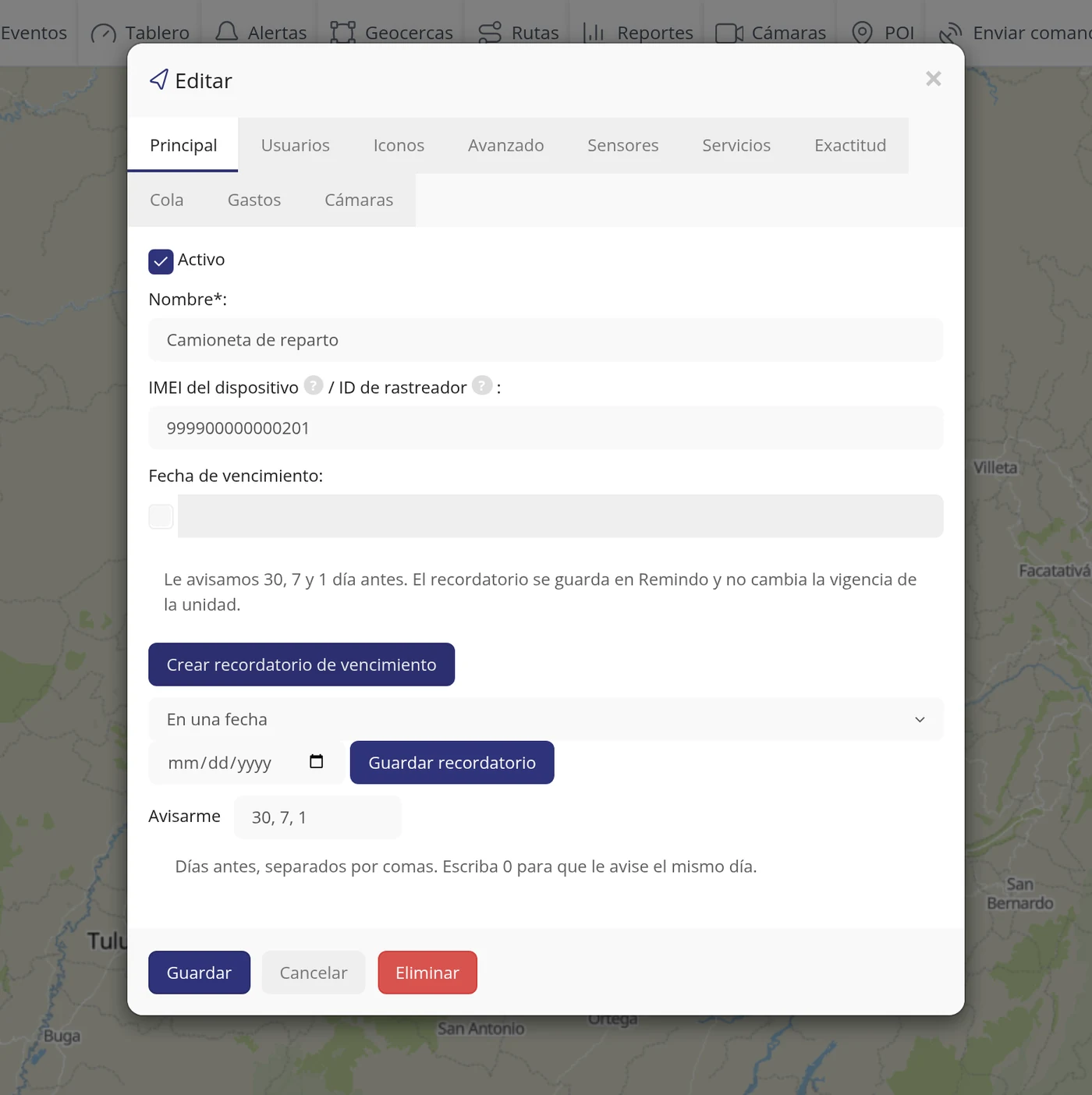
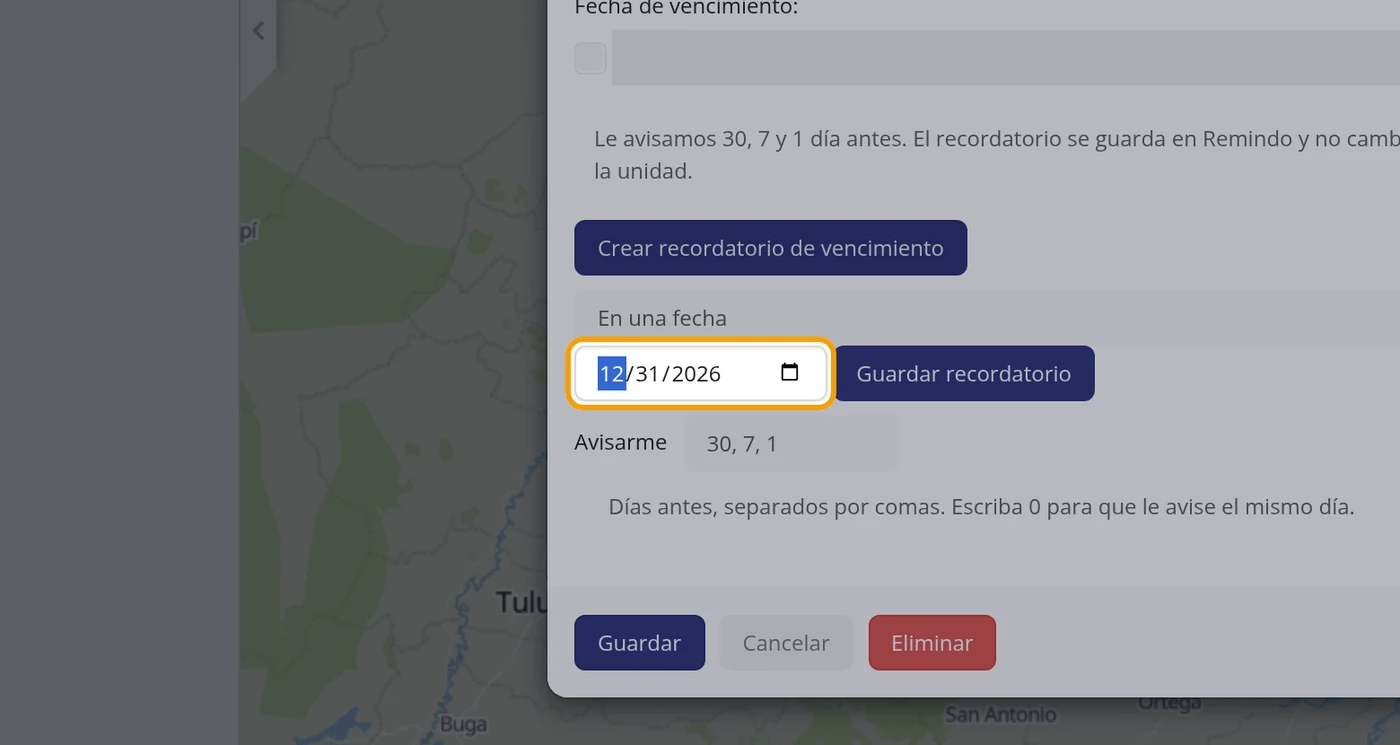
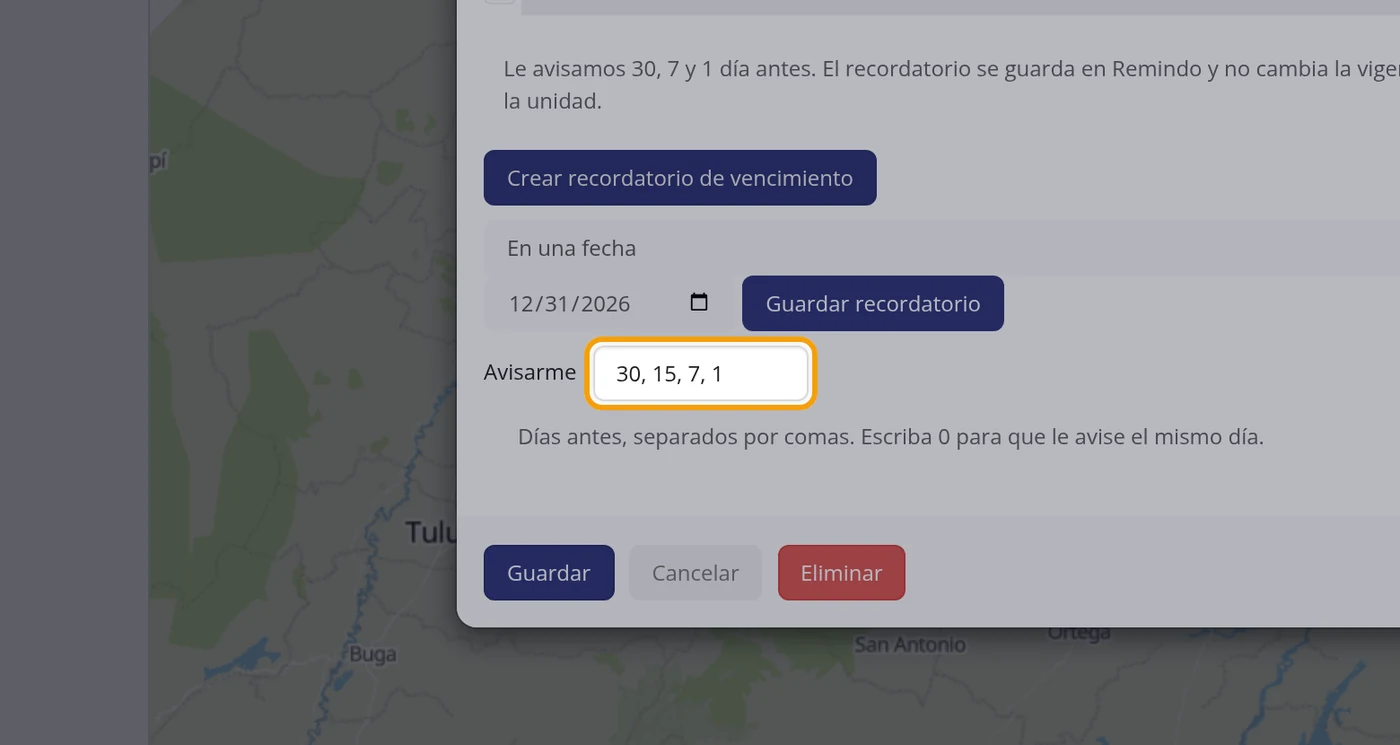
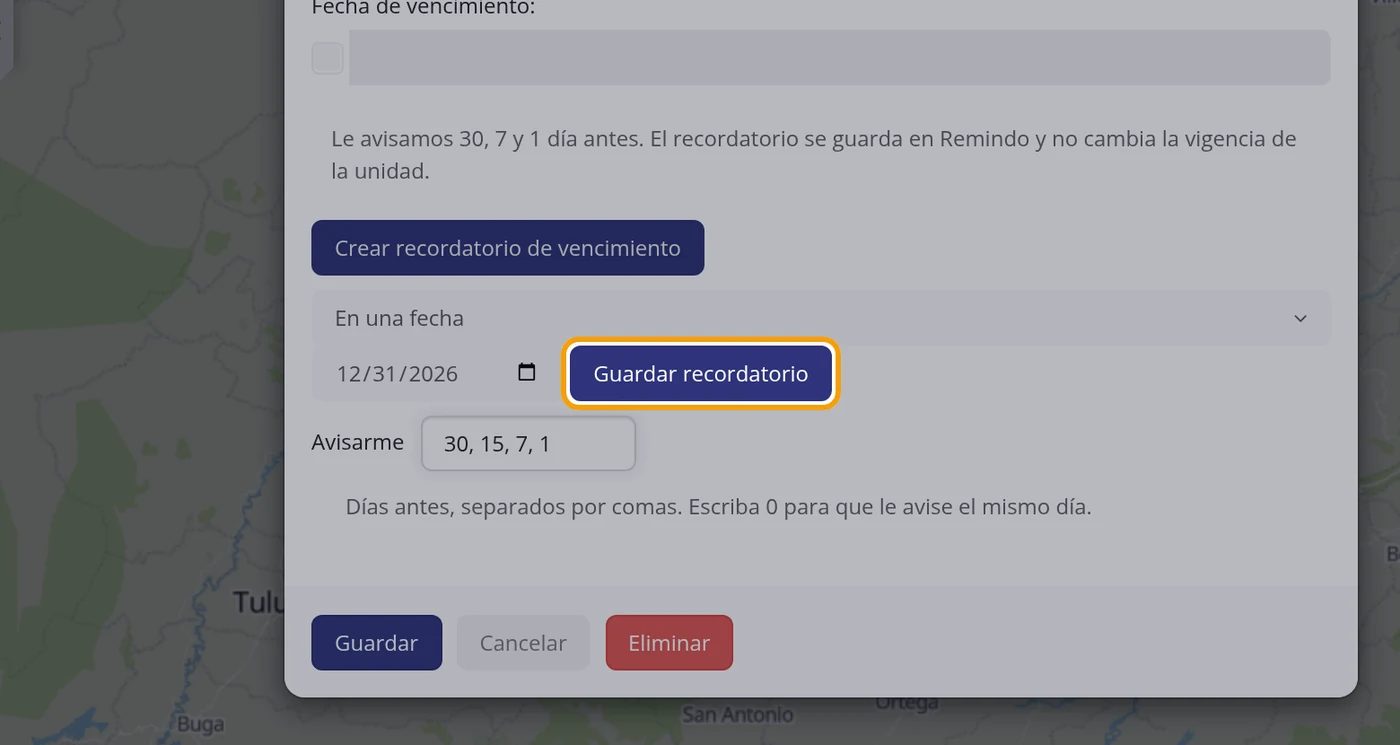
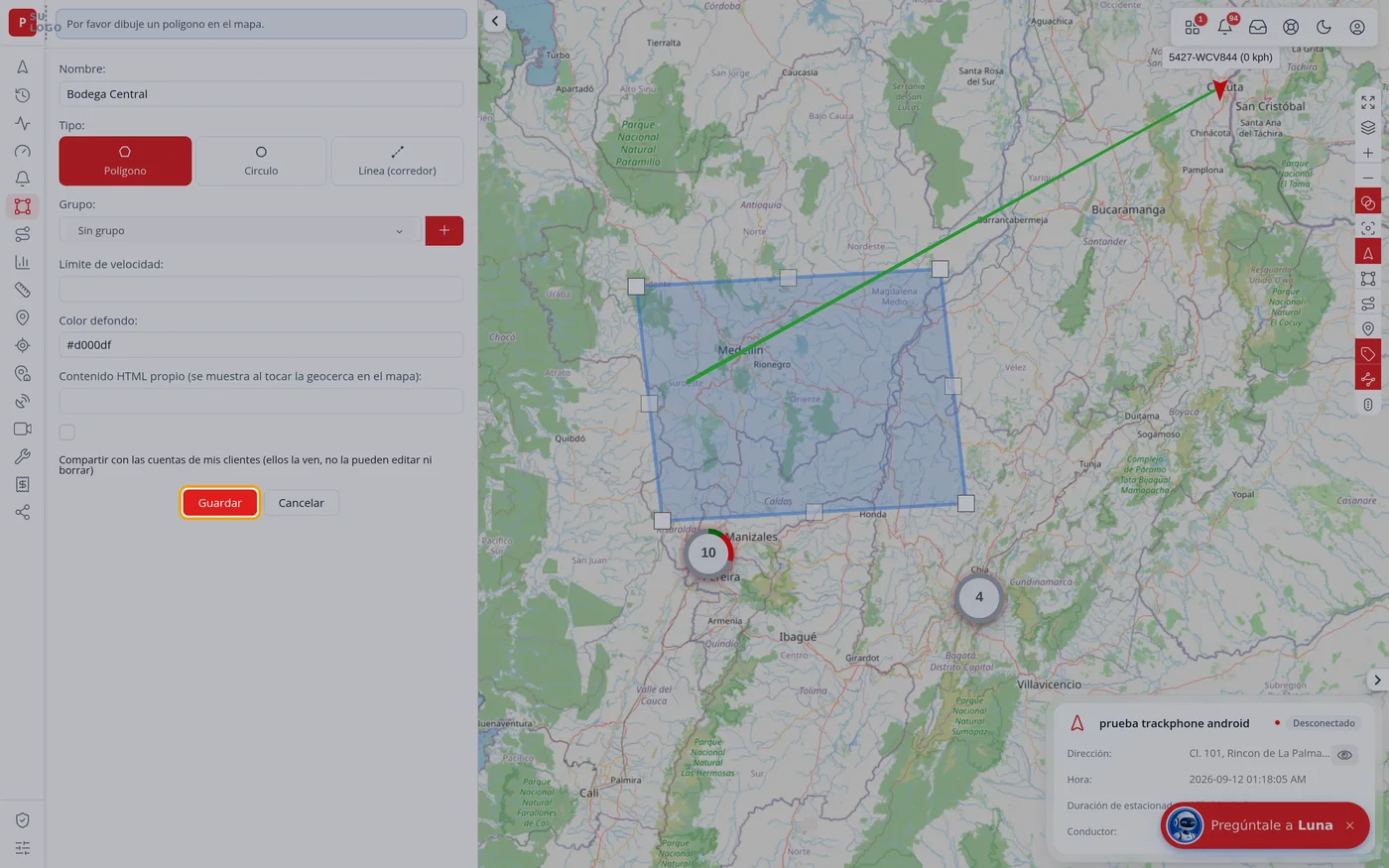
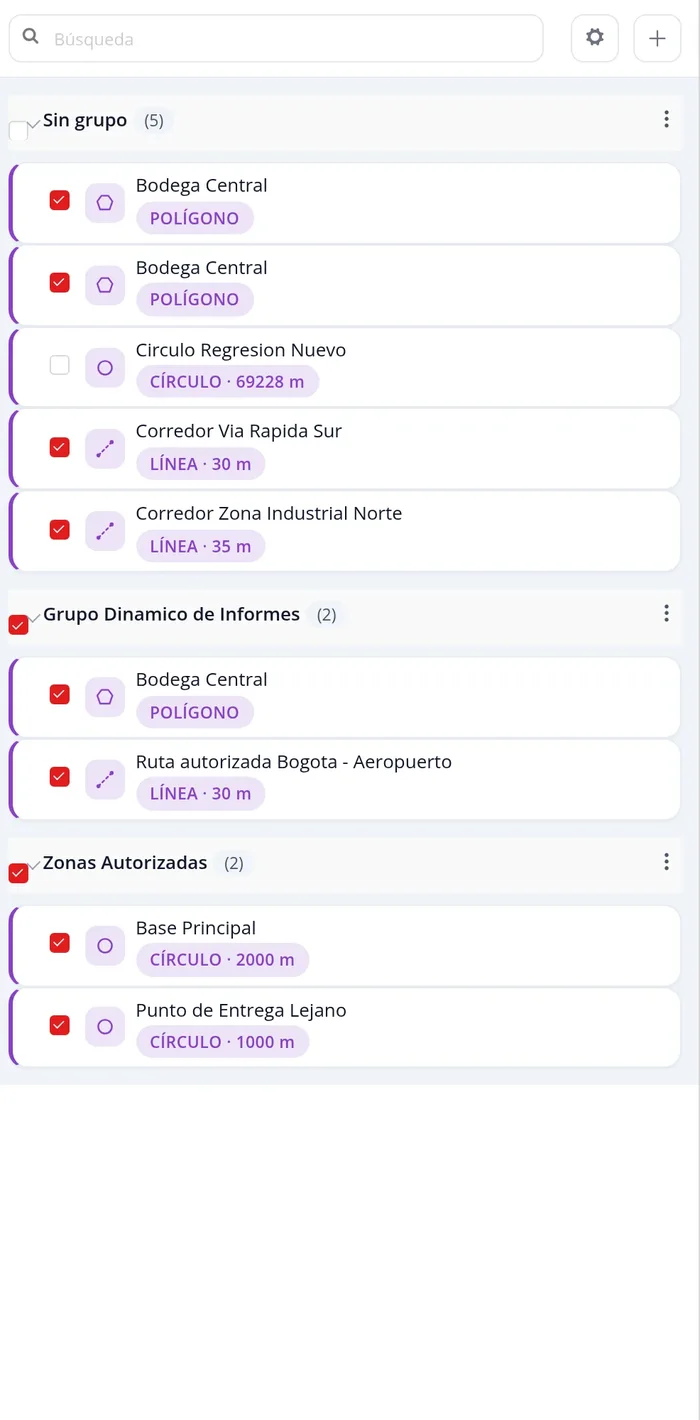
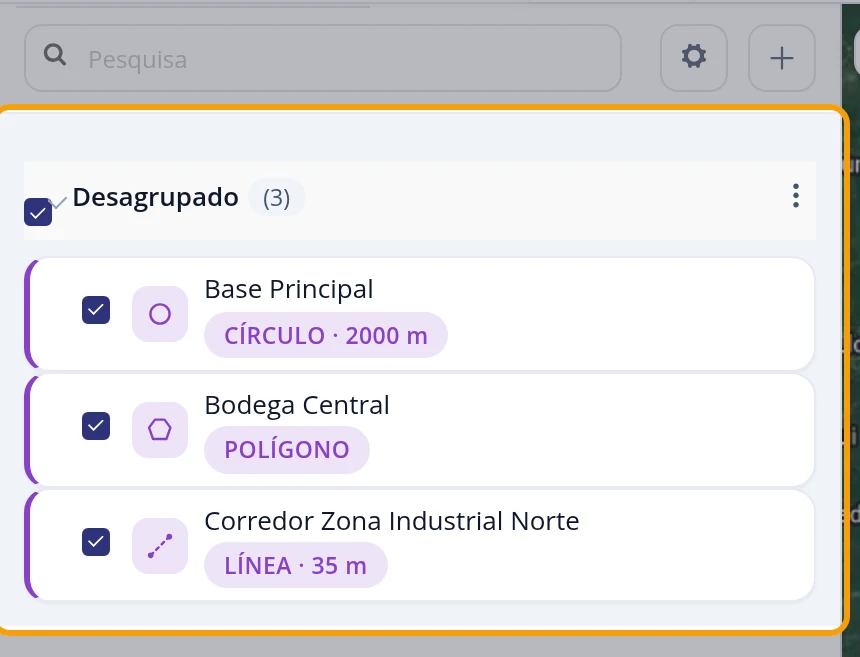
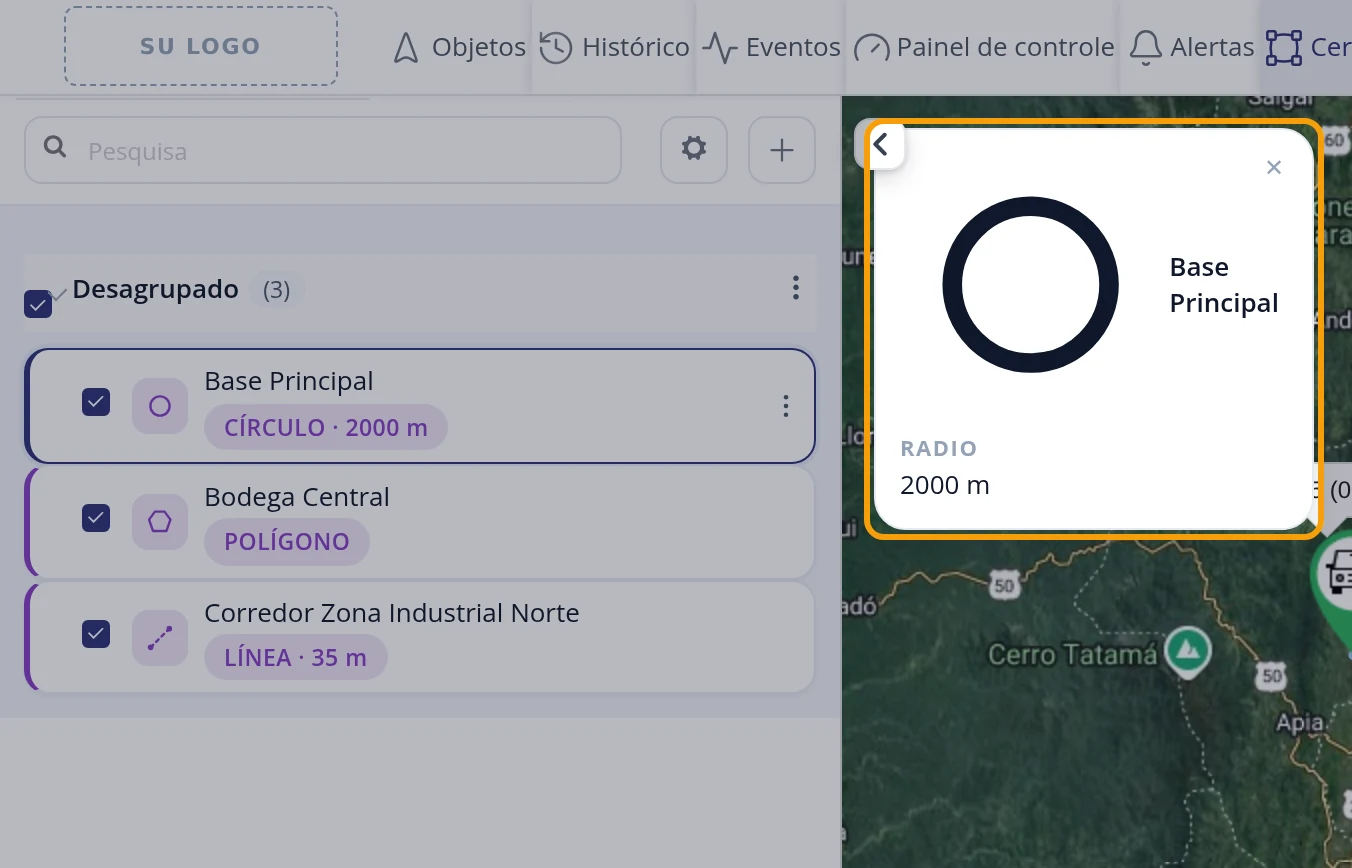
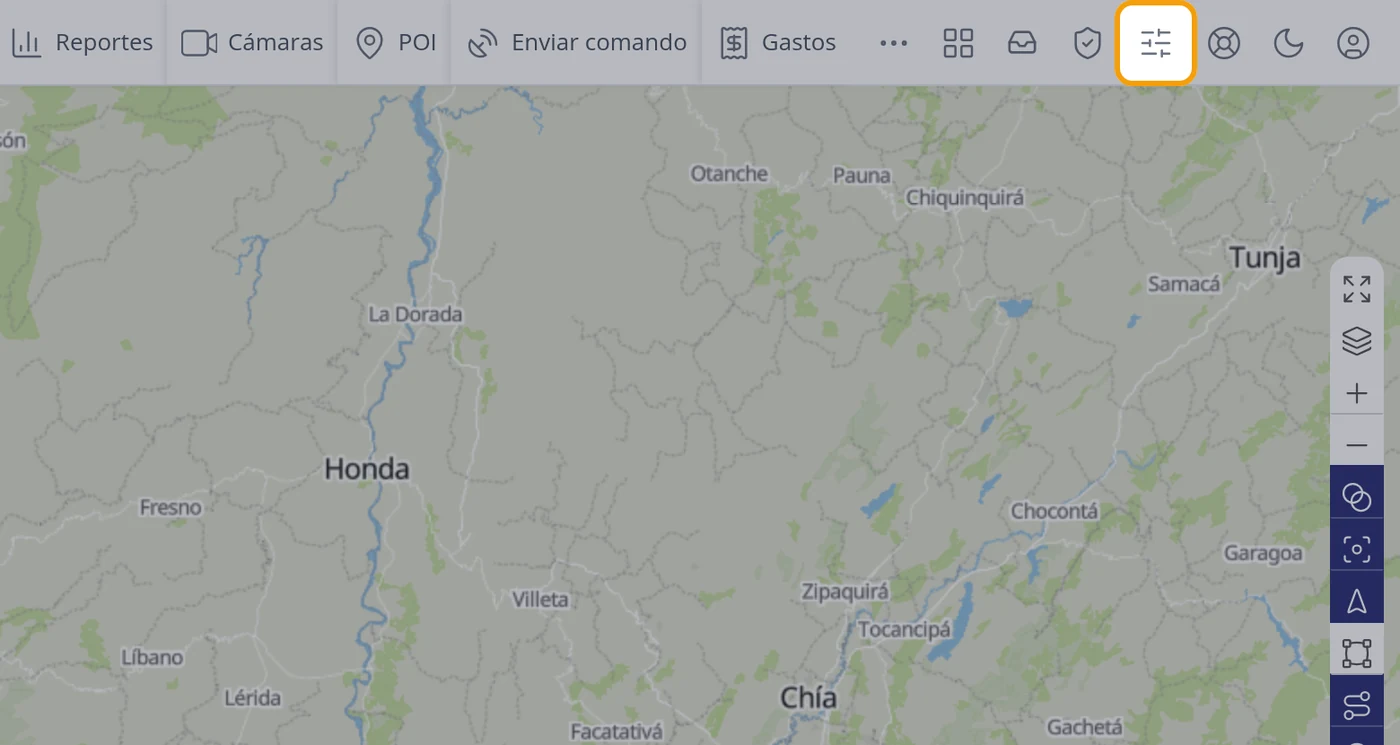
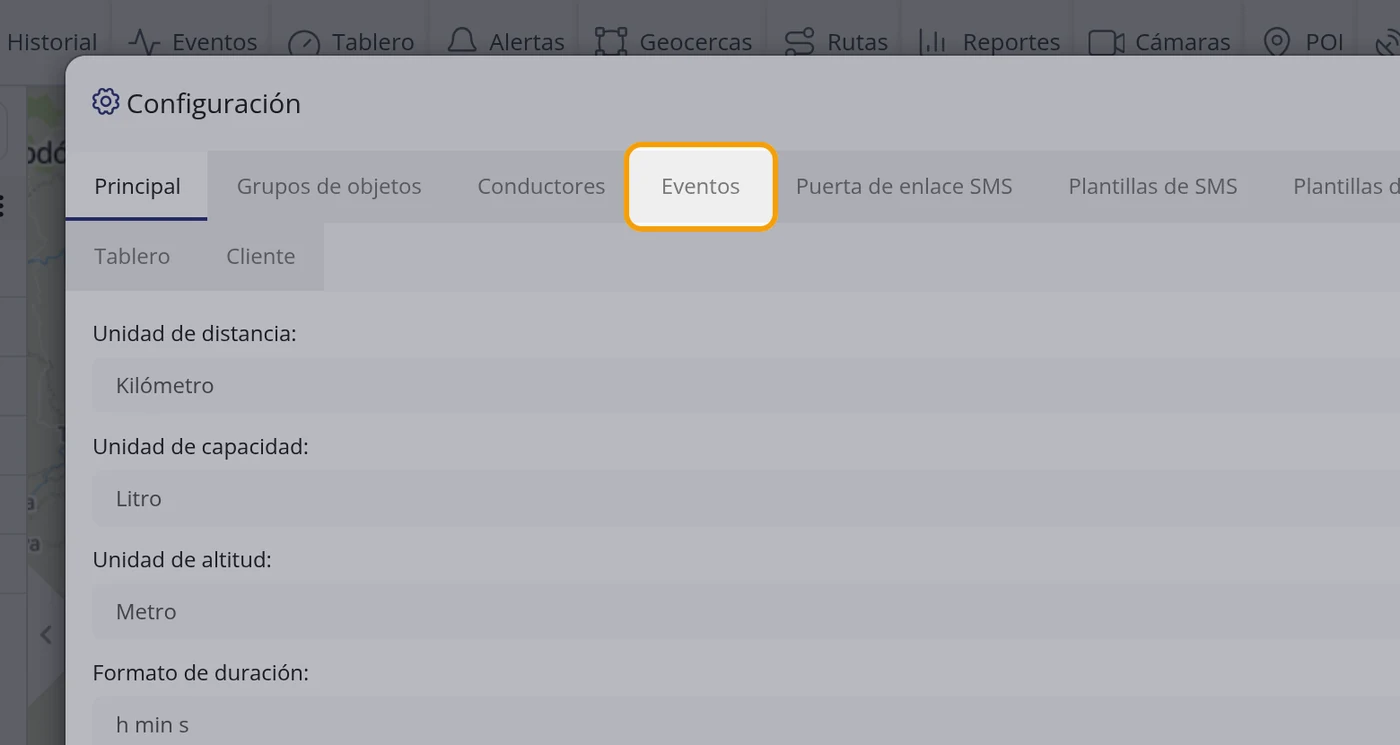
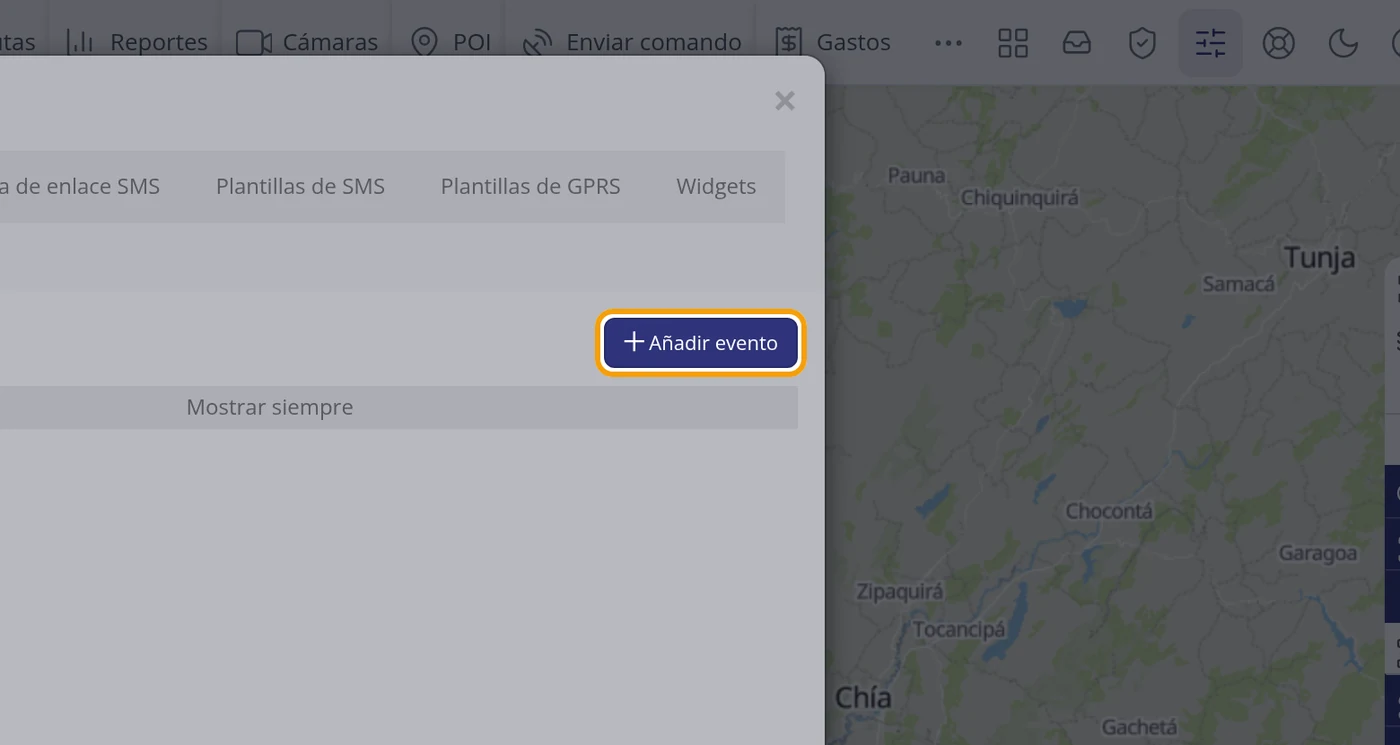
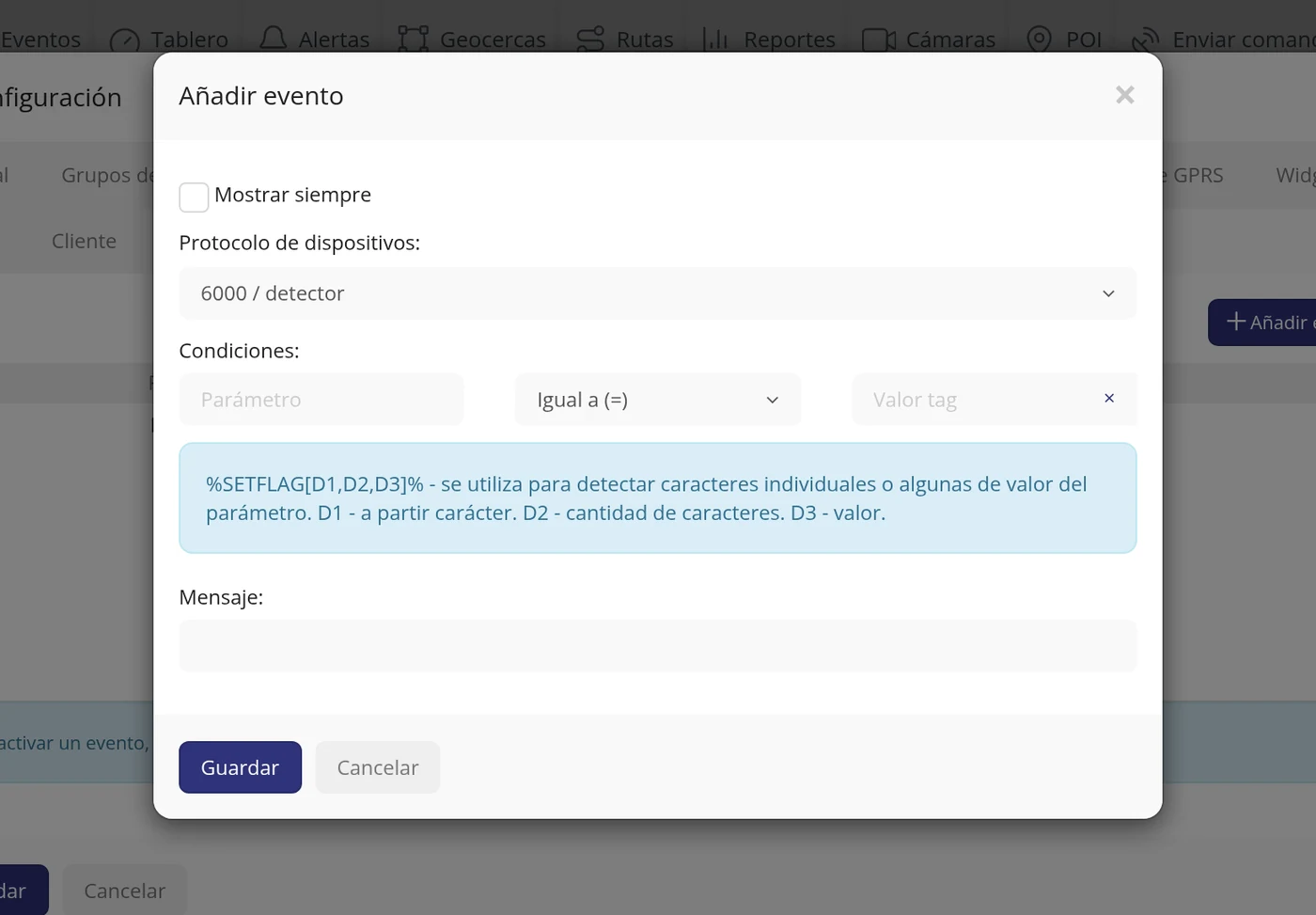
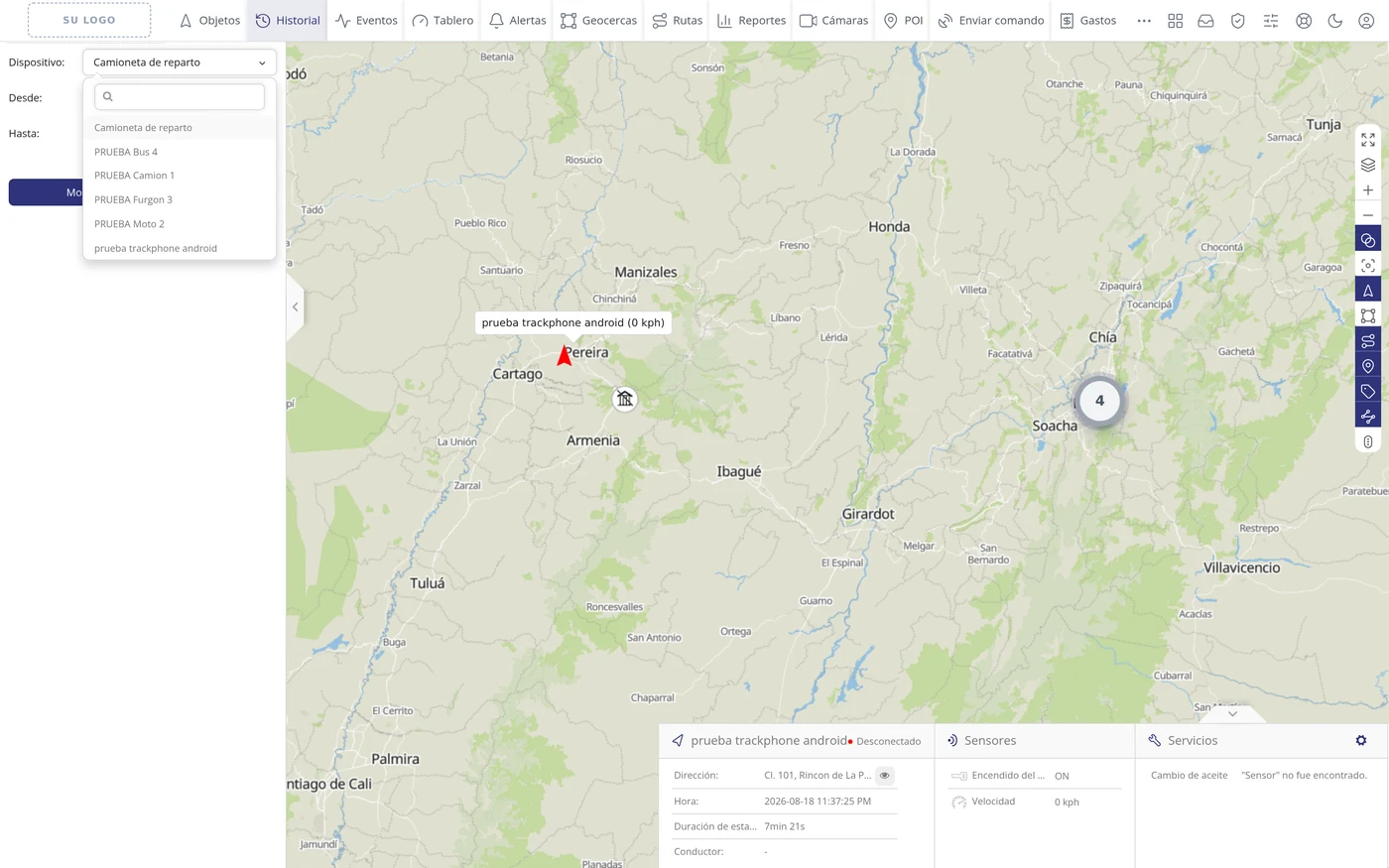
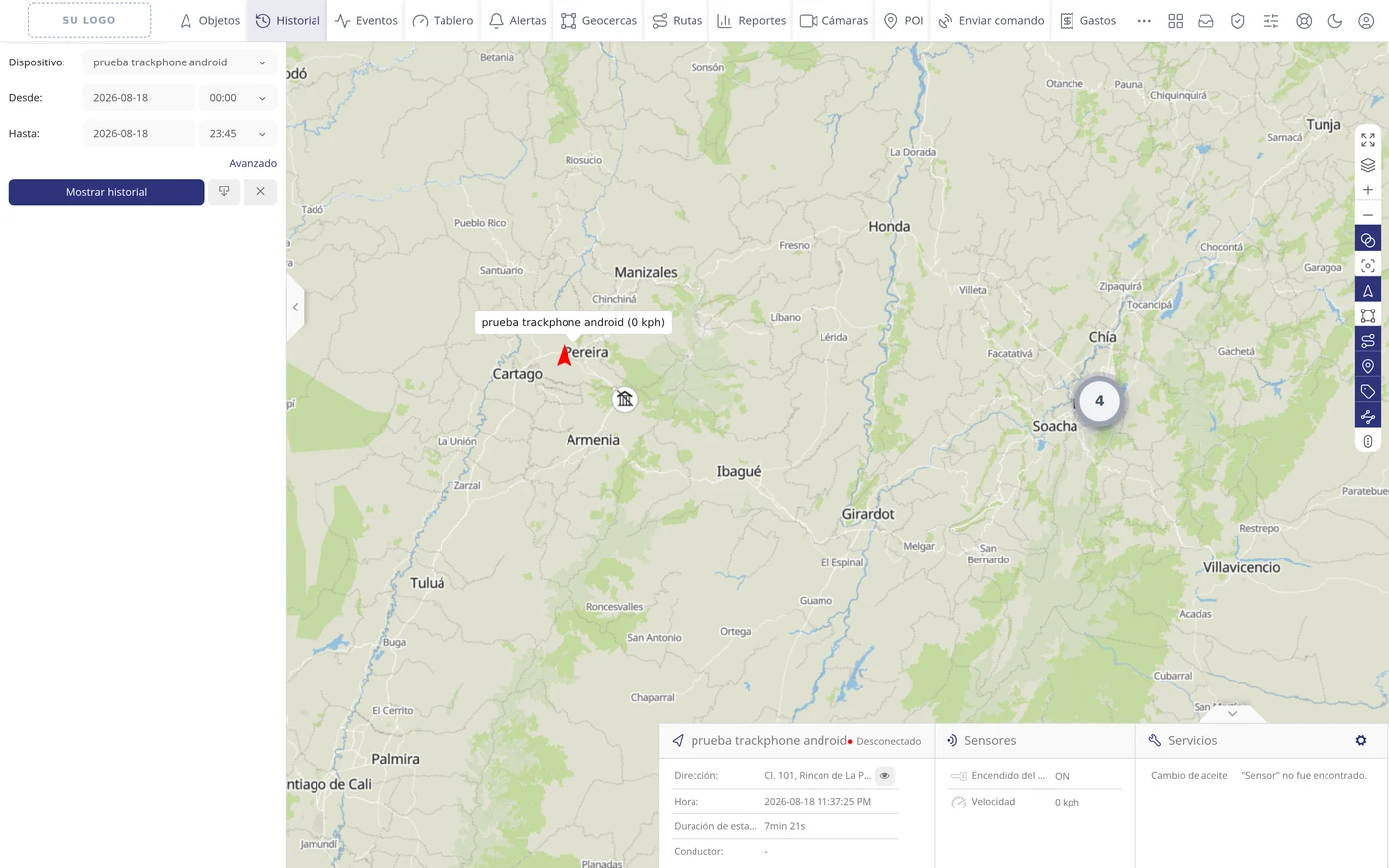
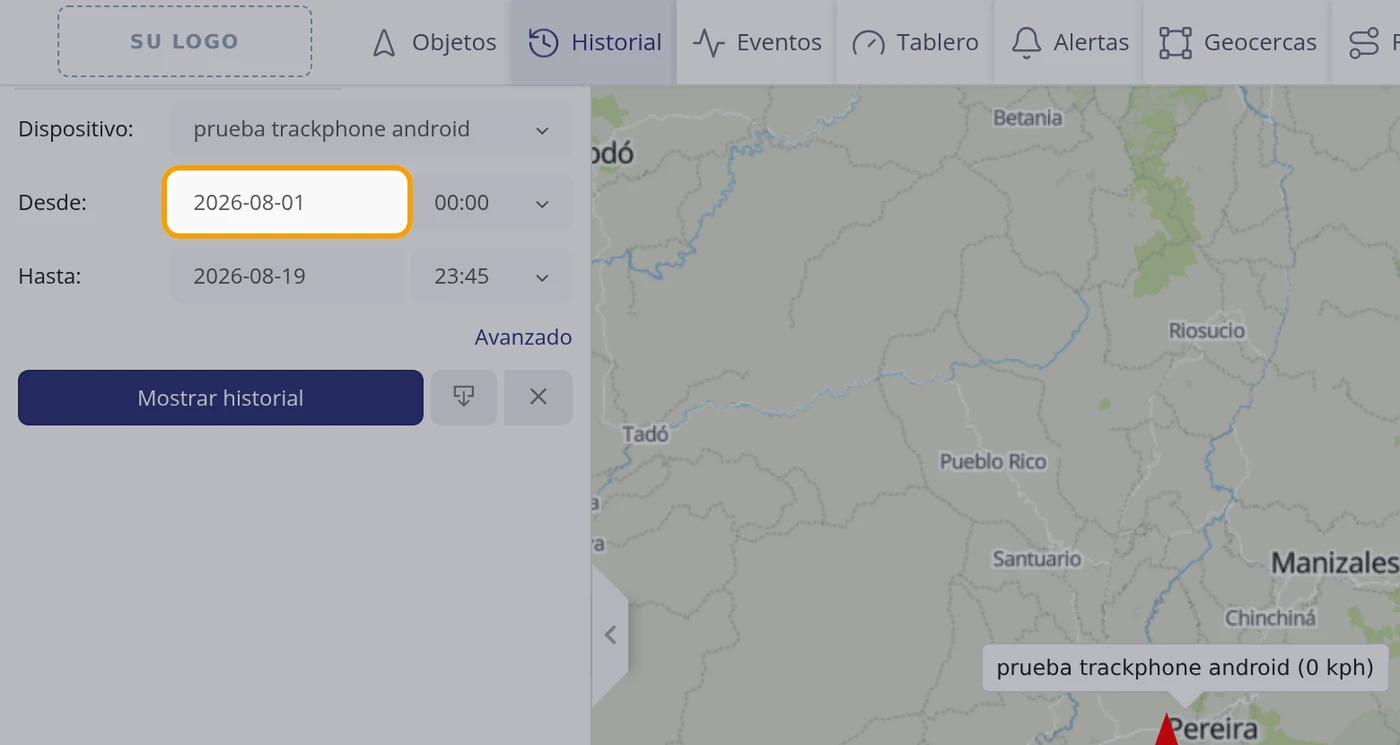
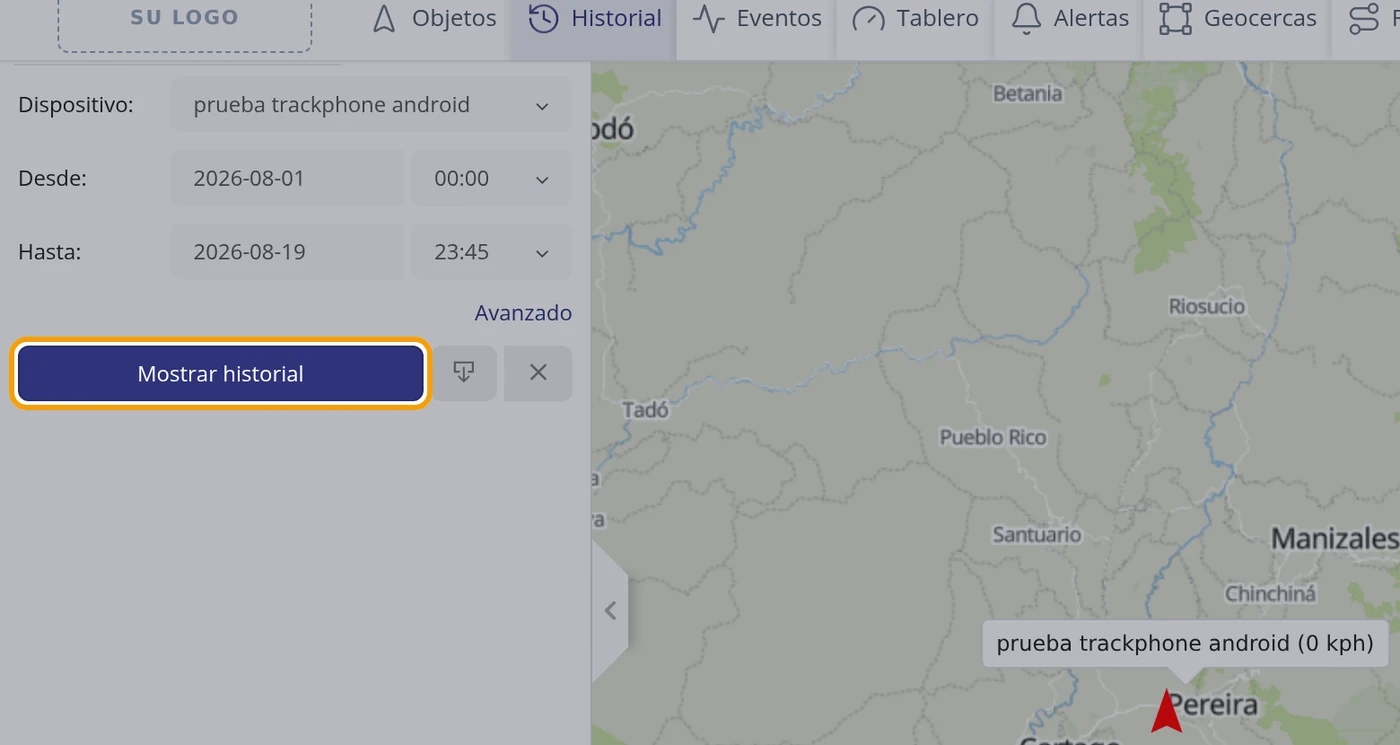
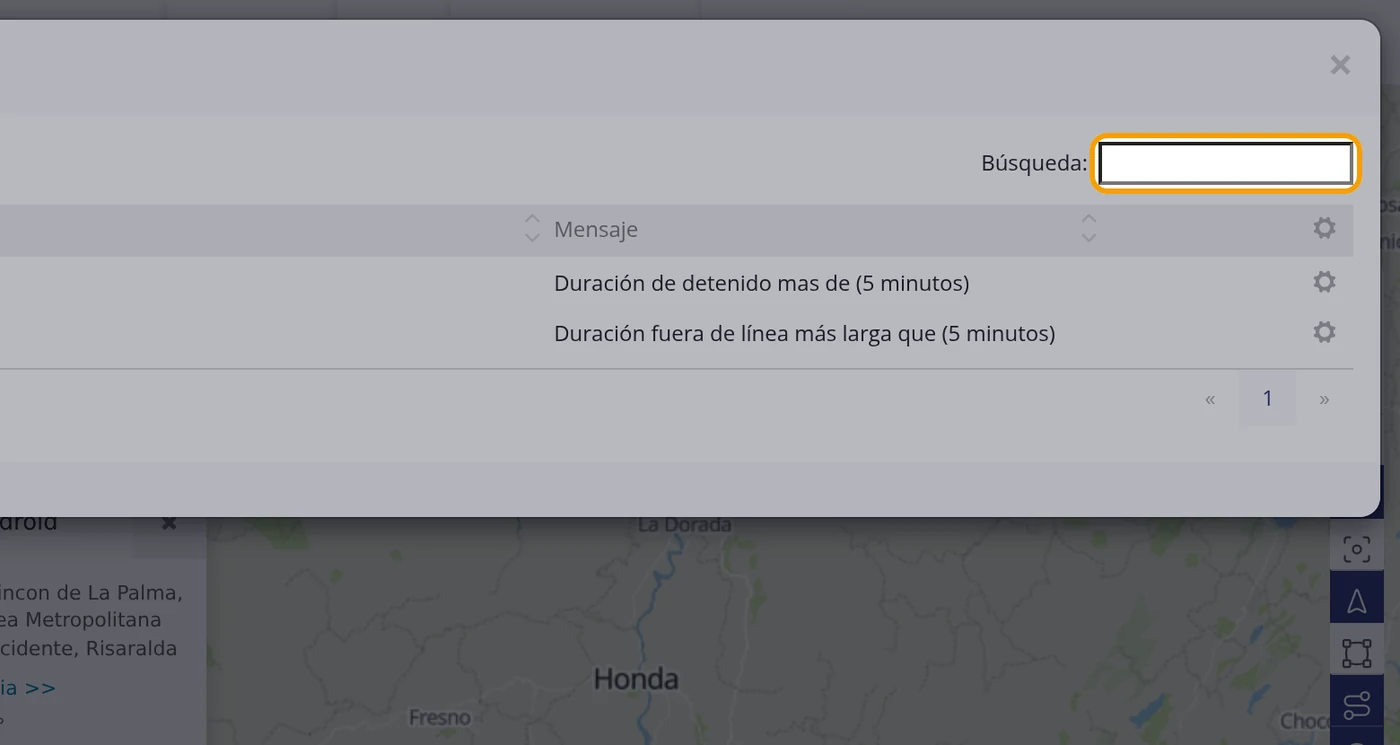
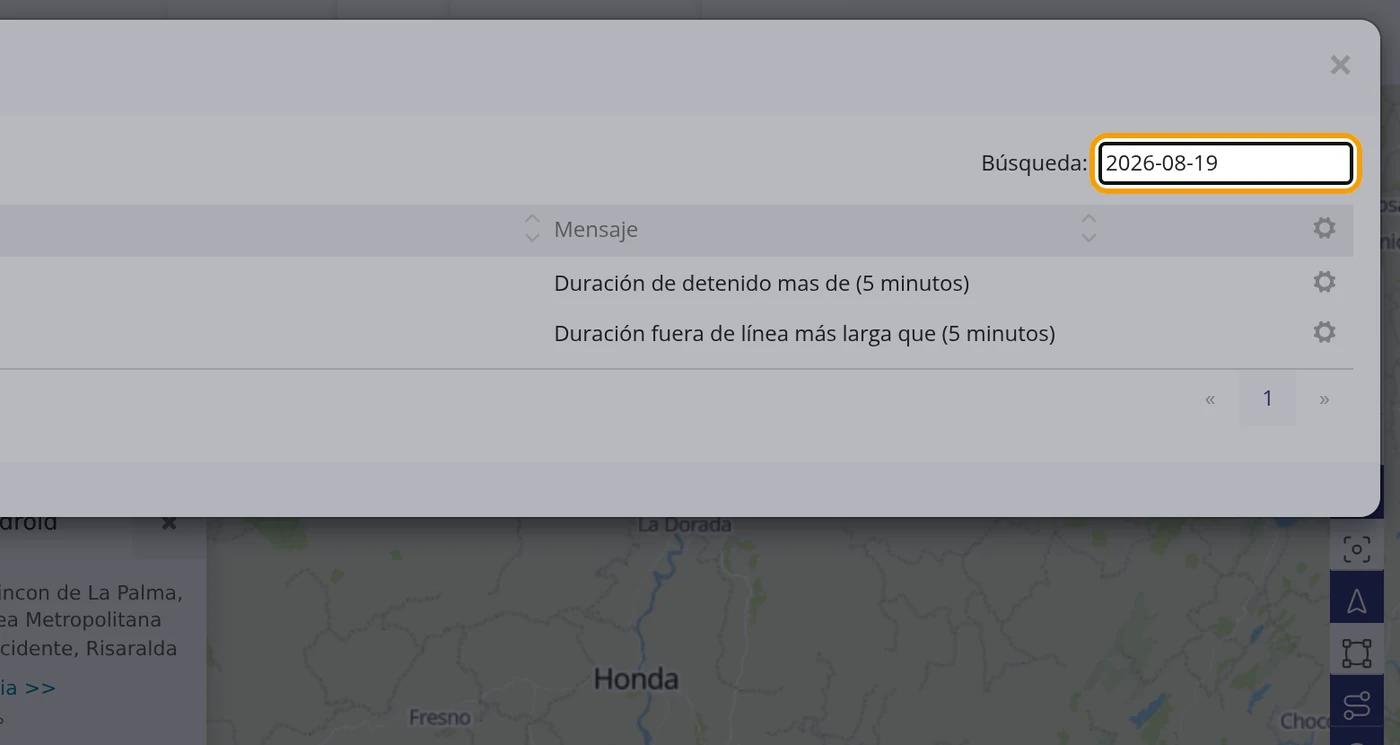
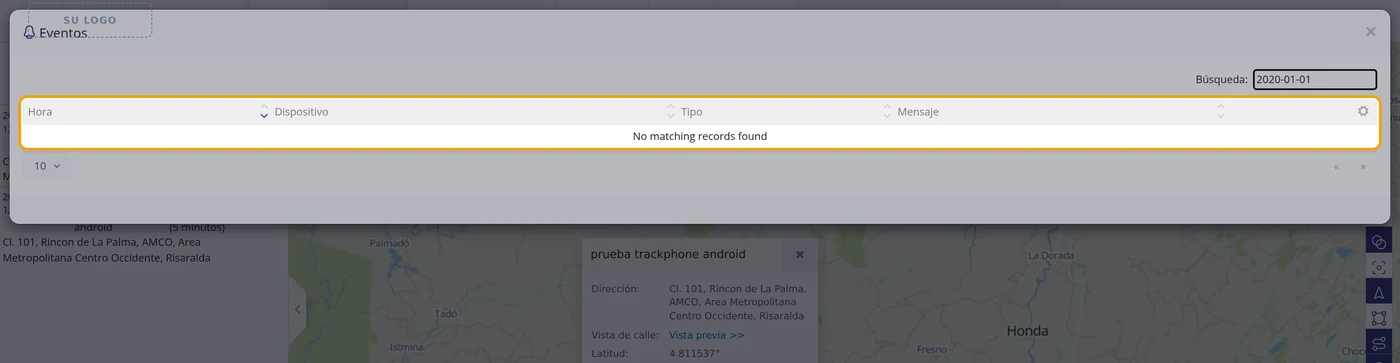
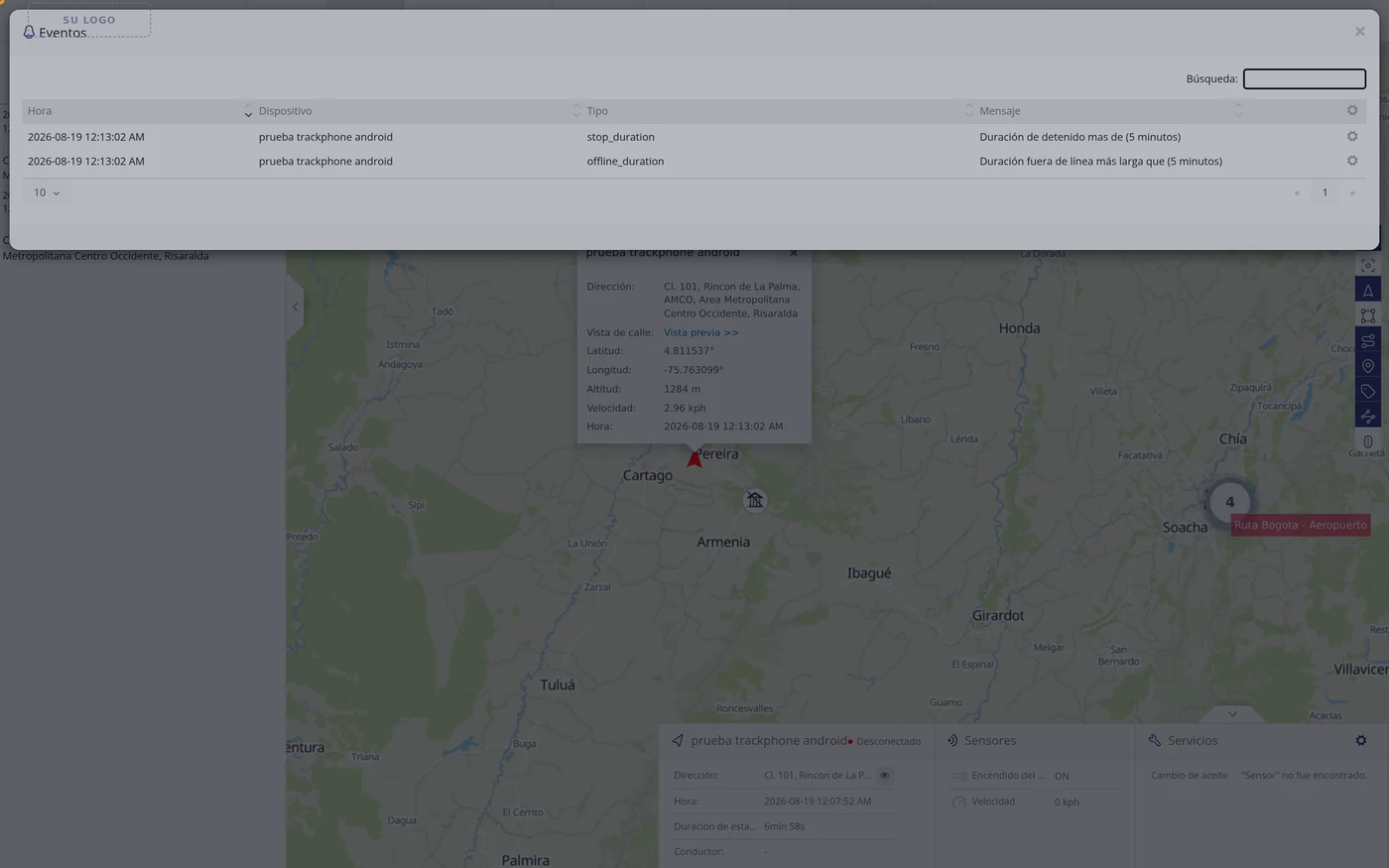
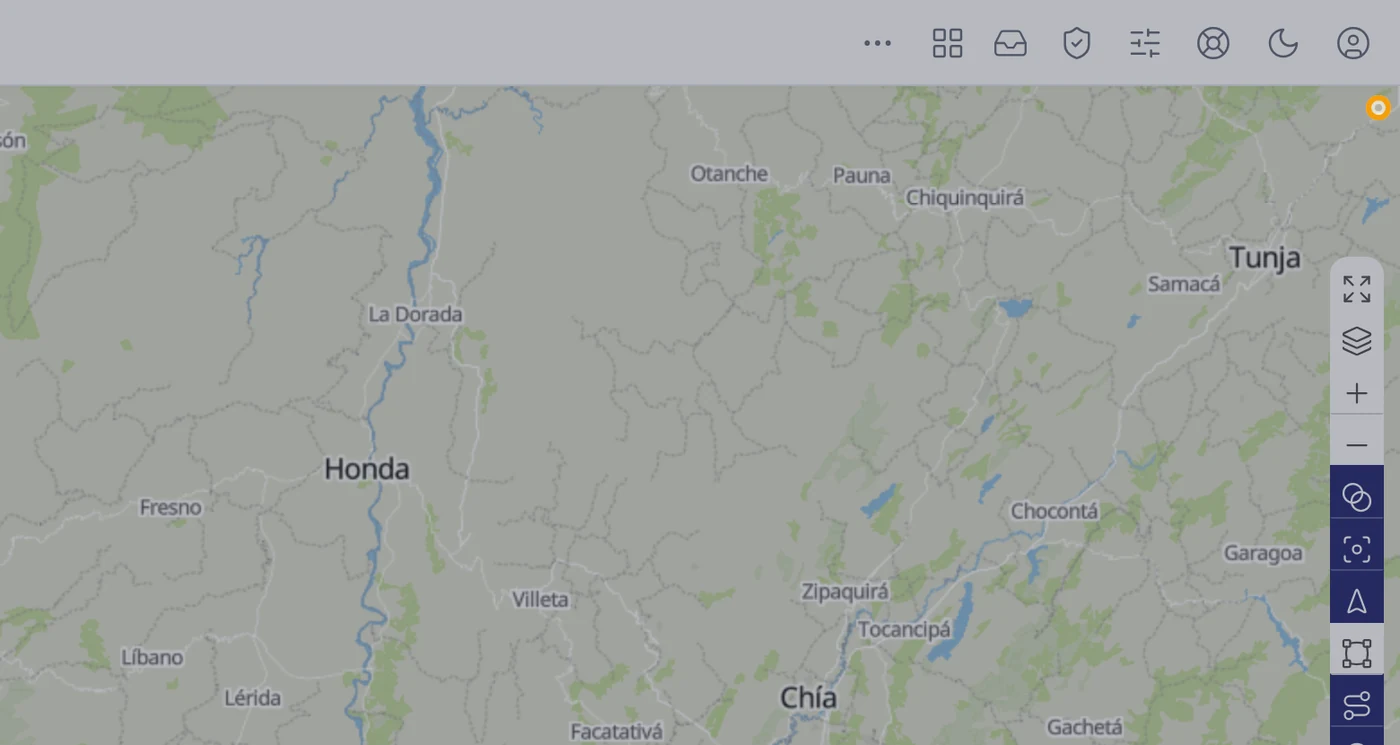
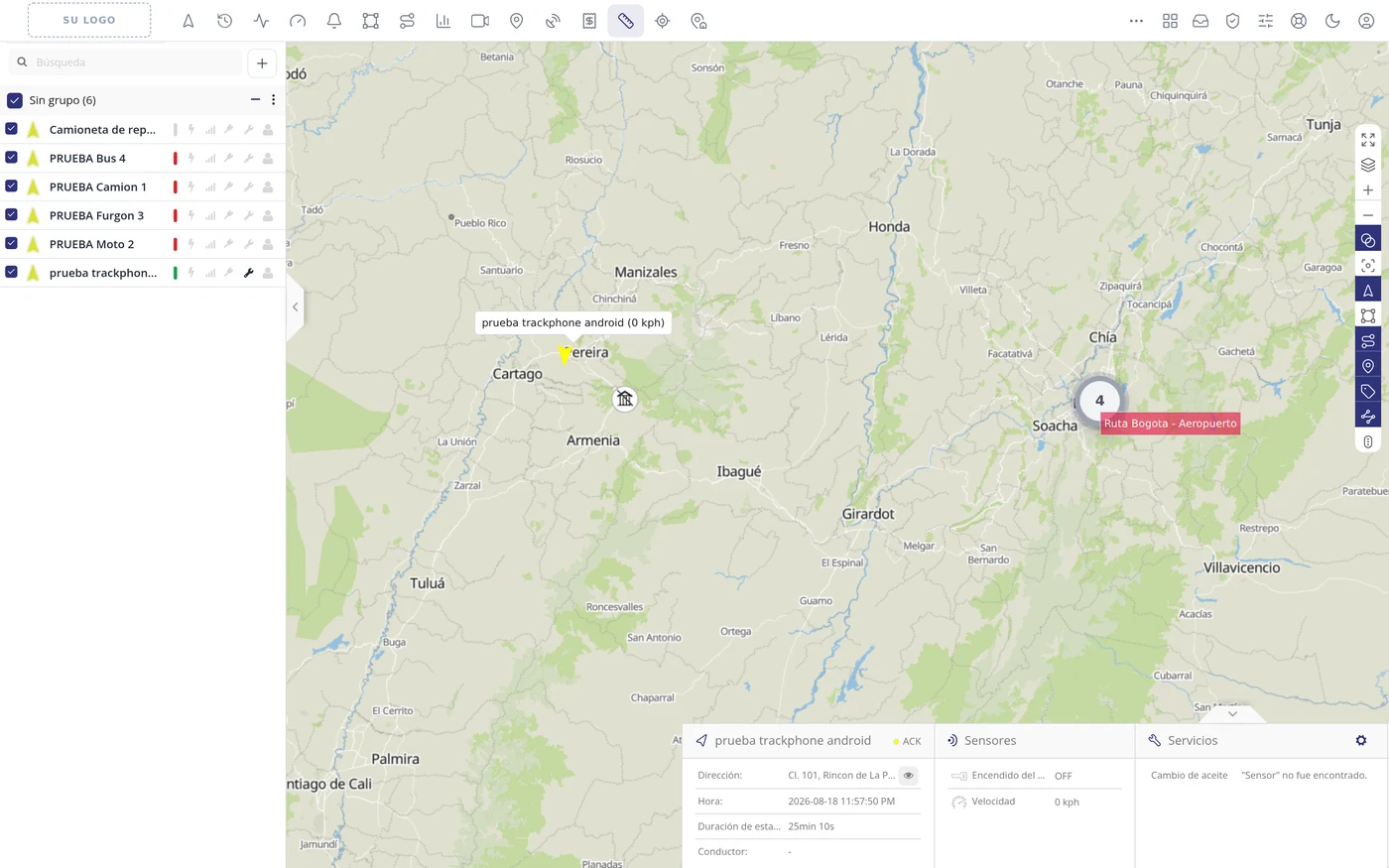
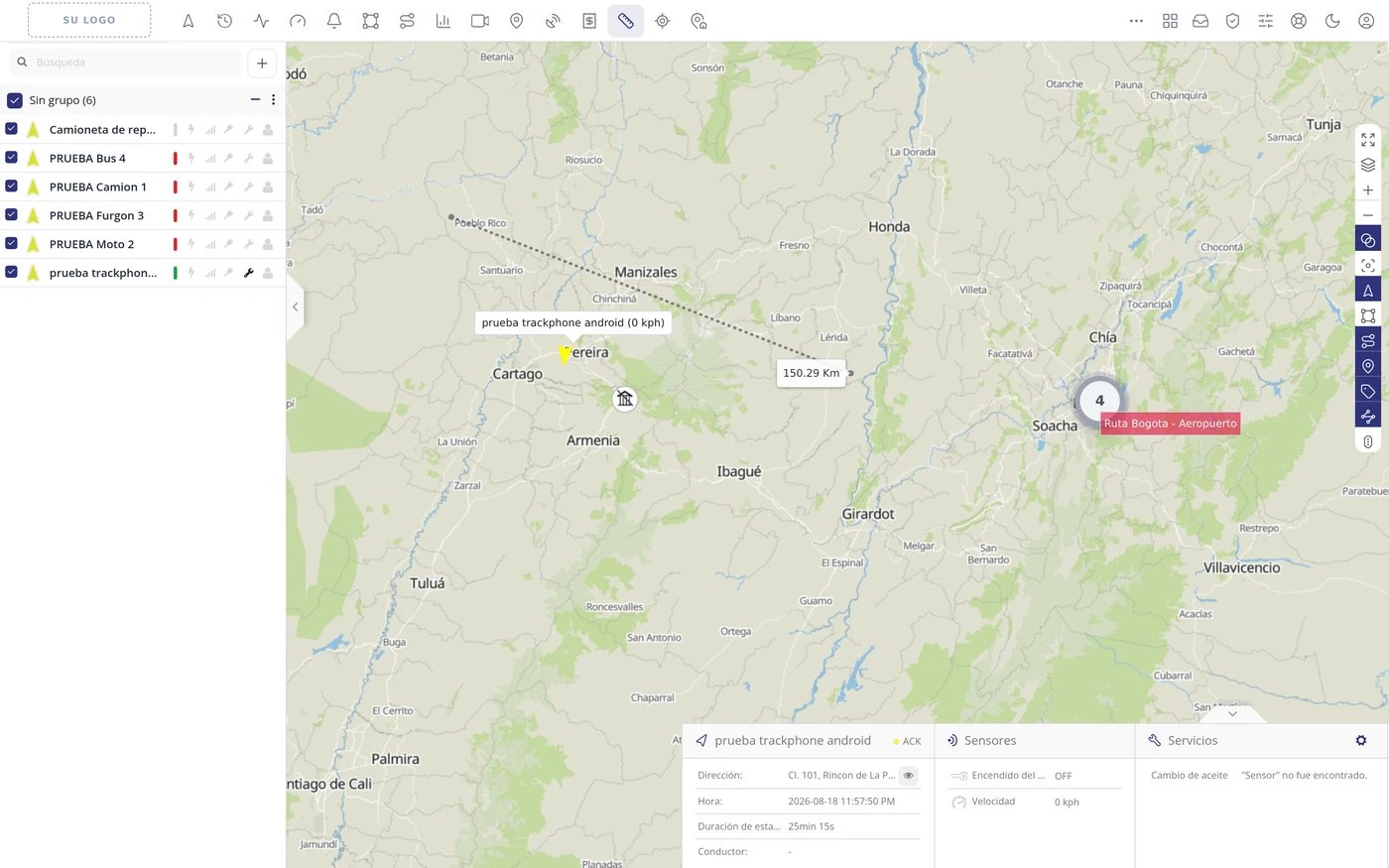
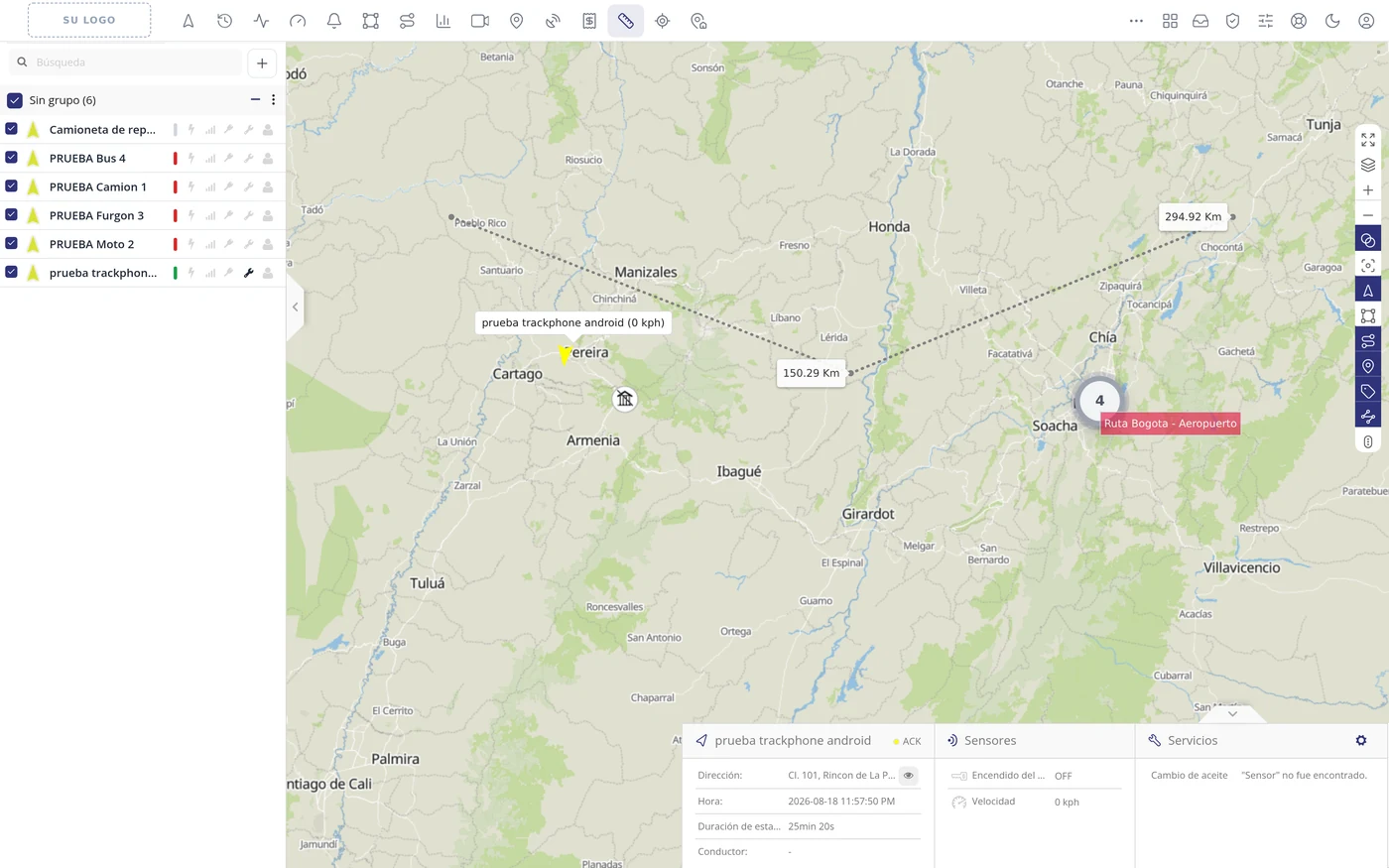
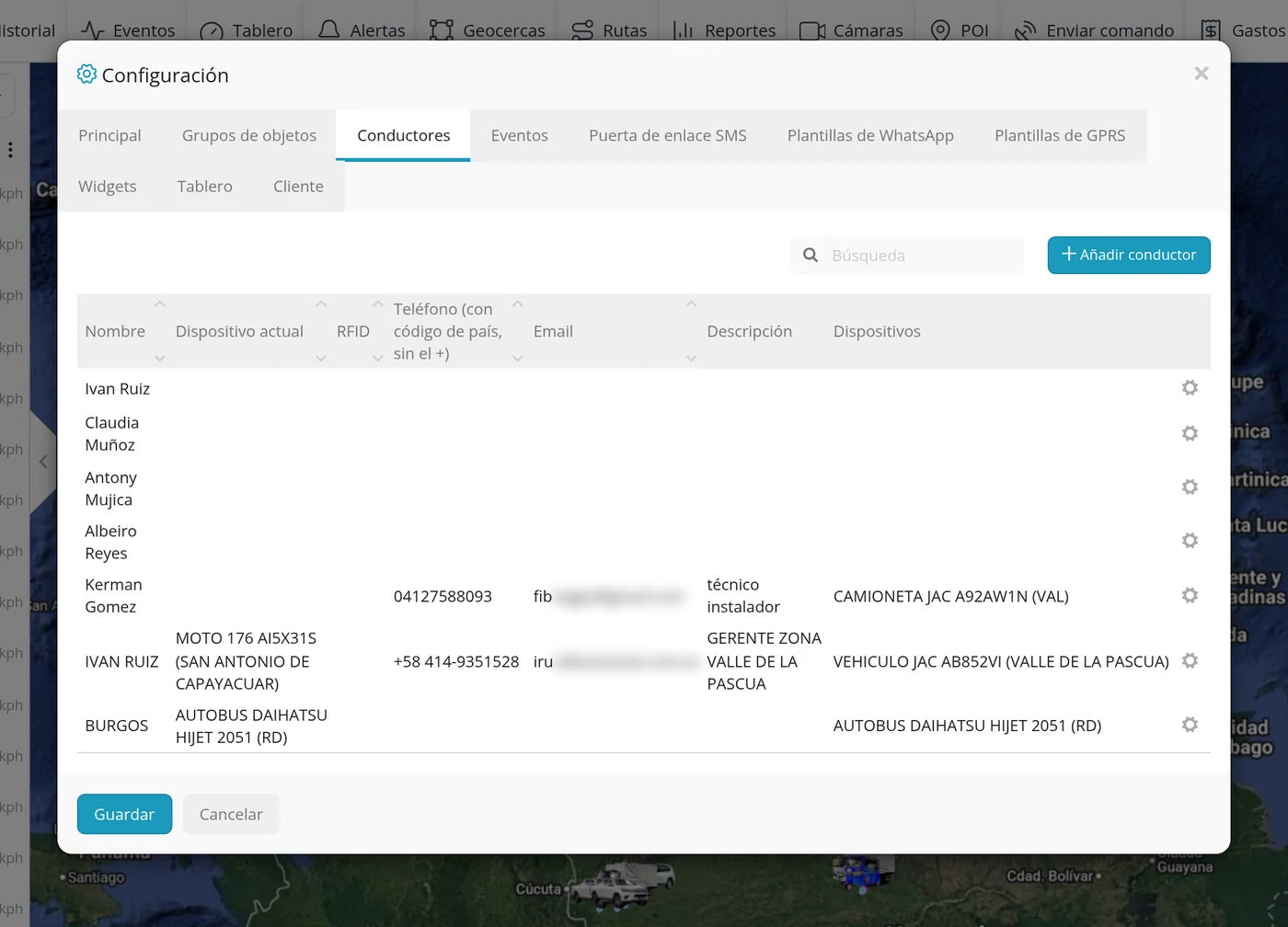
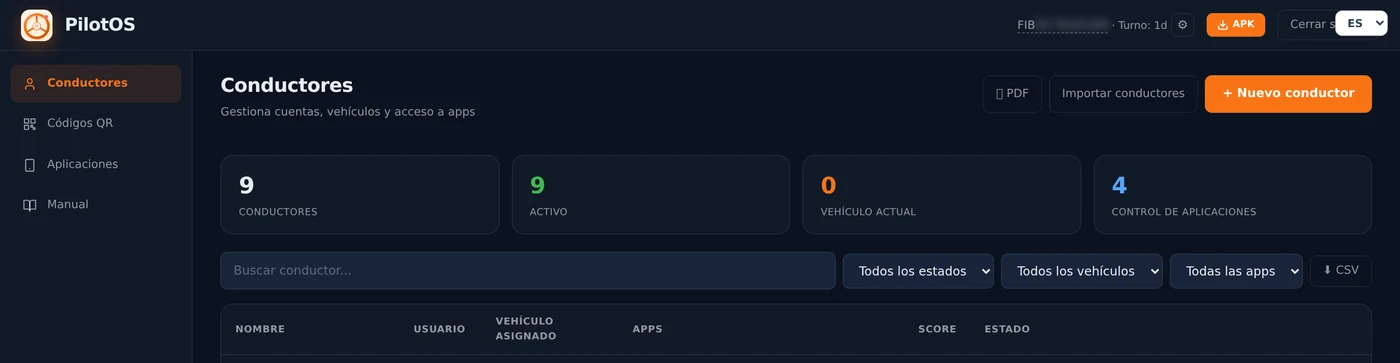
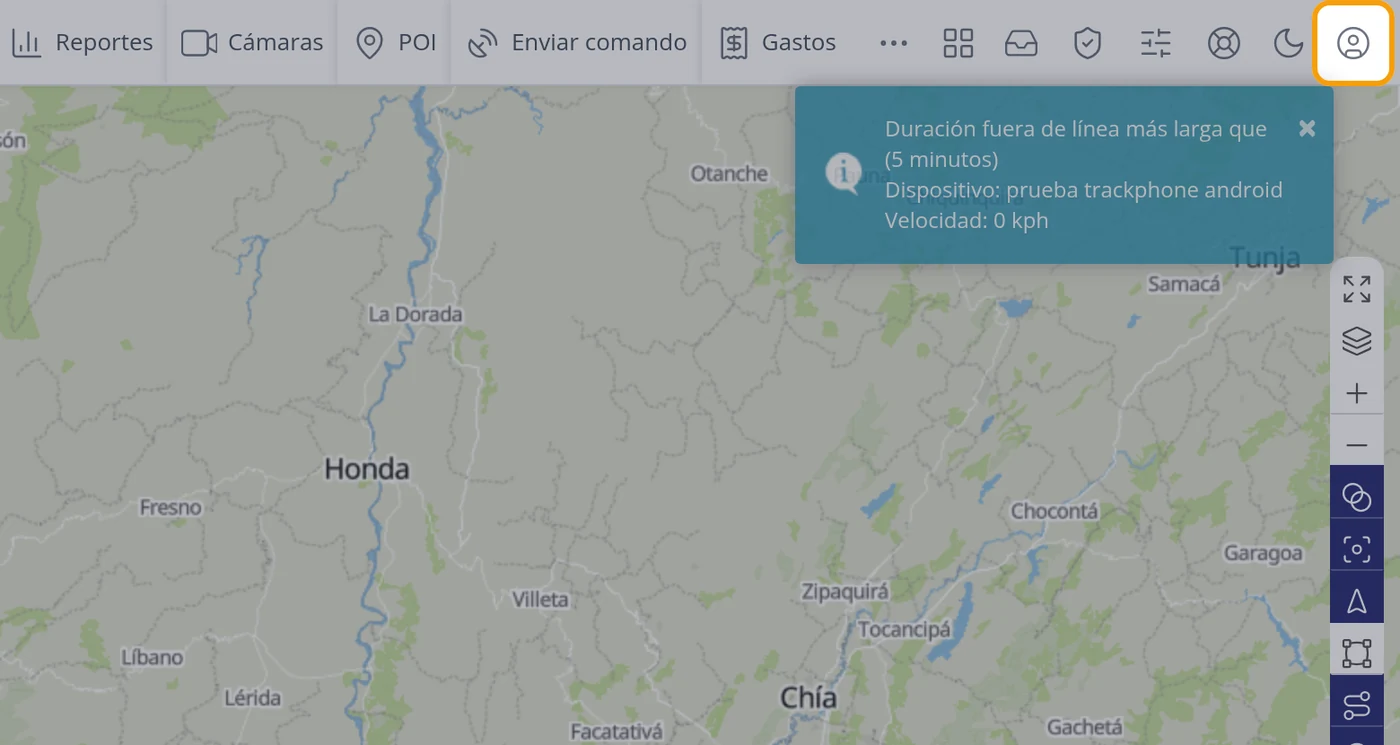
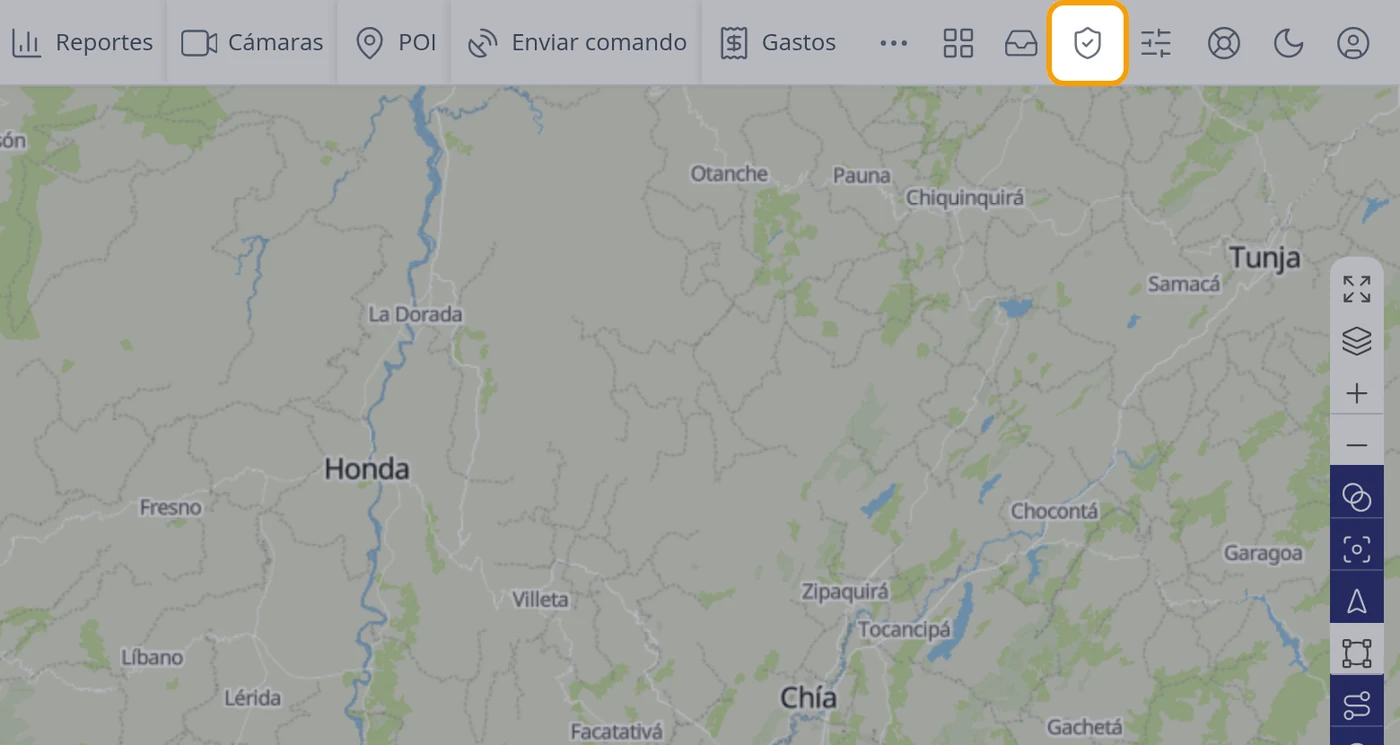
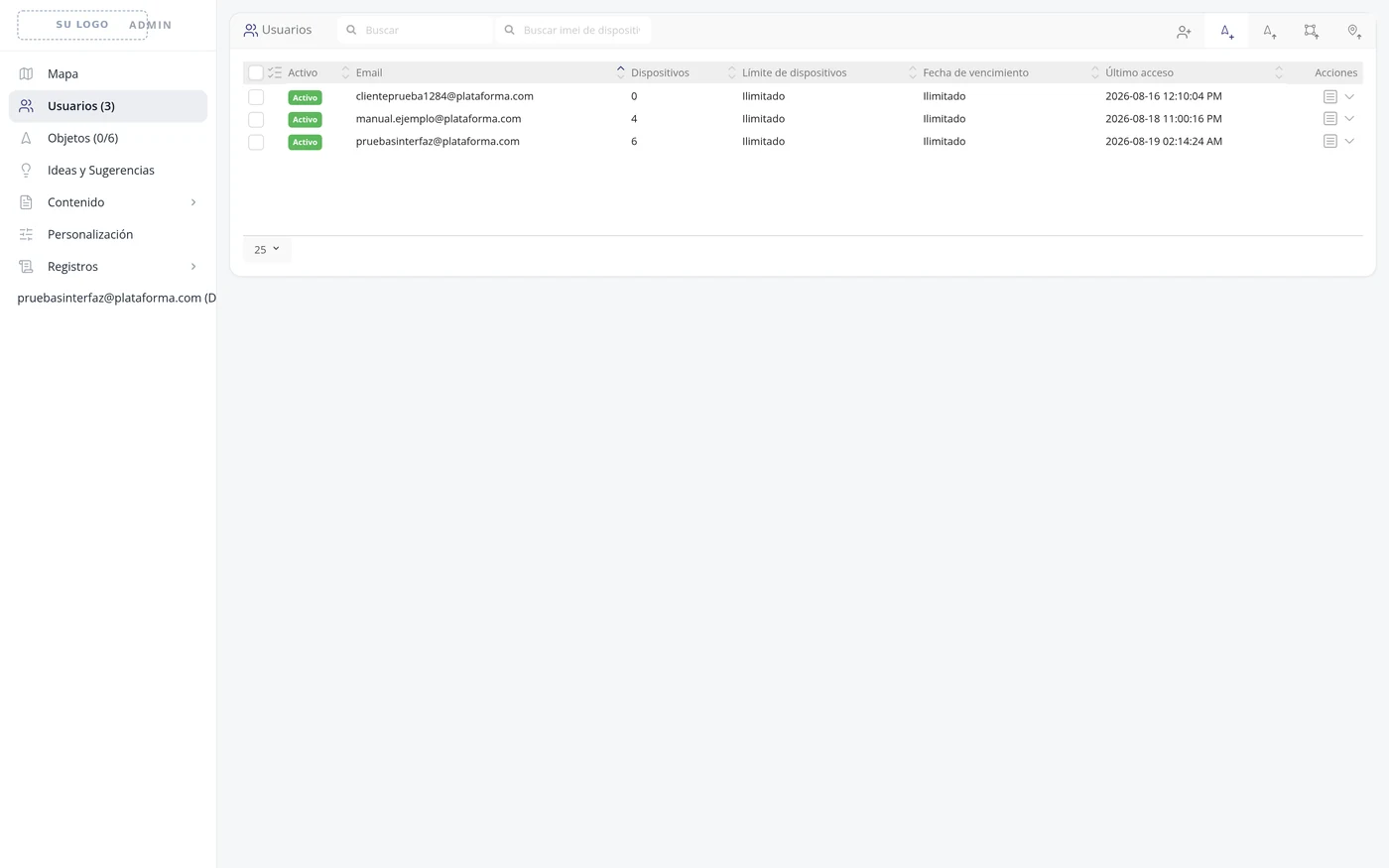
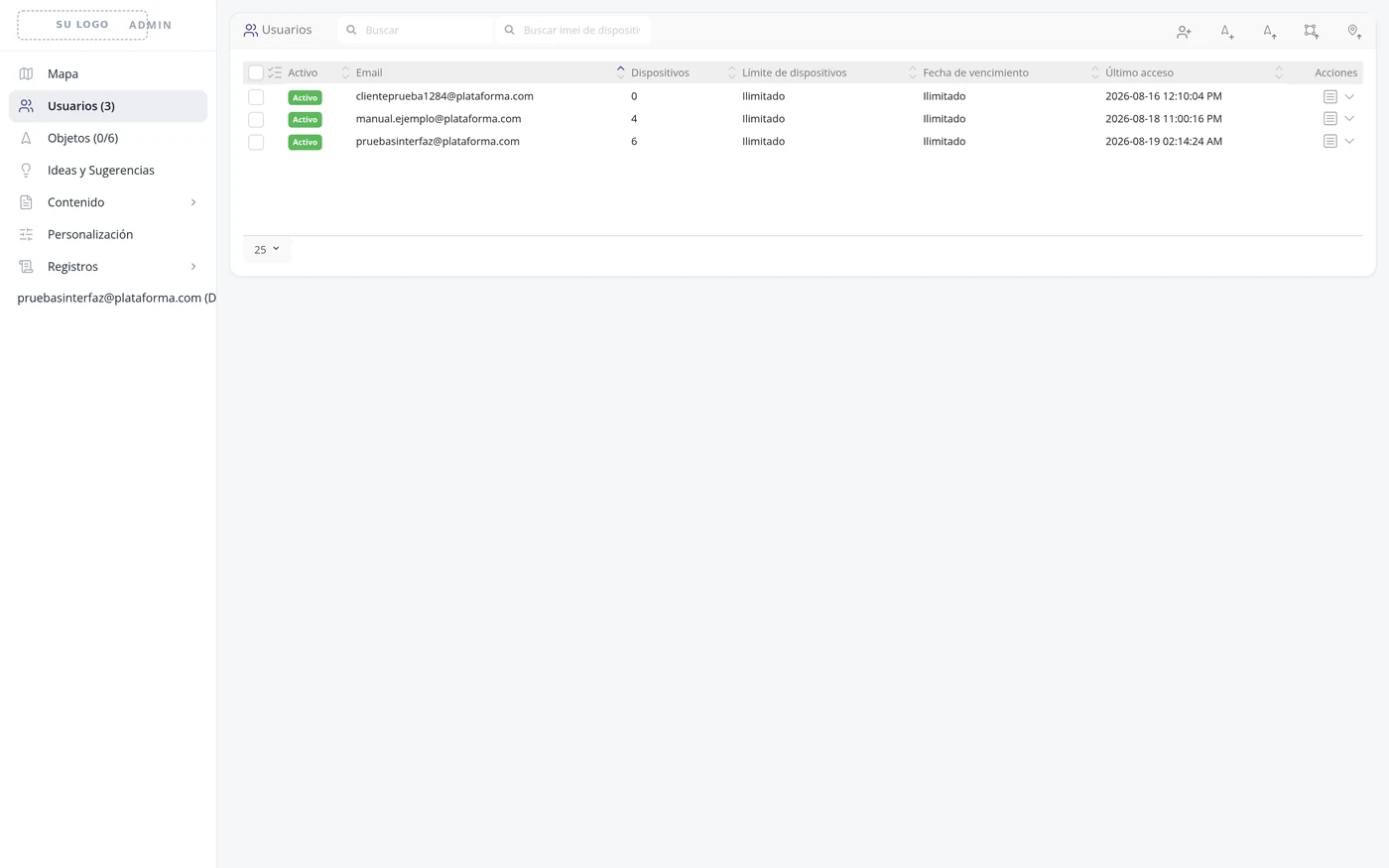
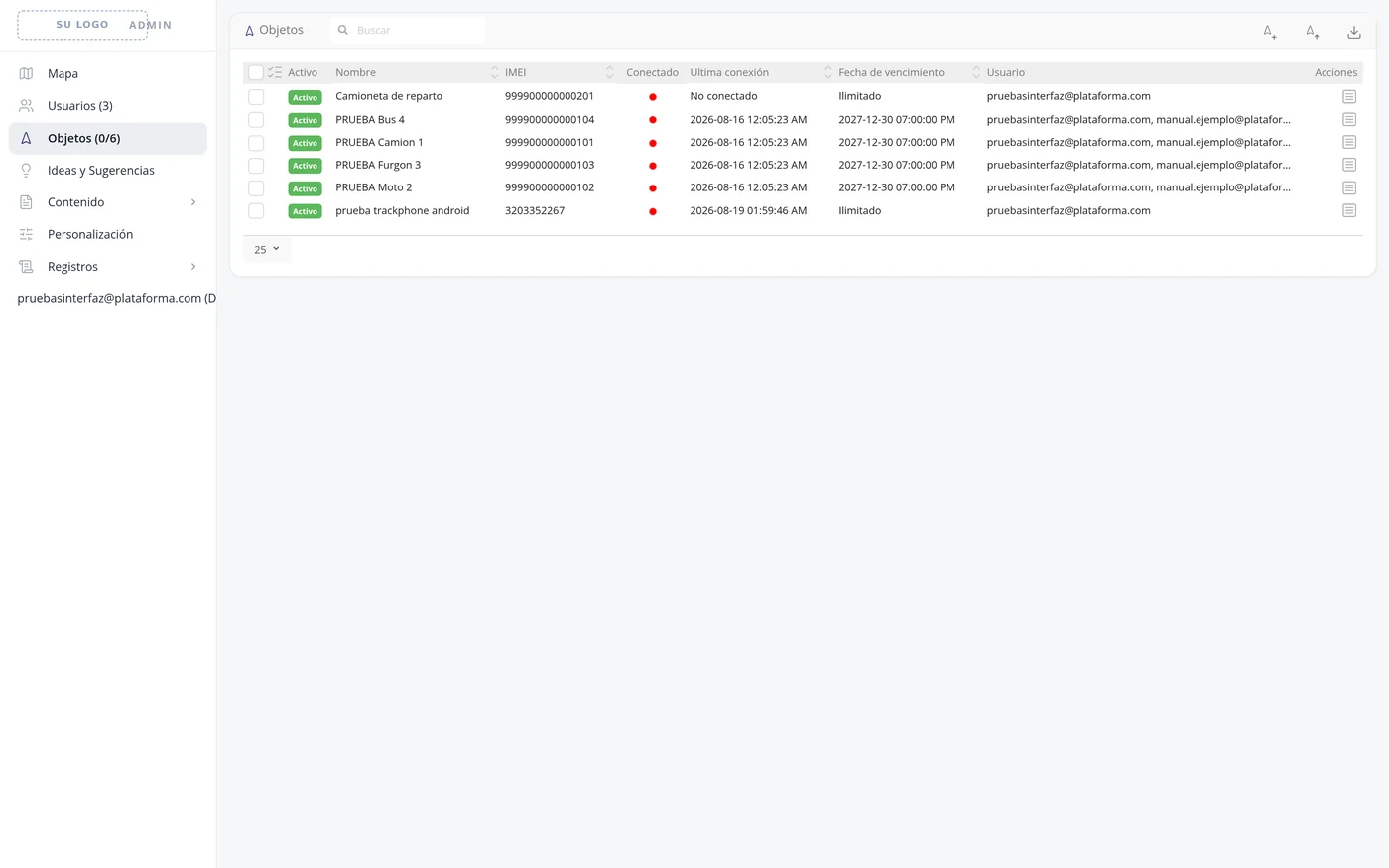
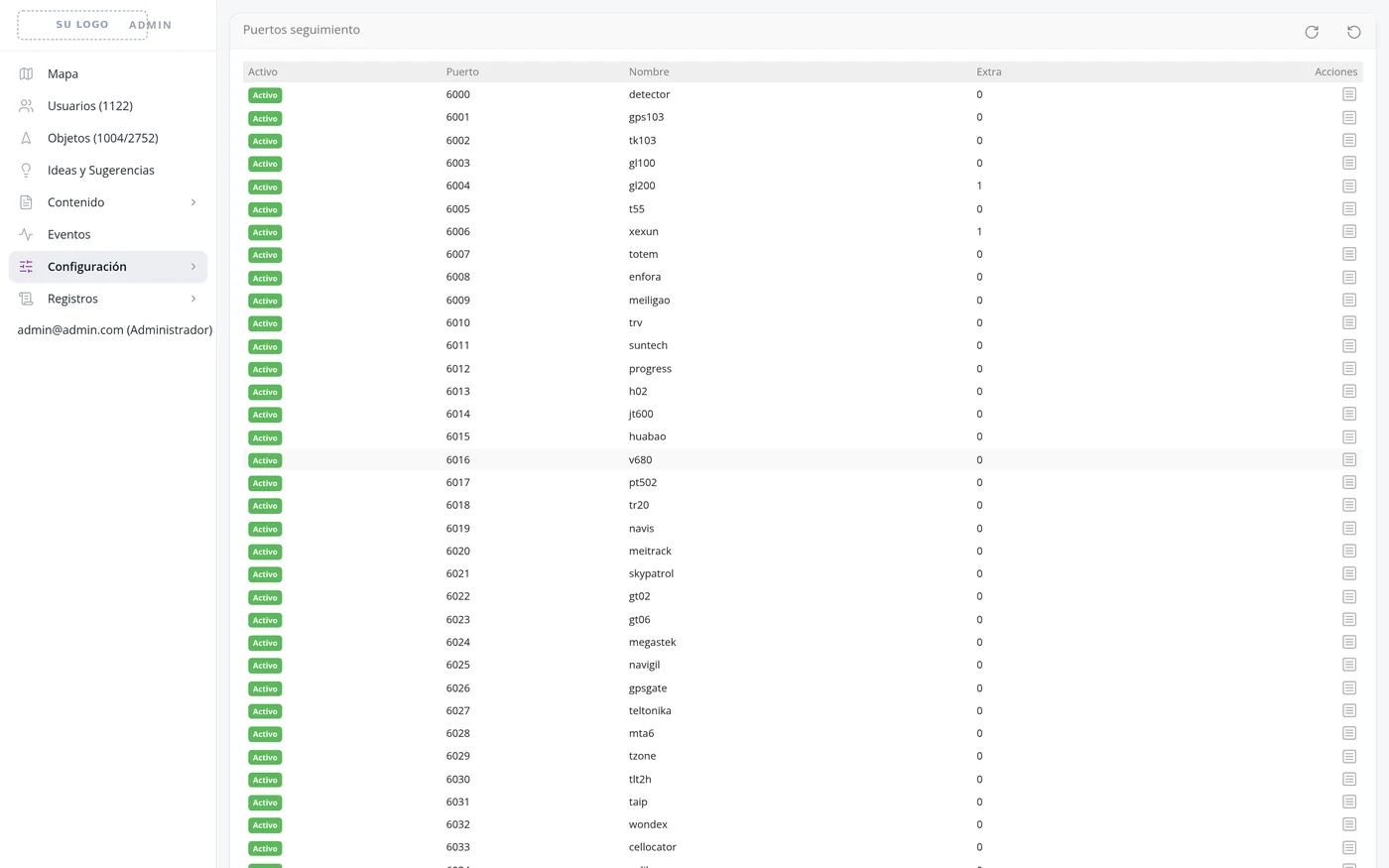
Cada função, explicada passo a passo e com a tela de verdade na frente. Tudo o que aparece aqui foi feito entrando no programa e conferindo que ficava salvo.
Passo a passo, com capturas reaisSem conhecimentos prévios
Para começar
Primeiros passos: entrar e entender a tela
Antes de criar qualquer coisa vale a pena saber duas coisas: como se entra e o que é cada botão da barra de cima. Com isso você não se perde em nenhuma das telas que vêm depois. Onde fica: O endereço de internet da sua plataforma
Onde fica O endereço de internet da sua plataforma
Antes de começar
Tenha à mão seu e-mail e sua senha. Quem lhe vendeu o serviço é quem entrega.
Use um computador com o navegador atualizado. Tudo o que está neste manual se vê igual no Chrome, Edge ou Firefox.
1
Entre com o seu e-mail e a sua senha
Escreva o seu e-mail no primeiro campo e a sua senha no segundo, e clique em Entrar. Se marcar Lembrar, o programa não lhe voltará a pedir a senha nesse mesmo computador. Se não se lembrar da senha, clique em Não consegue aceder?
Atenção
Marque Lembrar só em um computador que use você. Em um compartilhado, qualquer pessoa poderia entrar e ver a sua frota.
2
Reconheça as três zonas da tela
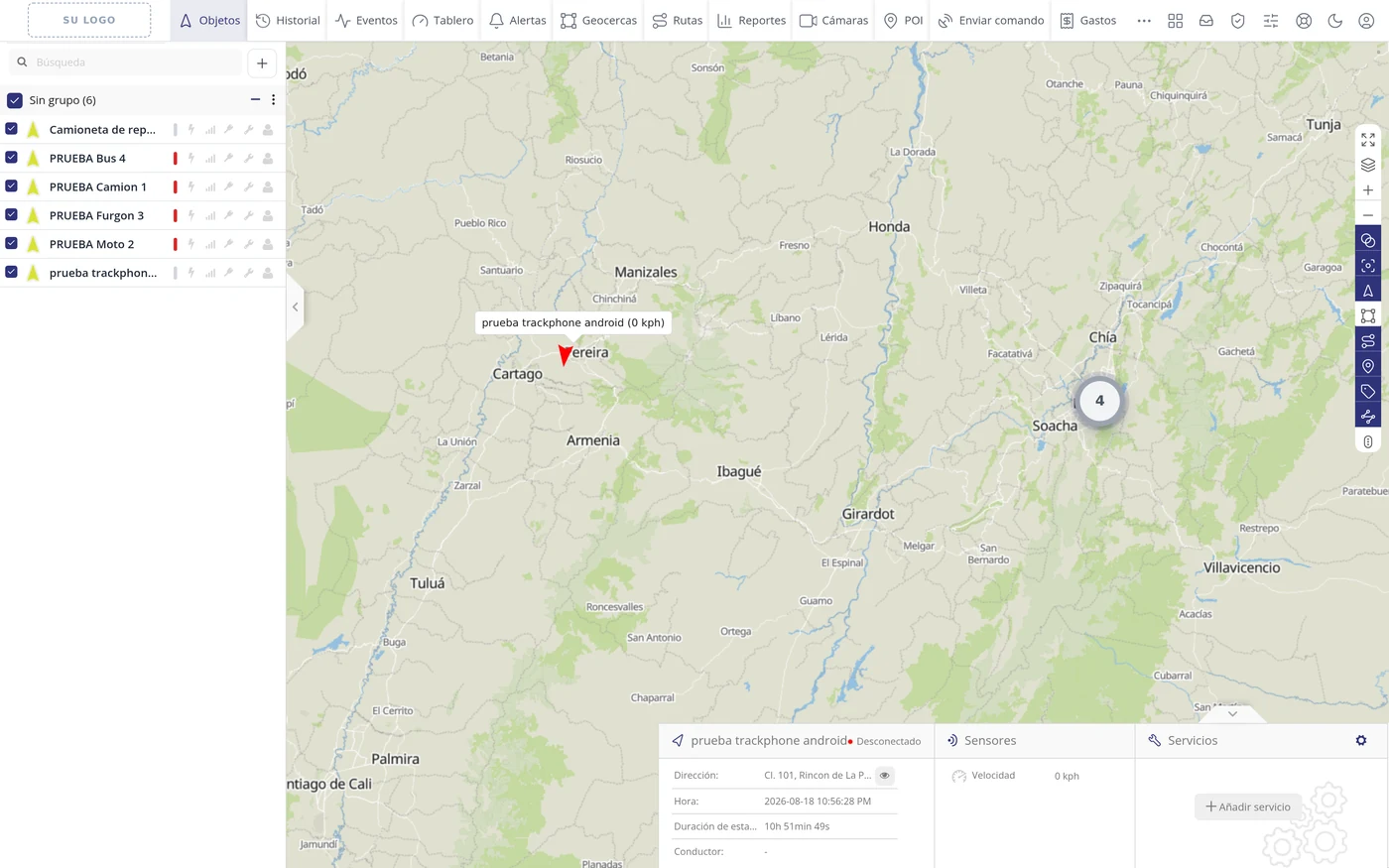
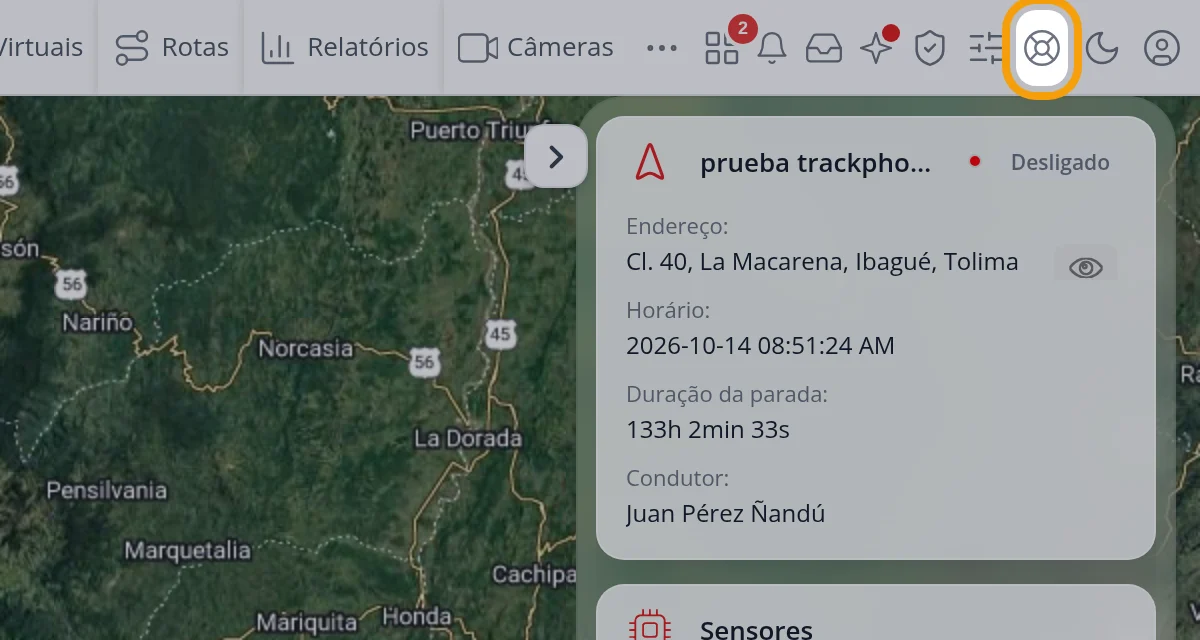
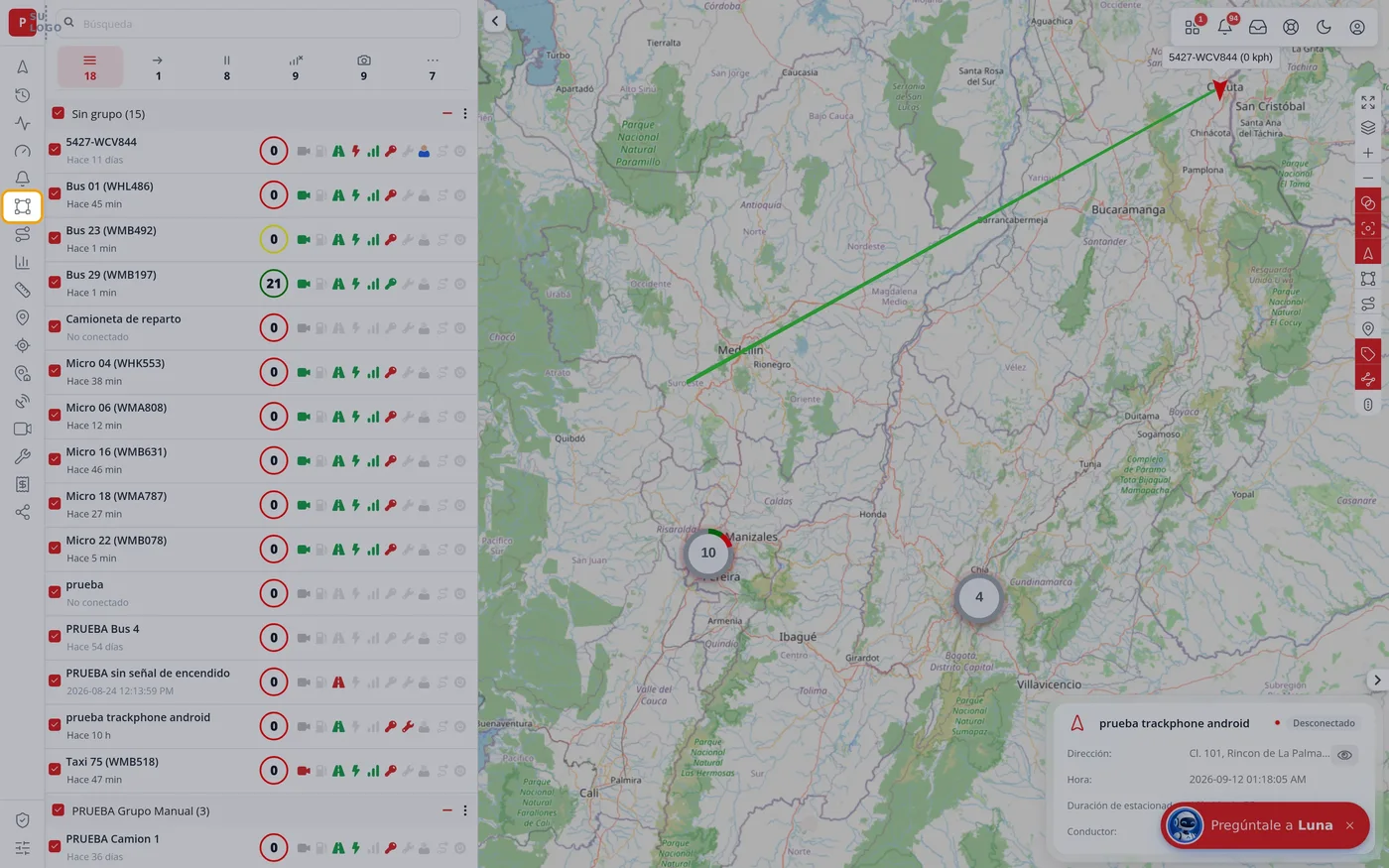
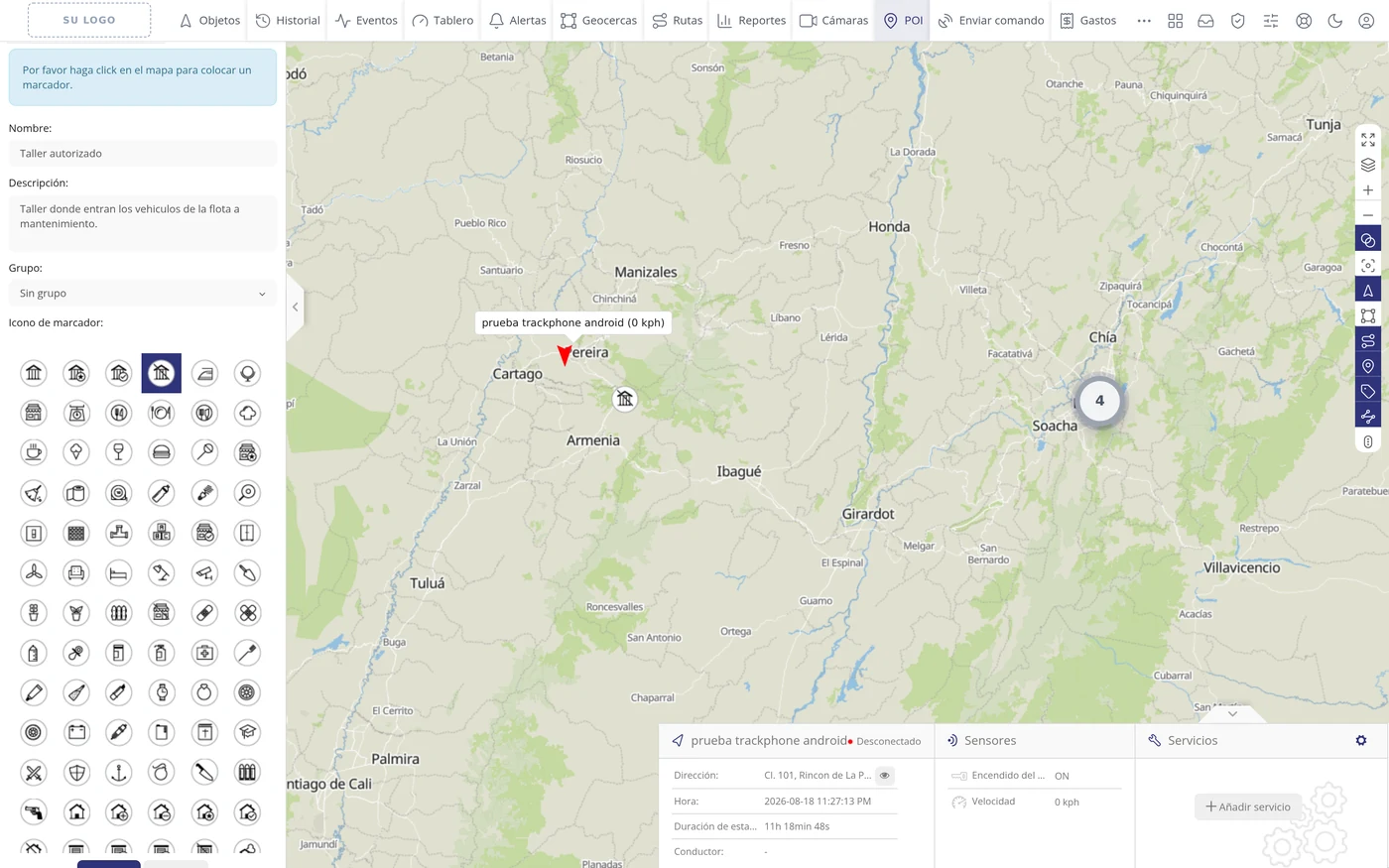
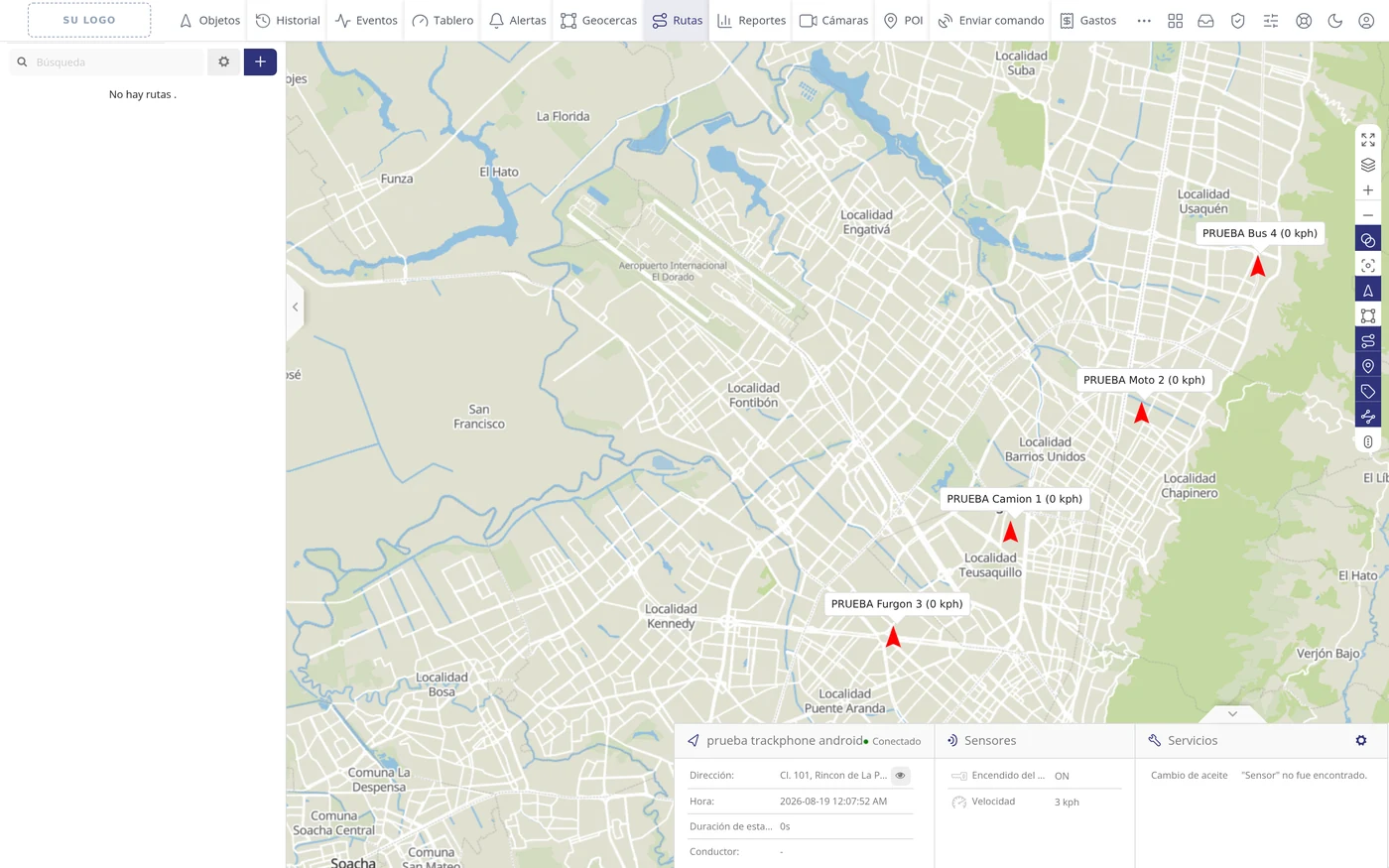
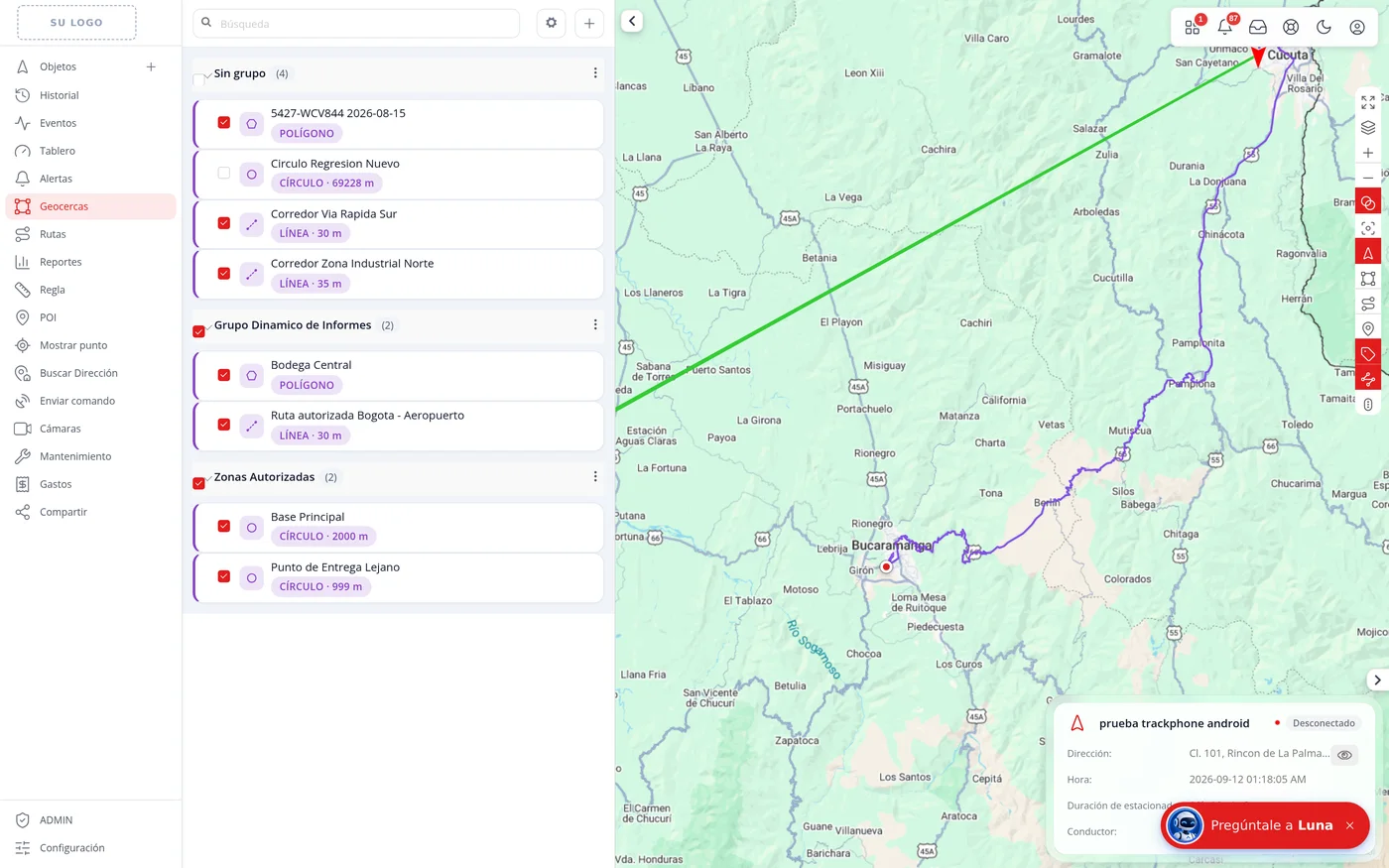
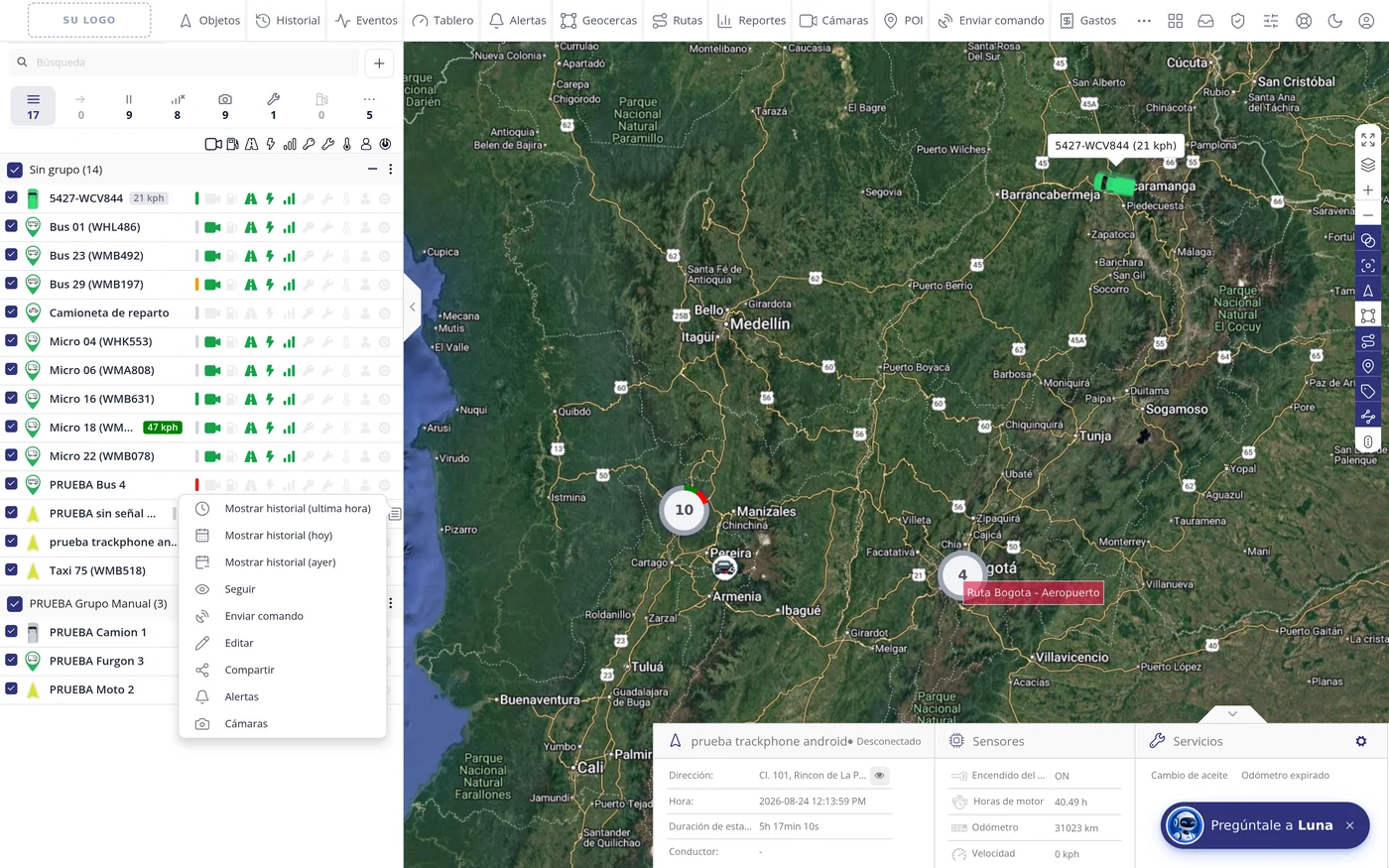
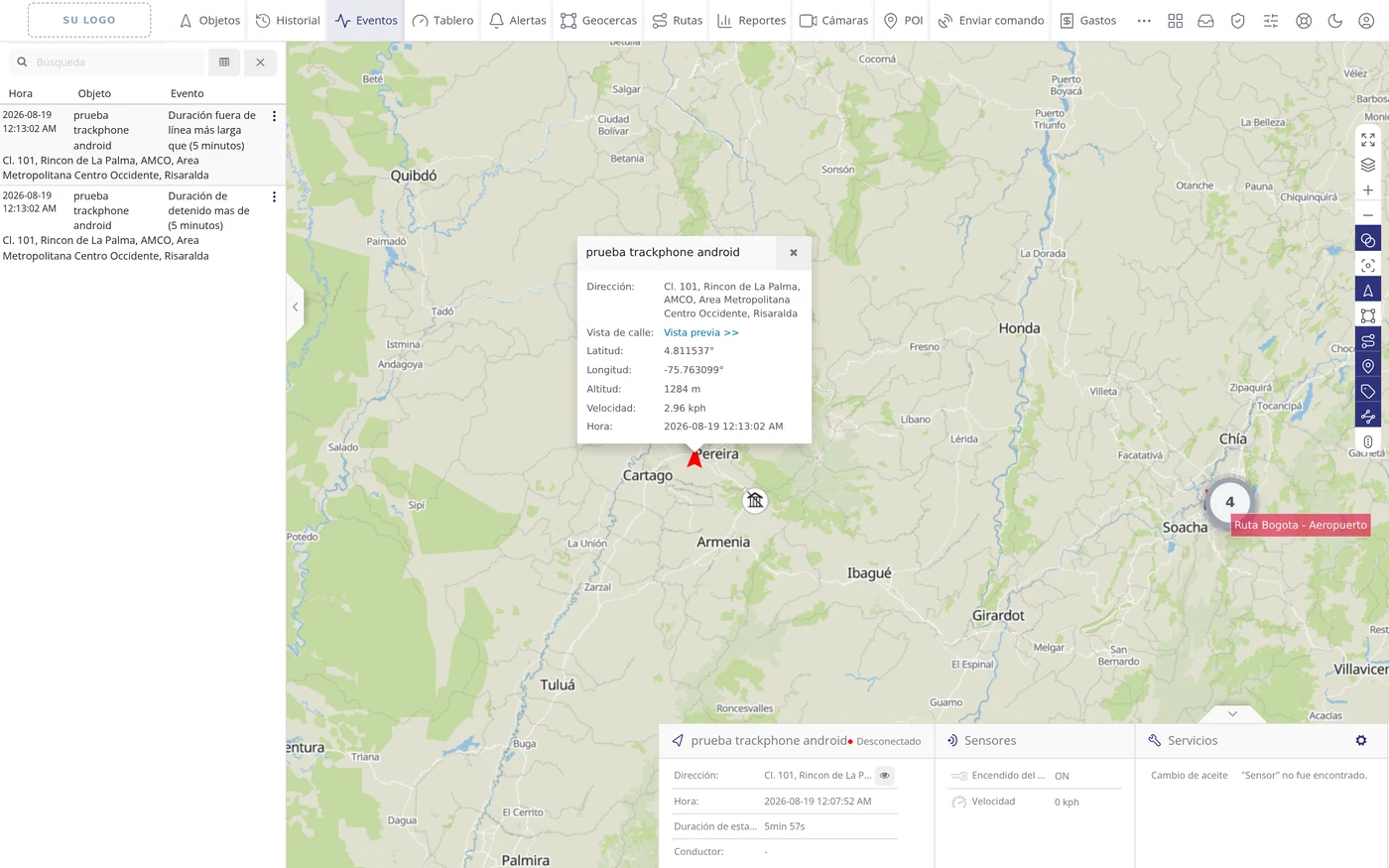
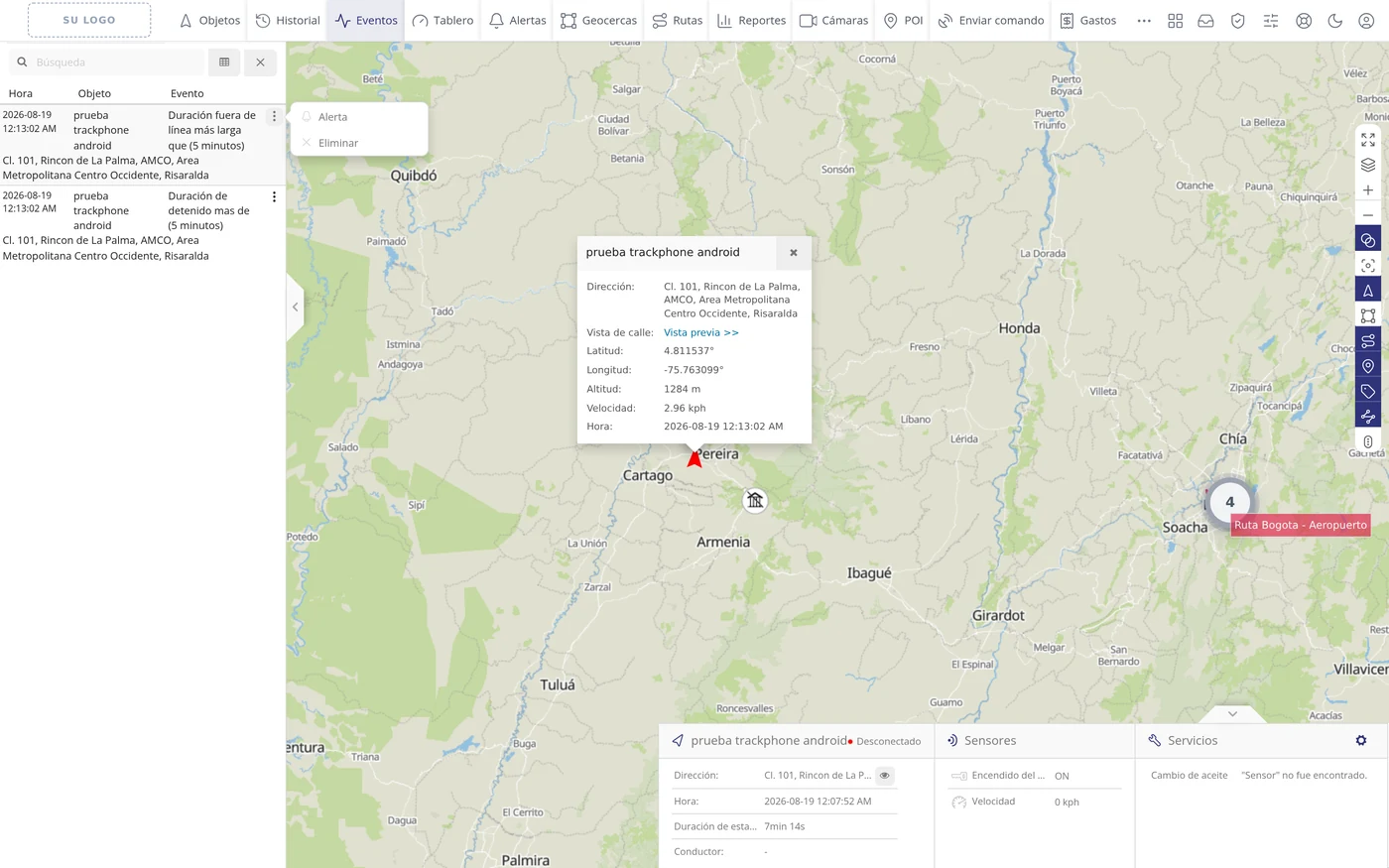
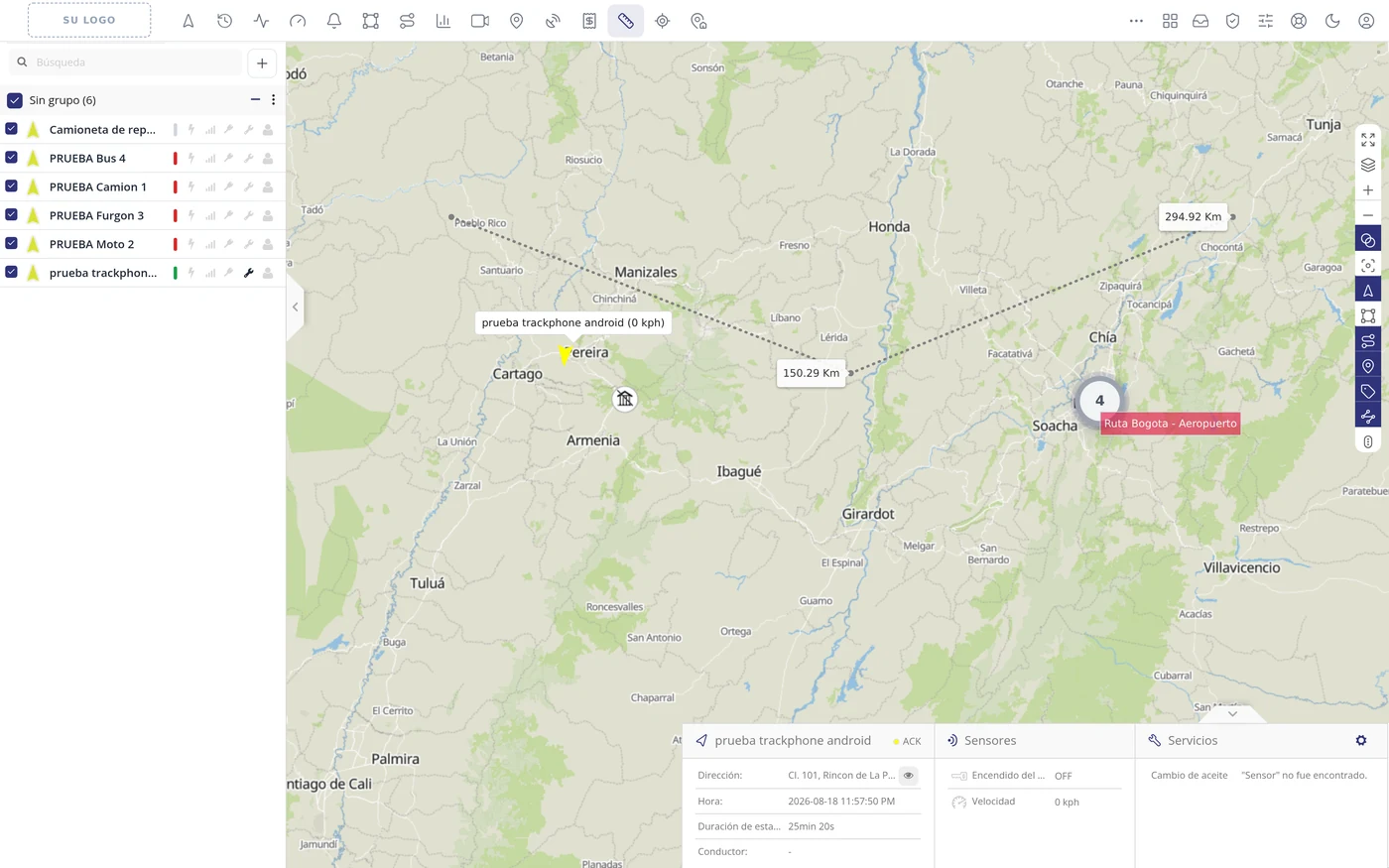
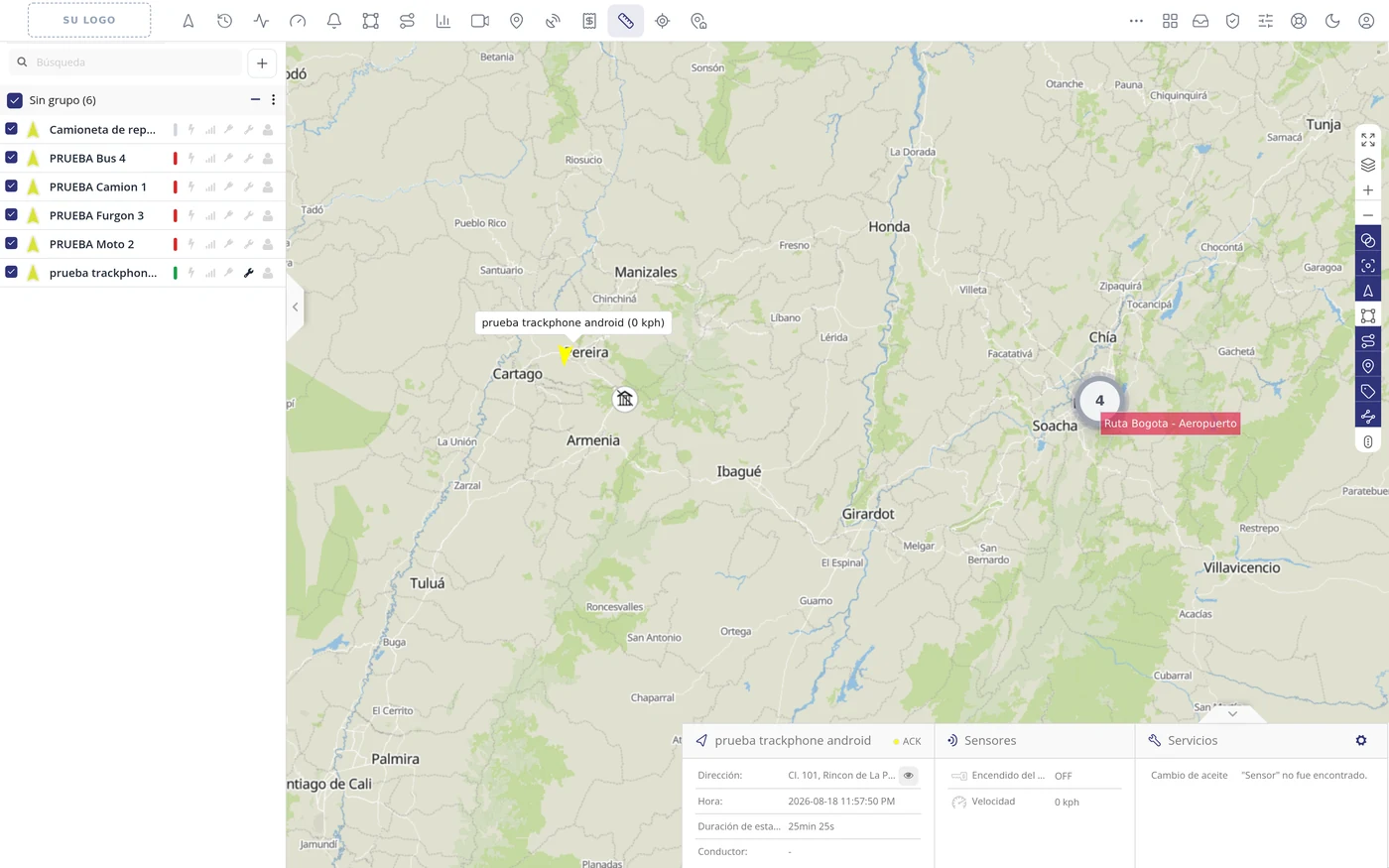
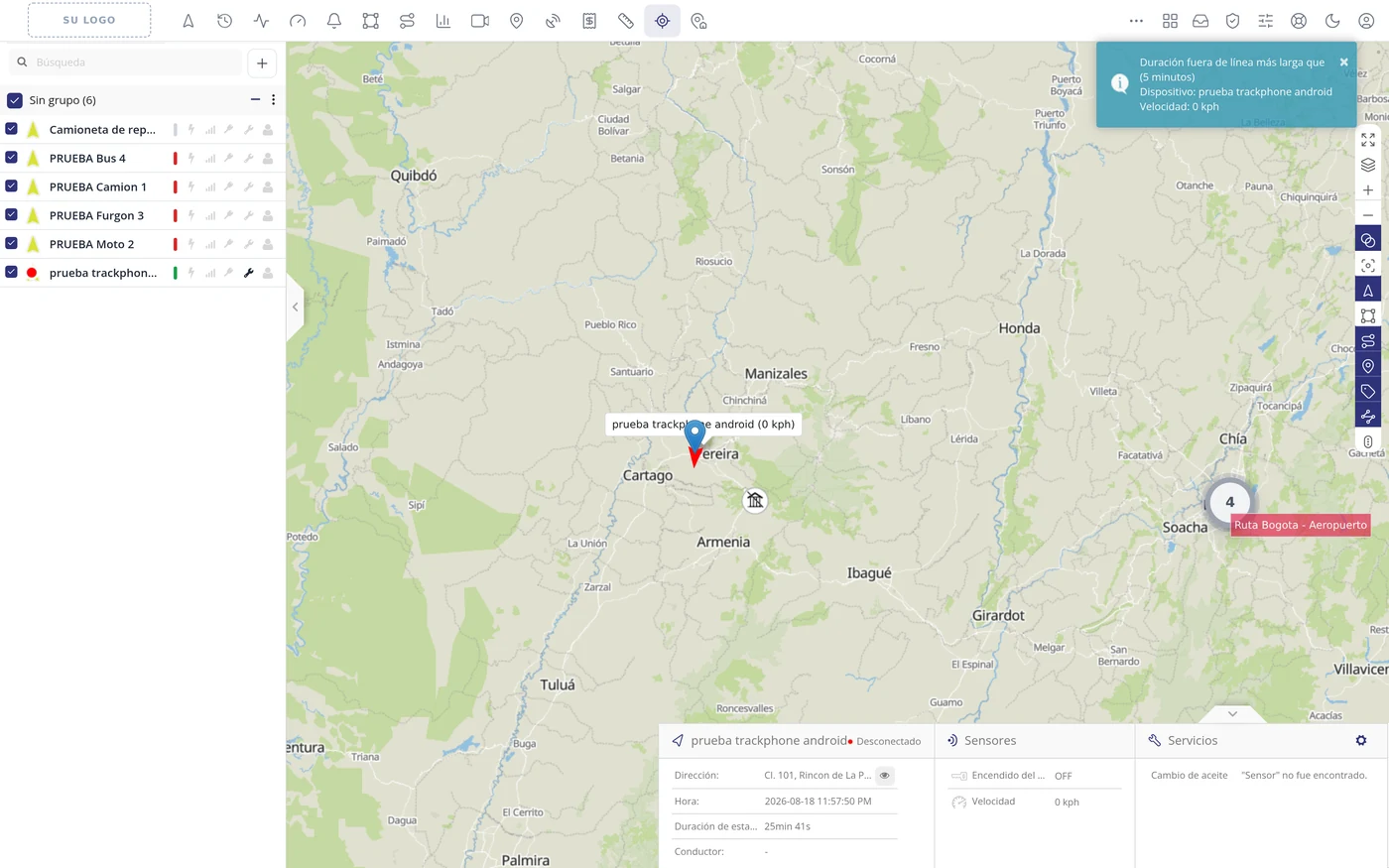
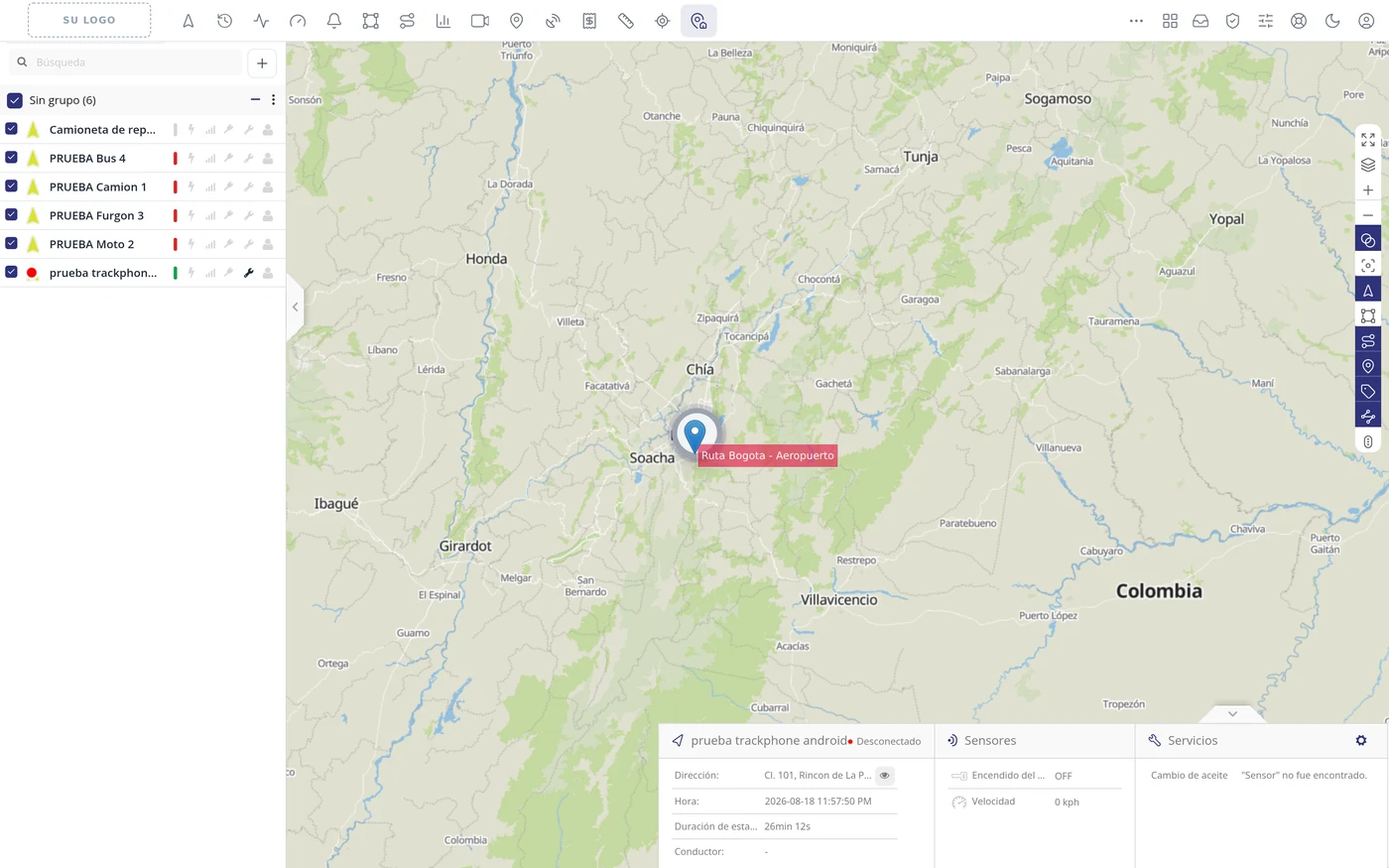
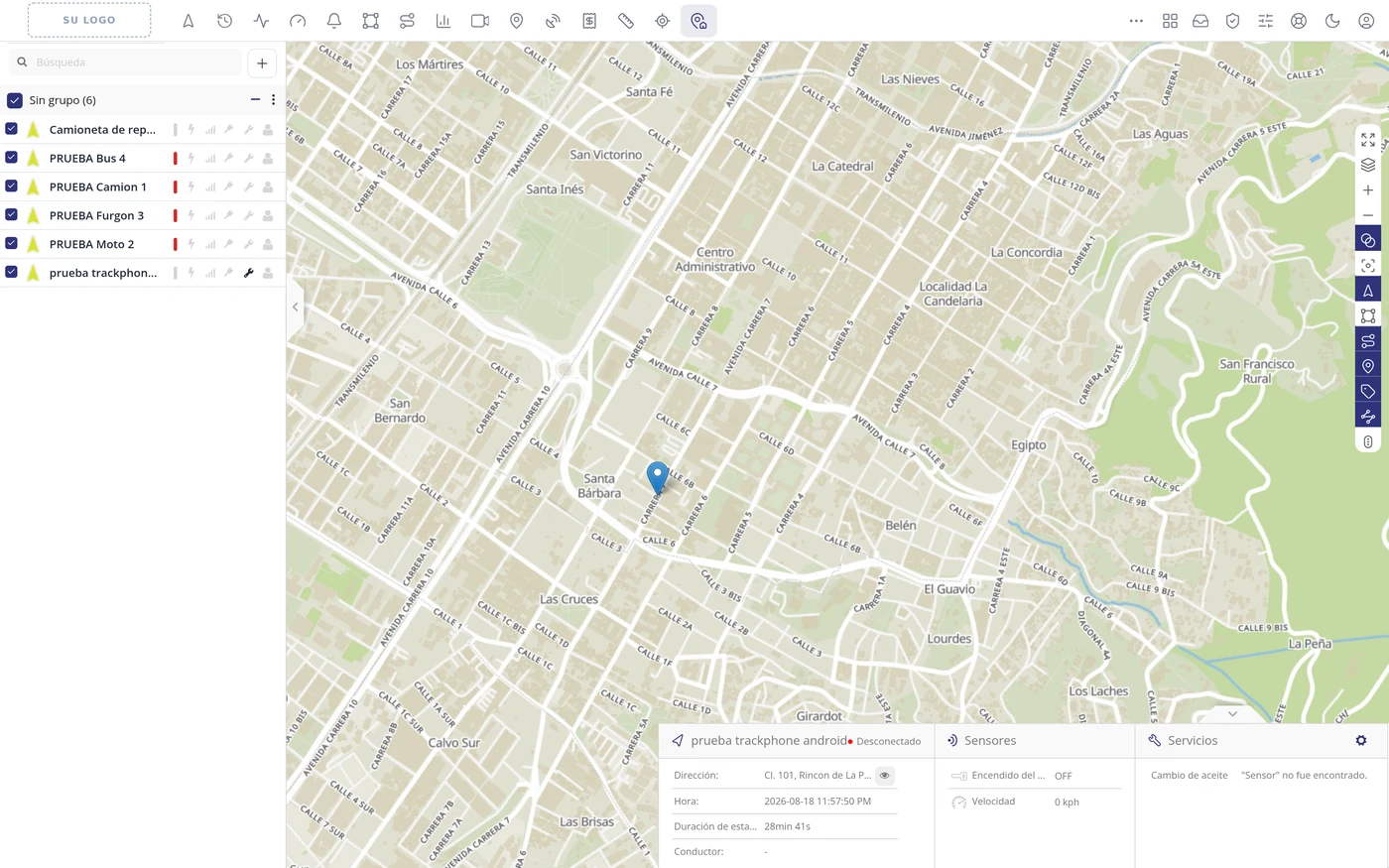
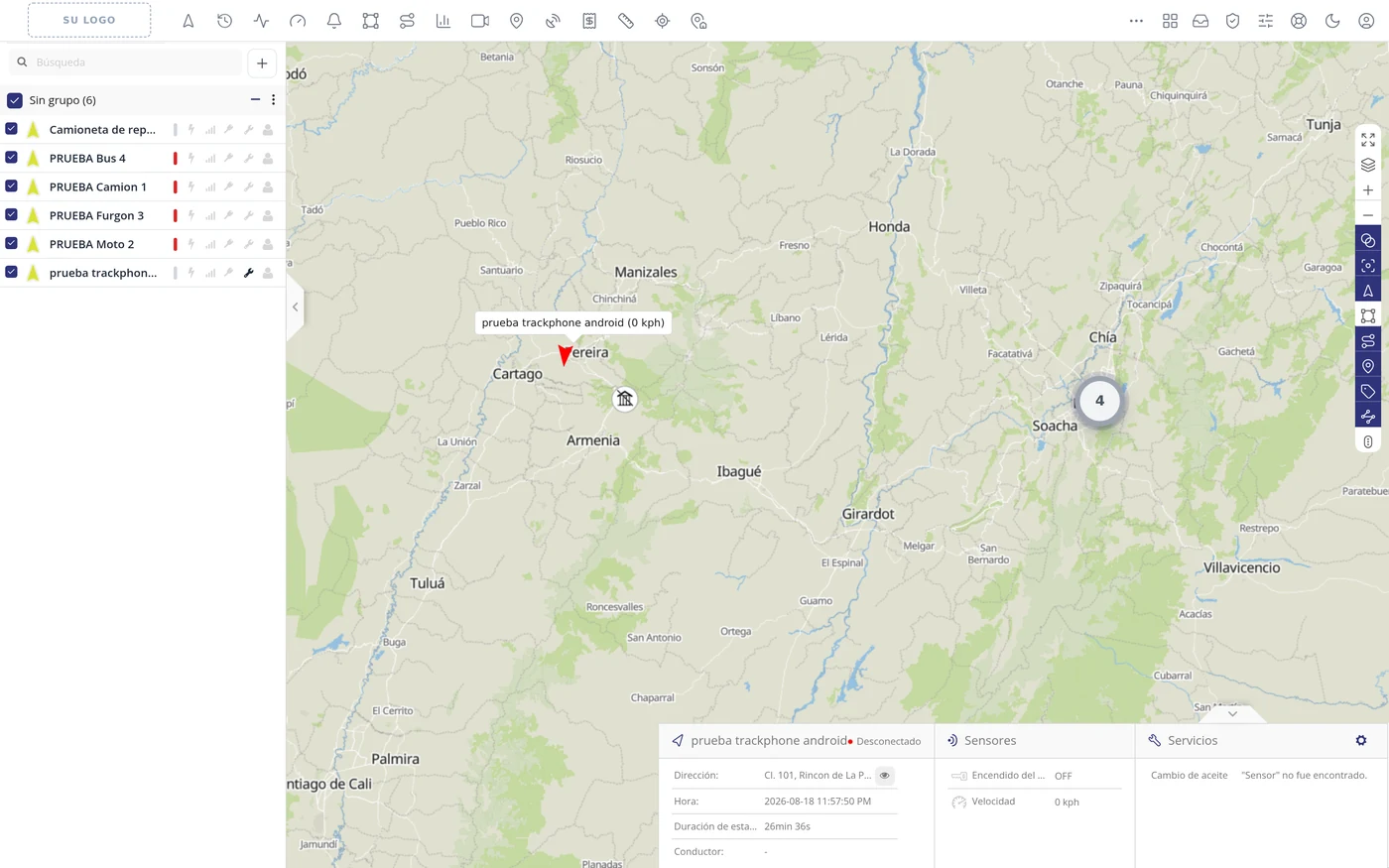
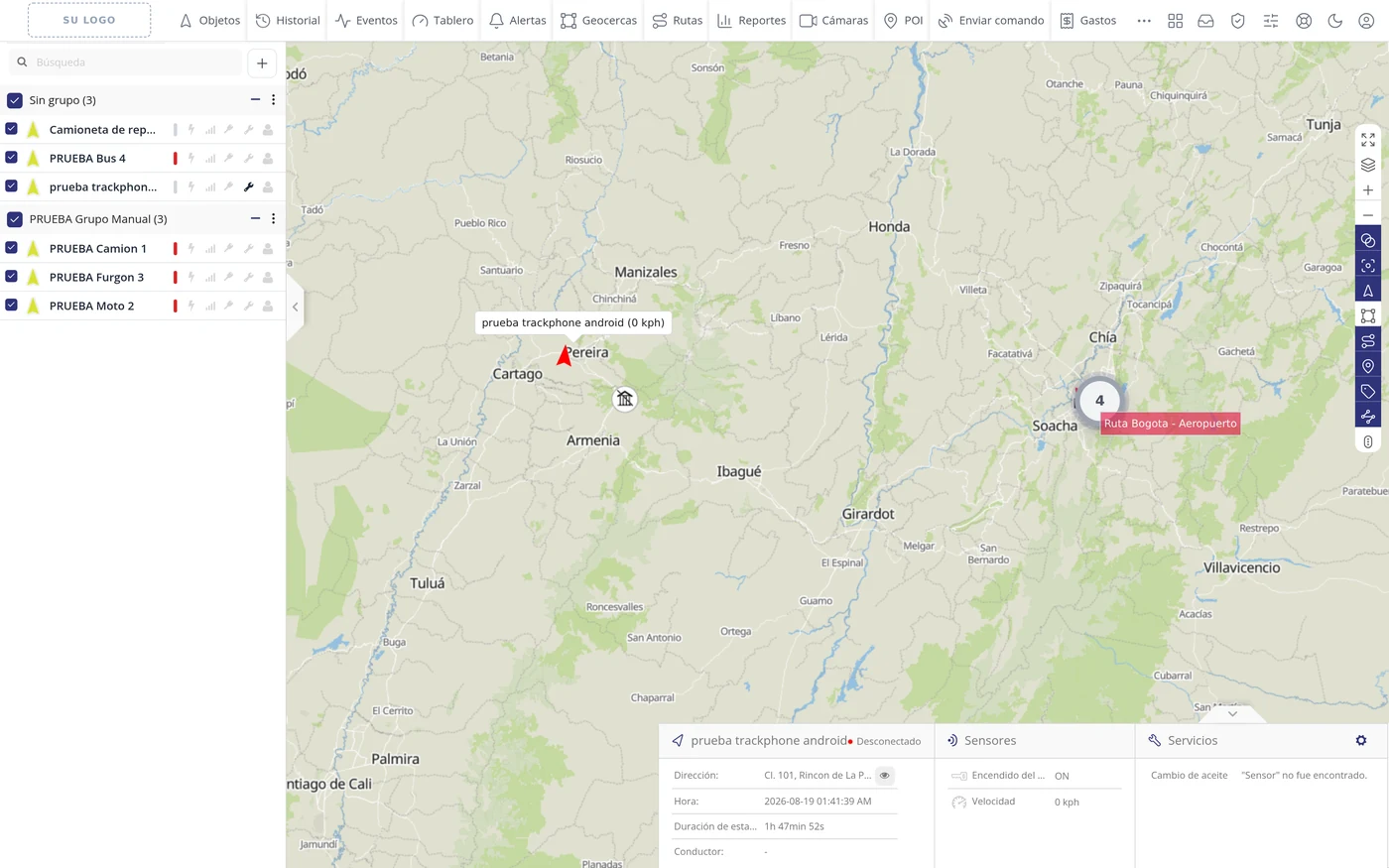
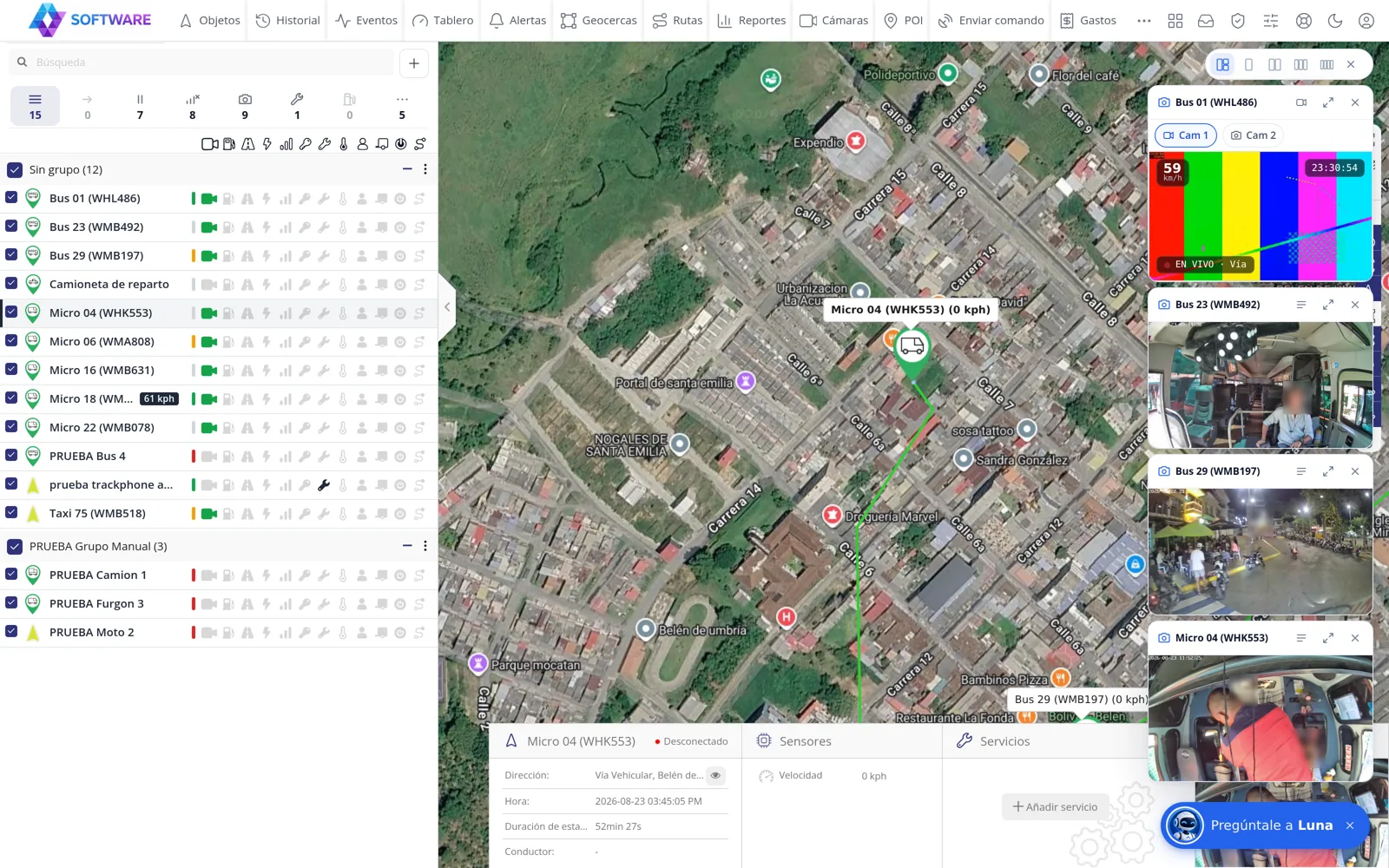
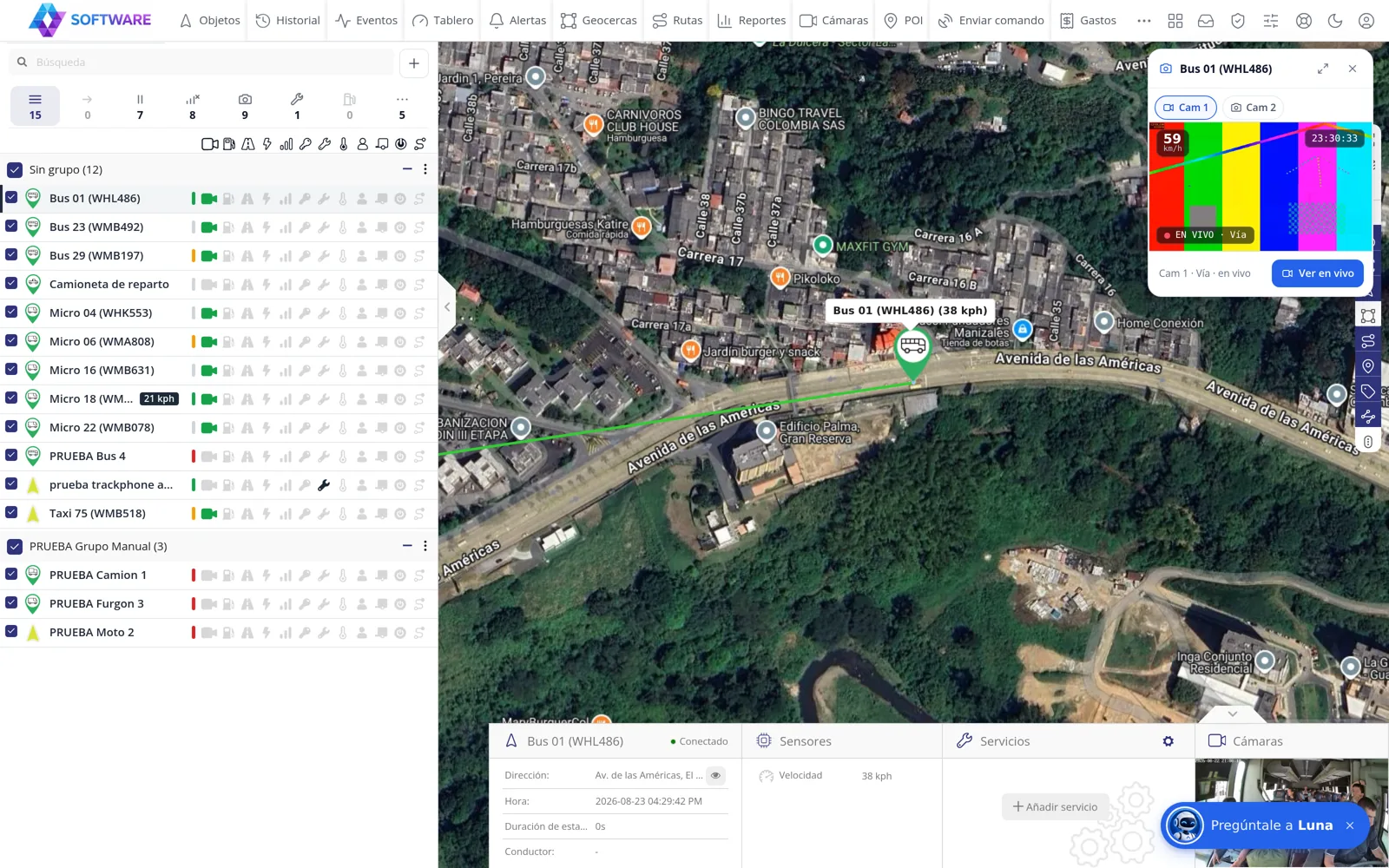
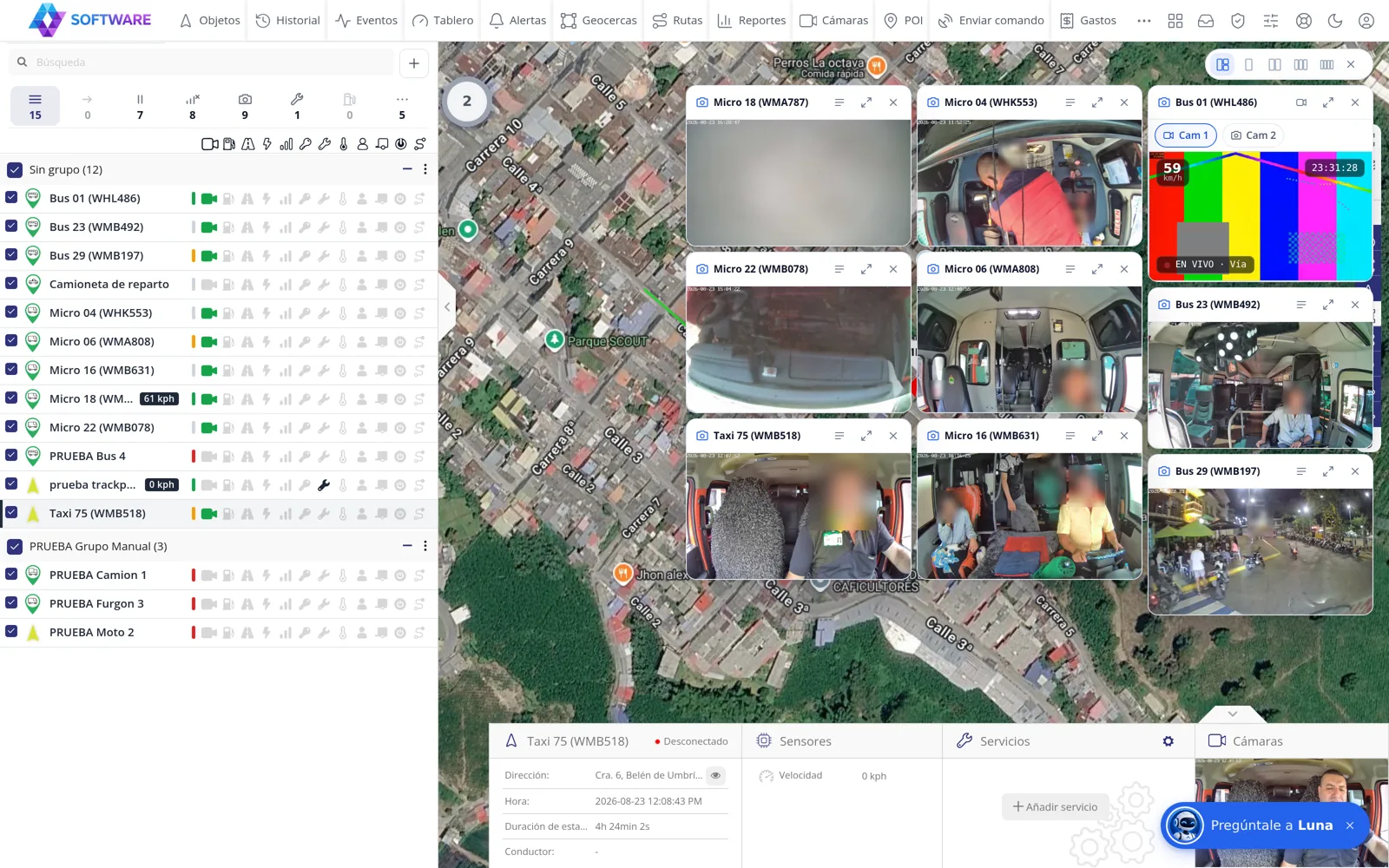
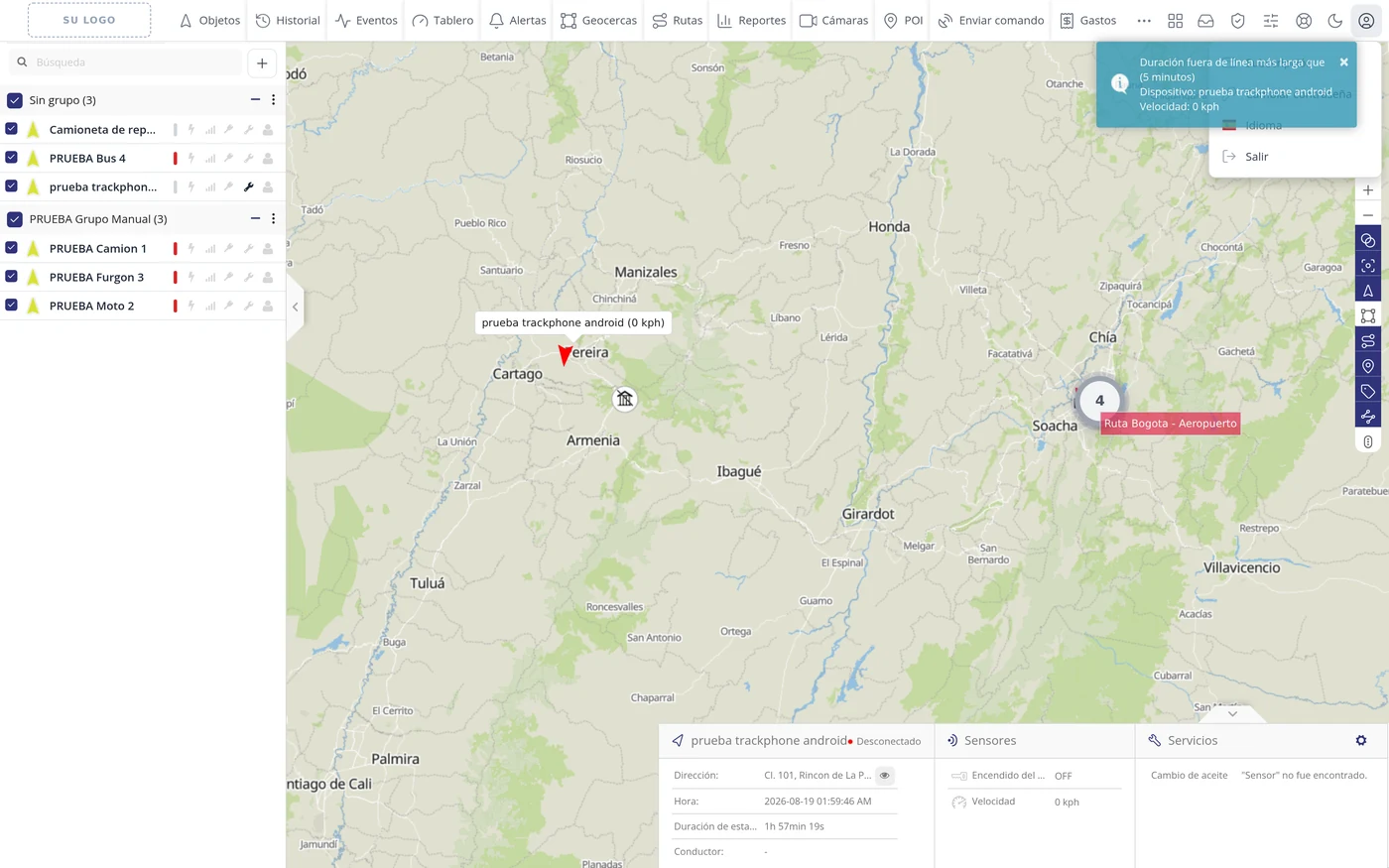
Ao entrar verá sempre o mesmo: em cima a barra com todos os botões; à esquerda a lista dos seus veículos; e no centro o mapa com cada veículo no seu lugar. Embaixo à direita aparece a ficha do veículo selecionado, com o seu endereço, a hora da última mensagem e os seus sensores.
3
Se lhe faltar um botão, ative-o nos três pontos
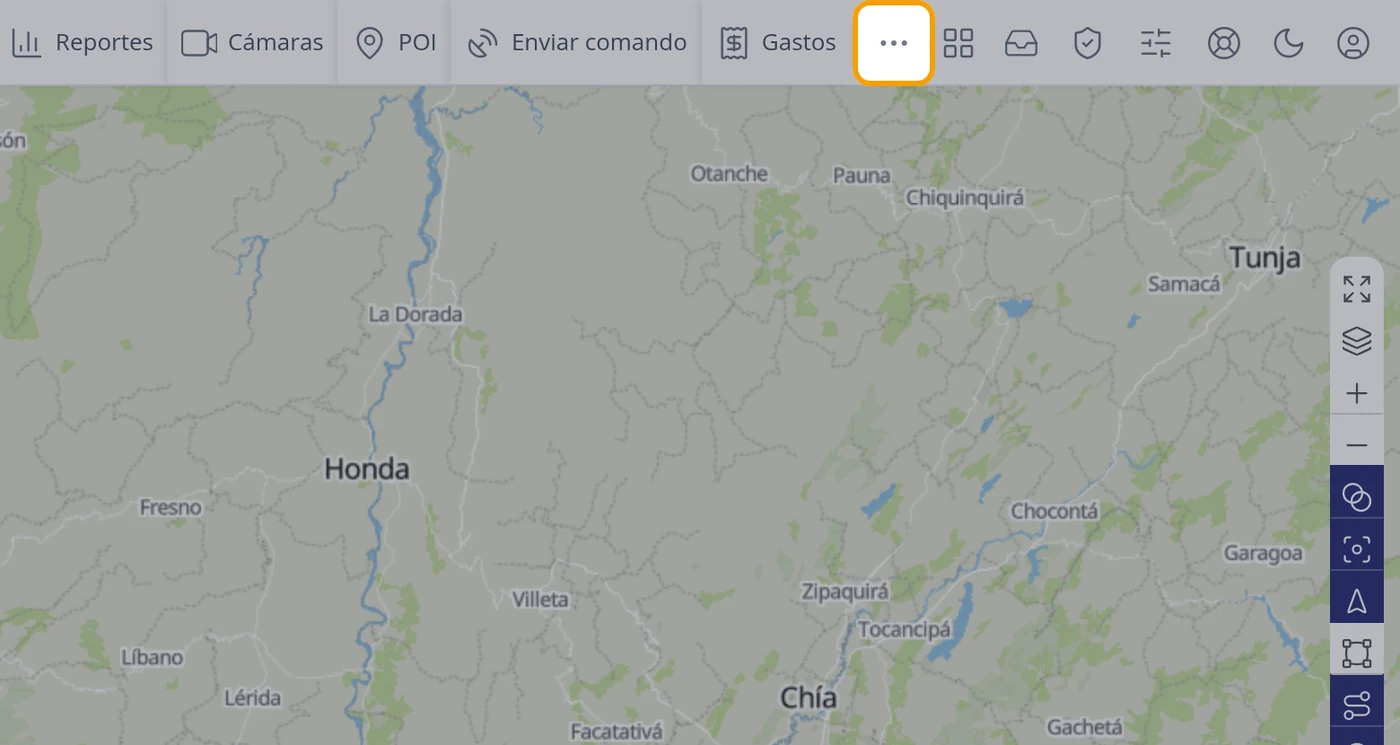
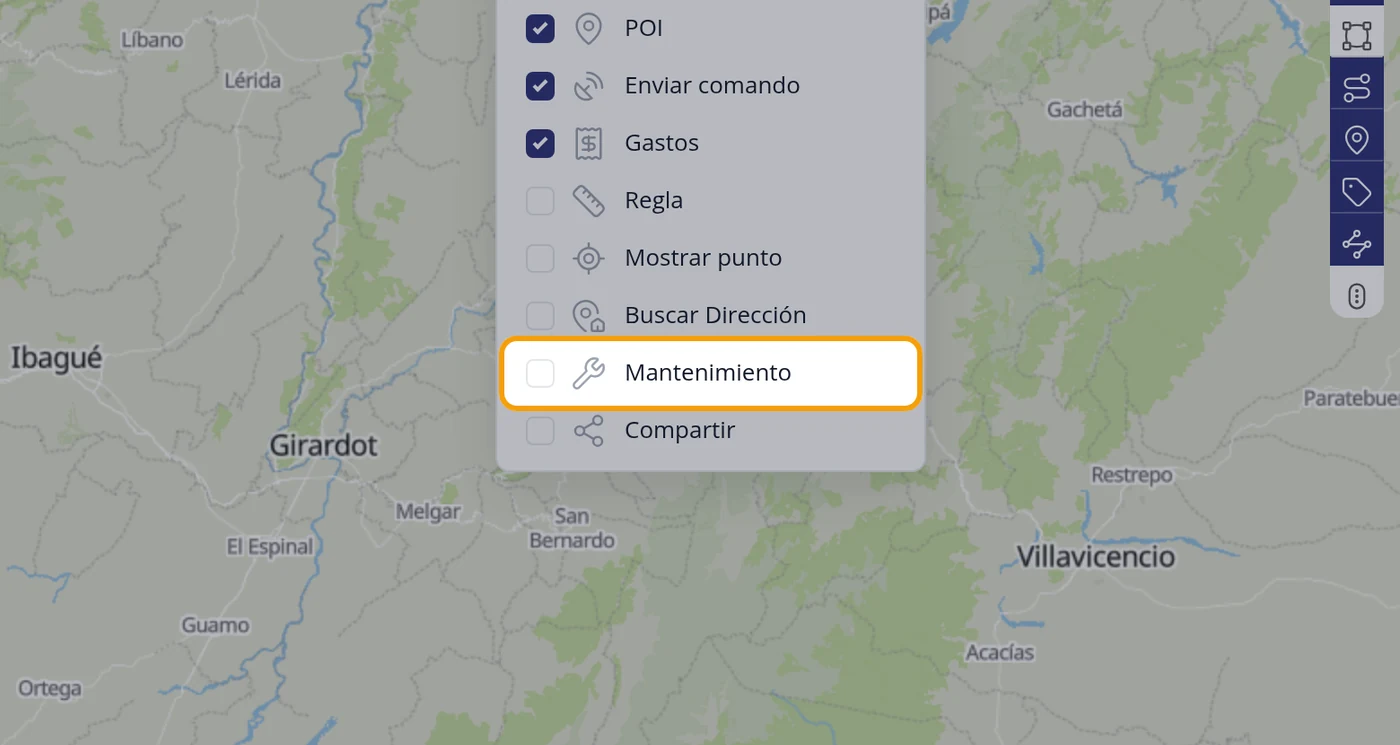
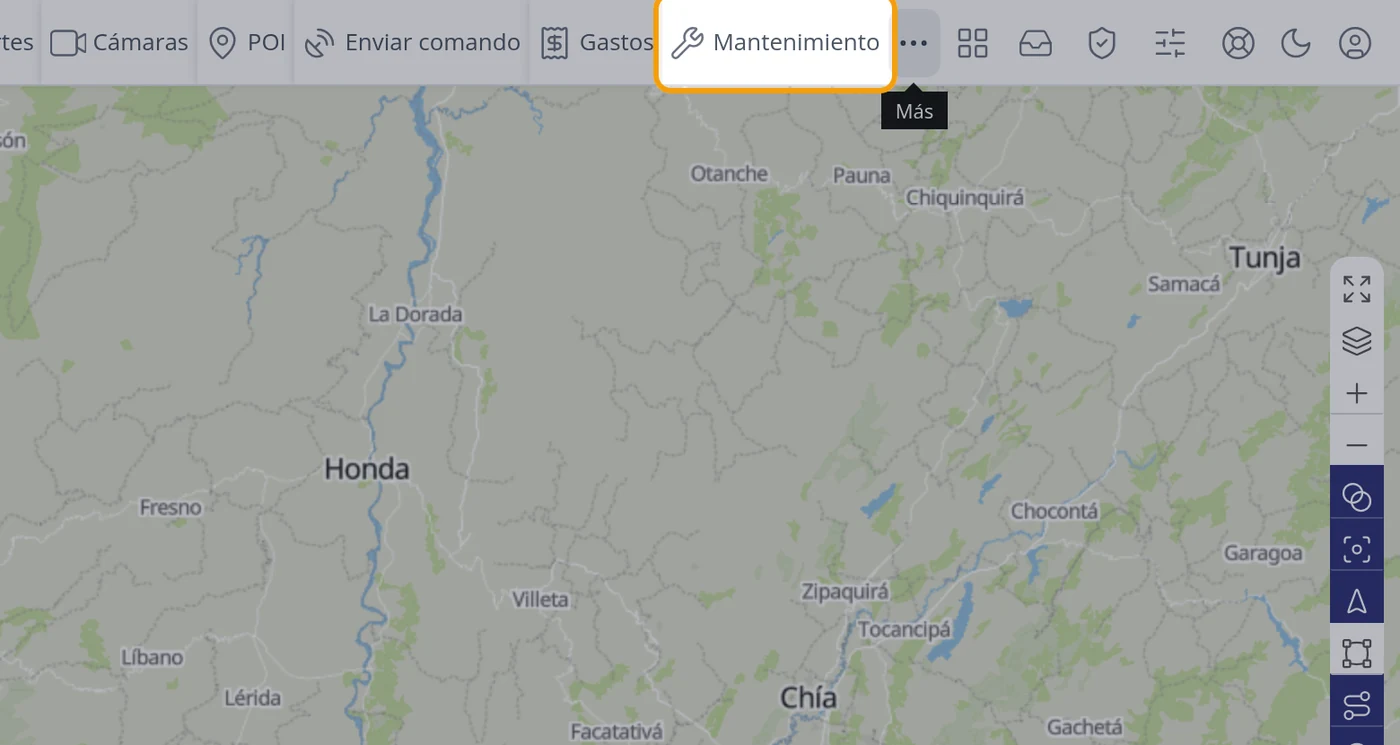
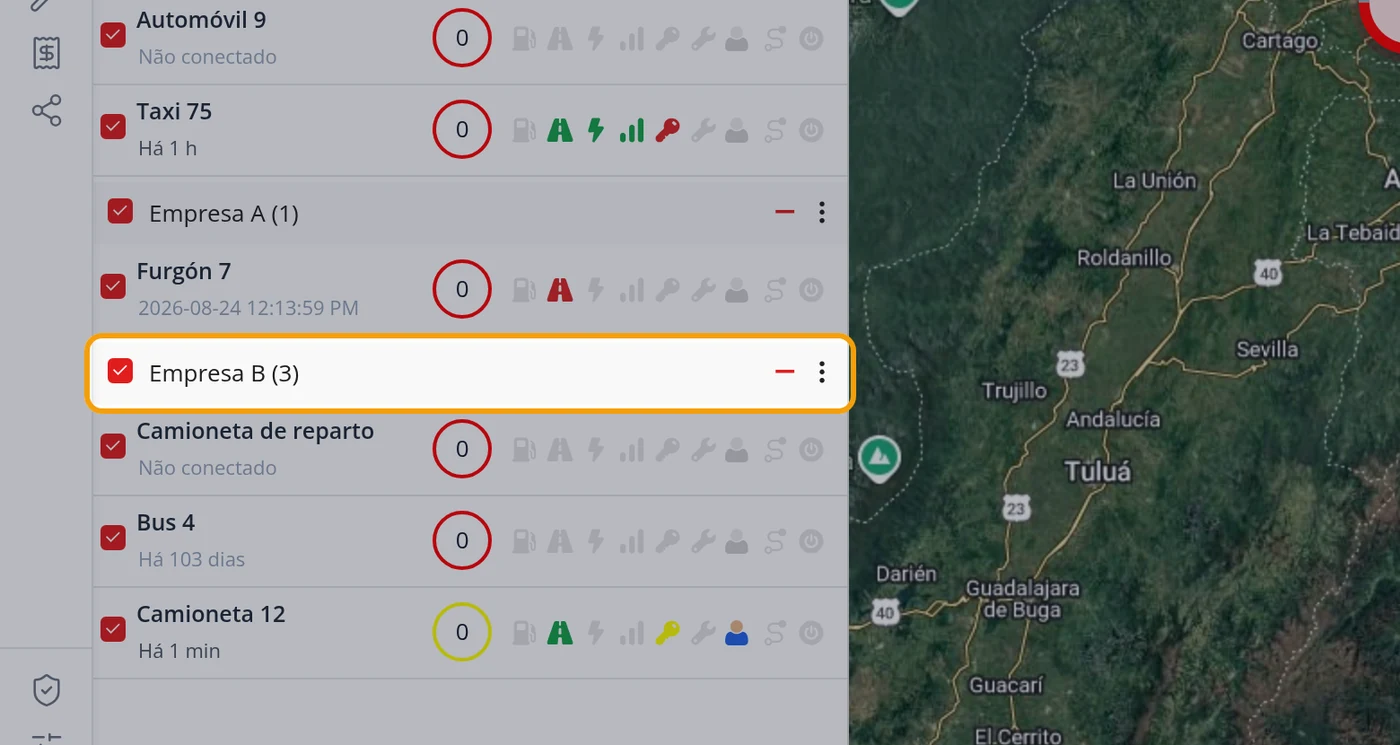
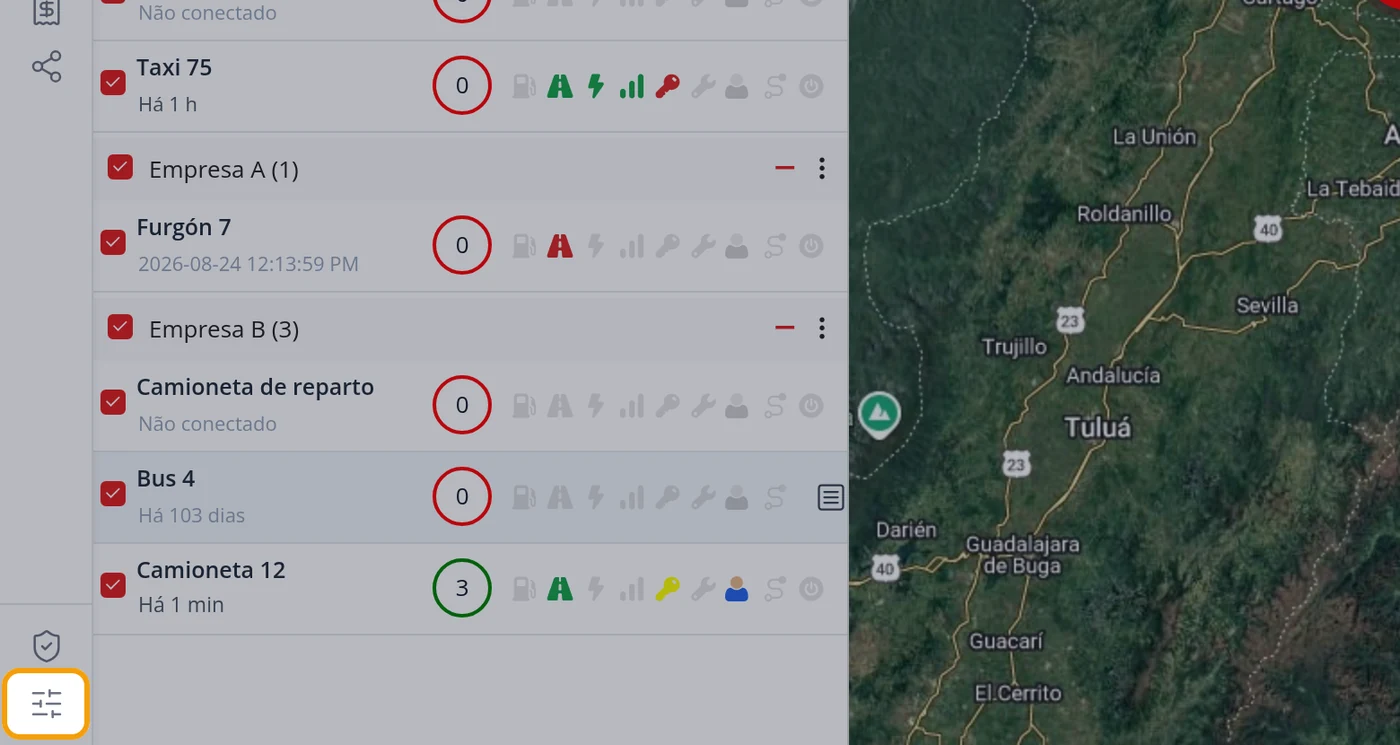
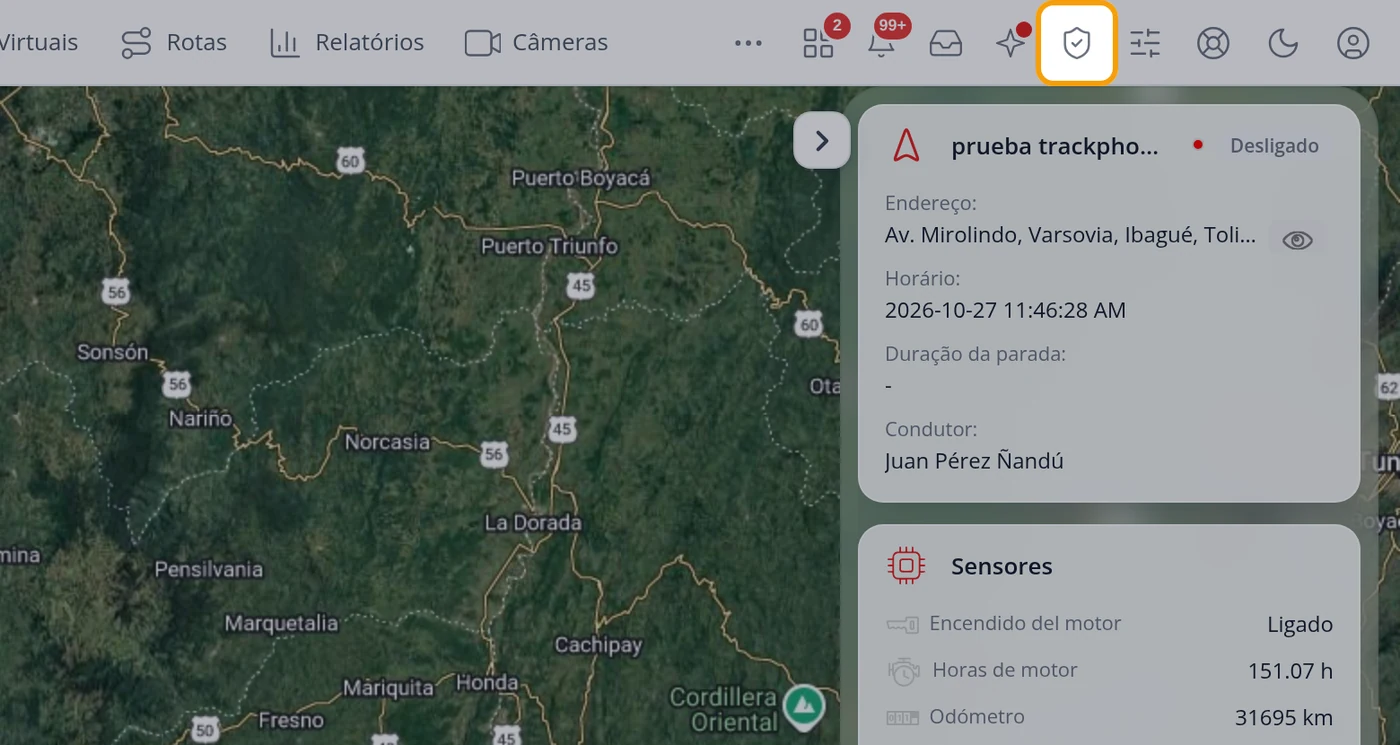
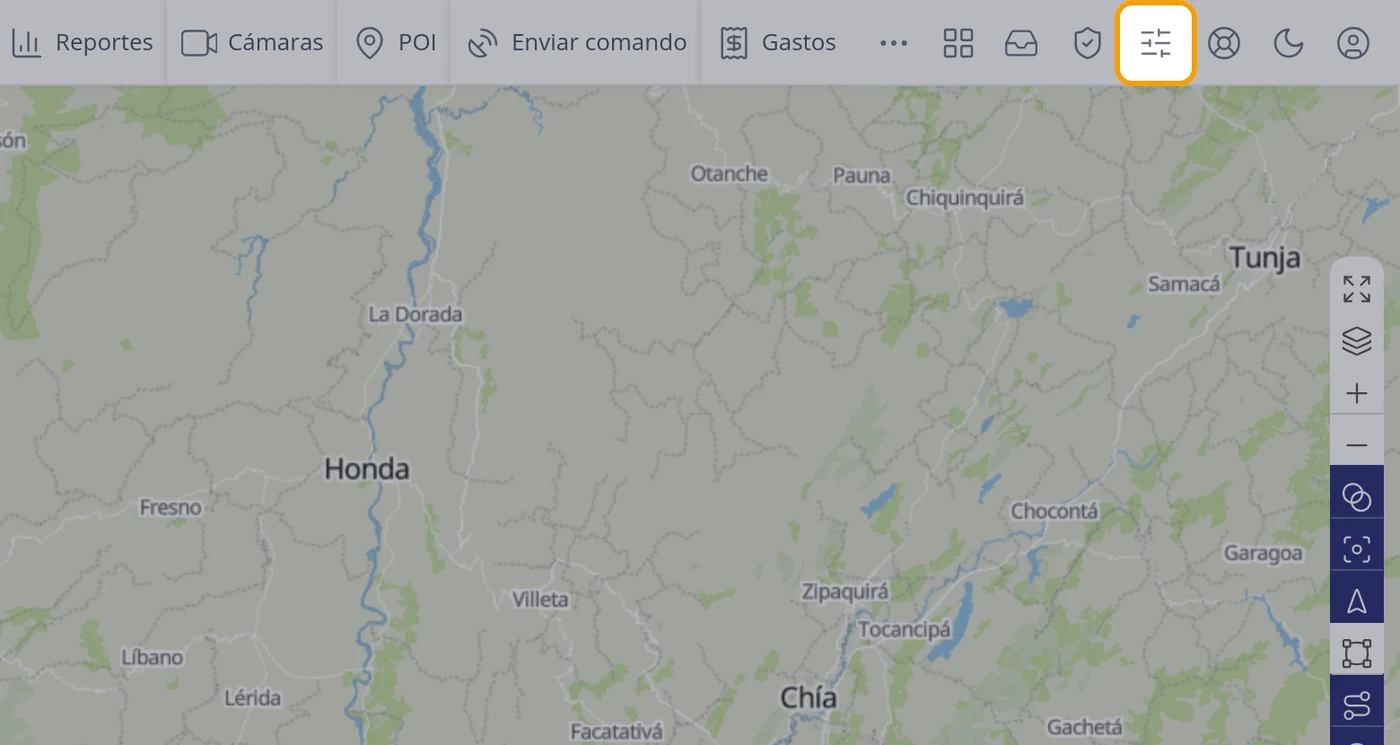
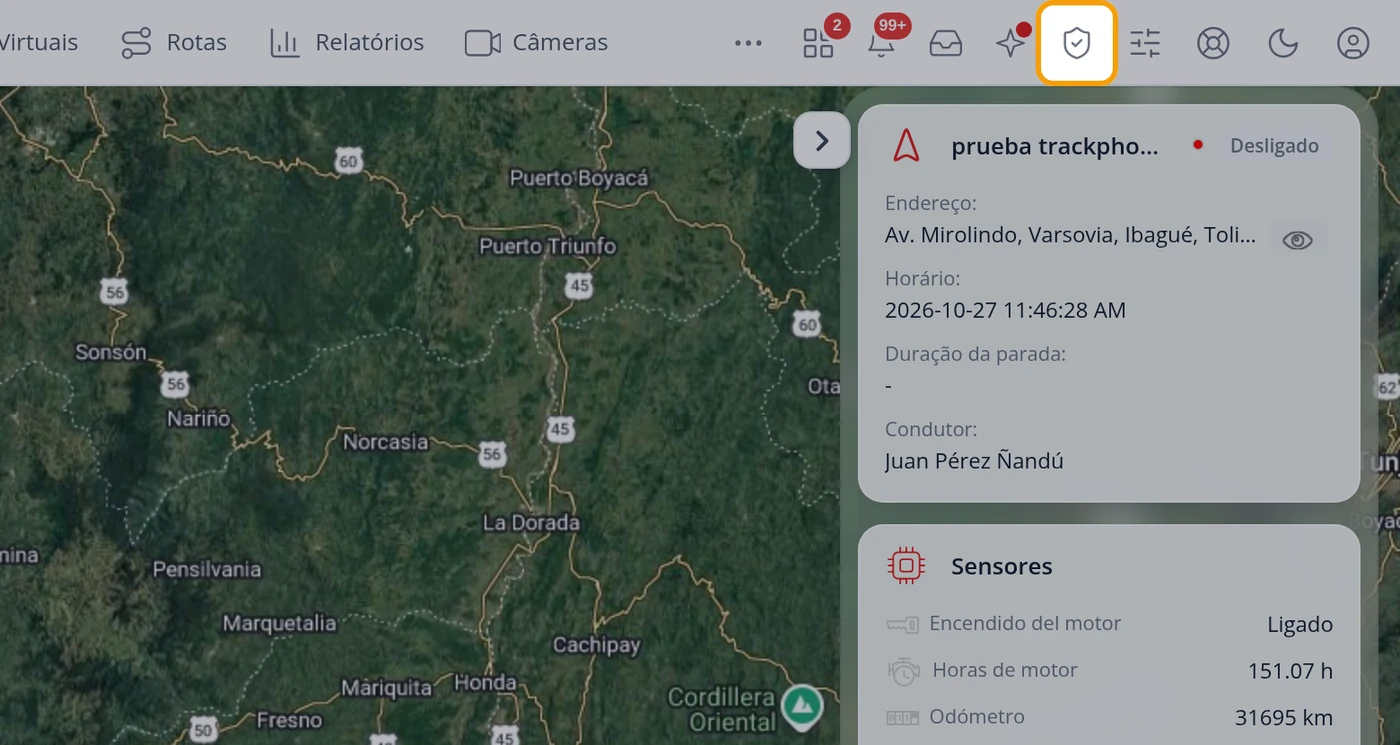
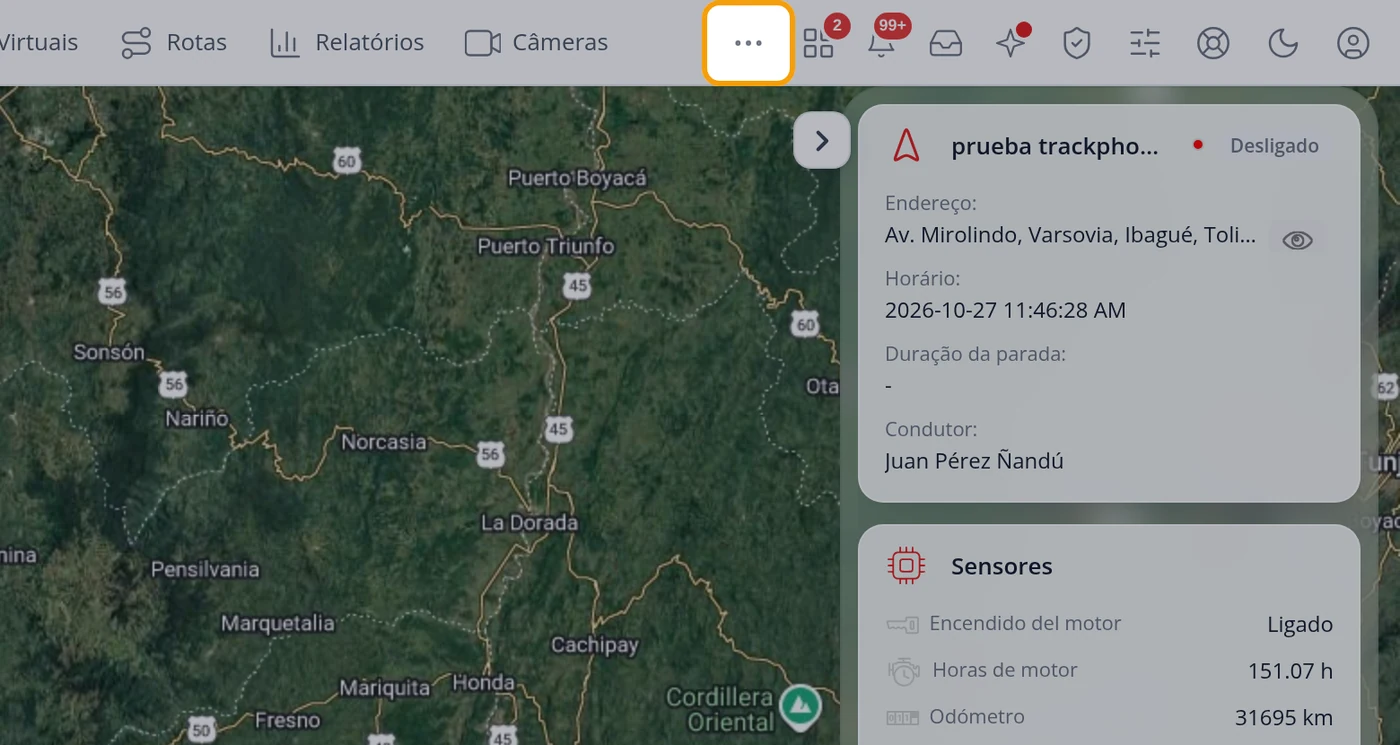
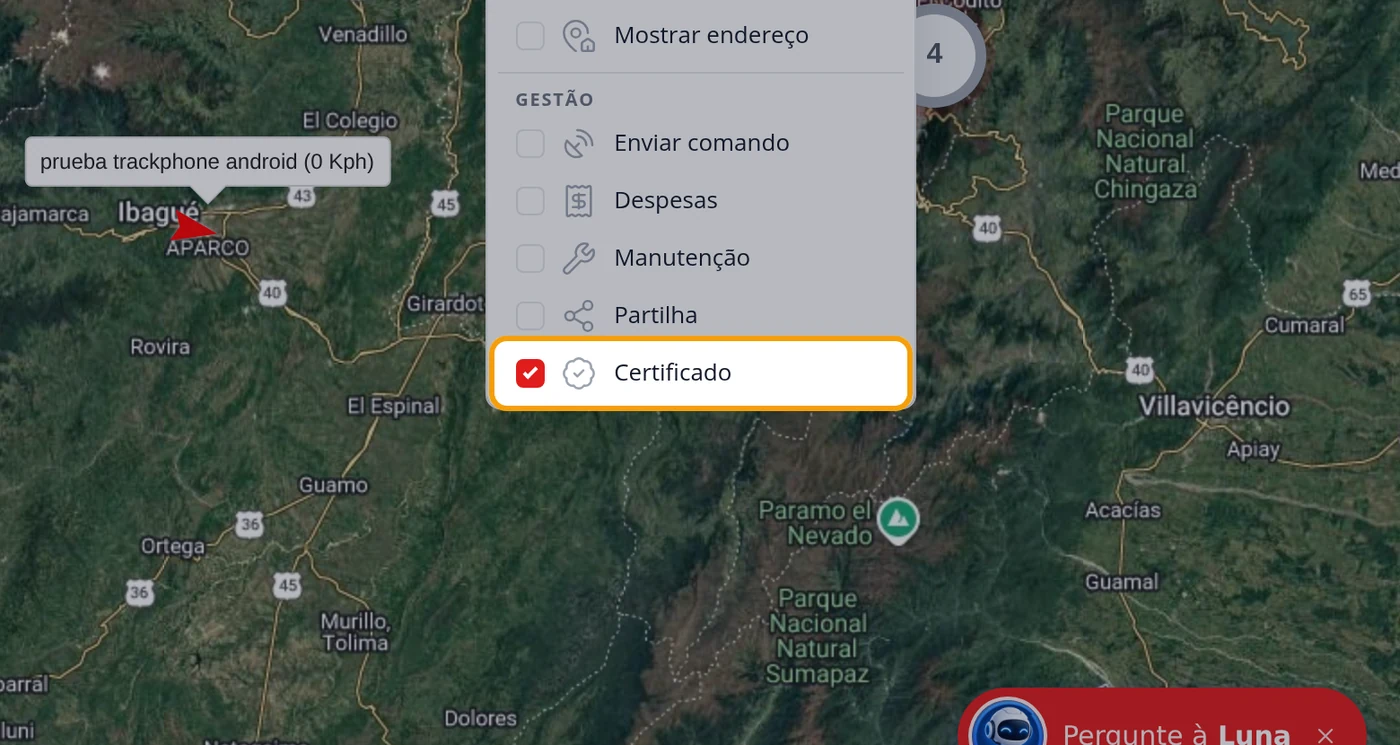
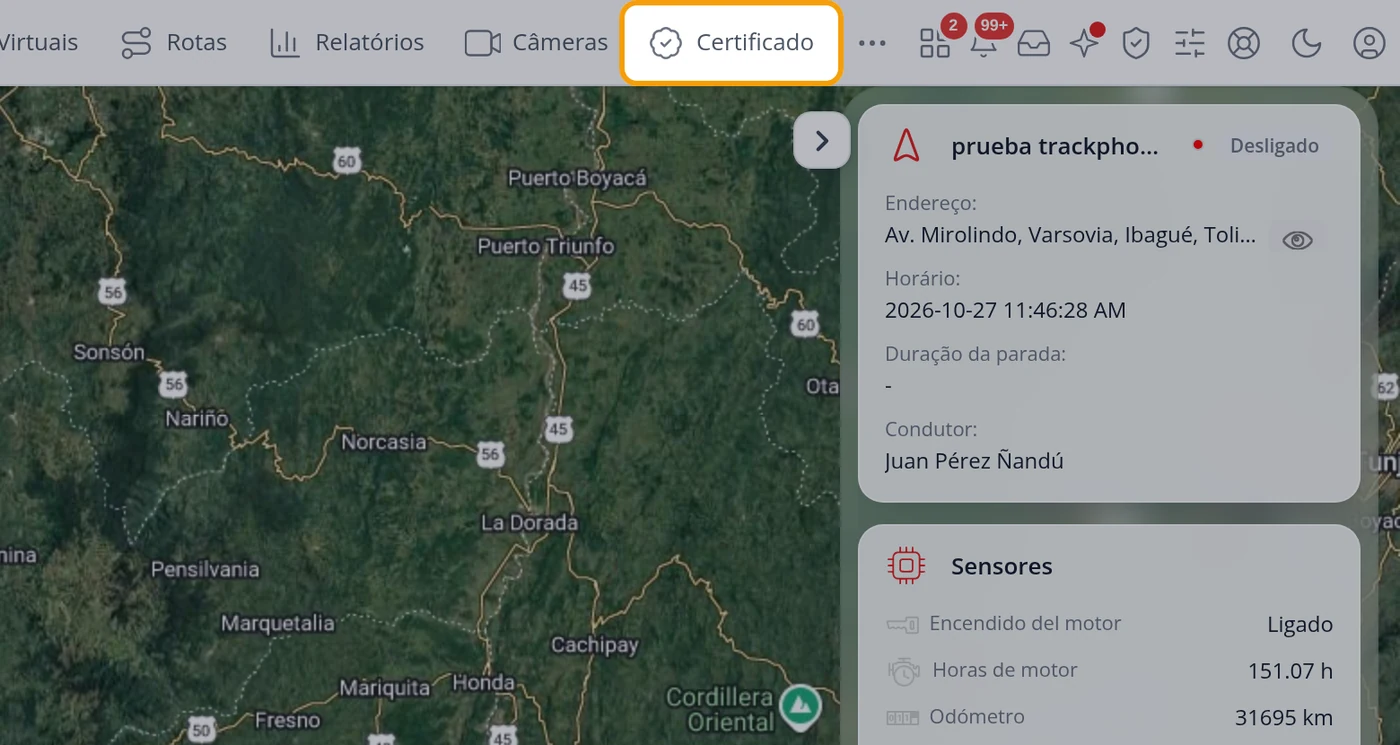
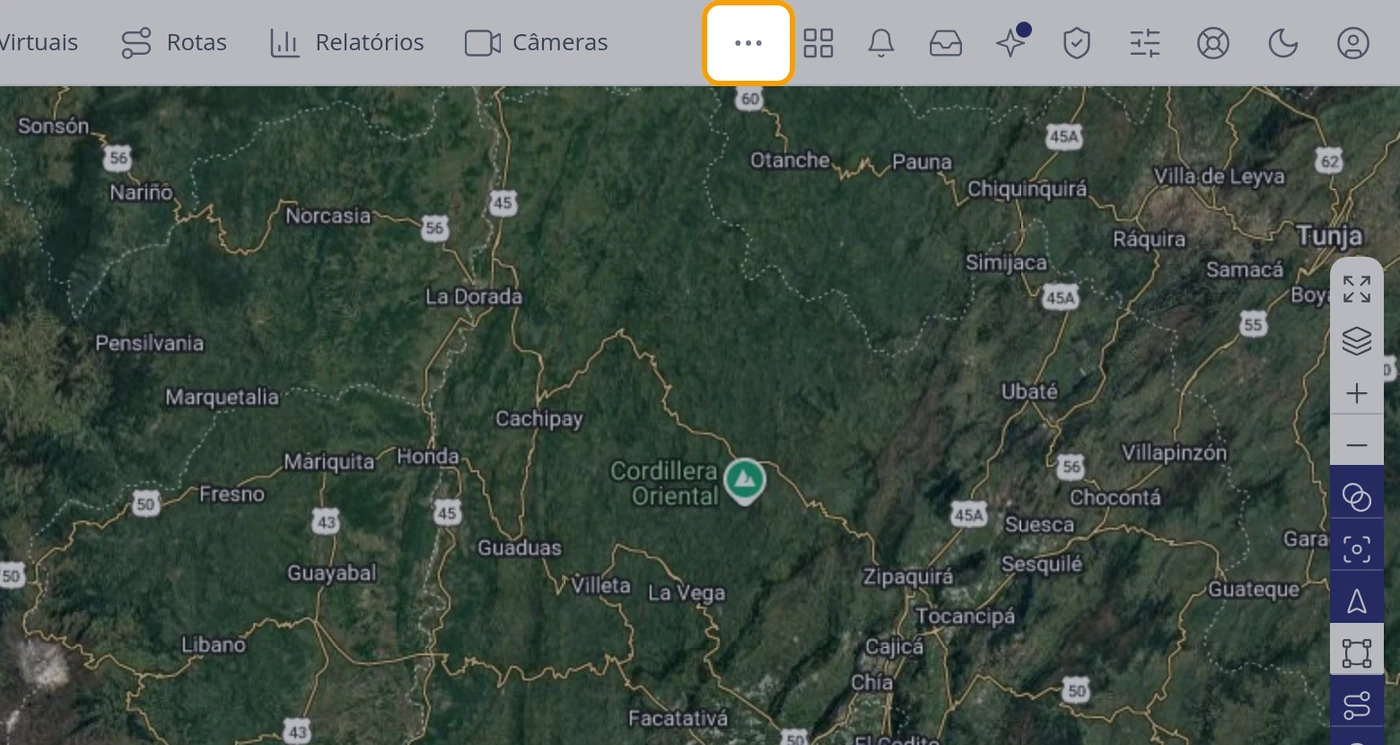
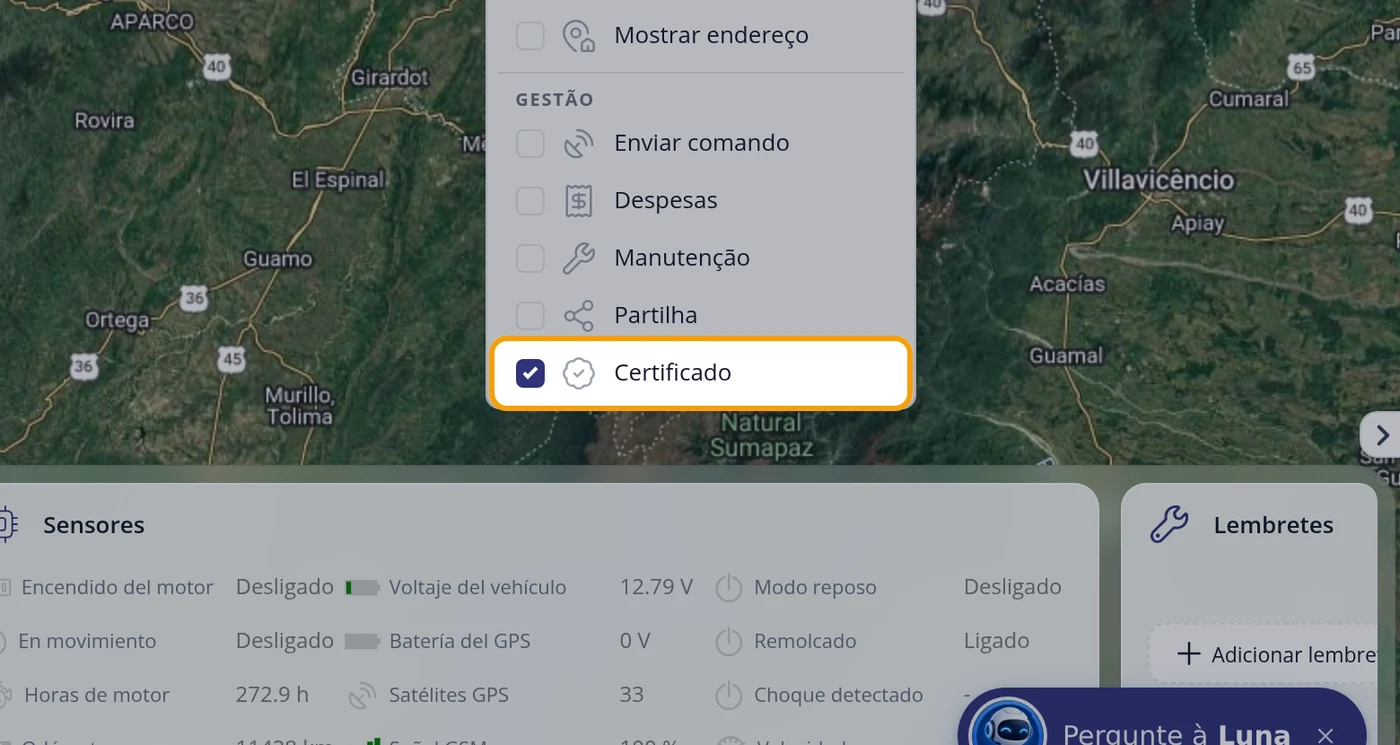
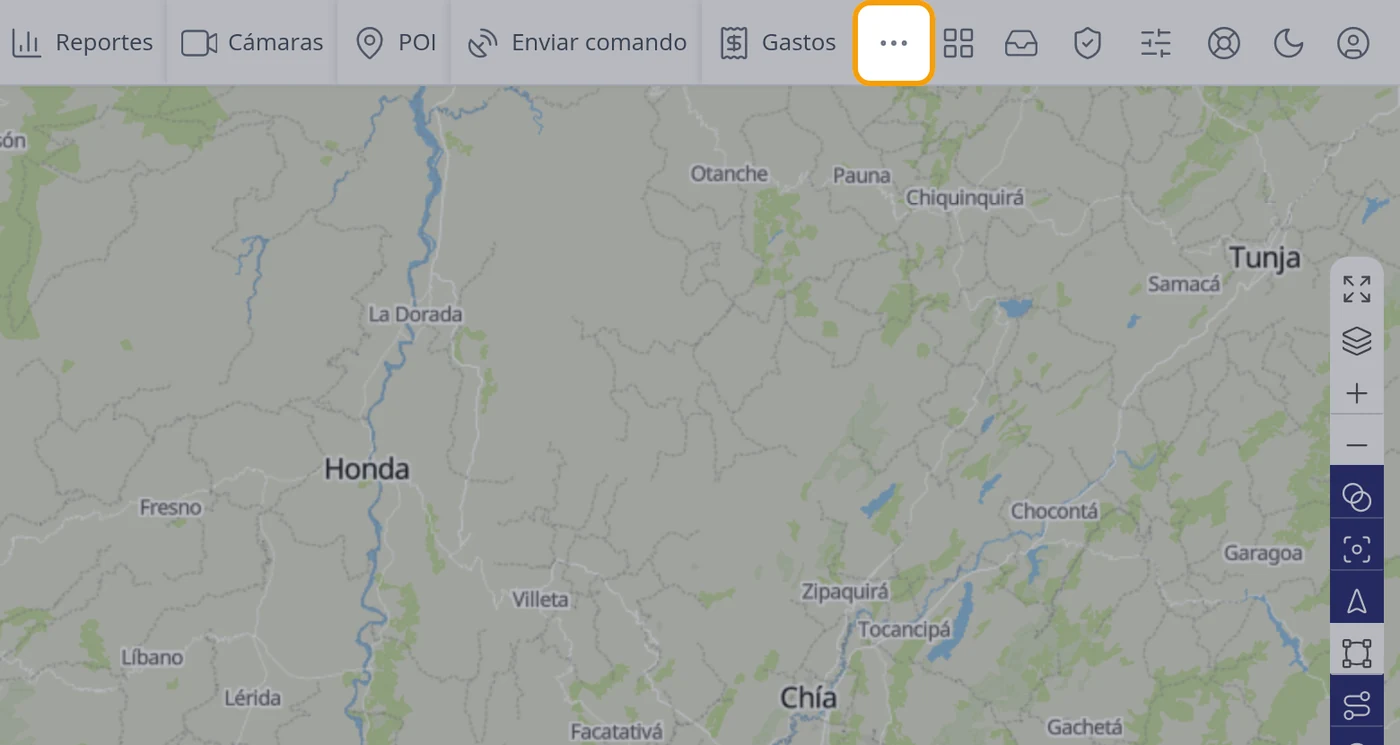
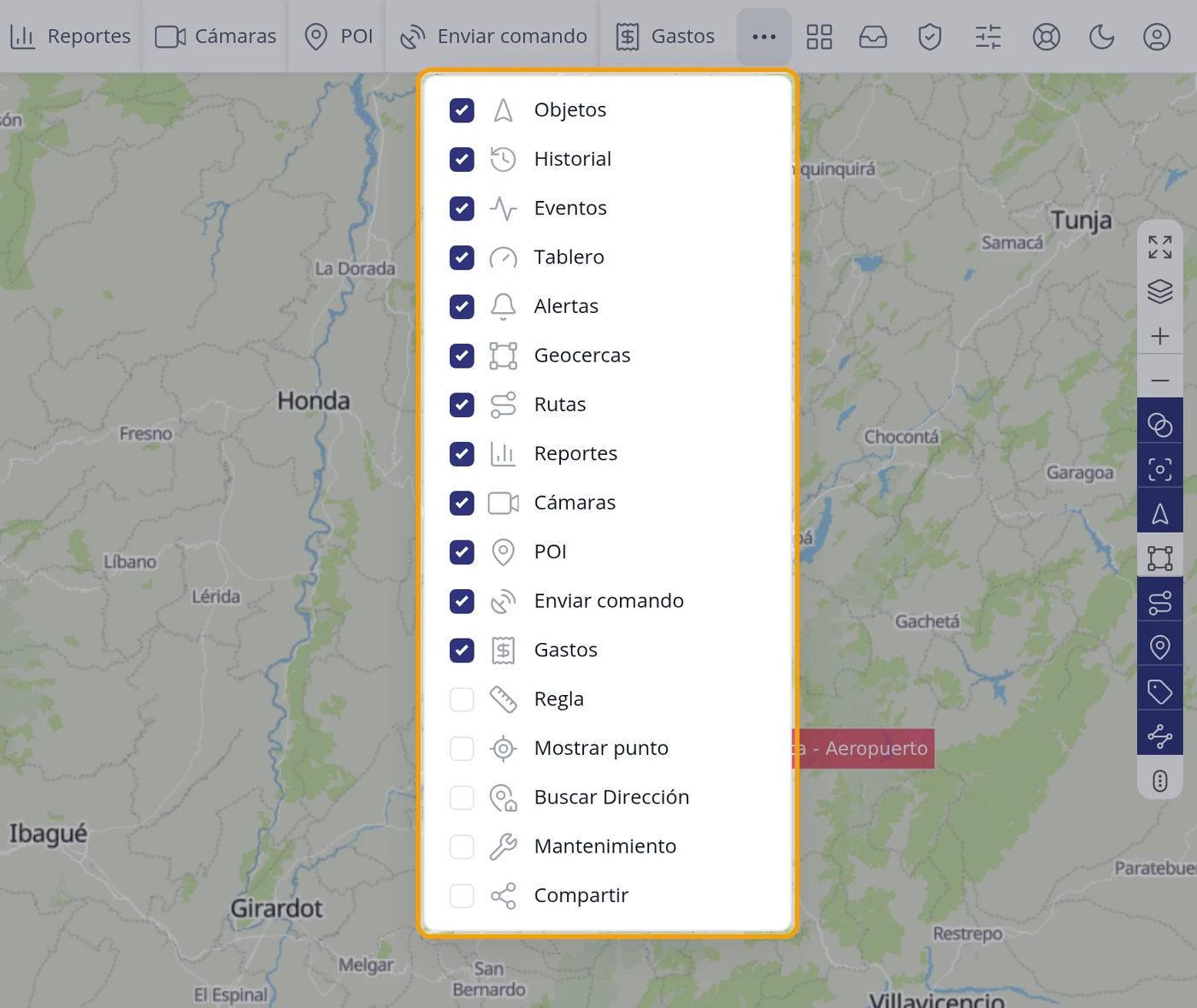
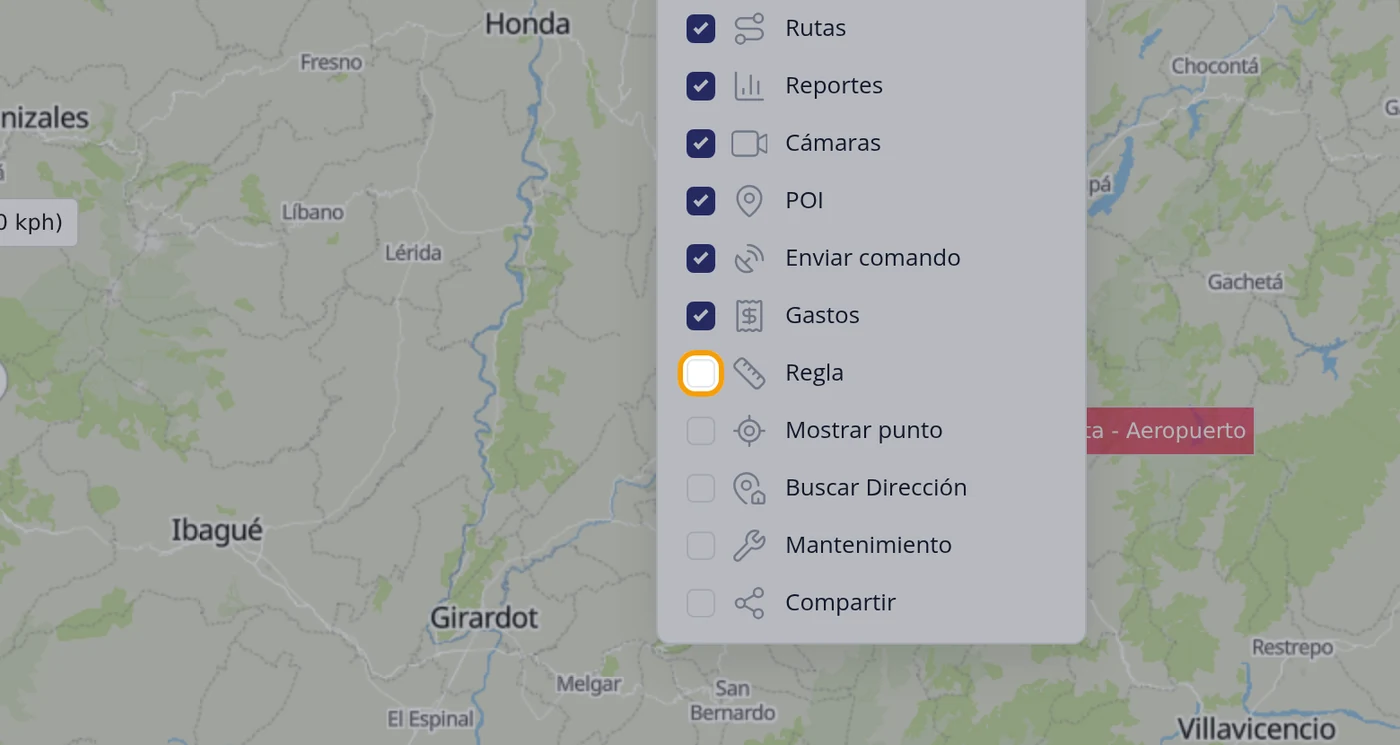
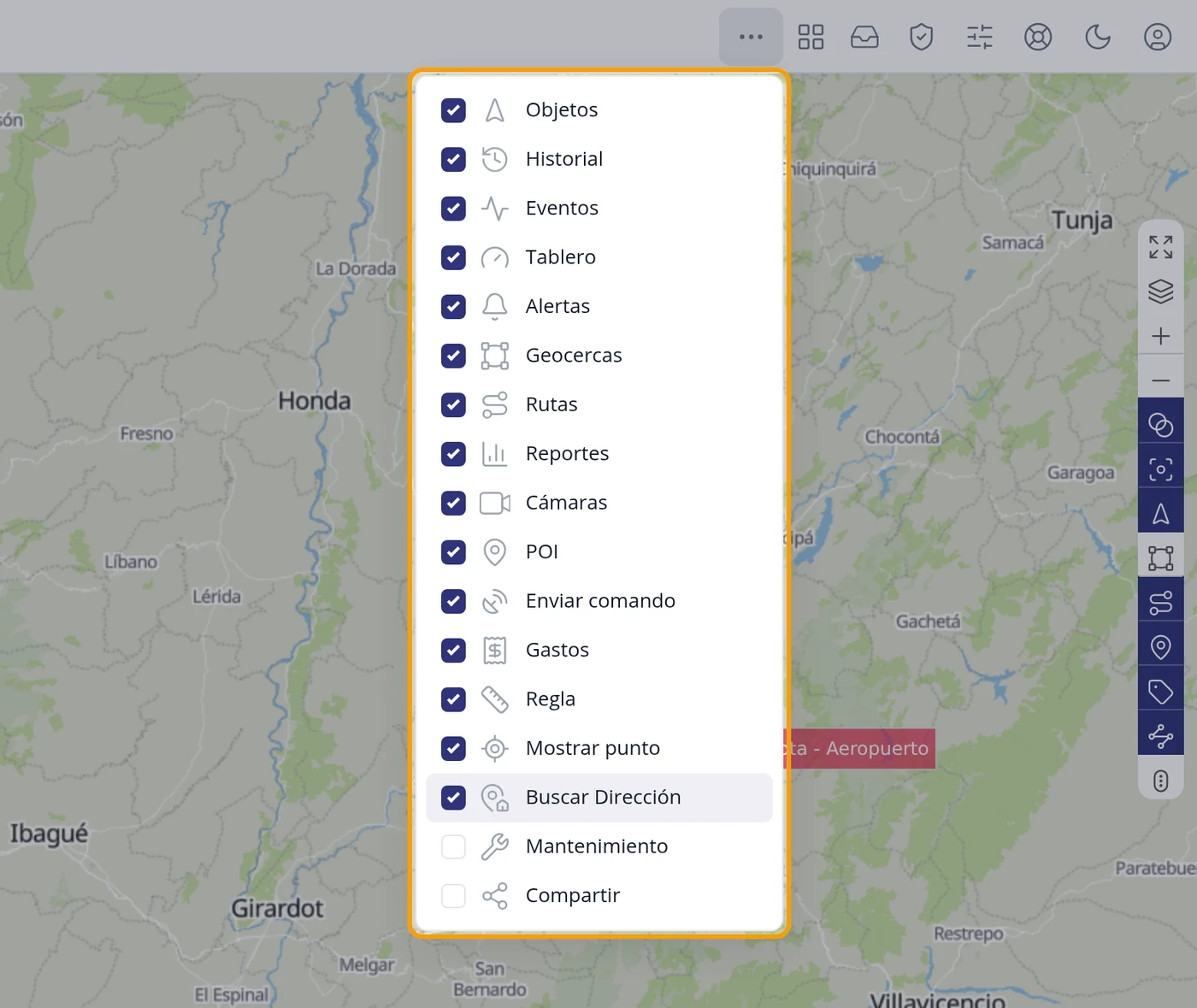
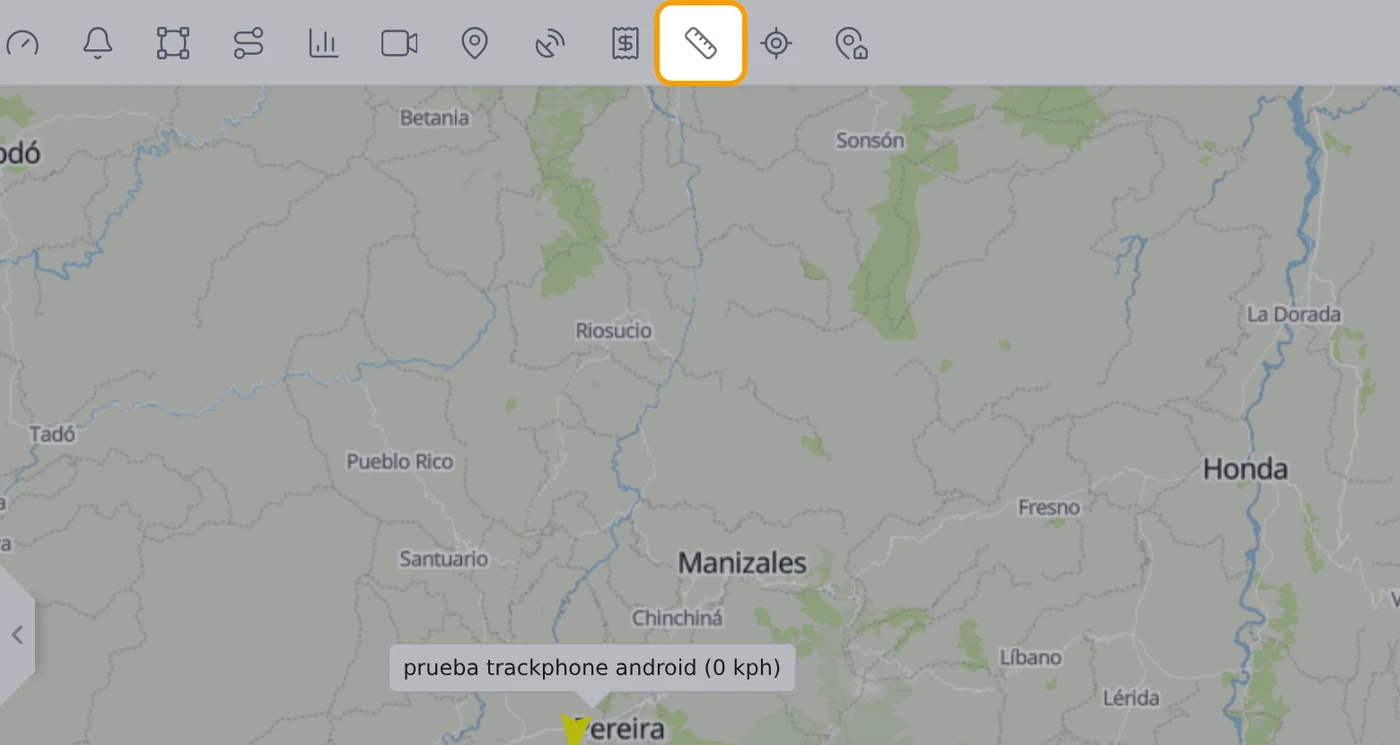
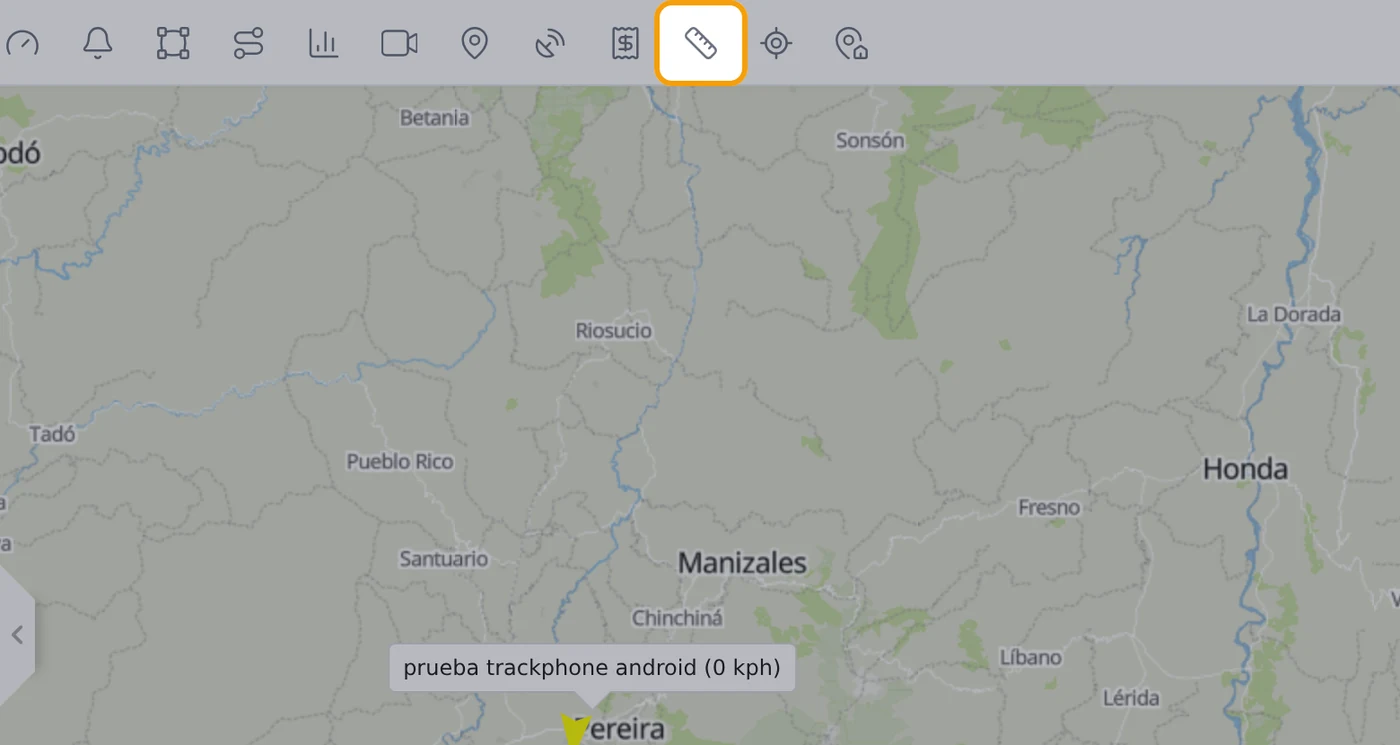
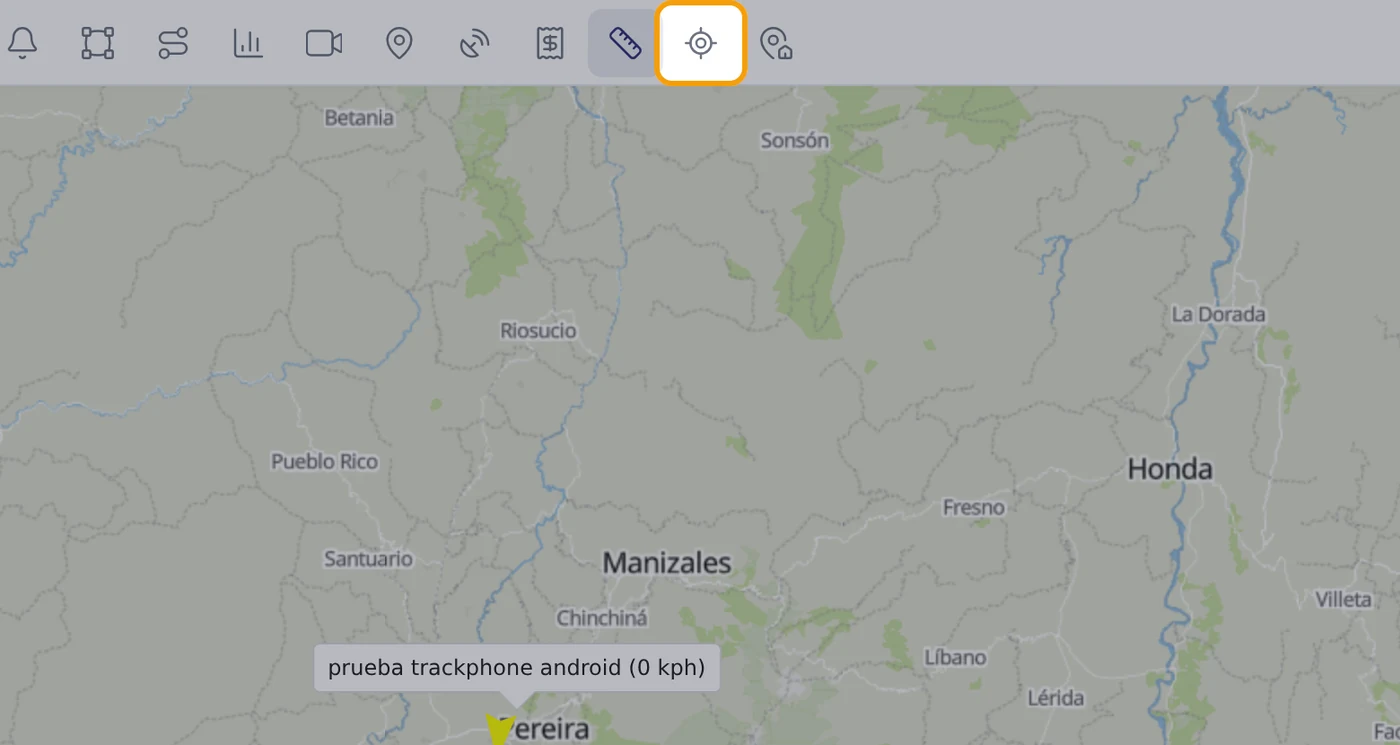
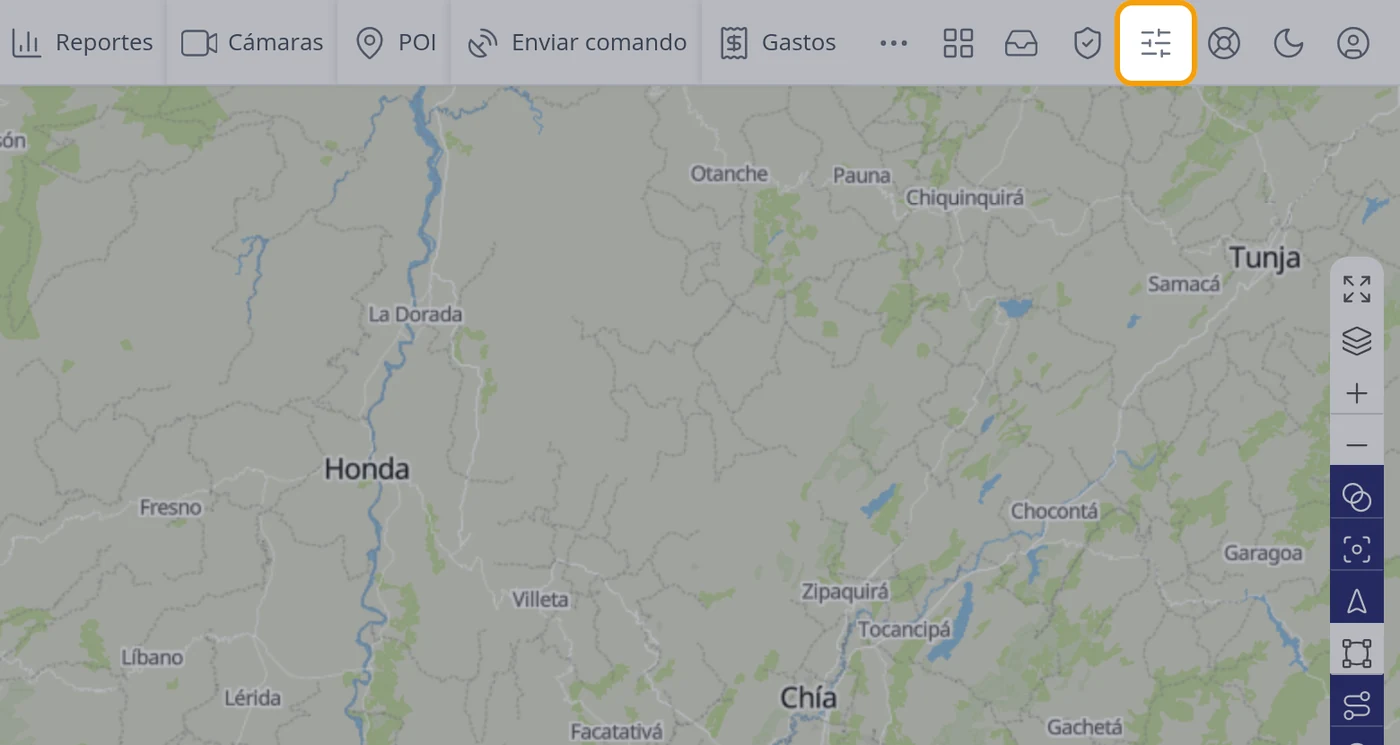
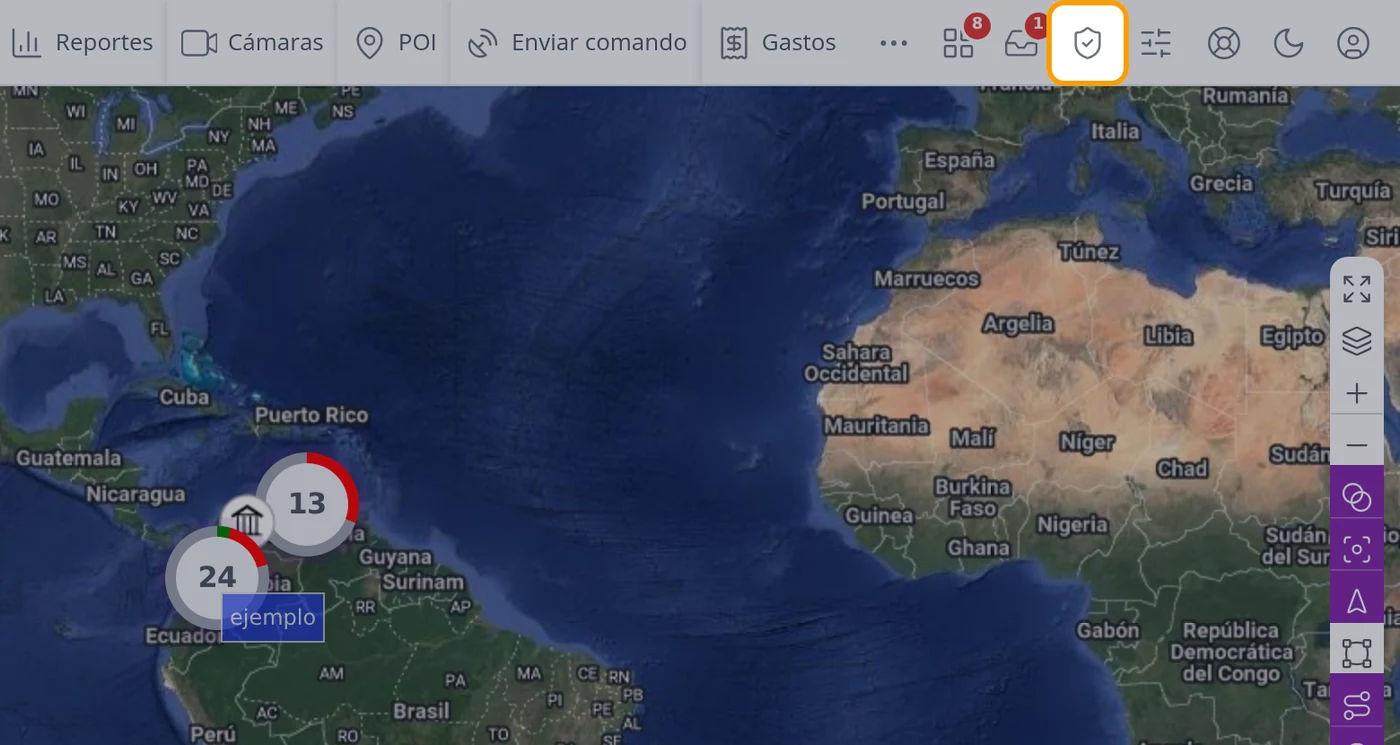
Na barra de cima, depois de Despesas, há um botão com três pontos. Ao clicar abre-se uma lista com caixas: as marcadas são os botões que se veem na barra e as vazias são os que estão escondidos. Marque o que lhe falta e aparecerá na barra.
Atenção
Esta é a causa número um de alguém dizer que o seu programa não tem Manutenção. Tem sim: vem sem marcar. O mesmo acontece com Régua, Mostrar ponto, Procurar Endereço e Partilha.
Os botões da barra de cima, um por um
Botão
Para que serve
O que faz ao clicar
Objetos
A lista dos seus veículos. É o que se vê ao entrar.
Abre o painel da esquerda
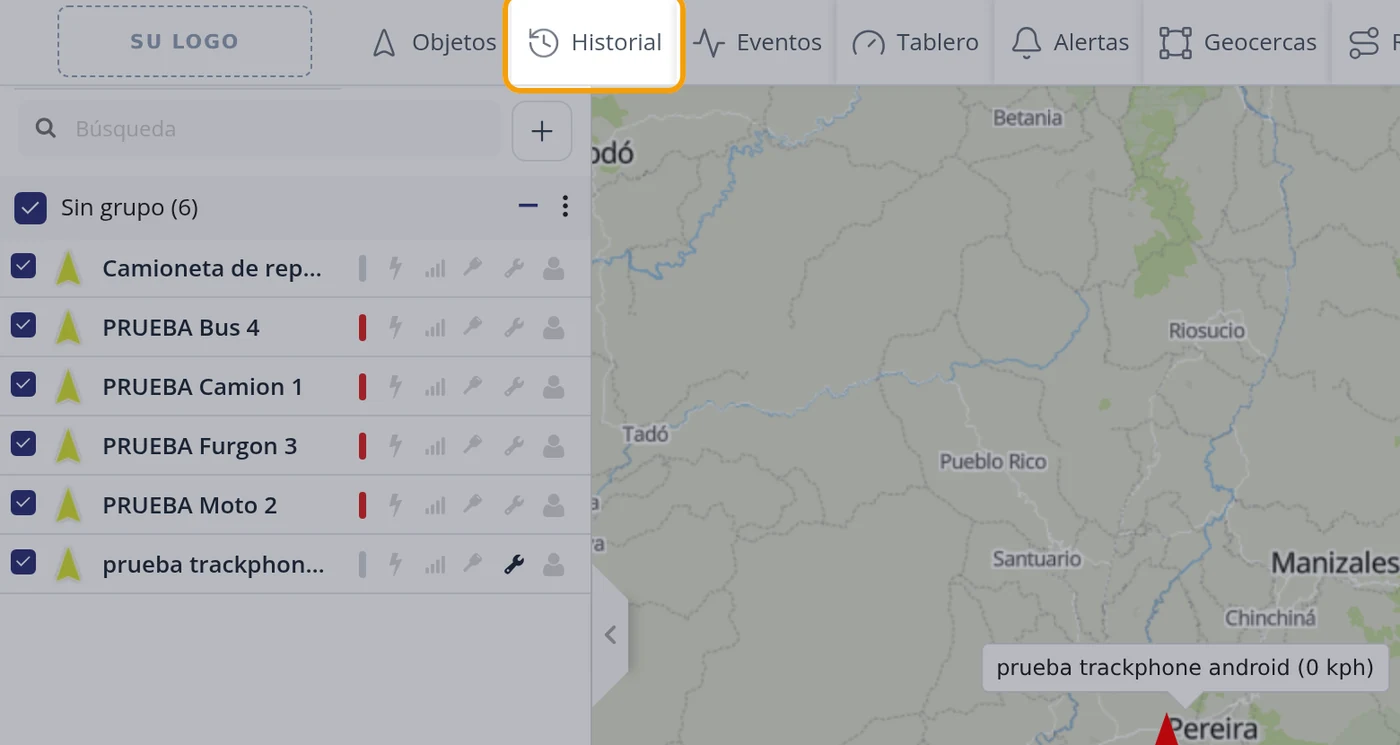
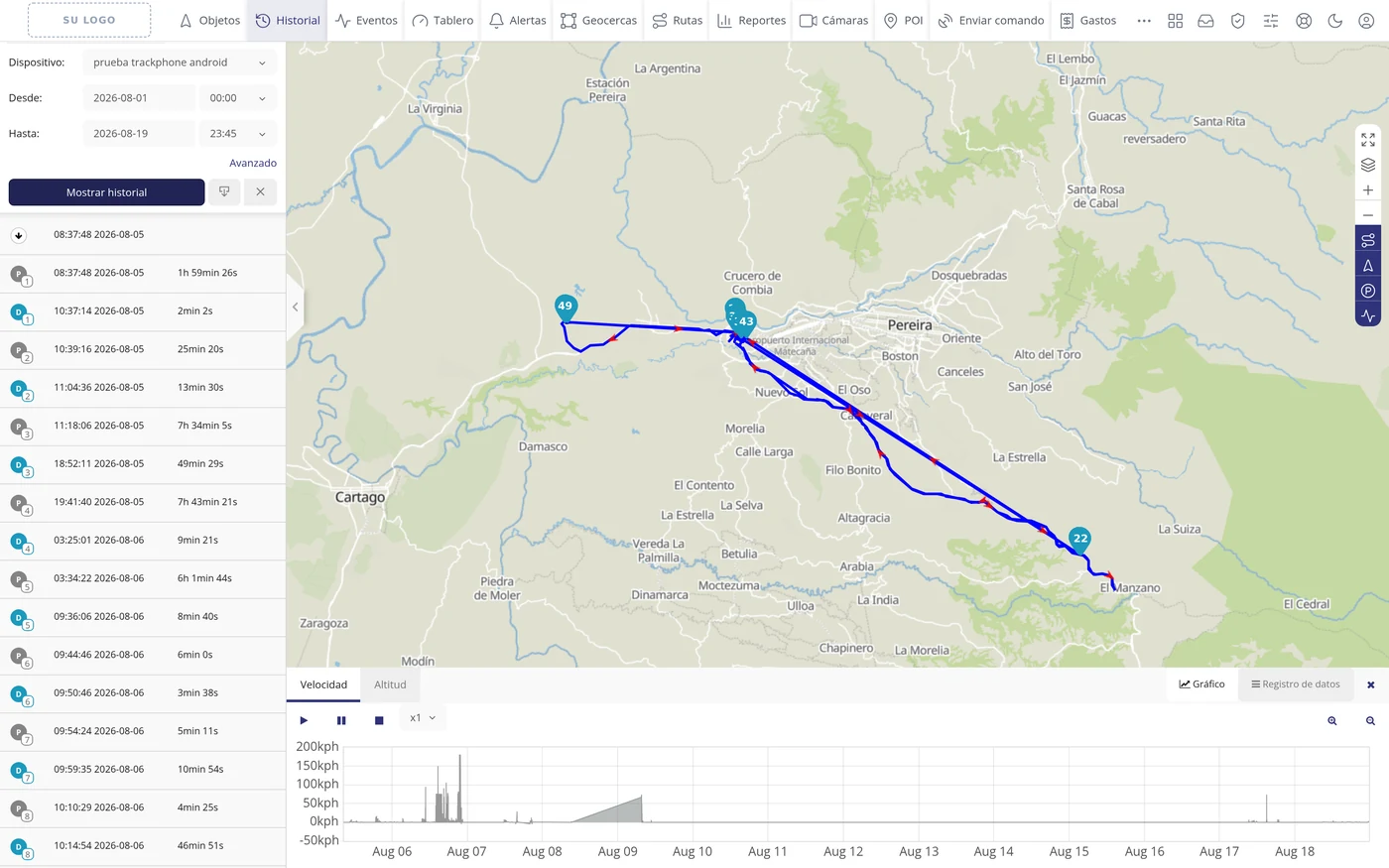
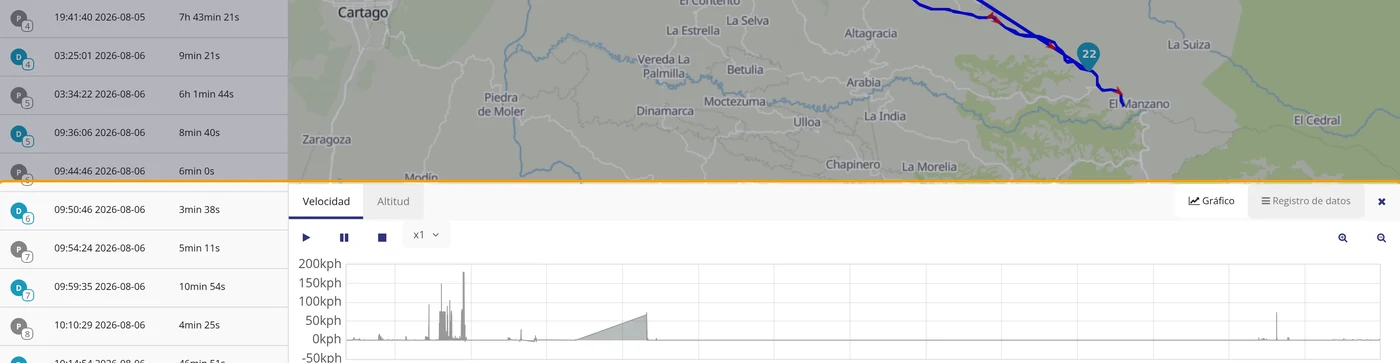
Histórico
O percurso que um veículo fez entre duas datas, desenhado no mapa.
Abre o painel da esquerda
Eventos
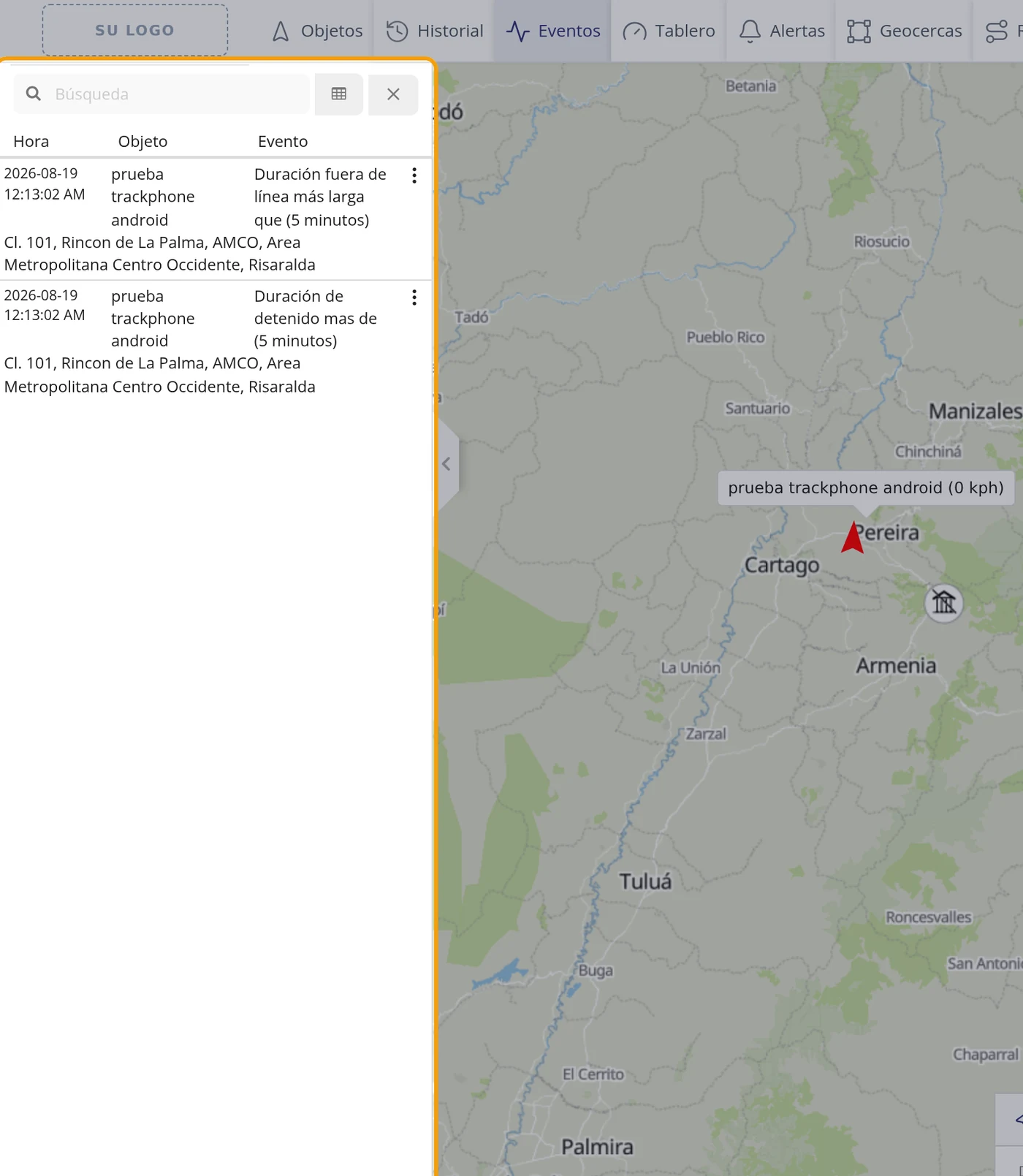
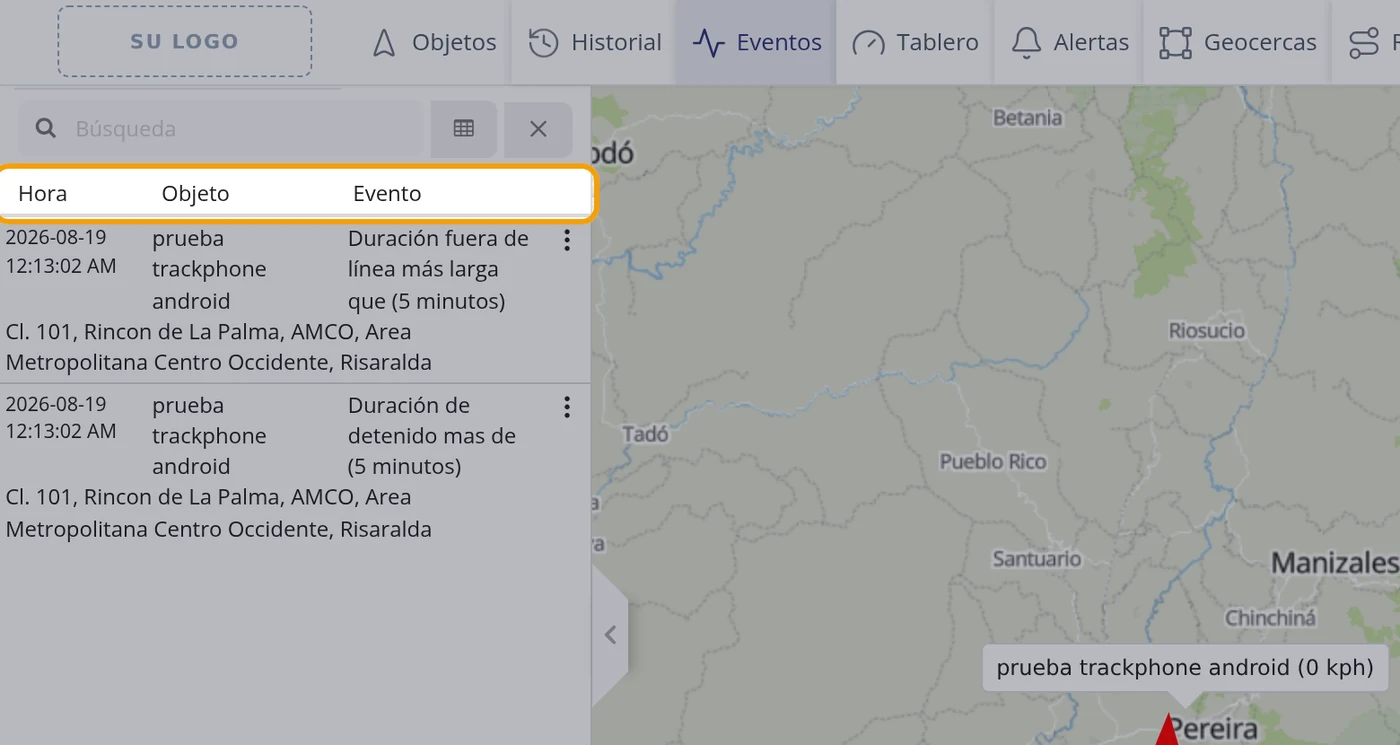
A lista de coisas que aconteceram: ignições, excessos de velocidade, entradas em uma zona.
Abre o painel da esquerda
Painel
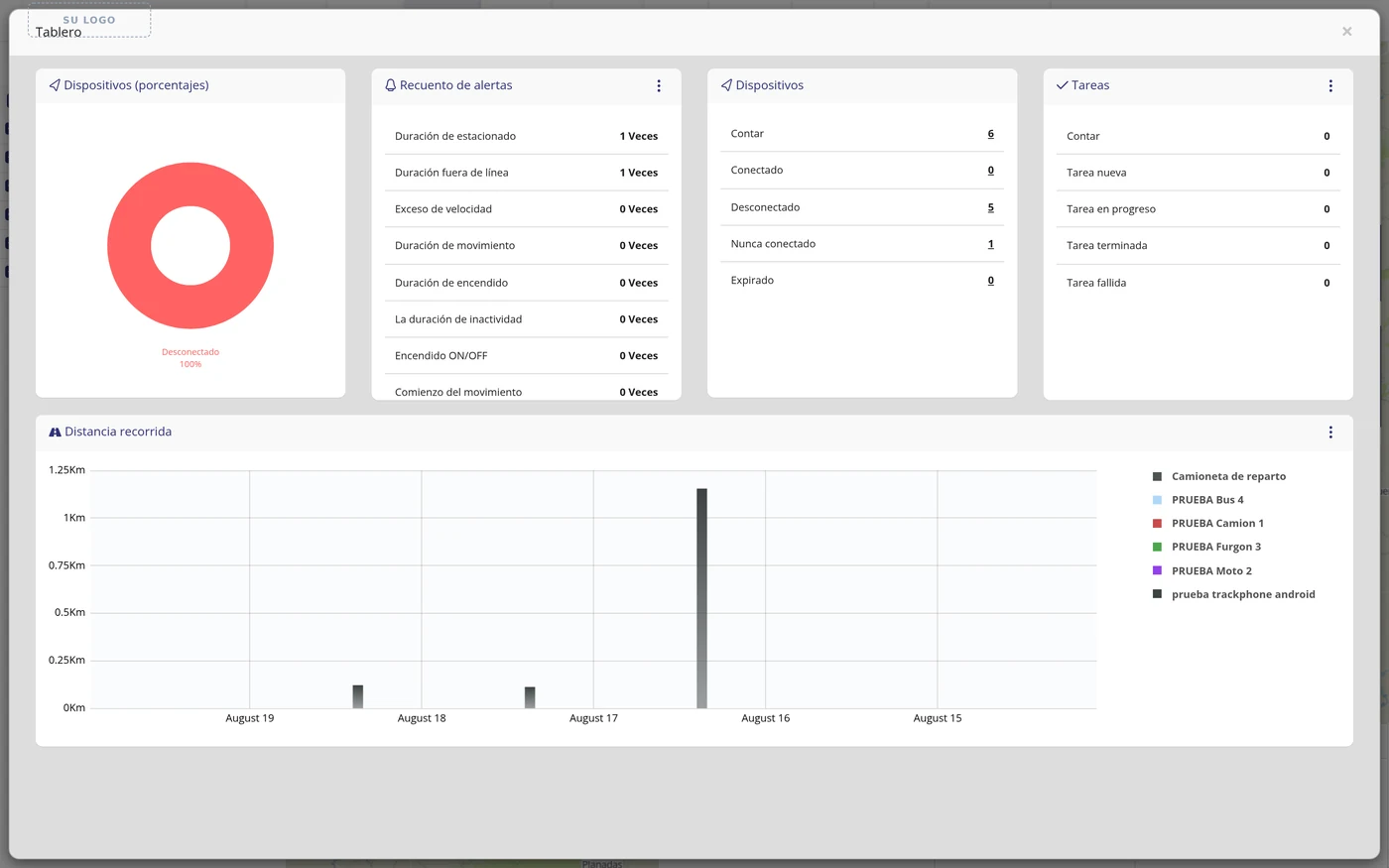
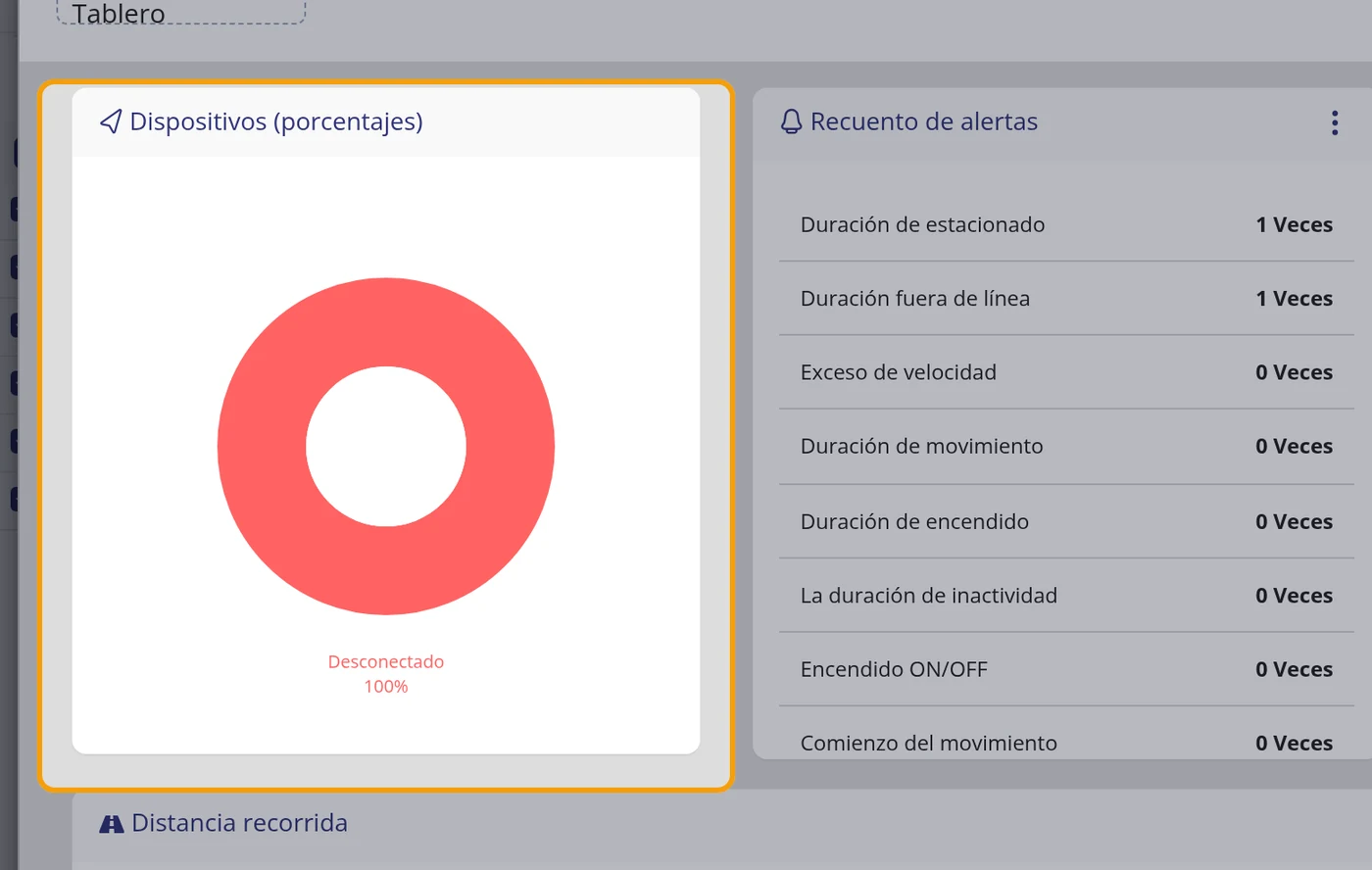
Um resumo em gráficos de quantos veículos estão conectados e em movimento.
Abre uma janela
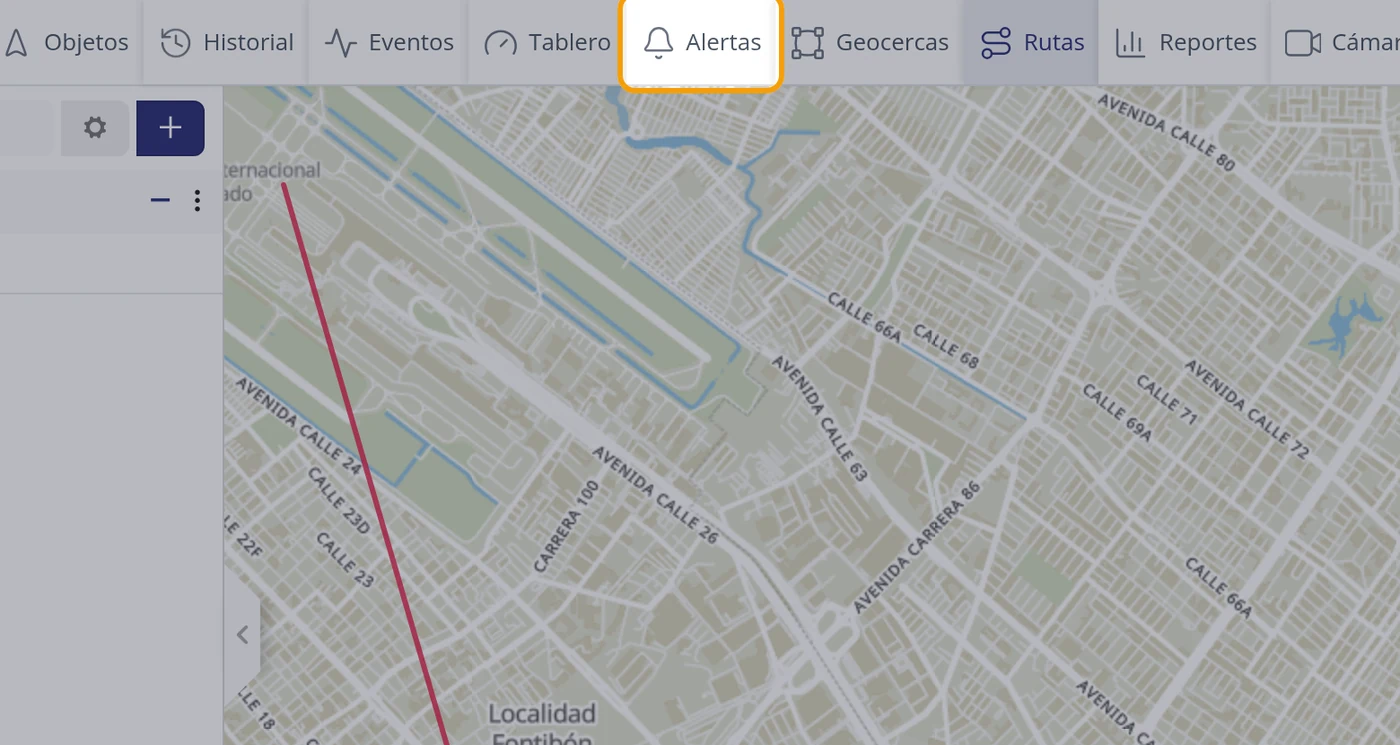
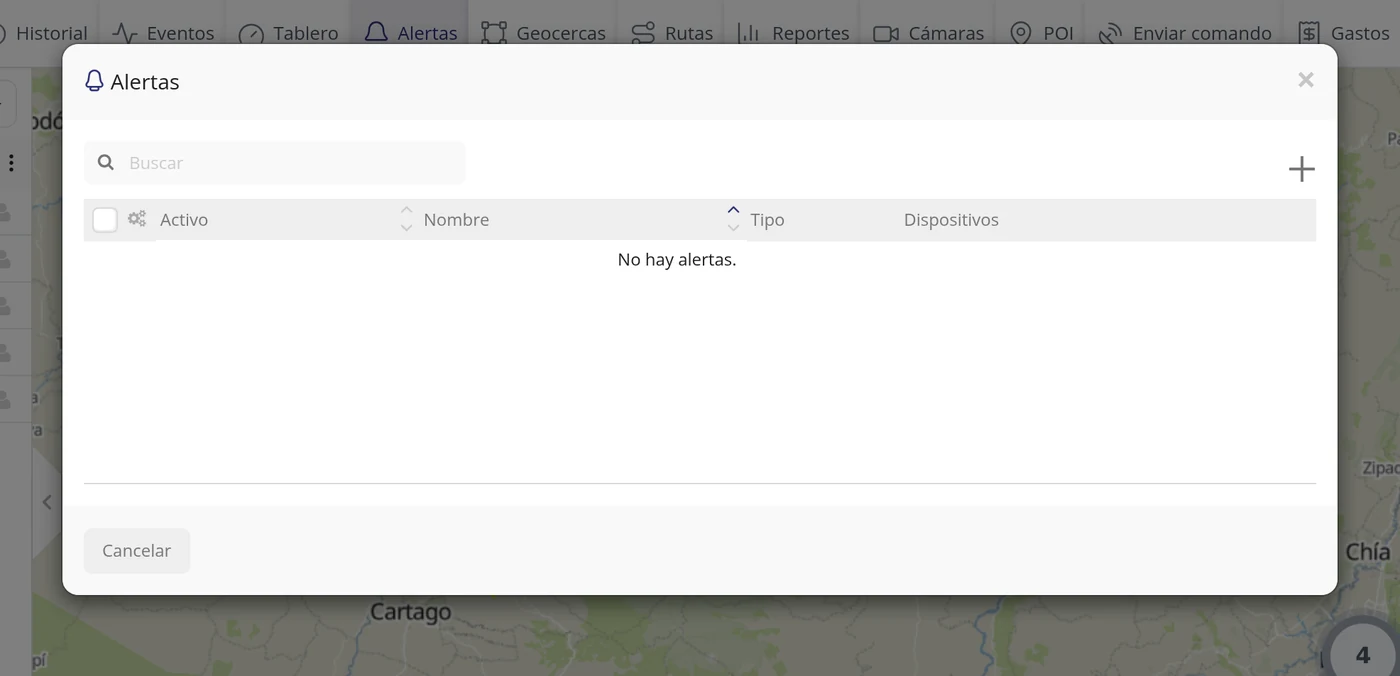
Alertas
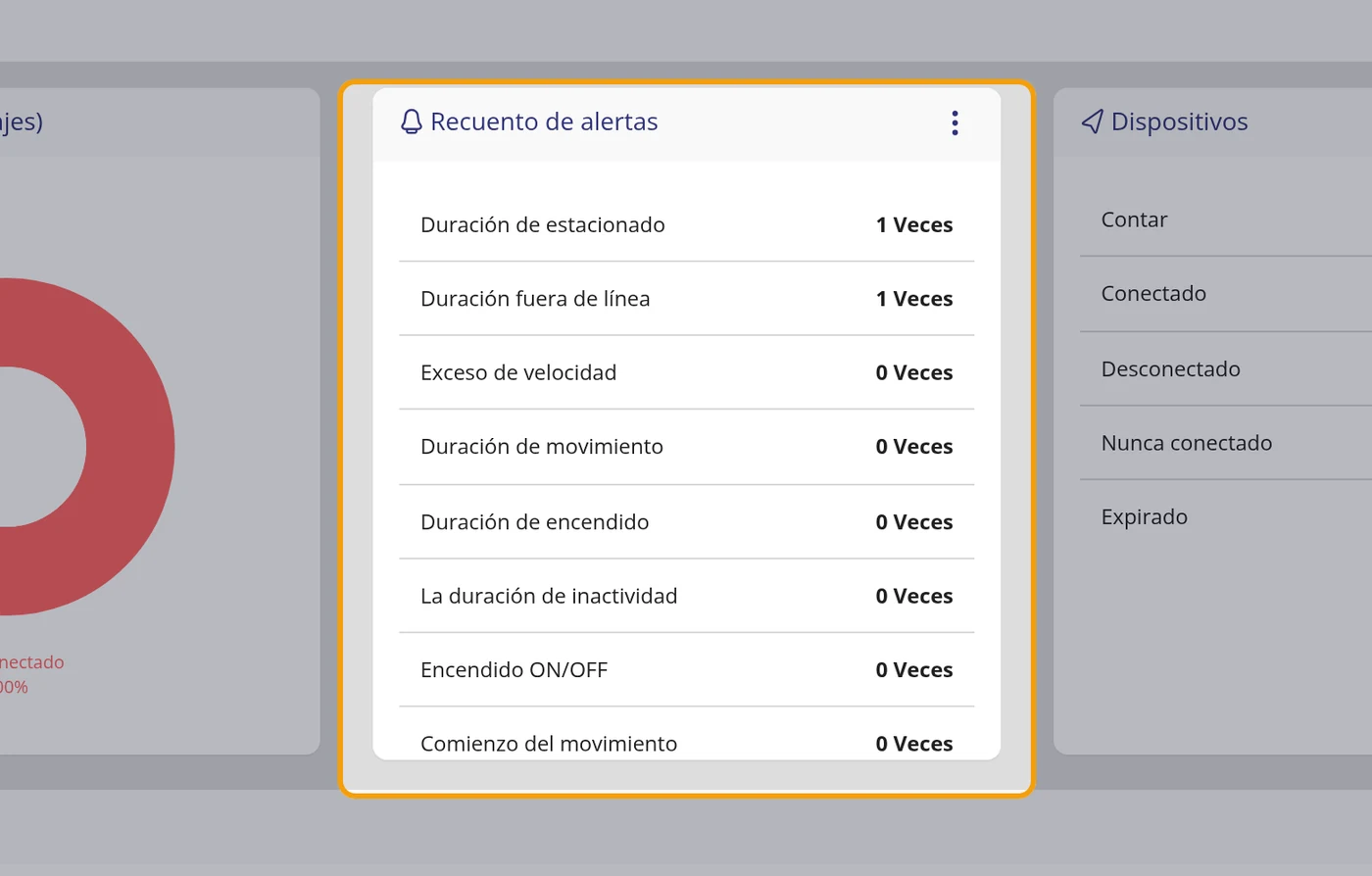
Os avisos que você configura para o programa avisar quando algo acontecer.
Abre uma janela
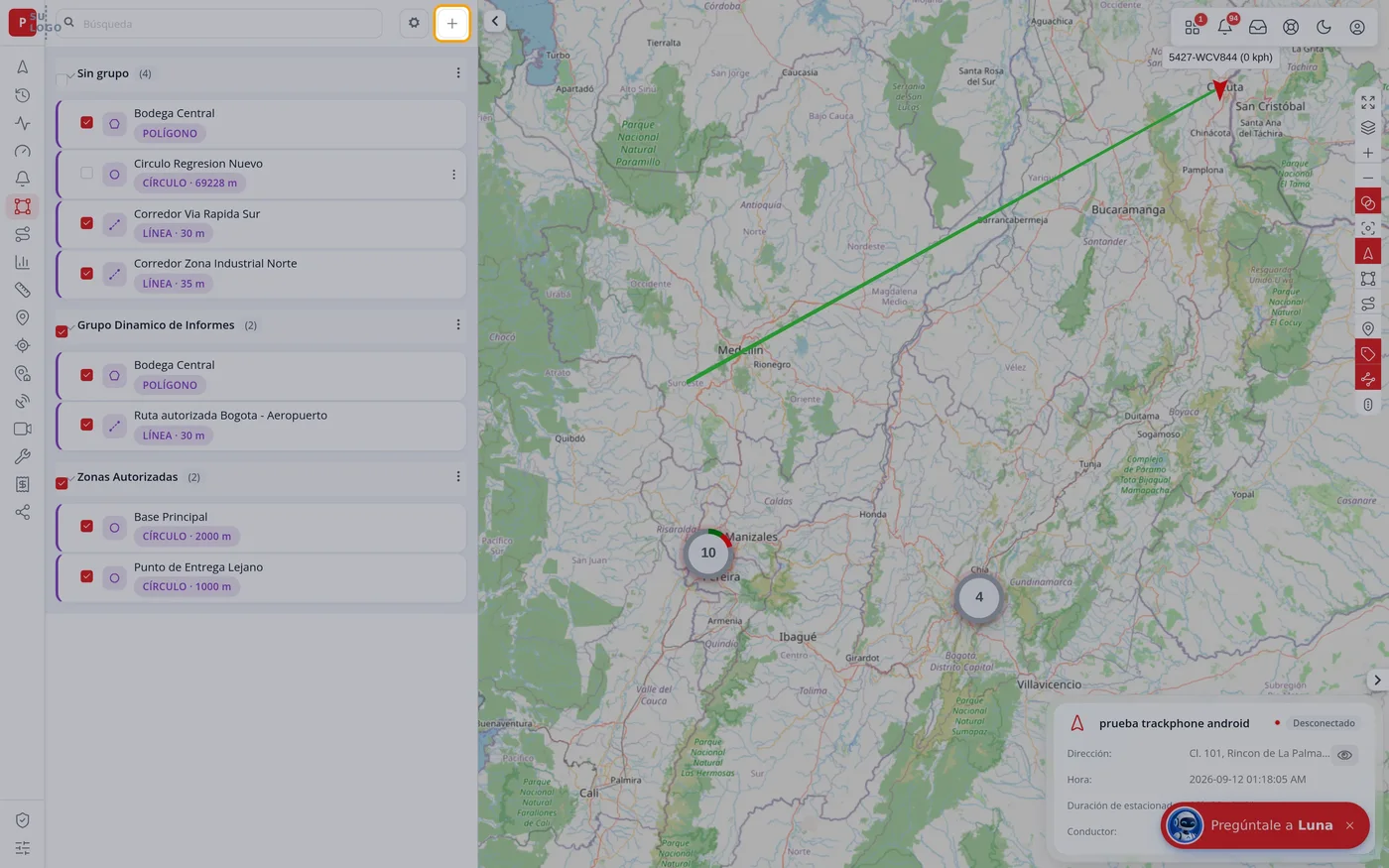
Cercas virtuais
As áreas que você desenha sobre o mapa.
Abre o painel da esquerda
Rotas
Os caminhos que um veículo deveria seguir.
Abre o painel da esquerda
Relatórios
Os relatórios: quilômetros, paradas, velocidades, horas de motor.
Abre uma janela
Câmeras
As imagens dos veículos que levam câmera.
Abre uma janela
POI
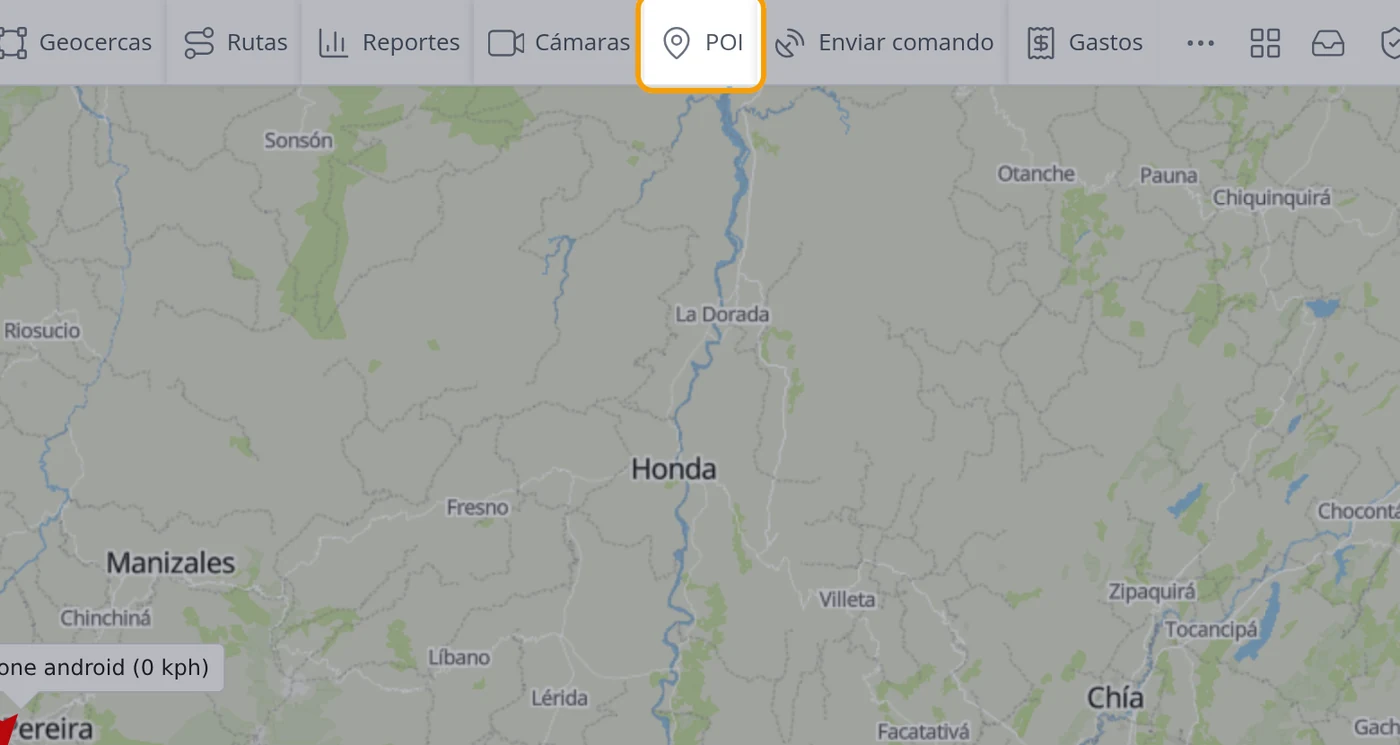
Pontos marcados no mapa: clientes, oficinas, postos de combustível.
Abre o painel da esquerda
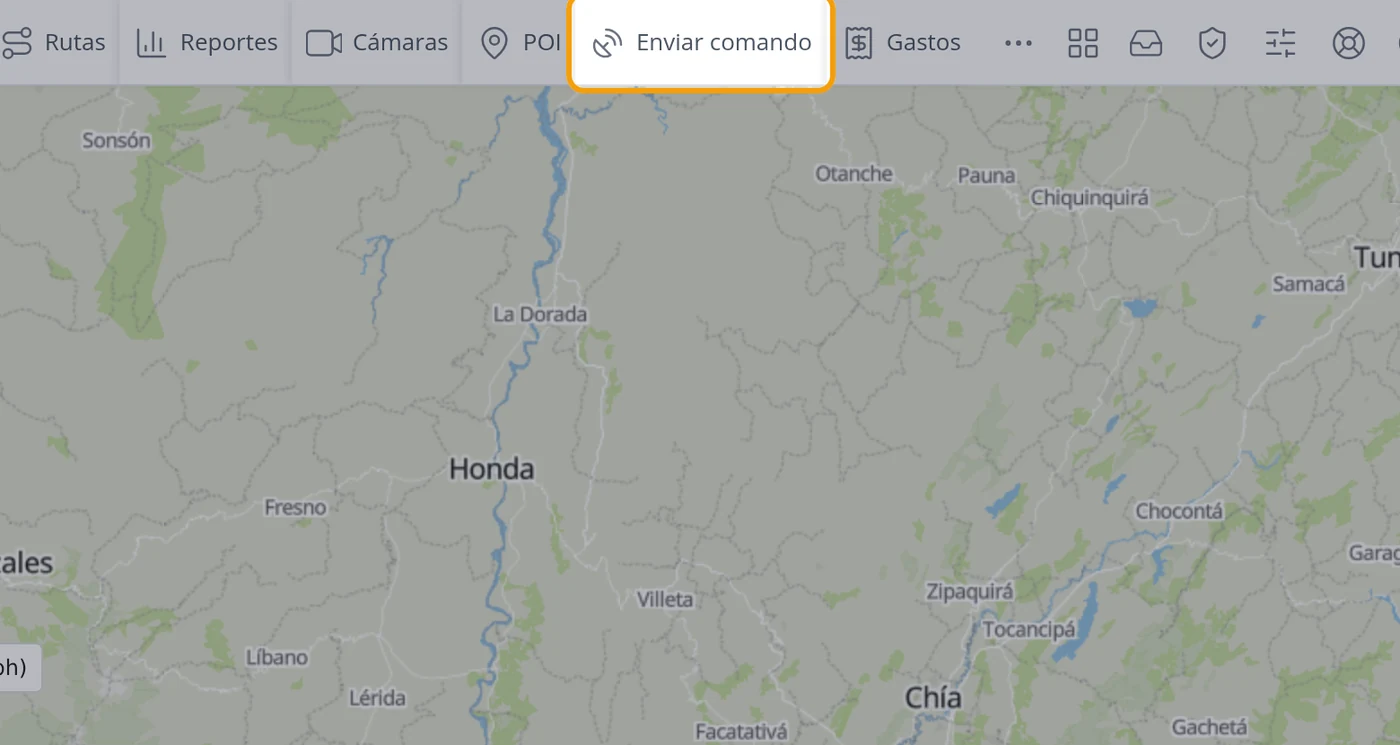
Enviar comando
Manda uma ordem ao equipamento do veículo.
Abre uma janela
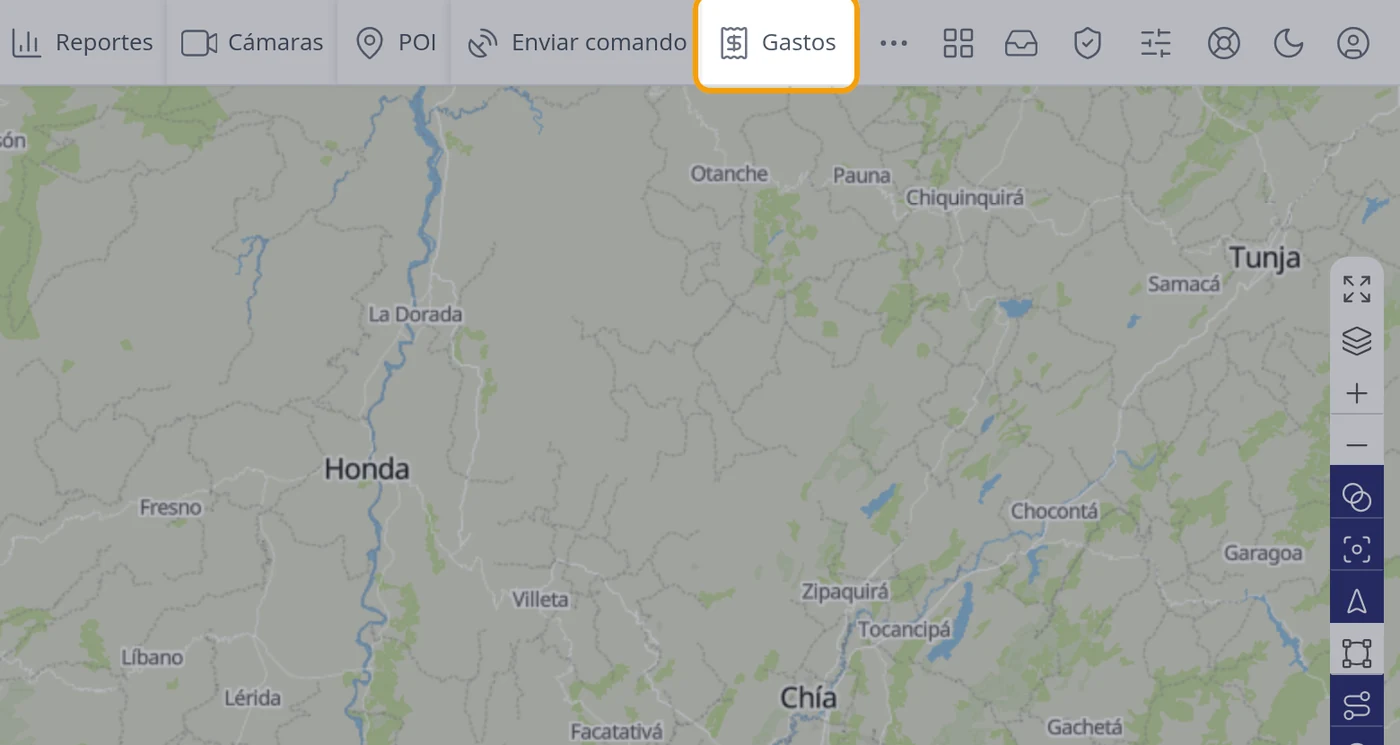
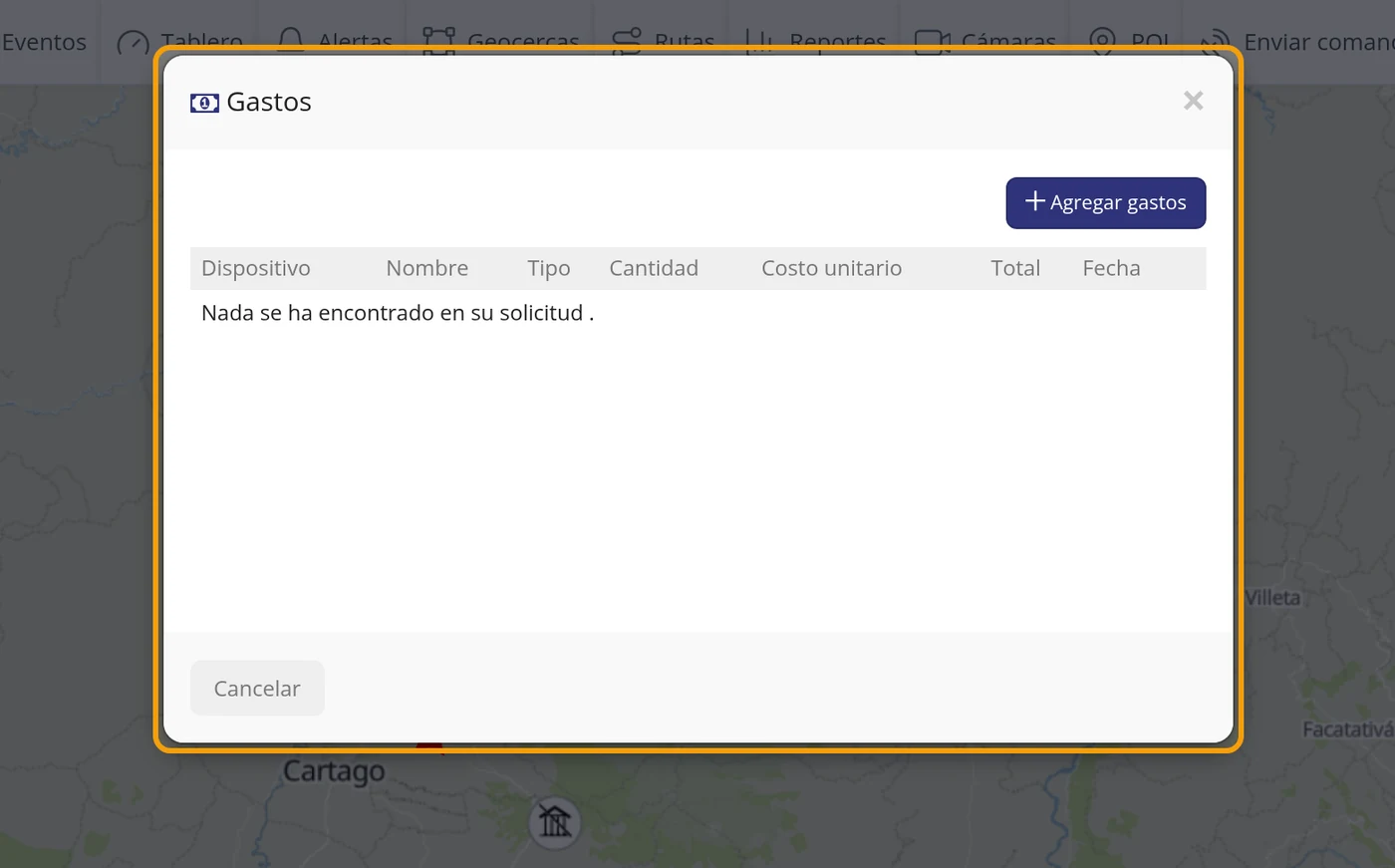
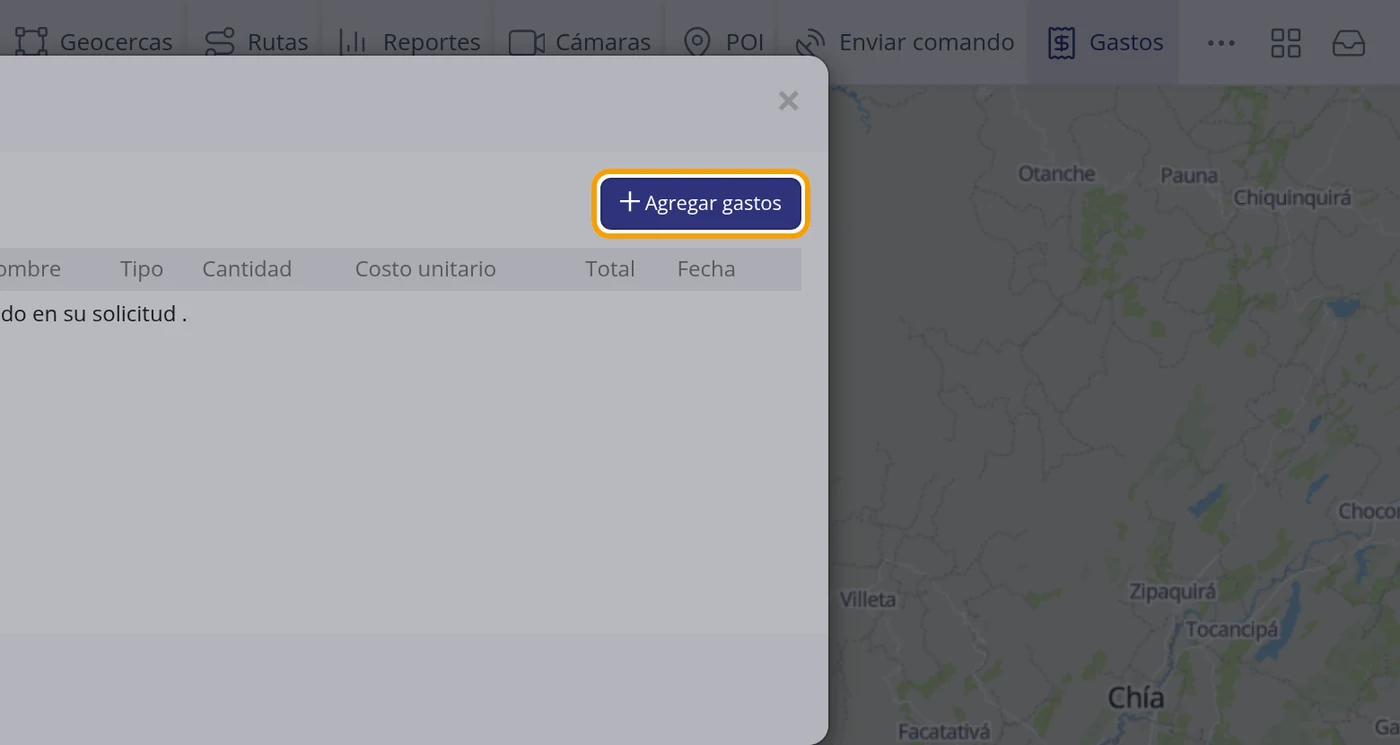
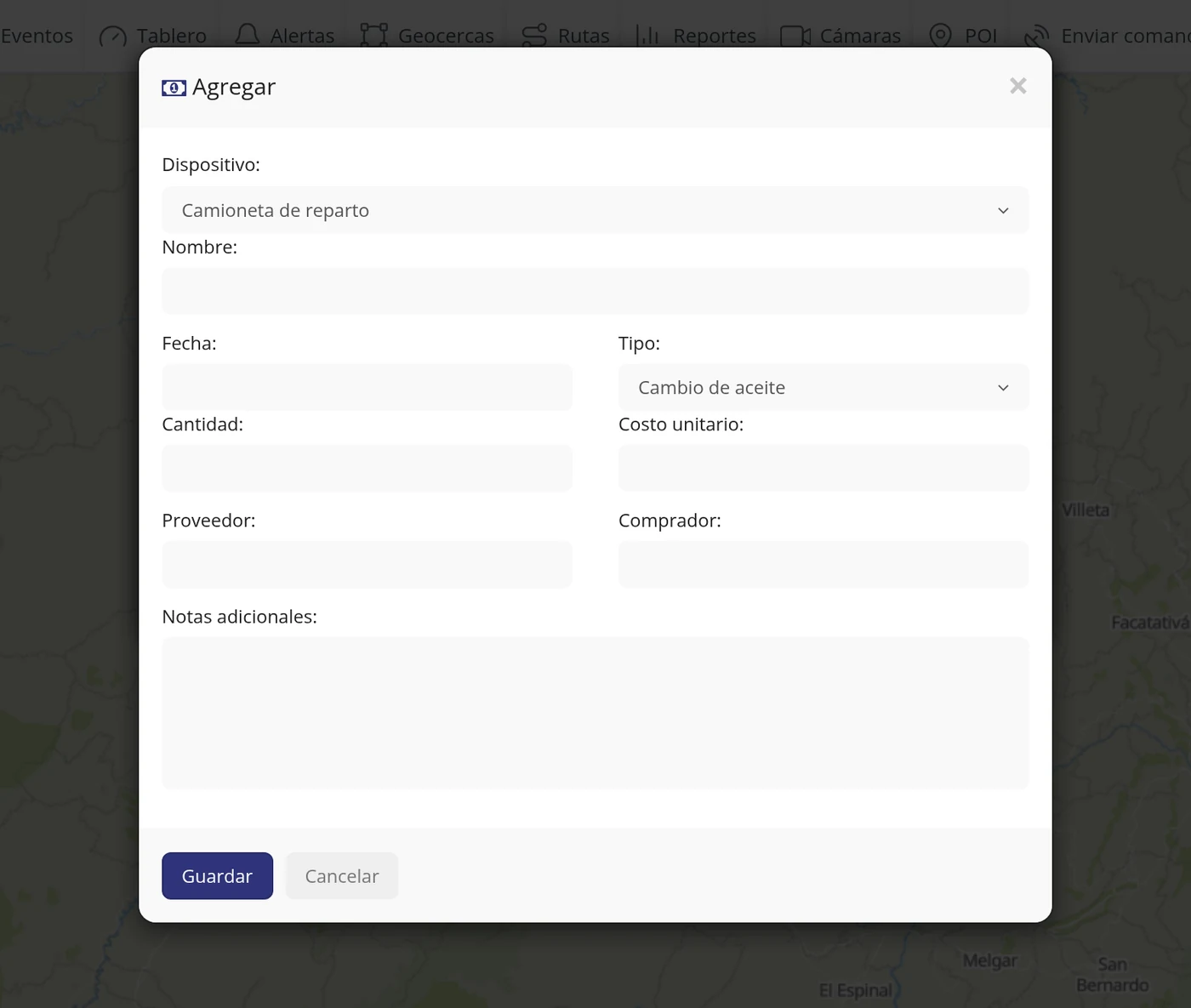
Gastos
Anota o que cada veículo gasta.
Abre uma janela
Régua
Mede distâncias sobre o mapa. Vem desmarcado.
Vem escondido
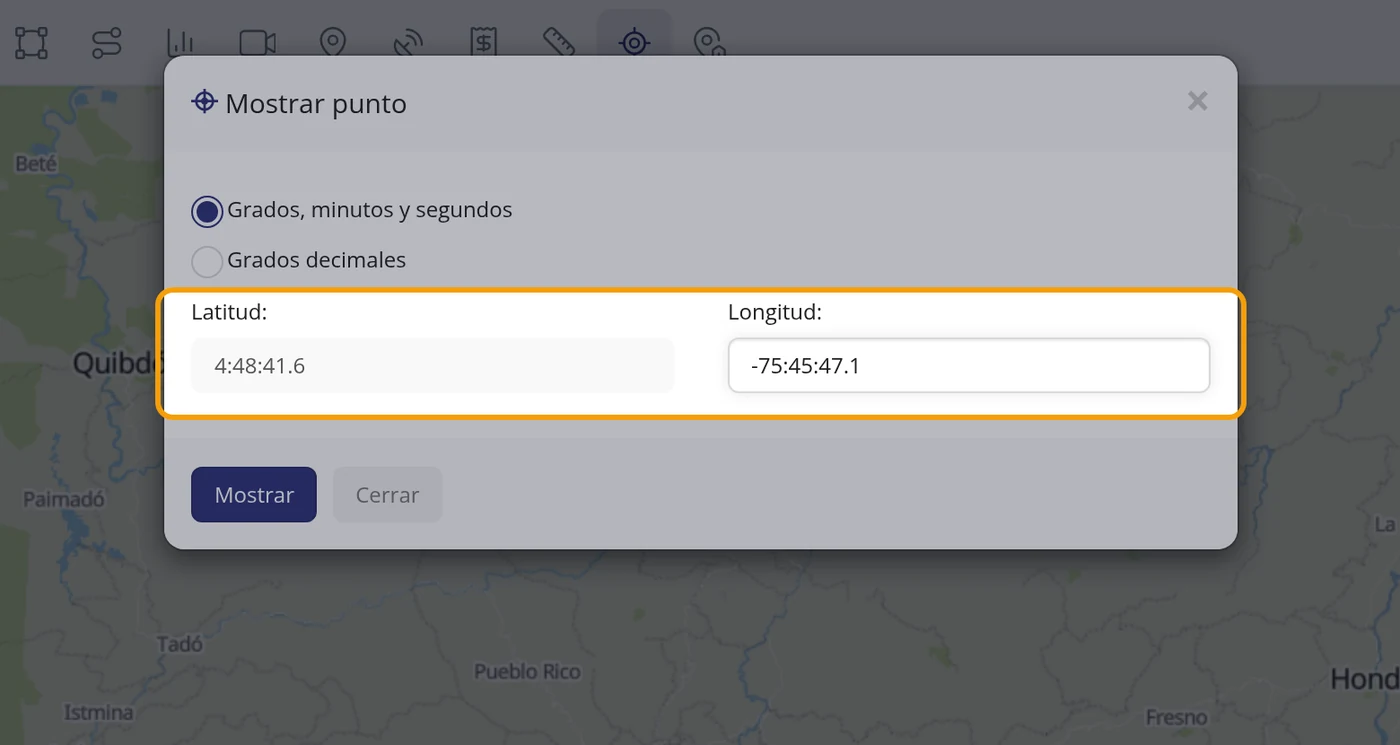
Mostrar ponto
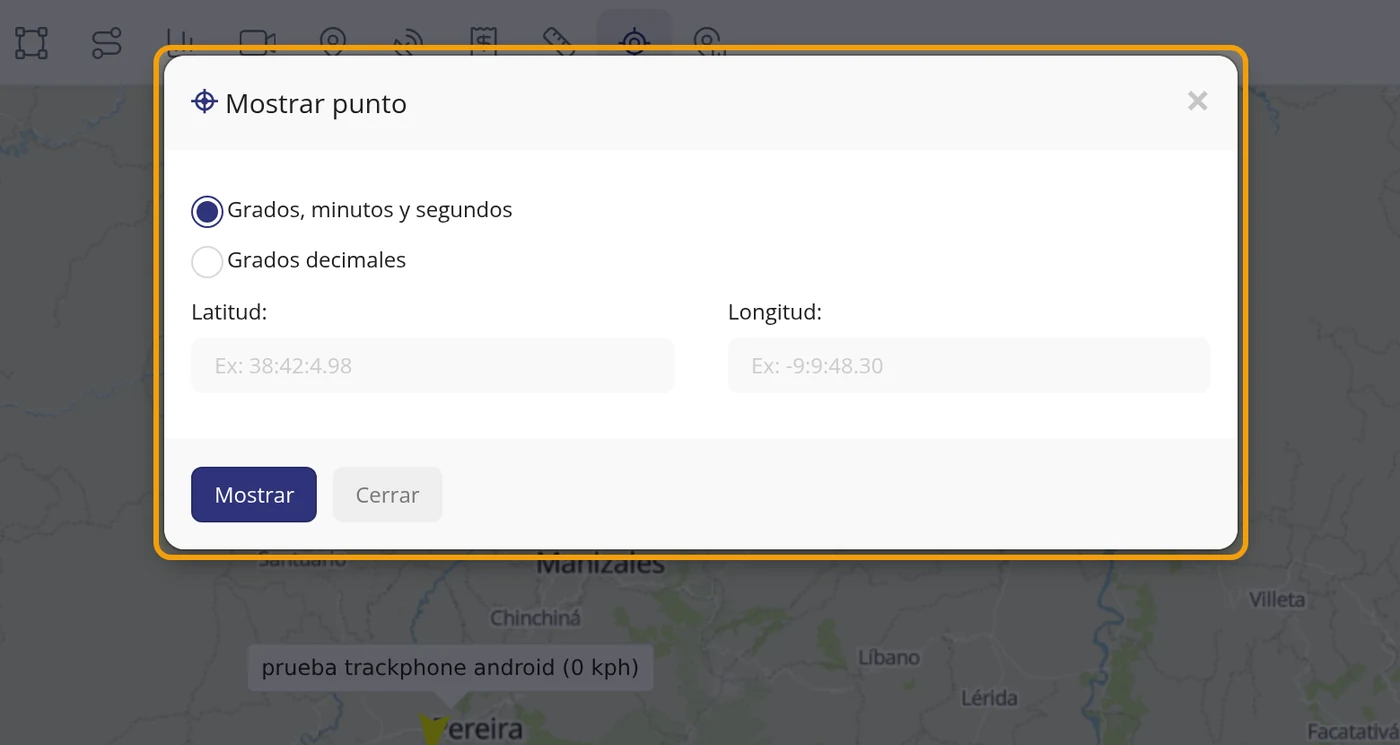
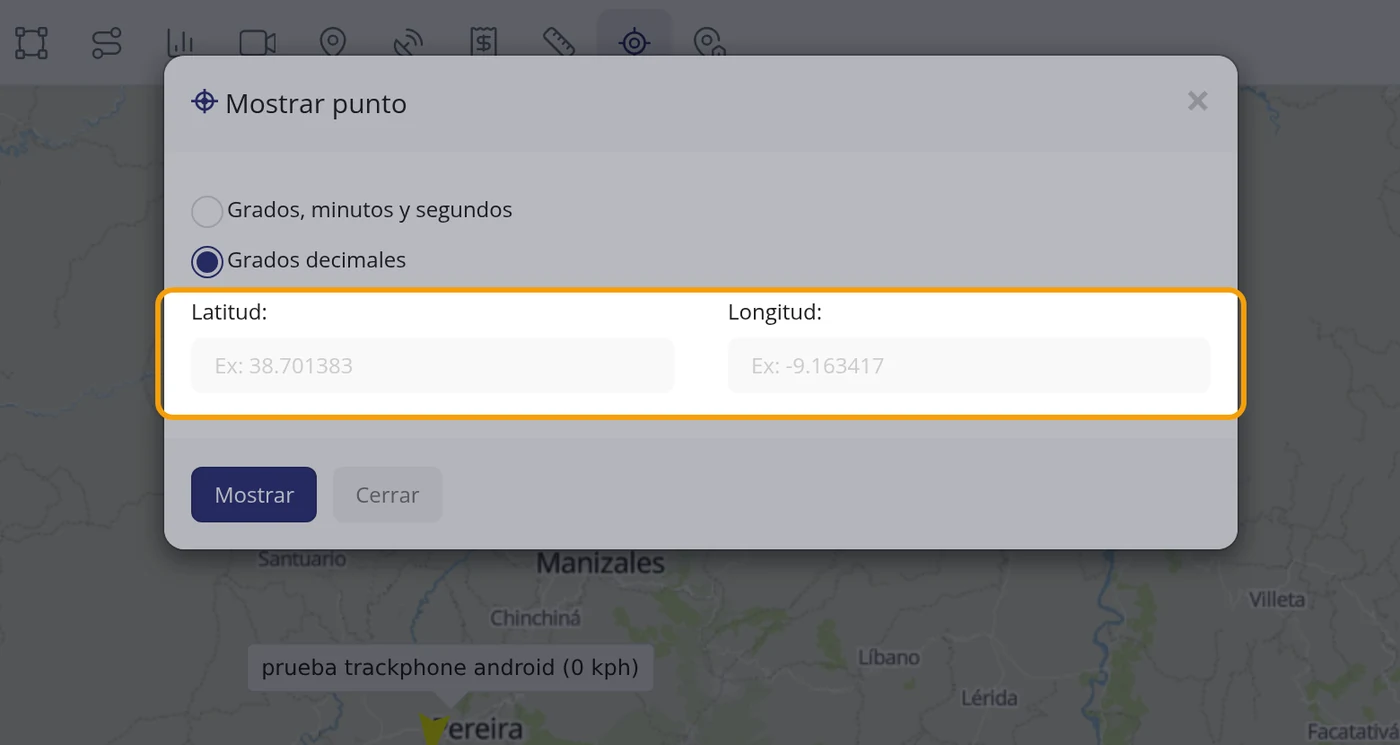
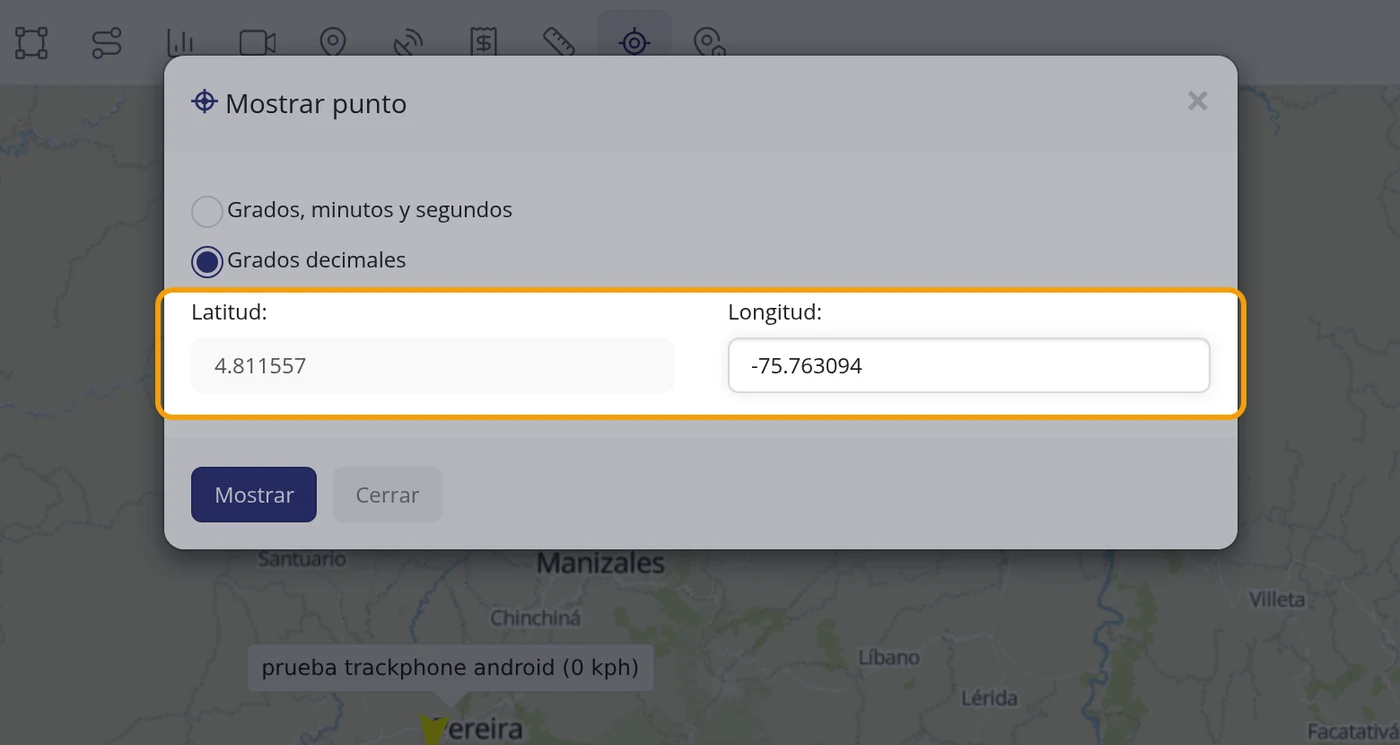
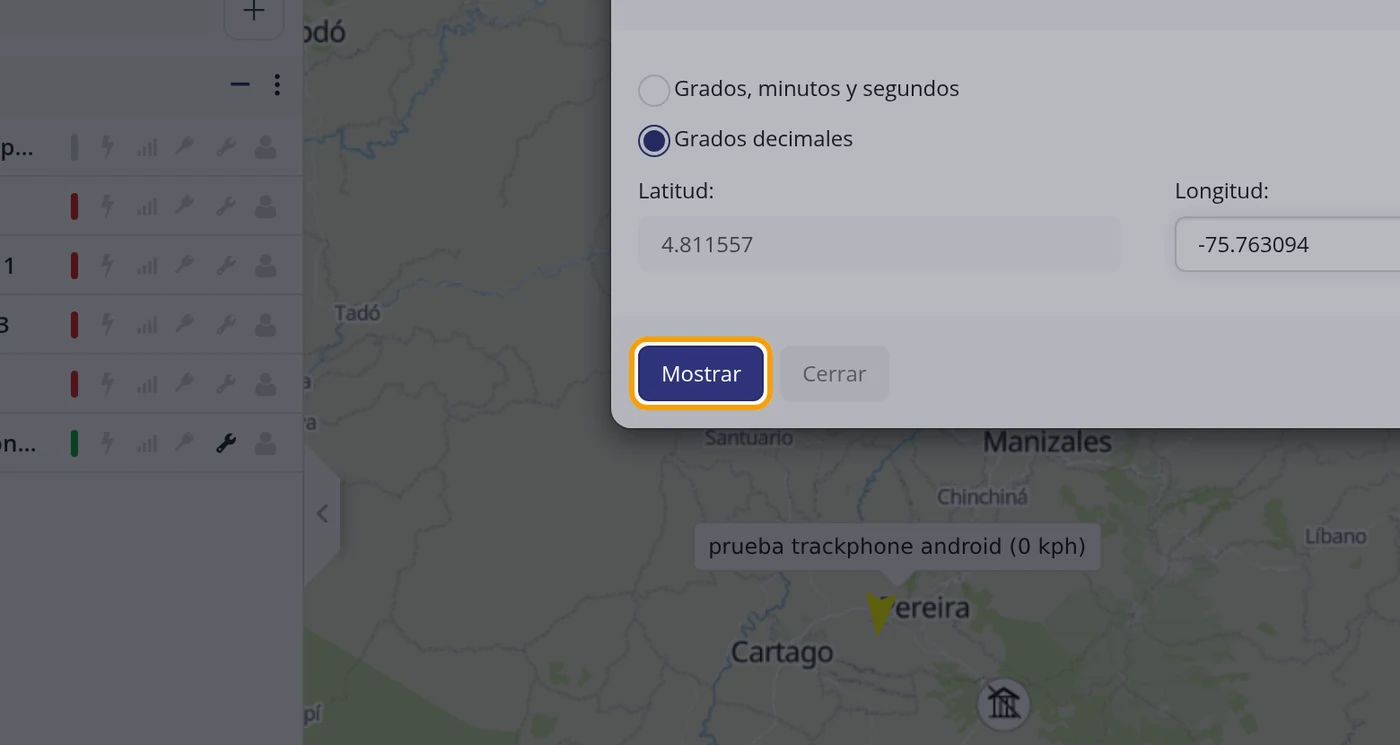
Leva o mapa a coordenadas específicas. Vem desmarcado.
Vem escondido
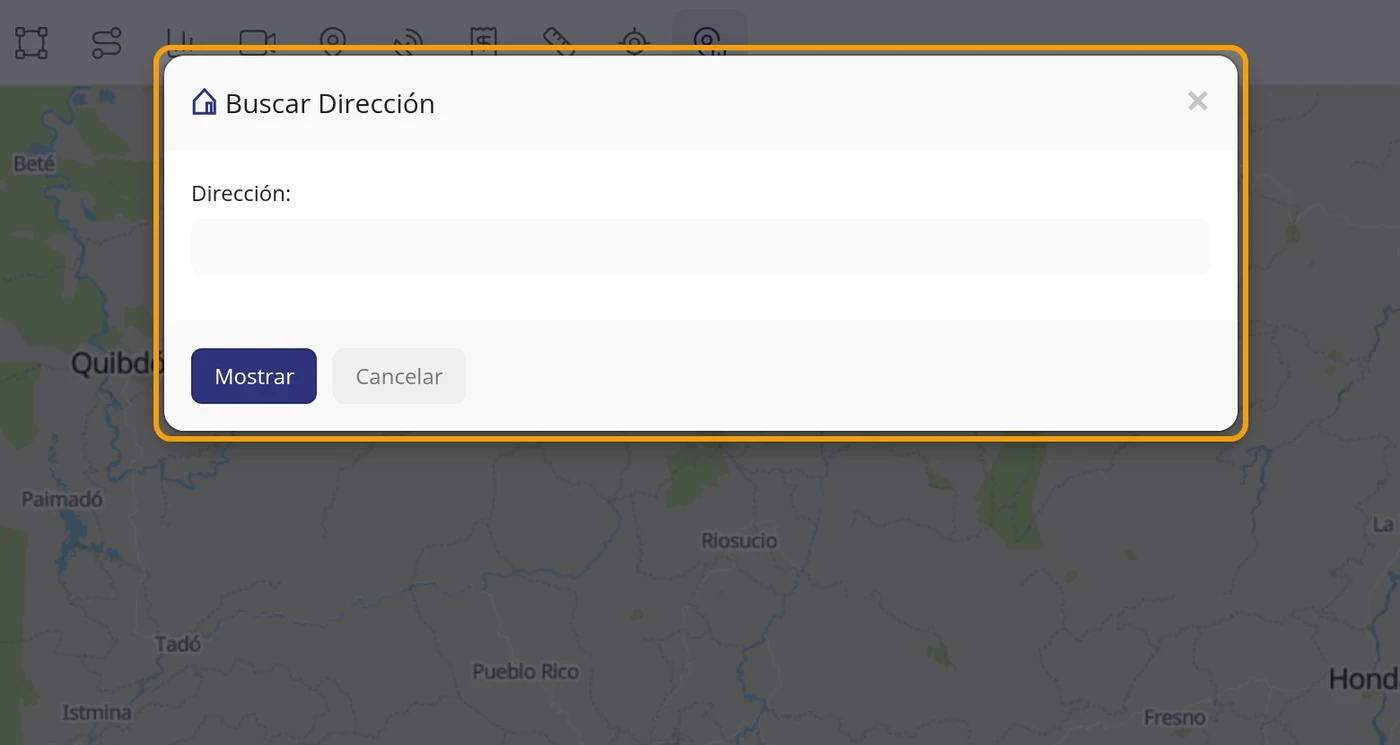
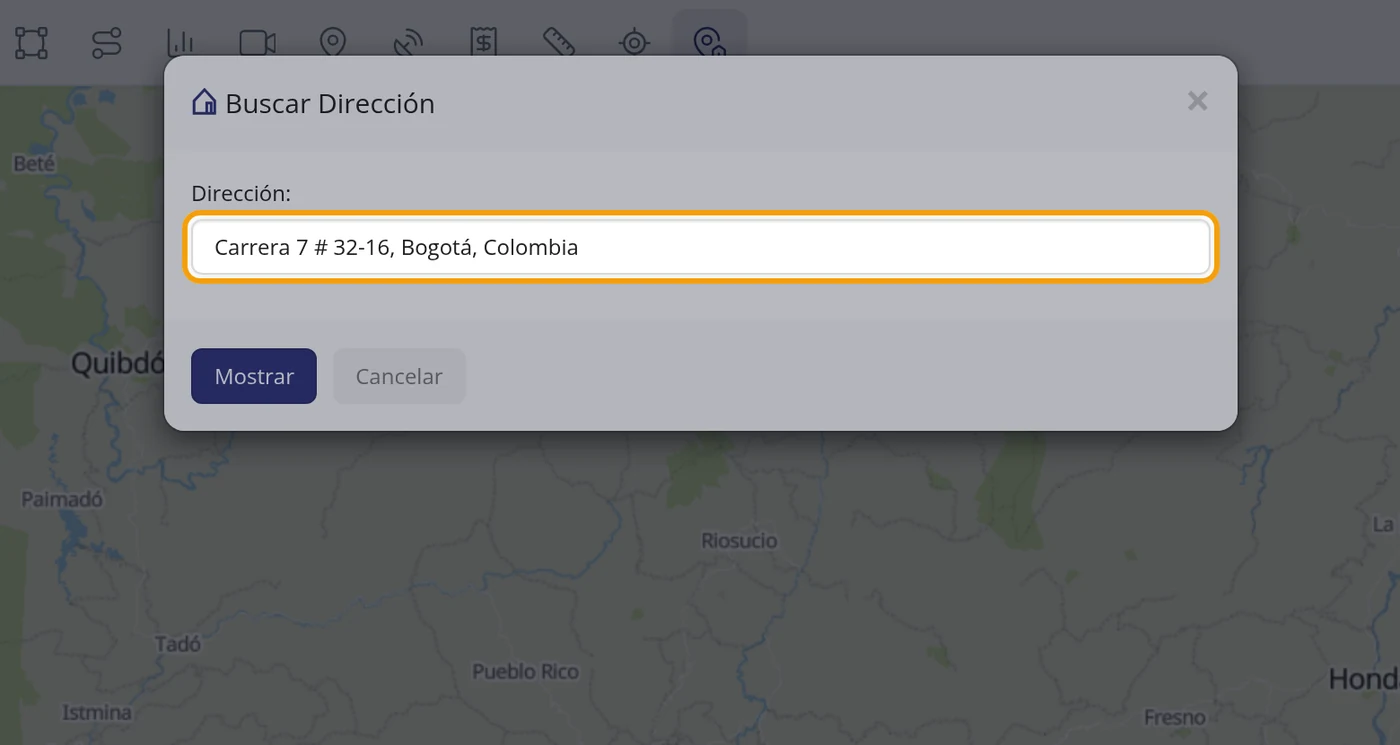
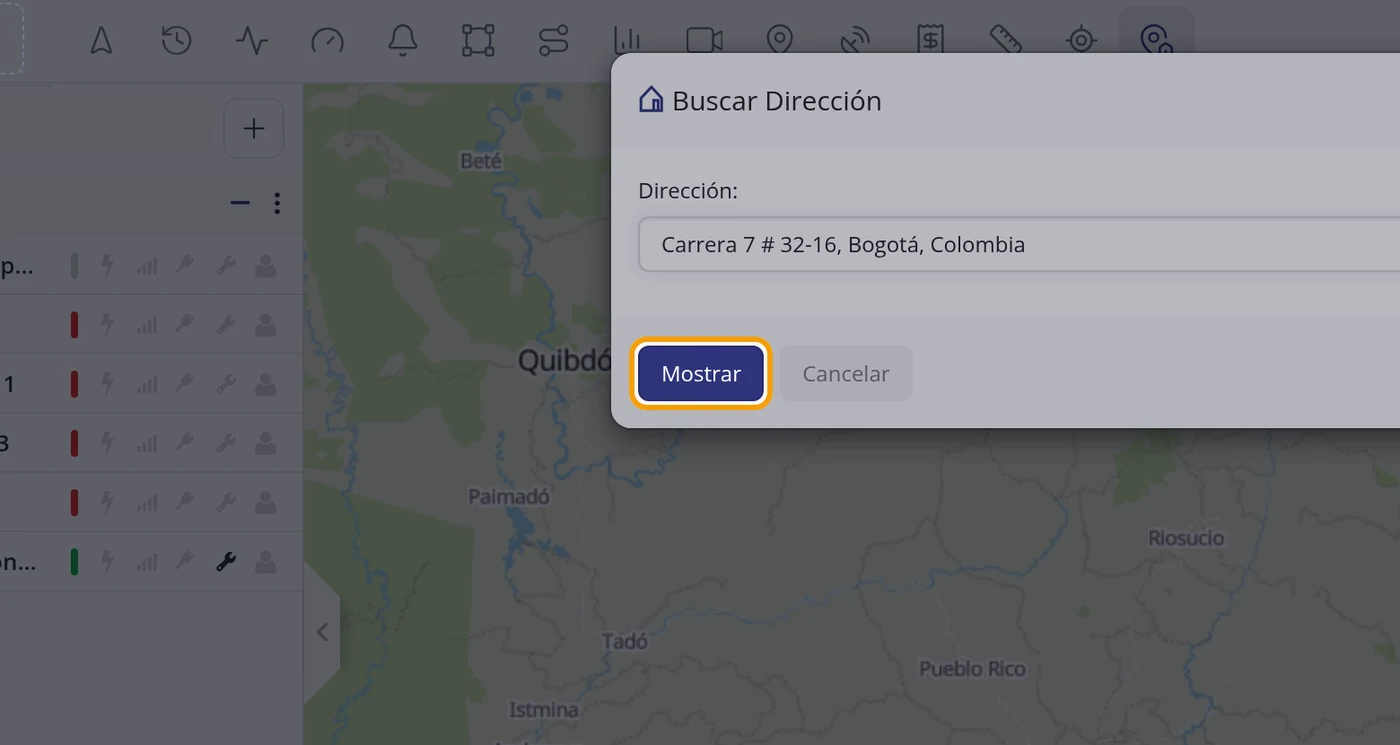
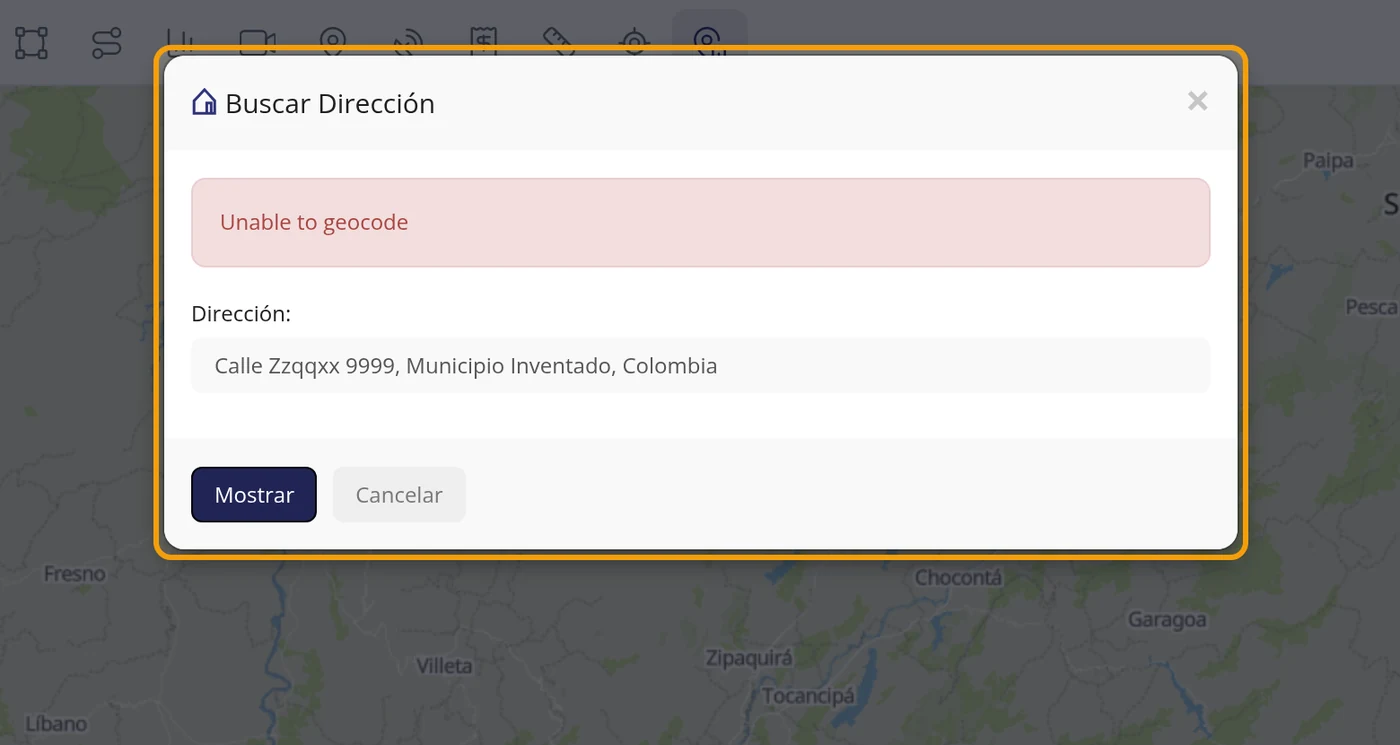
Buscar endereço
Busca um endereço e marca no mapa. Vem desmarcado.
Vem escondido
Manutenção
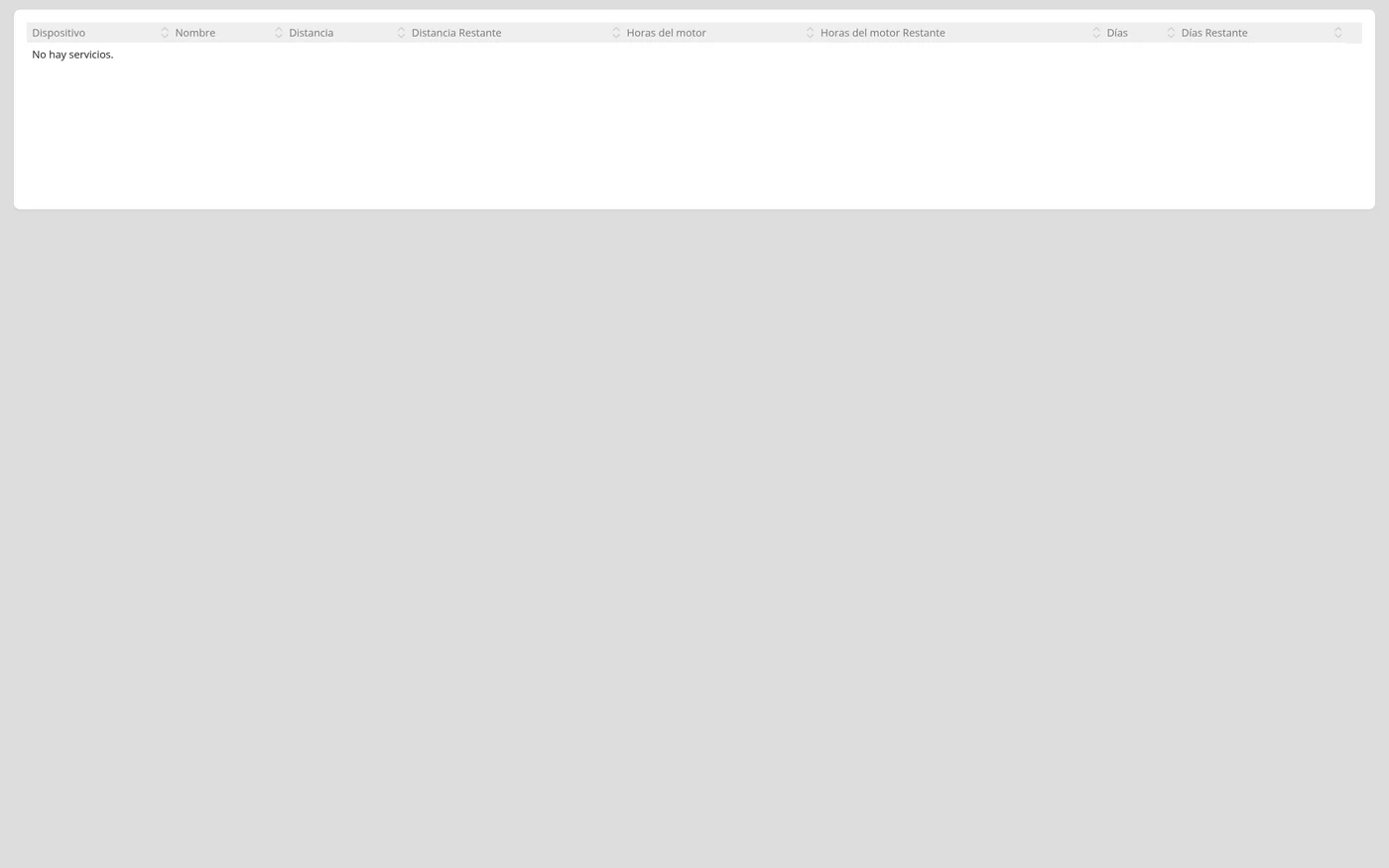
Os avisos de troca de óleo, pneus e revisões. Vem desmarcado.
Vem escondido
Compartilhar
Gera um link para outra pessoa ver um veículo sem ter conta. Vem desmarcado.
Vem escondido
Como saber que ficou certo
Se vê a barra em cima, a sua lista de veículos à esquerda e o mapa no centro, está dentro e tudo funciona.
Todo o software, botão por botão
É o mapa do programa. Se você vê um ícone e não sabe o que faz, procure aqui: os das três áreas da tela estão numerados —a barra de cima, o painel da esquerda e os controles do mapa— e ao lado diz o que é cada um e para onde leva. Onde fica: A tela principal, logo ao entrar
Onde fica A tela principal, assim que entra
1
A barra de cima, da esquerda para a direita
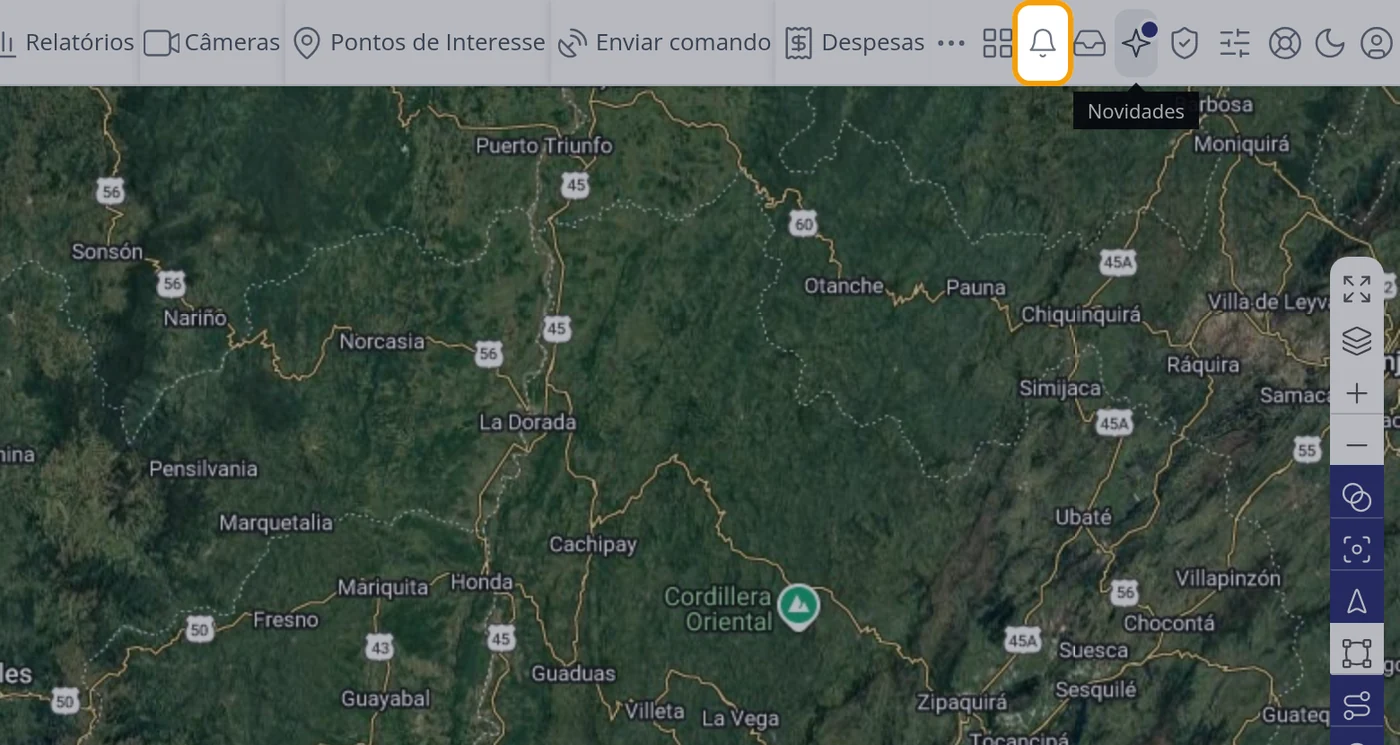
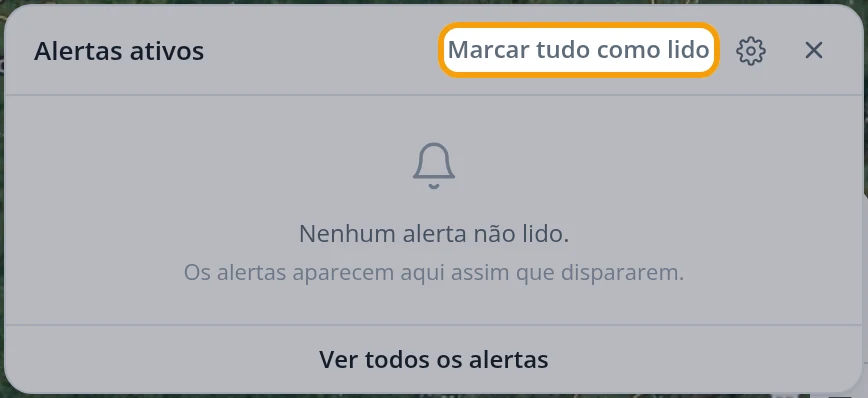
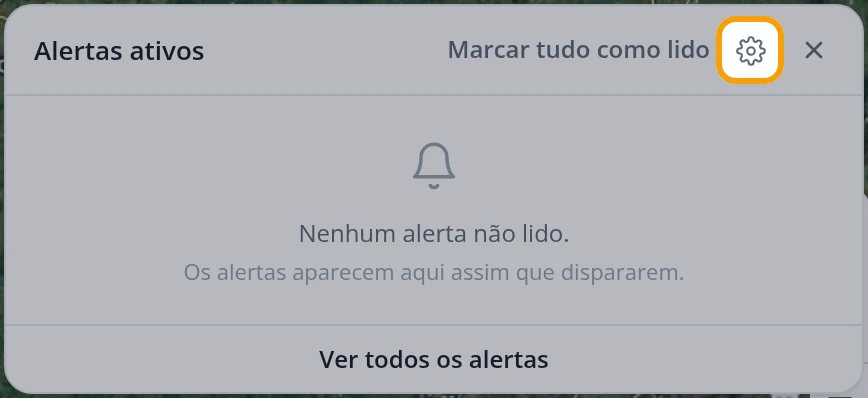
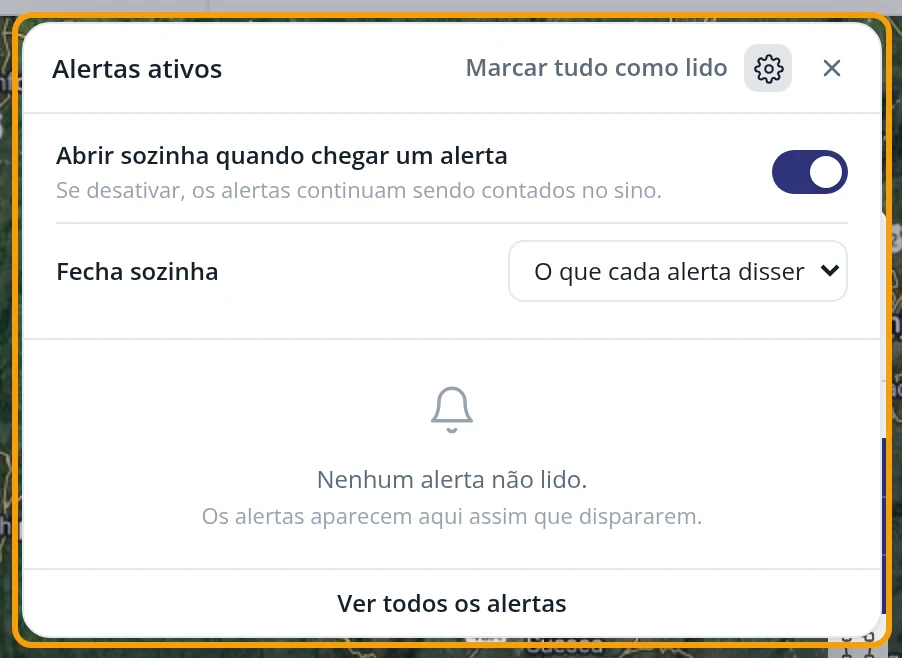
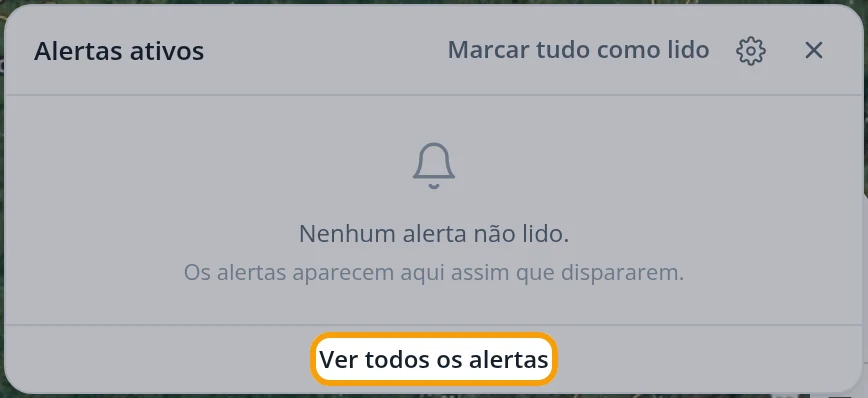
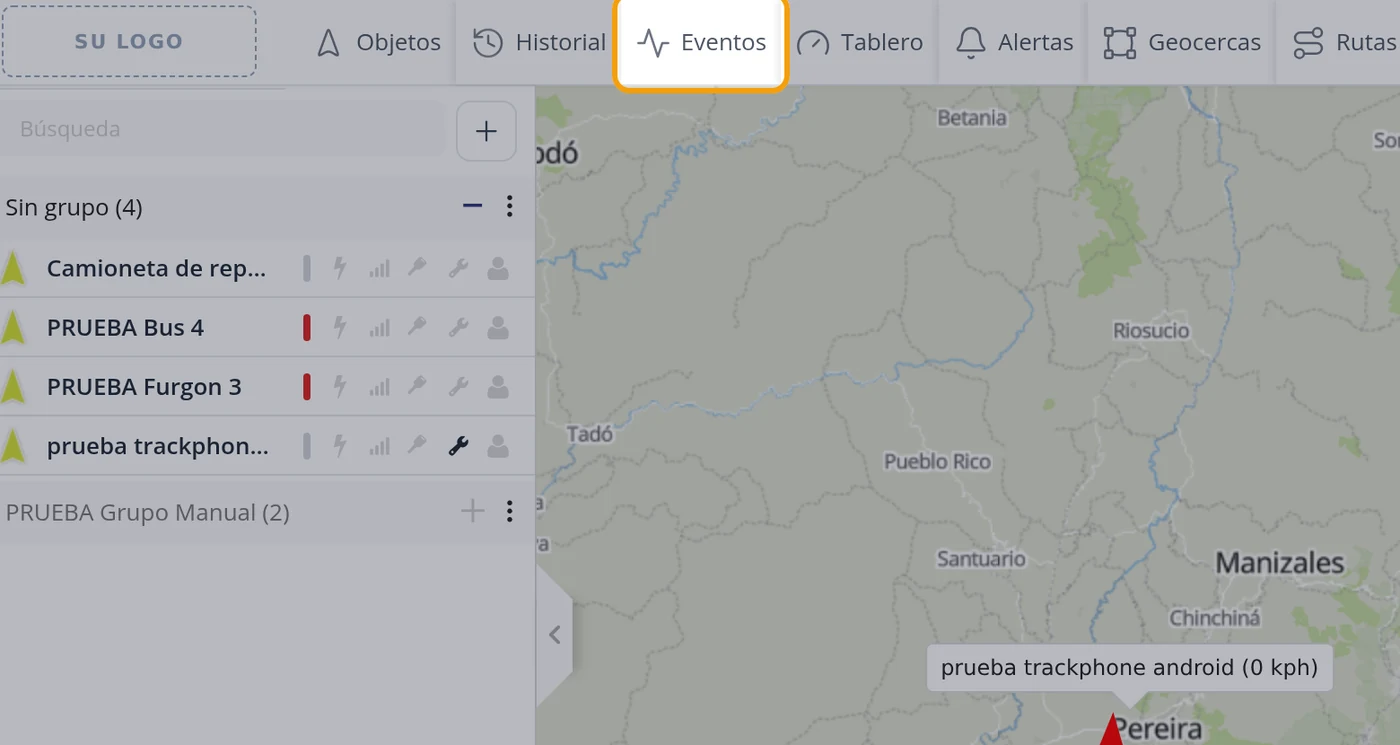
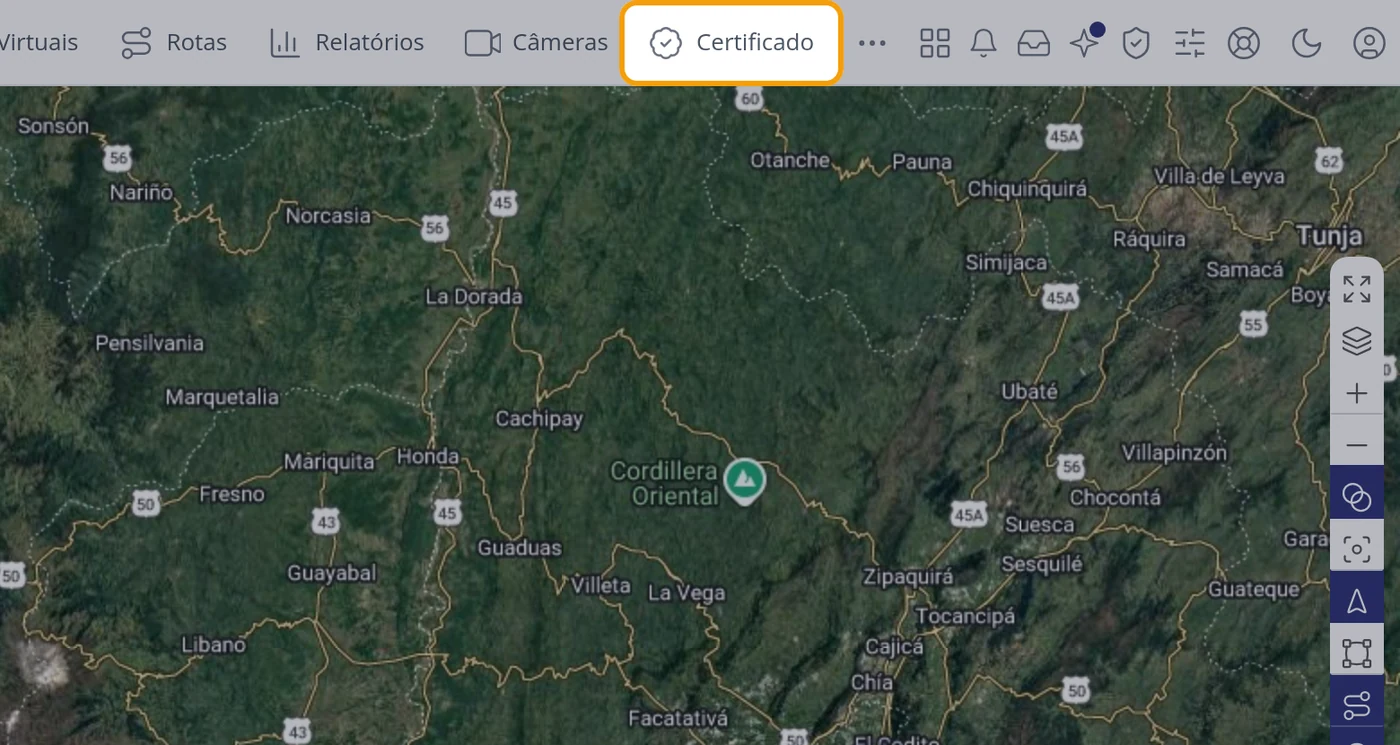
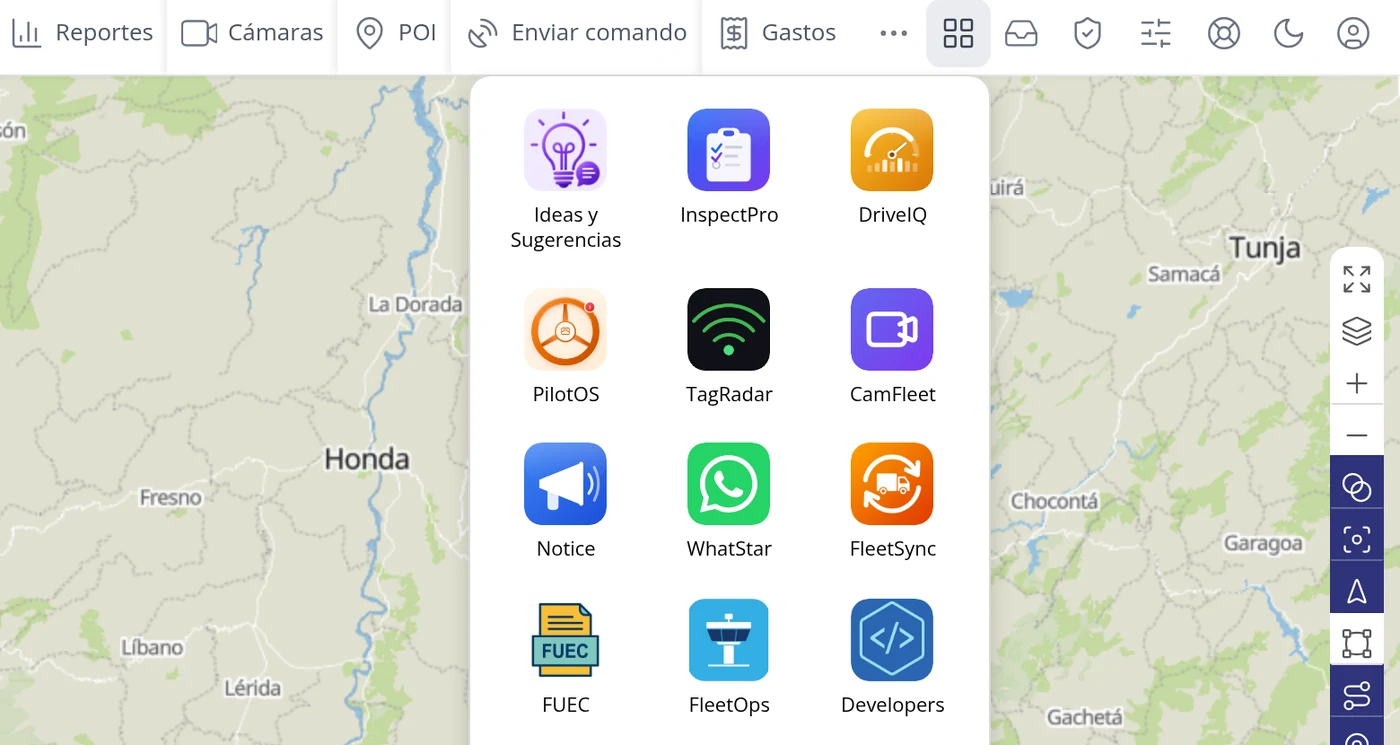
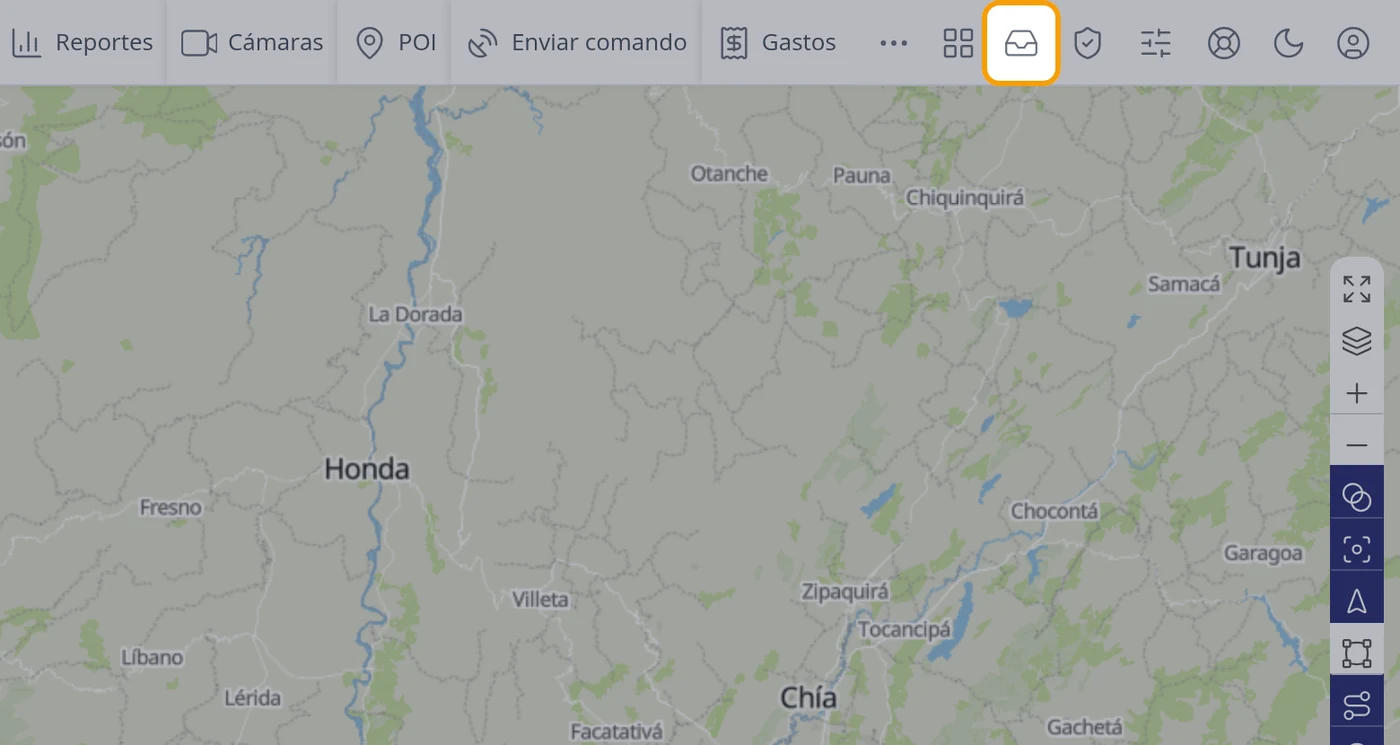
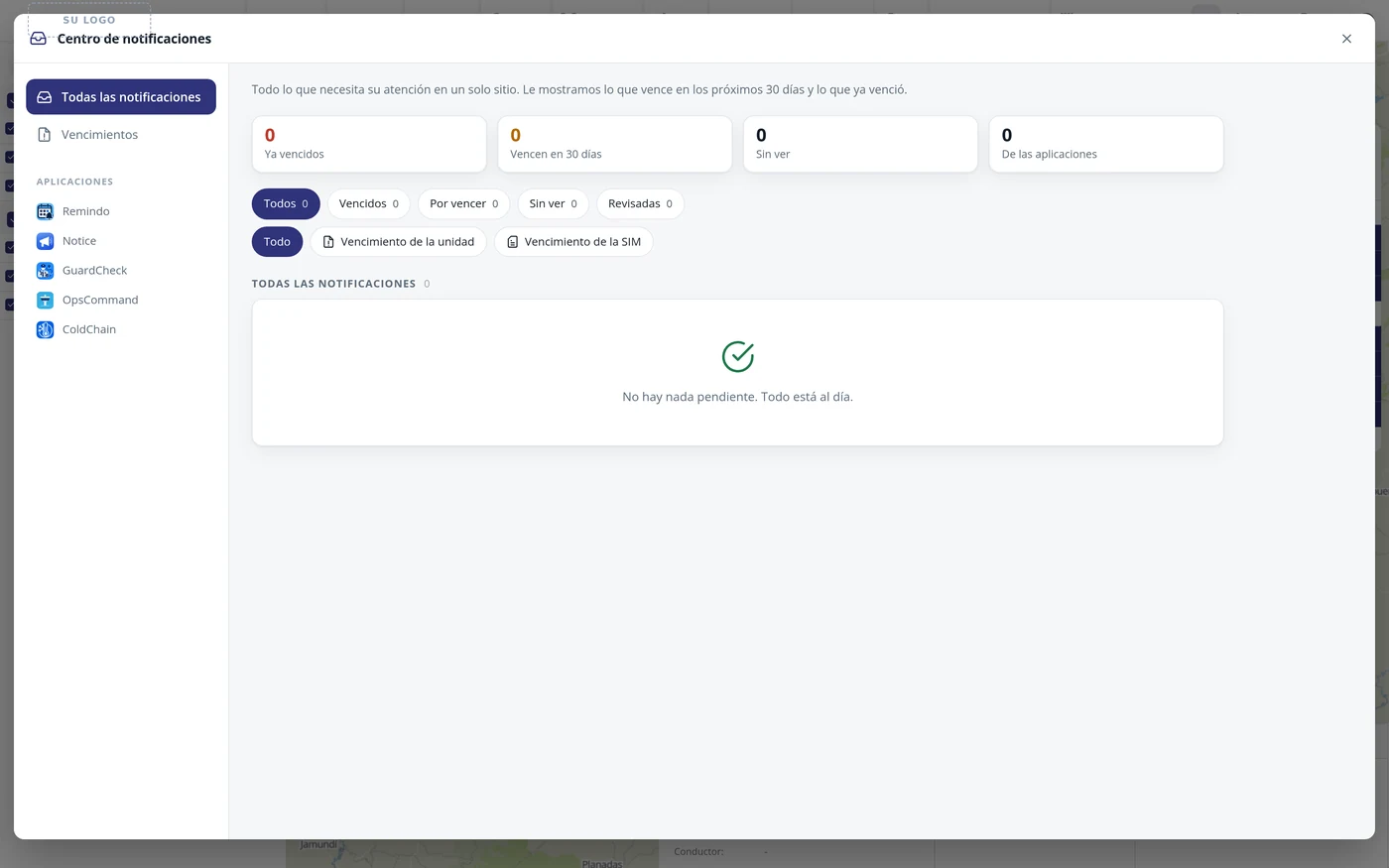
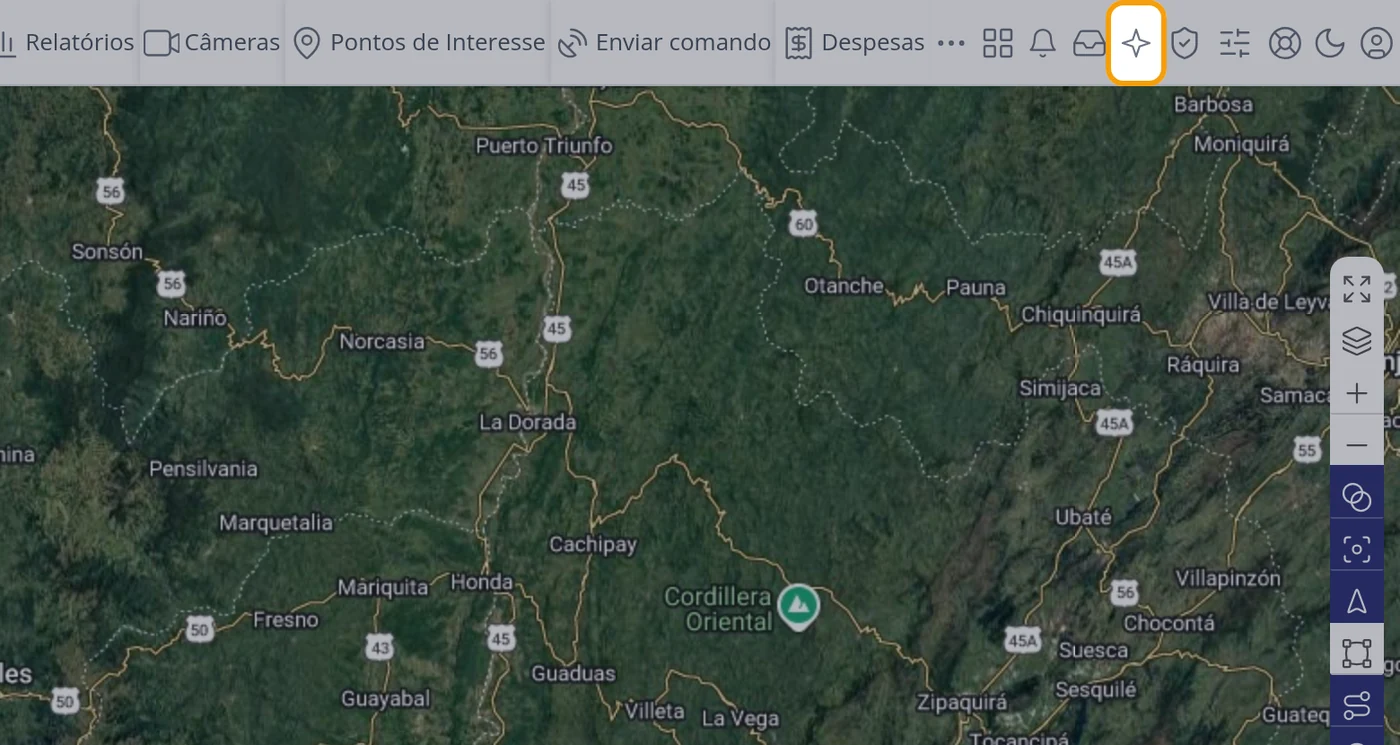
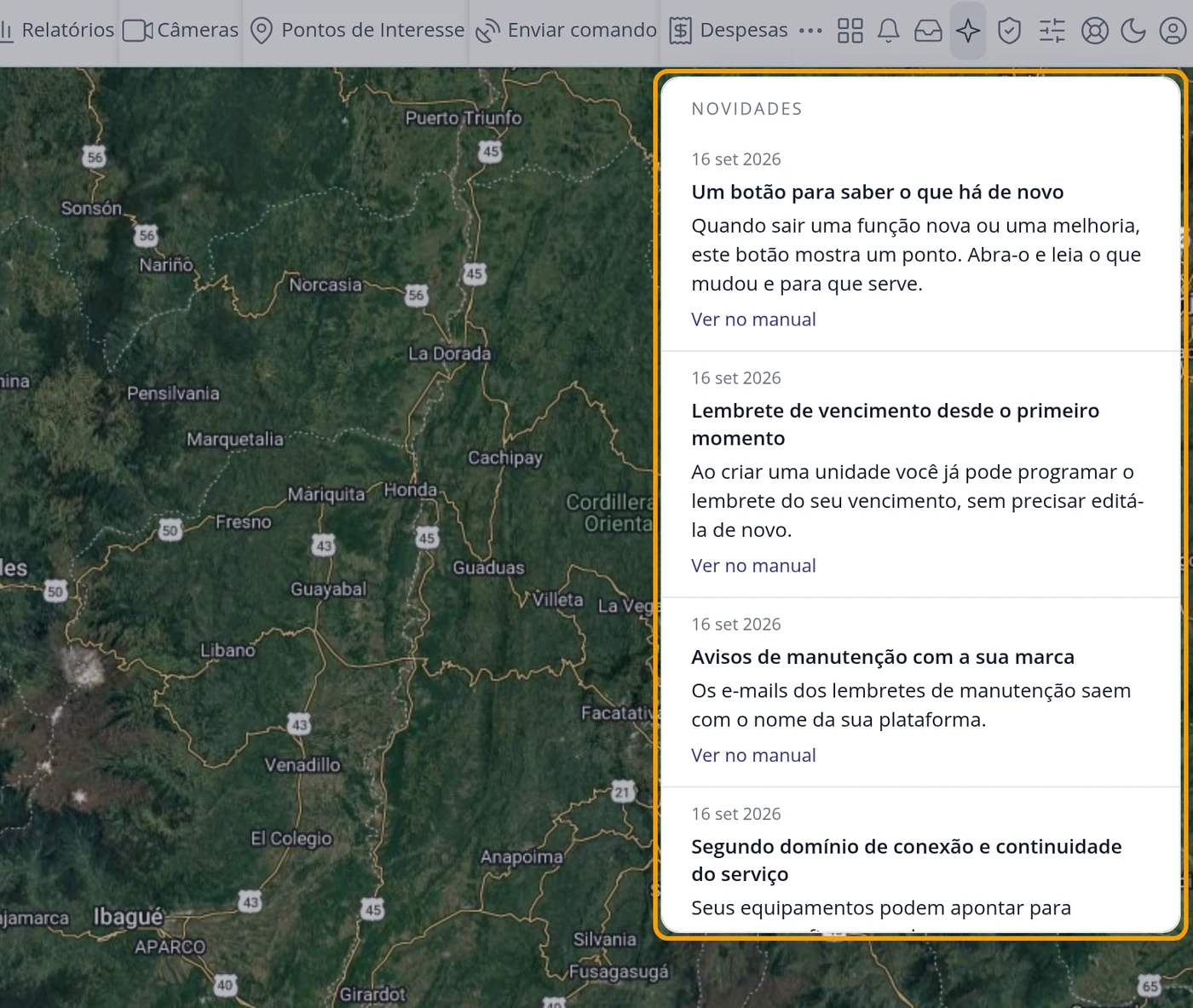
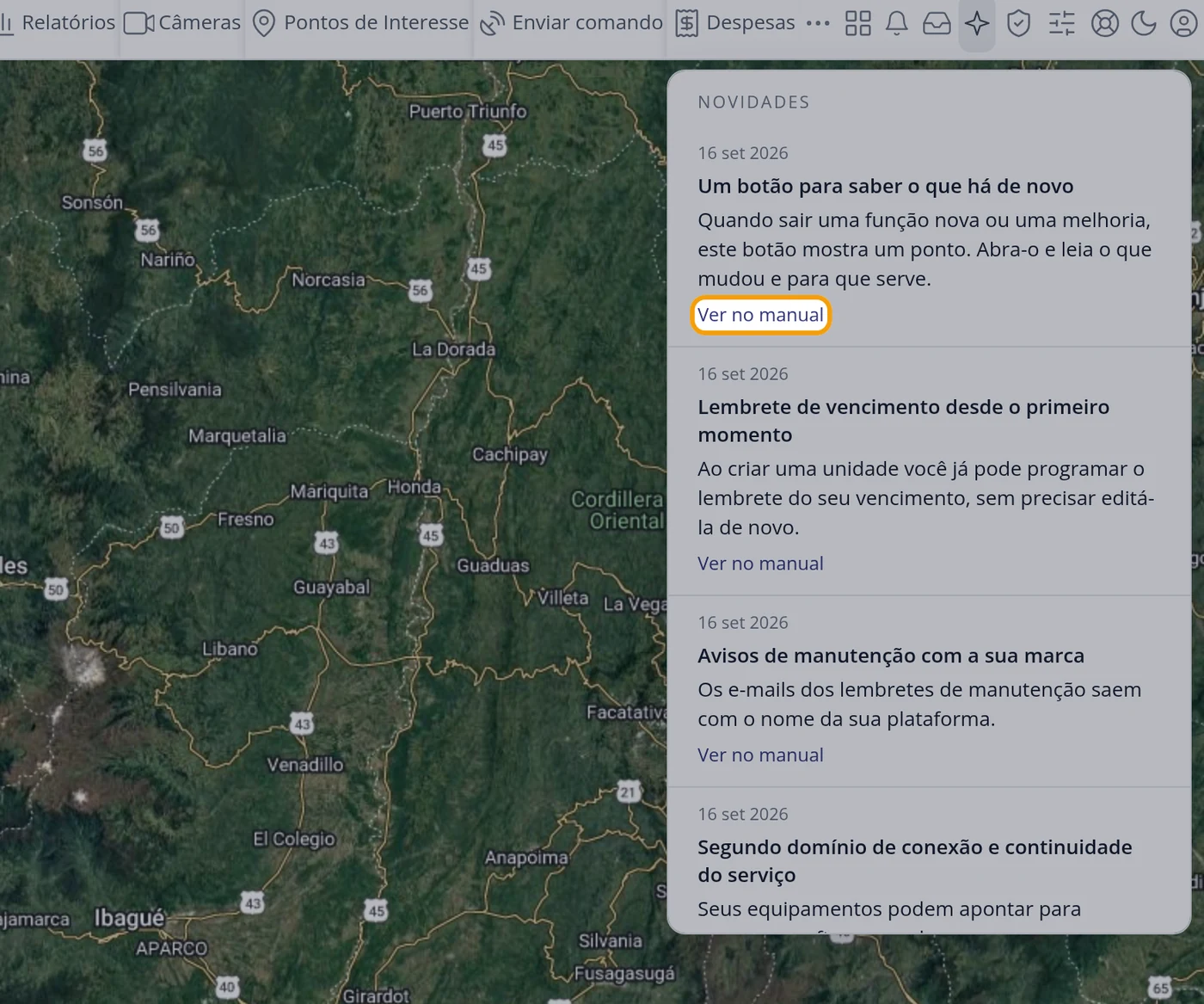
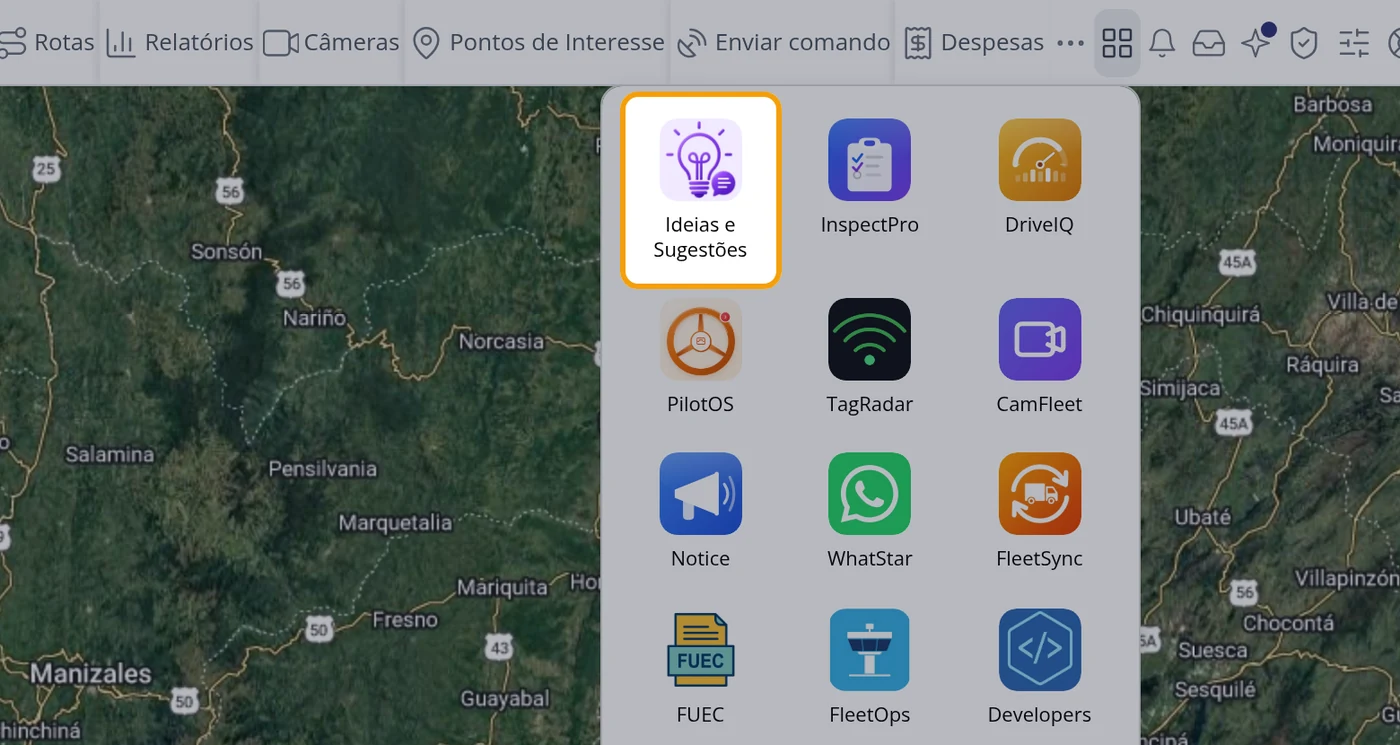
São 23 botões. 1 o seu logotipo, que volta ao início. 2 Objetos, a lista dos seus veículos. 3 Histórico, o percurso entre duas datas. 4 Eventos, o que aconteceu. 5 Painel de controle, os gráficos de resumo. 6 Alertas. 7 Cercas Virtuais. 8 Rotas. 9 Relatórios. 10 Câmeras. 11 Pontos de Interesse, os pontos de controle. 12 Enviar comando. 13 Despesas. 14 o botão Mais (os três pontos), que não é um menu: é a lista de que botões se veem na barra. 15 o lançador de aplicativos. 16 Alertas ativos, o sino com os alertas que vão chegando. 17 a Central de notificações. 18 Novidades, o que há de novo no software. 19 ADMIN. 20 Configuração. 21 Ajuda. 22 Modo claro e escuro. 23 Minha conta. Só as contas que administram outras contas têm ADMIN: nas outras, a partir de Configuração os números são um a menos.
Atenção
O 14, os três pontos, engana: parece um menu de mais opções e na verdade são caixas para ligar ou desligar botões da barra. Manutenção, Régua, Mostrar ponto, Procurar Endereço e Partilha vêm desligados.
2
O painel da esquerda
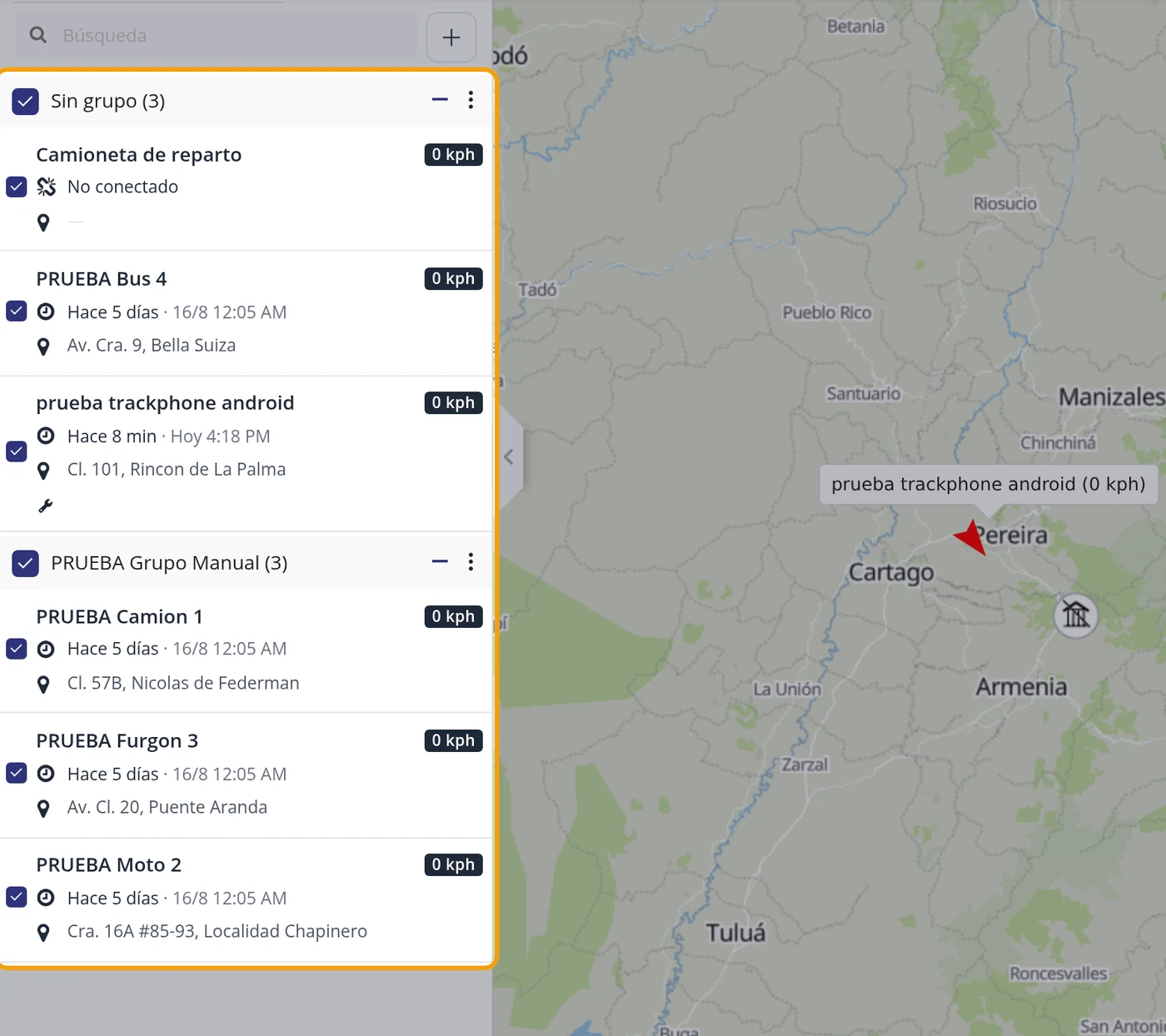
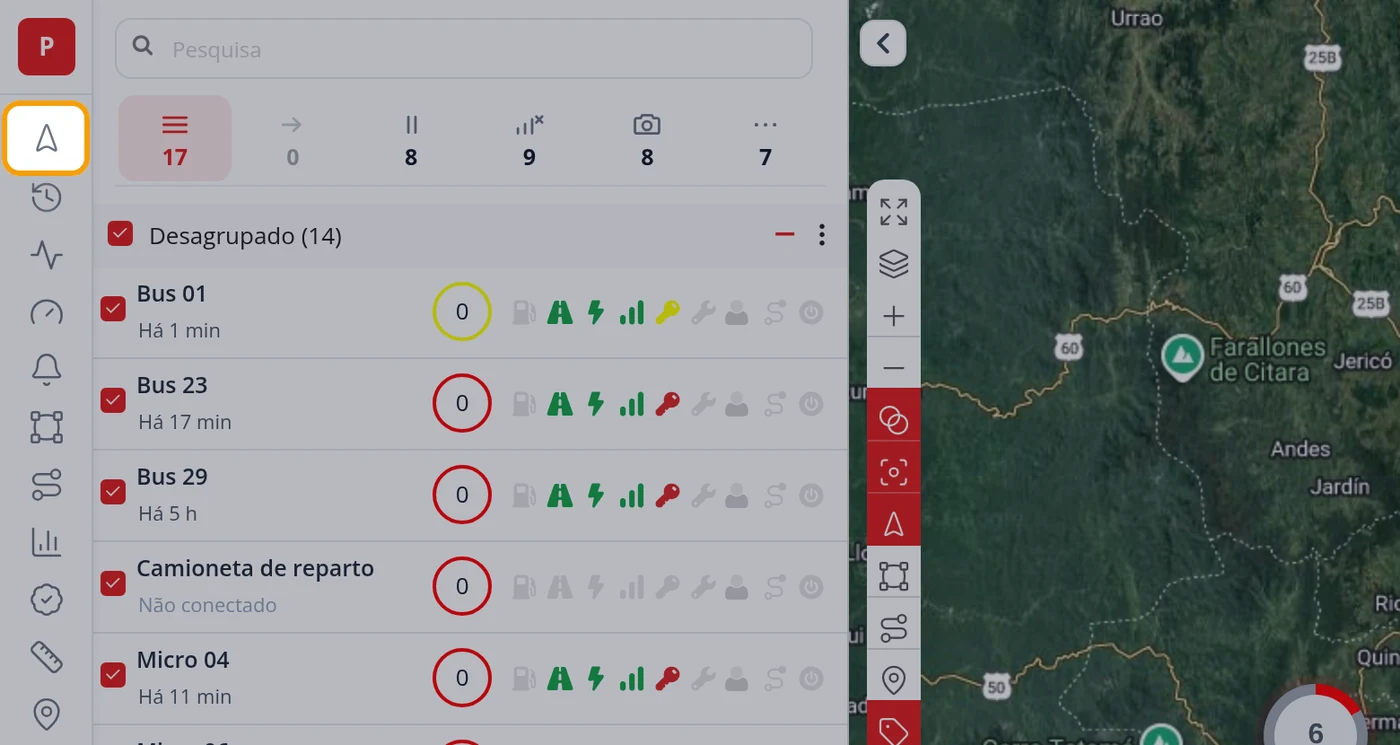
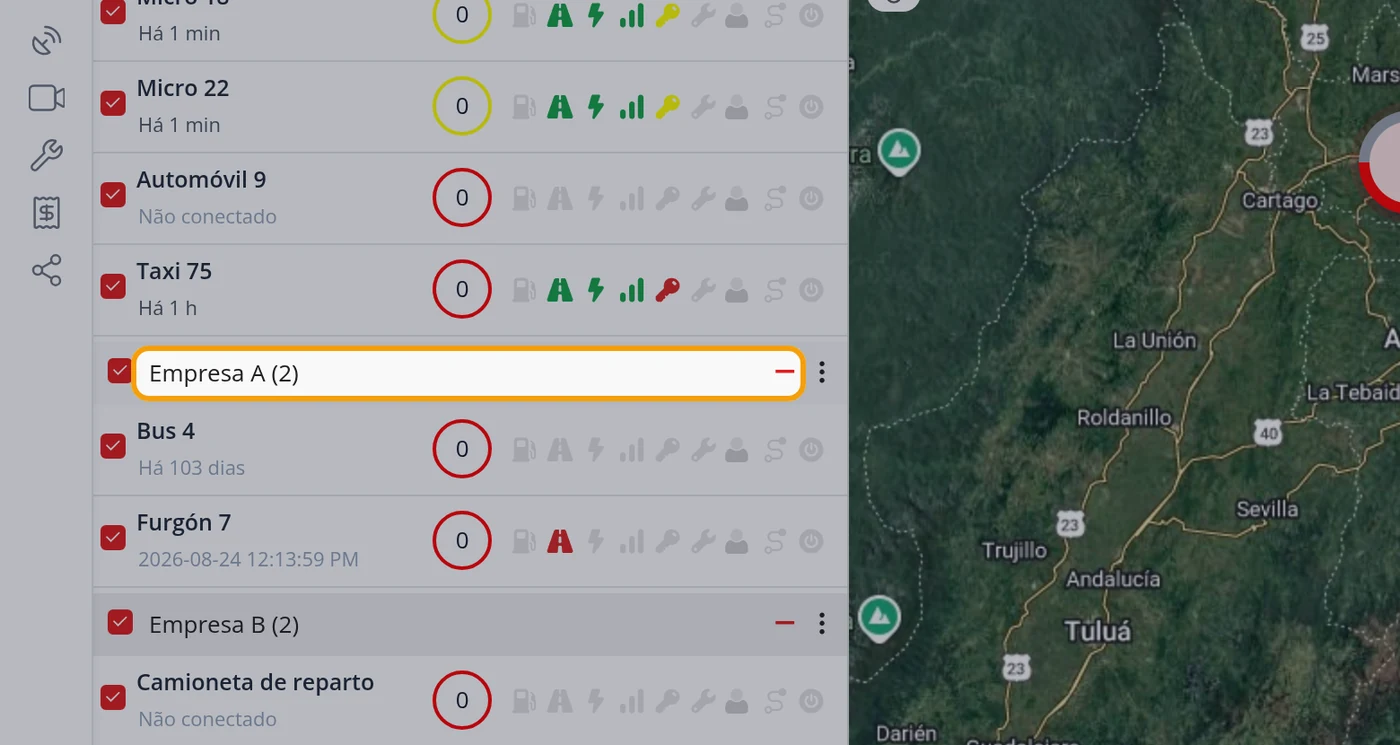
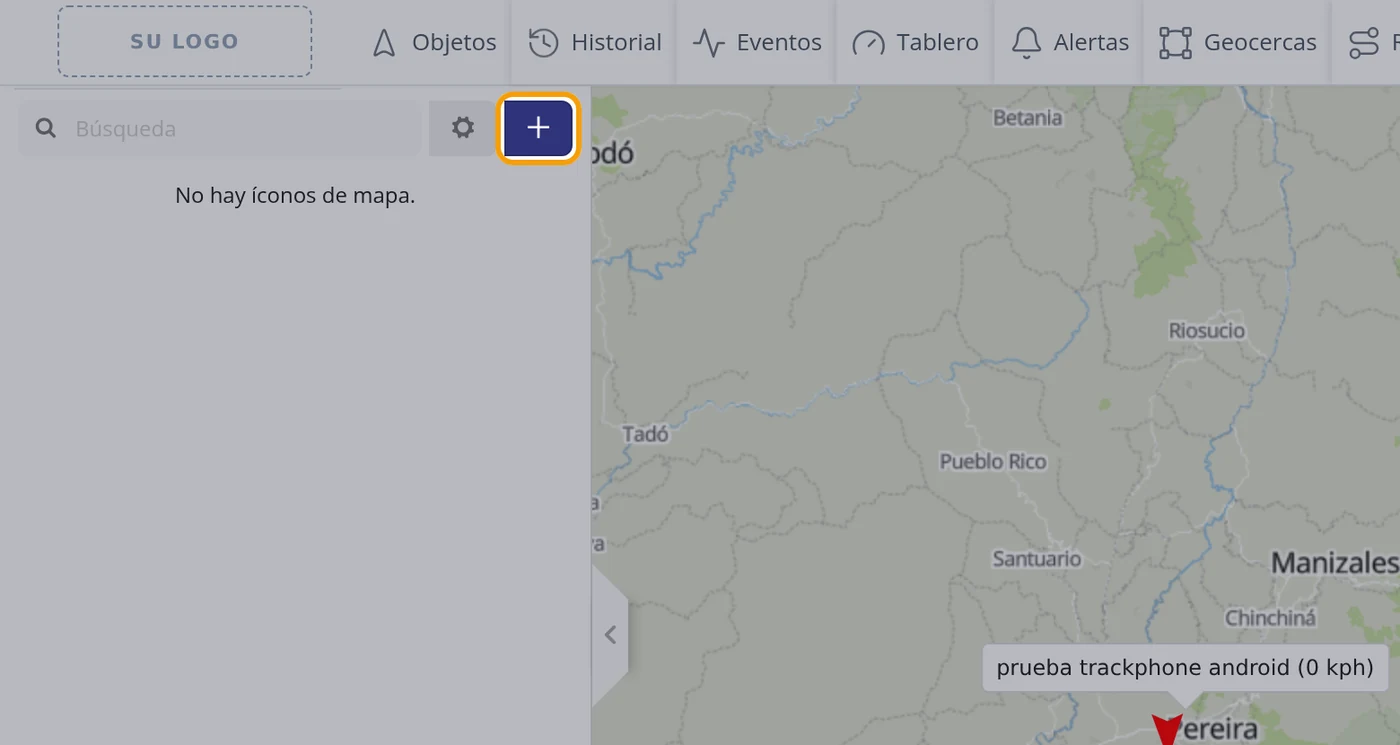
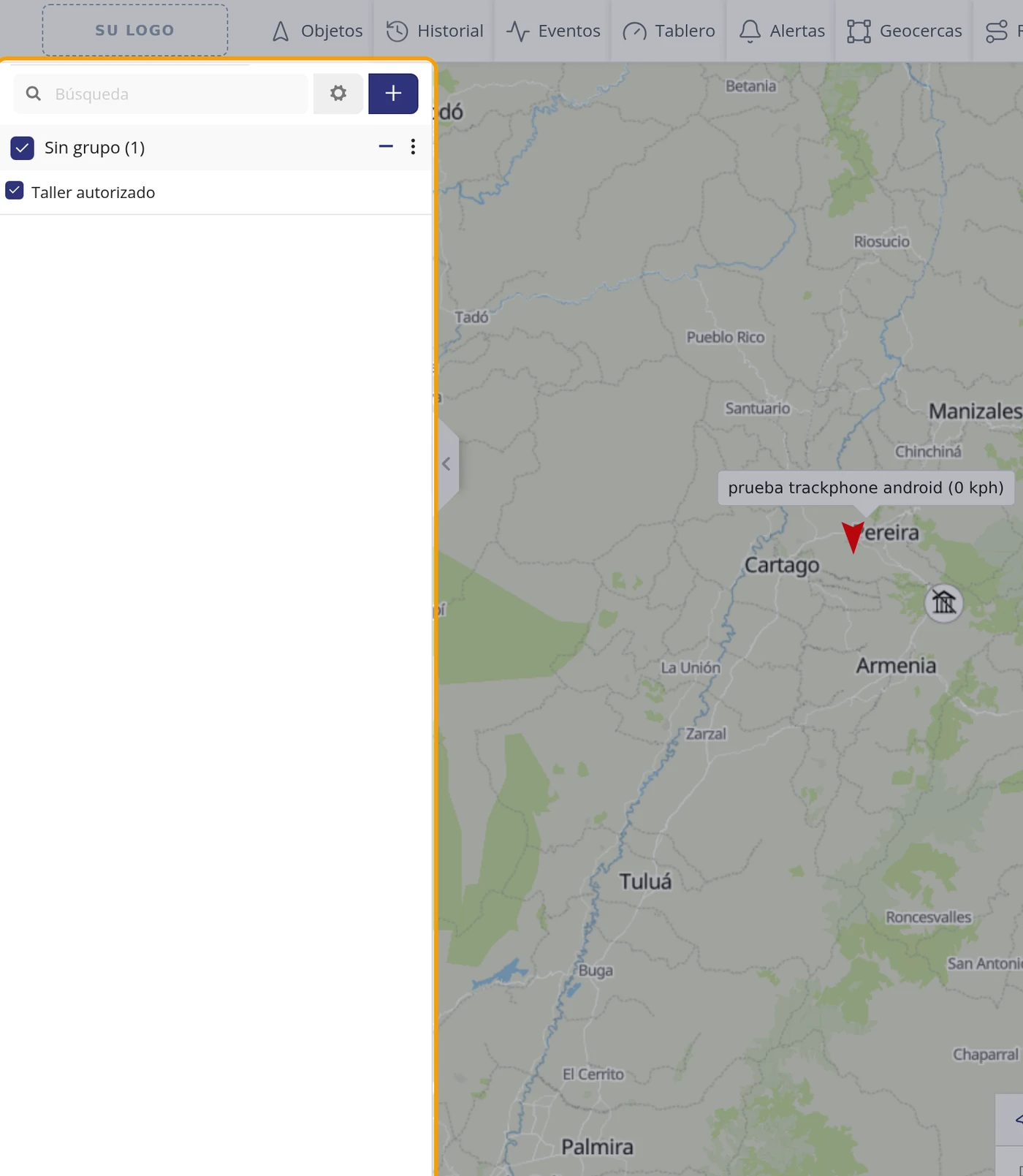
Em cima estão o campo de Pesquisa e o botão azul + (Adicionar dispositivo). Por baixo, os seus veículos agrupados: cada grupo tem a sua caixa para o ver ou esconder no mapa, o sinal − para o dobrar e um menu de três pontos com as ações do grupo. E à esquerda de tudo, a abinha que recolhe o painel inteiro para ver mais mapa.
3
Os ícones de cada veículo, um a um
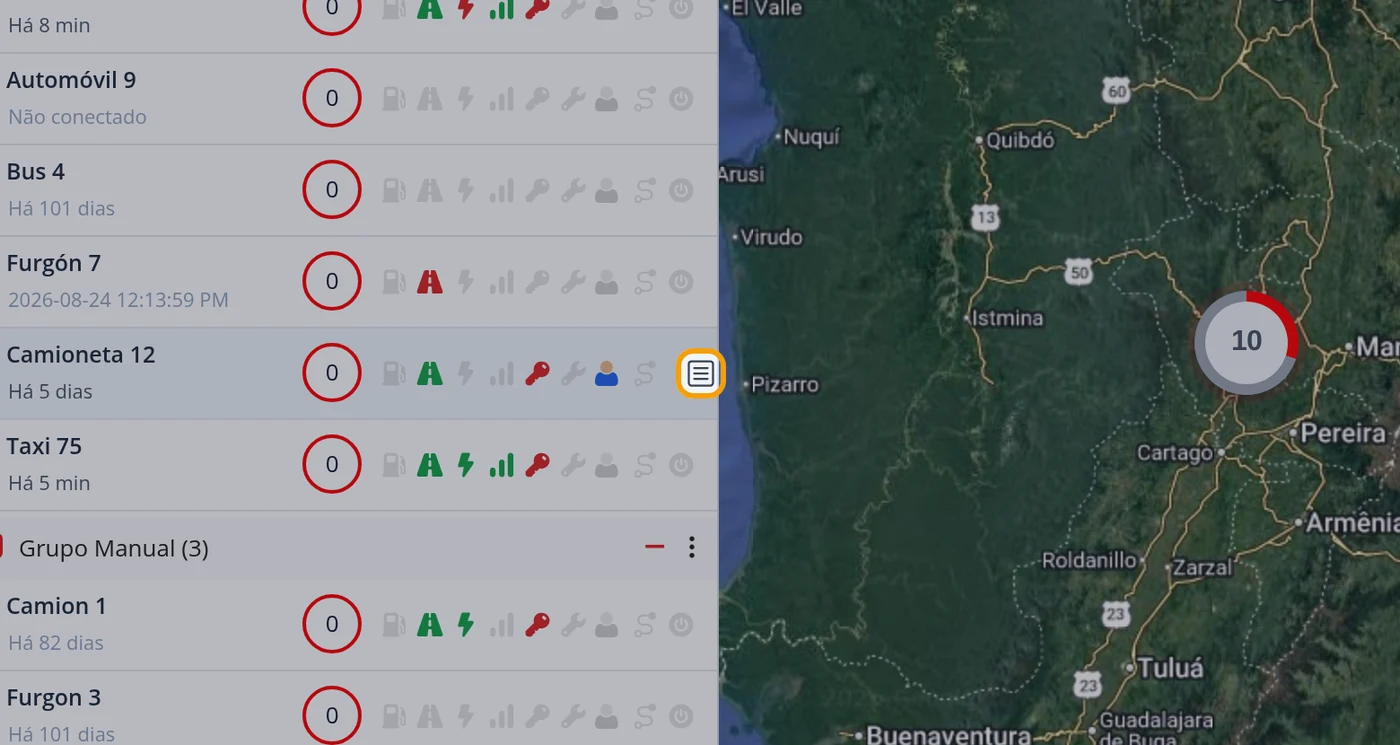
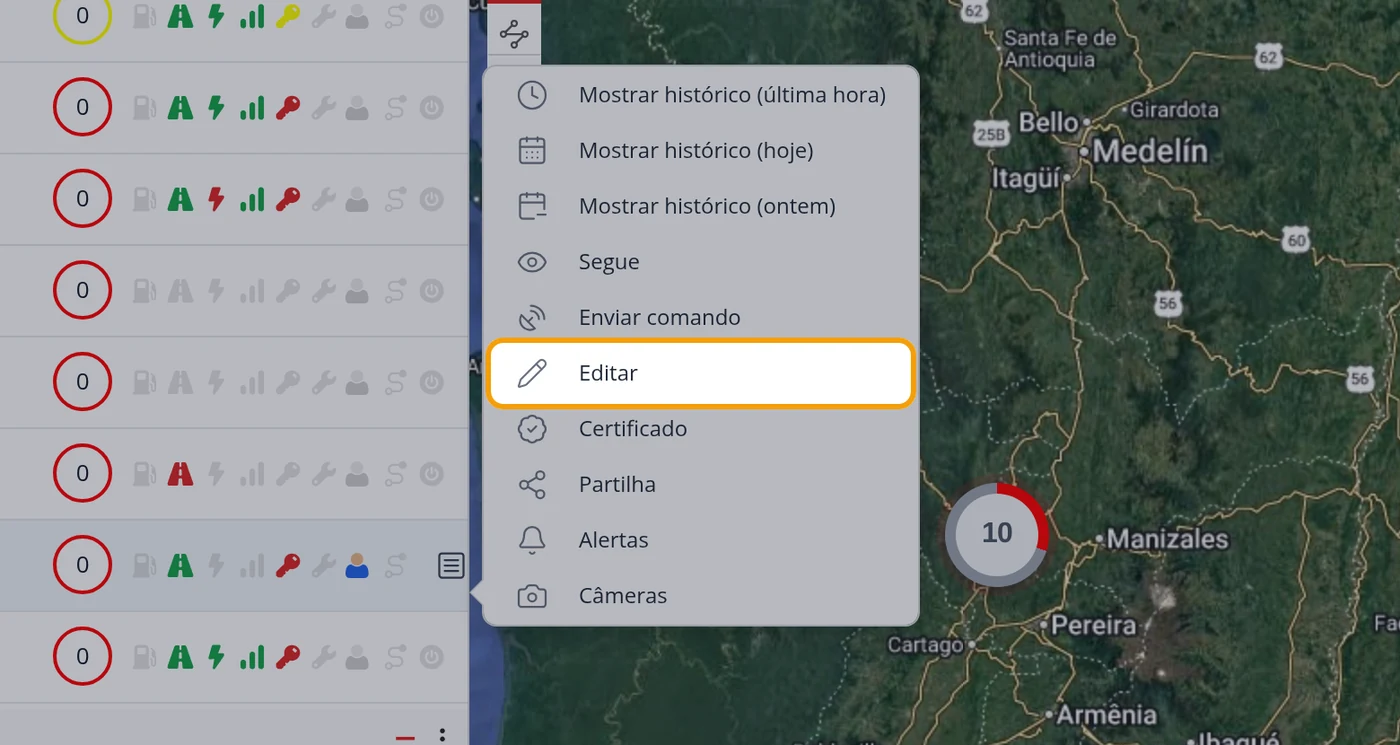
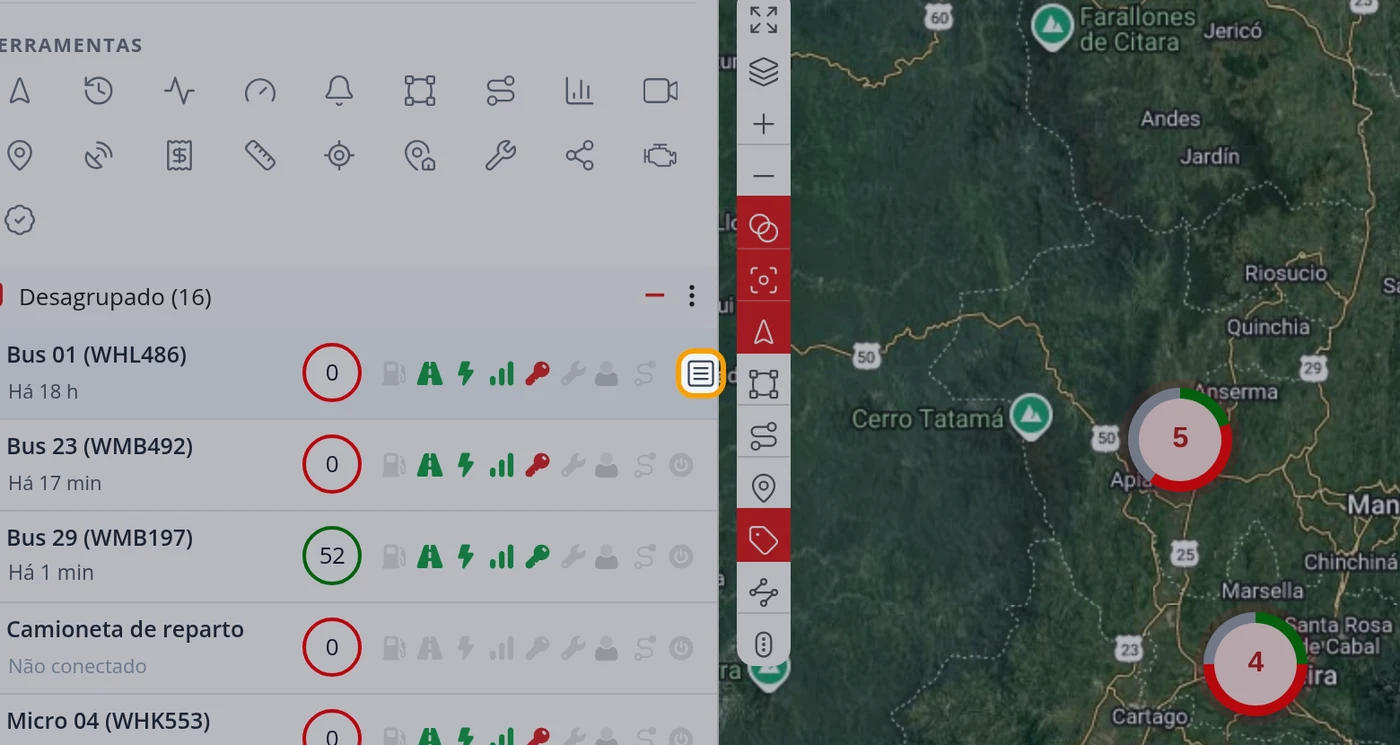
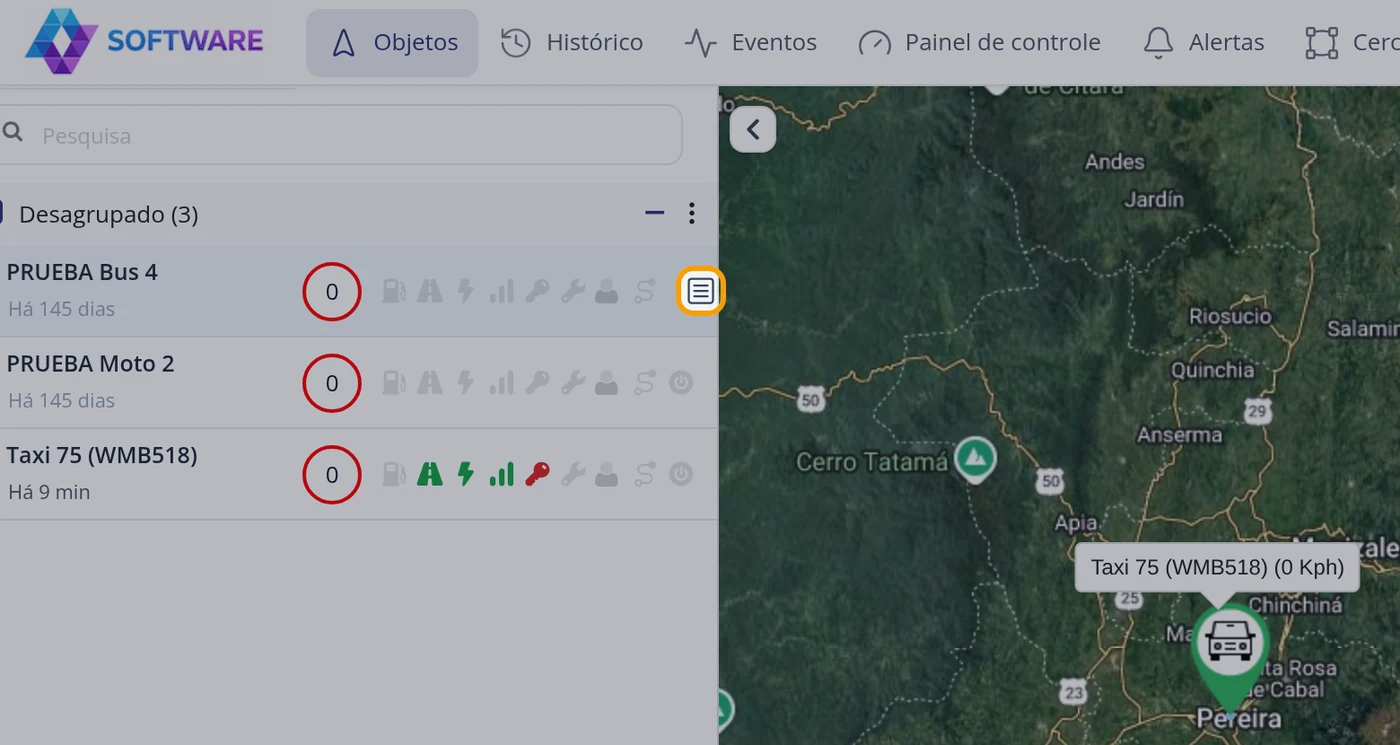
Na linha de cada veículo, à direita do nome, há uma fila de ícones pequenos. Cada um tem o seu nome ao passar o mouse: Último reporte (quando se soube dele pela última vez), Bateria, Sinal GSM, Motor, Manutenção e Motorista. Quando não há dado, o ícone fica apagado e o nome informa: por exemplo «Bateria — sem dado». O último ícone da linha abre o menu do veículo: Mostrar histórico (última hora, hoje, ontem), Seguir, Enviar comando, Editar, Partilha, Alertas e Câmeras.
Atenção
«Manutenção em dia» a verde quer dizer que nenhum serviço está vencido; se houver um vencido, esse ícone muda.
4
Os comandos do mapa, à direita
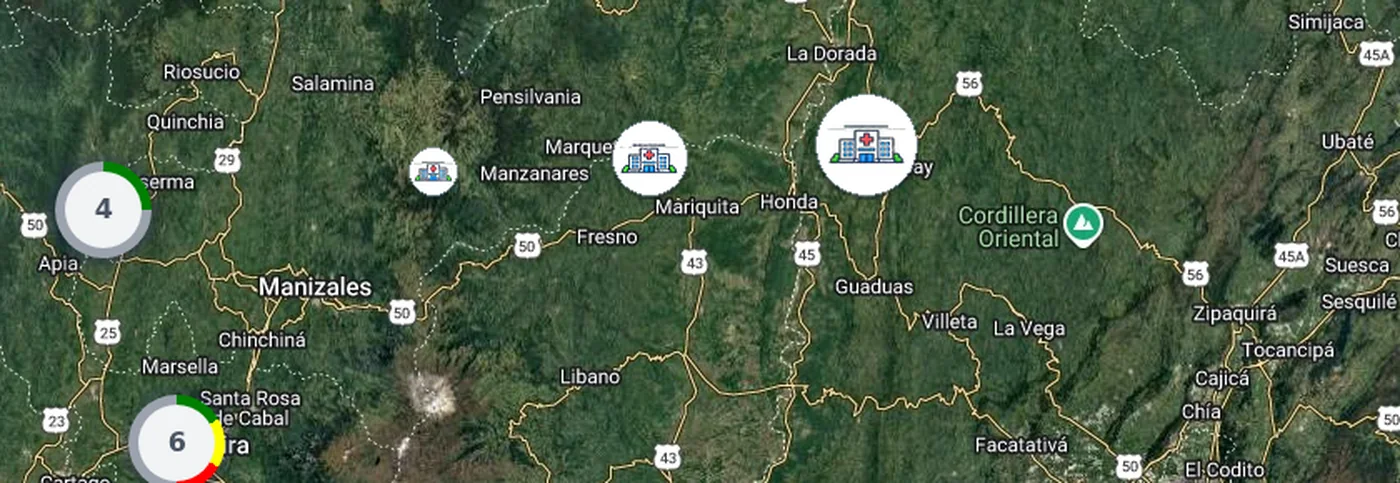
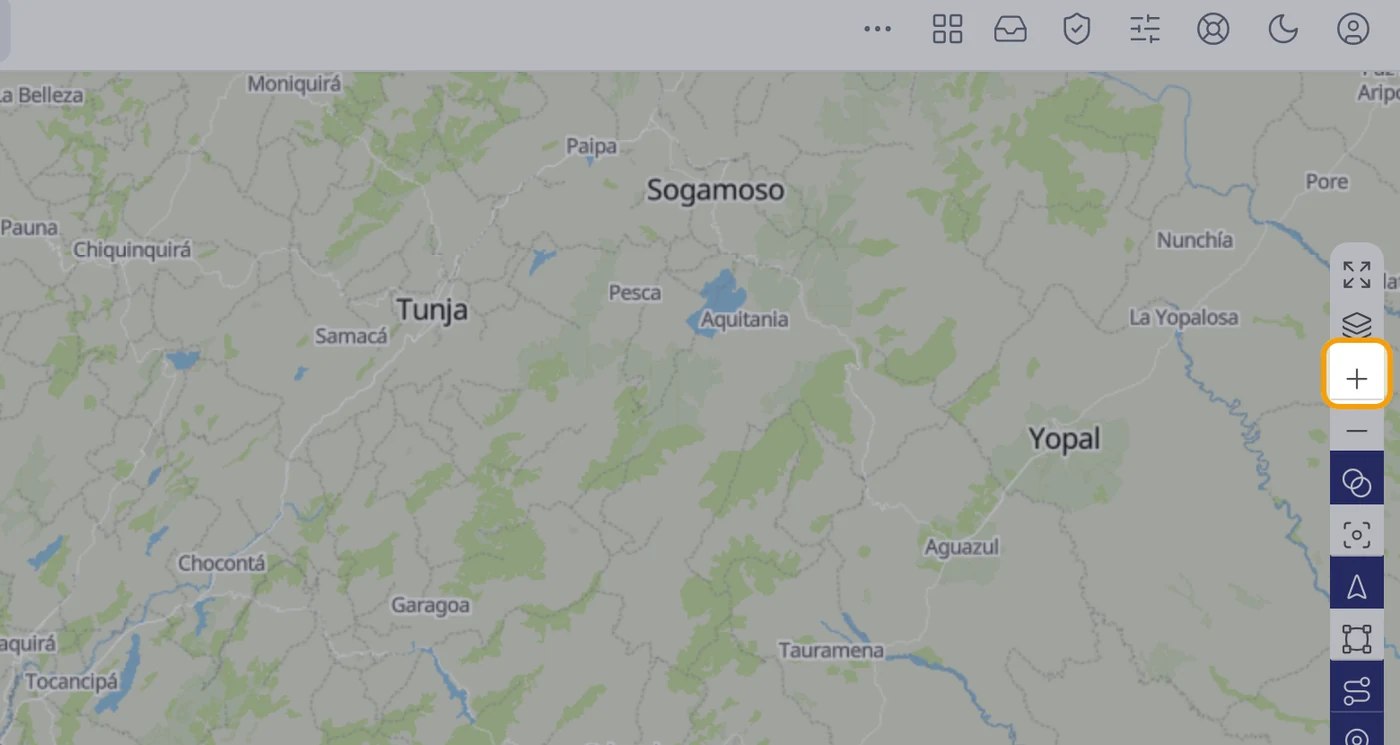
São 13, de cima para baixo: 1 Tela cheia. 2 Mapas, para mudar de fundo (ruas, satélite, escuro...). 3 Aproximar. 4 Afastar. 5 Agrupar objetos, que junta os veículos próximos em uma bolha com o número. 6 Ajustar objetos, que enquadra o mapa para se verem todos. 7 Objetos, mostra ou esconde os veículos. 8 Cercas virtuais. 9 Rotas. 10 POI. 11 Mostrar nomes, a etiqueta com o nome de cada veículo. 12 Mostrar rastos, o rastro de por onde acabou de passar. 13 O trânsito ao vivo.
Atenção
Os comandos do 5 ao 13 são interruptores: ficam ligados ou desligados. Se um dia não vir as suas cercas no mapa, quase sempre é porque o 8 está desligado.
5
Embaixo à direita: a ficha do veículo
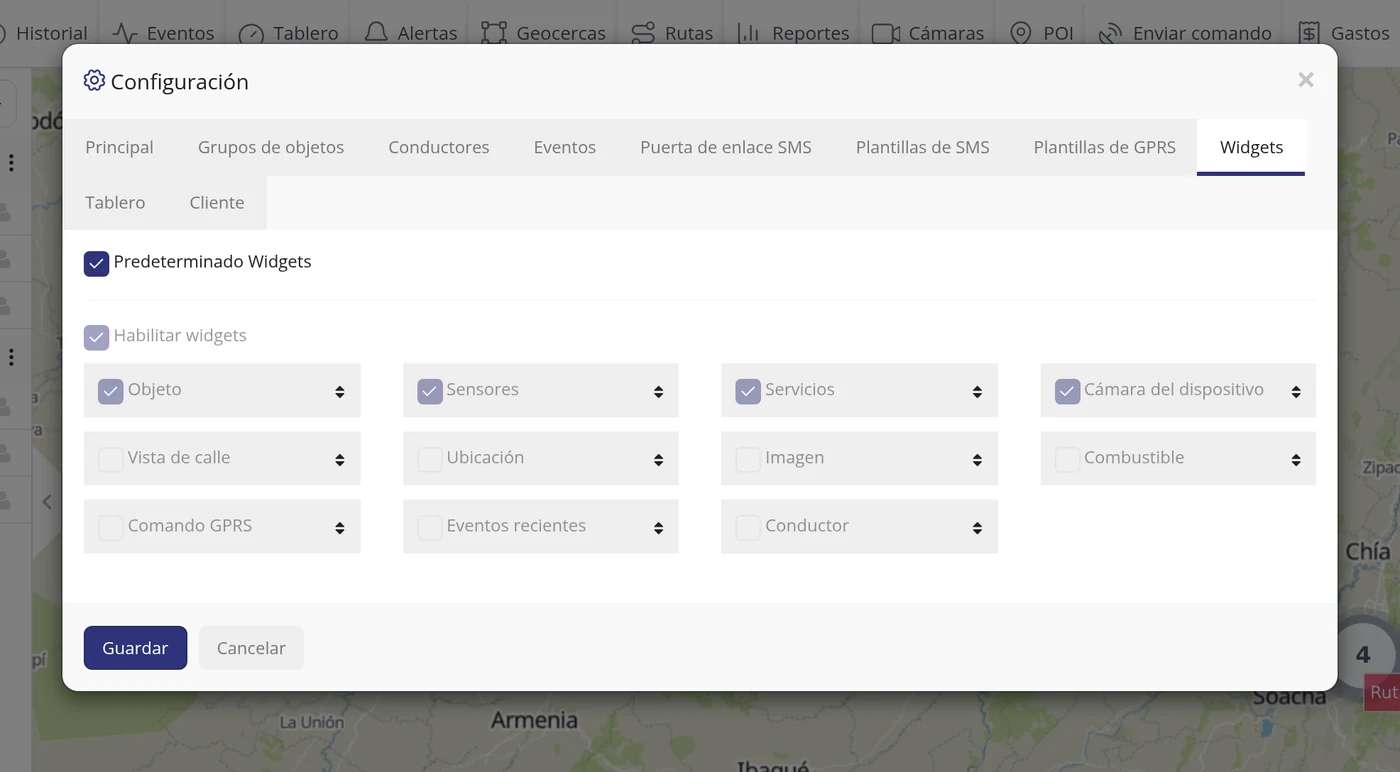
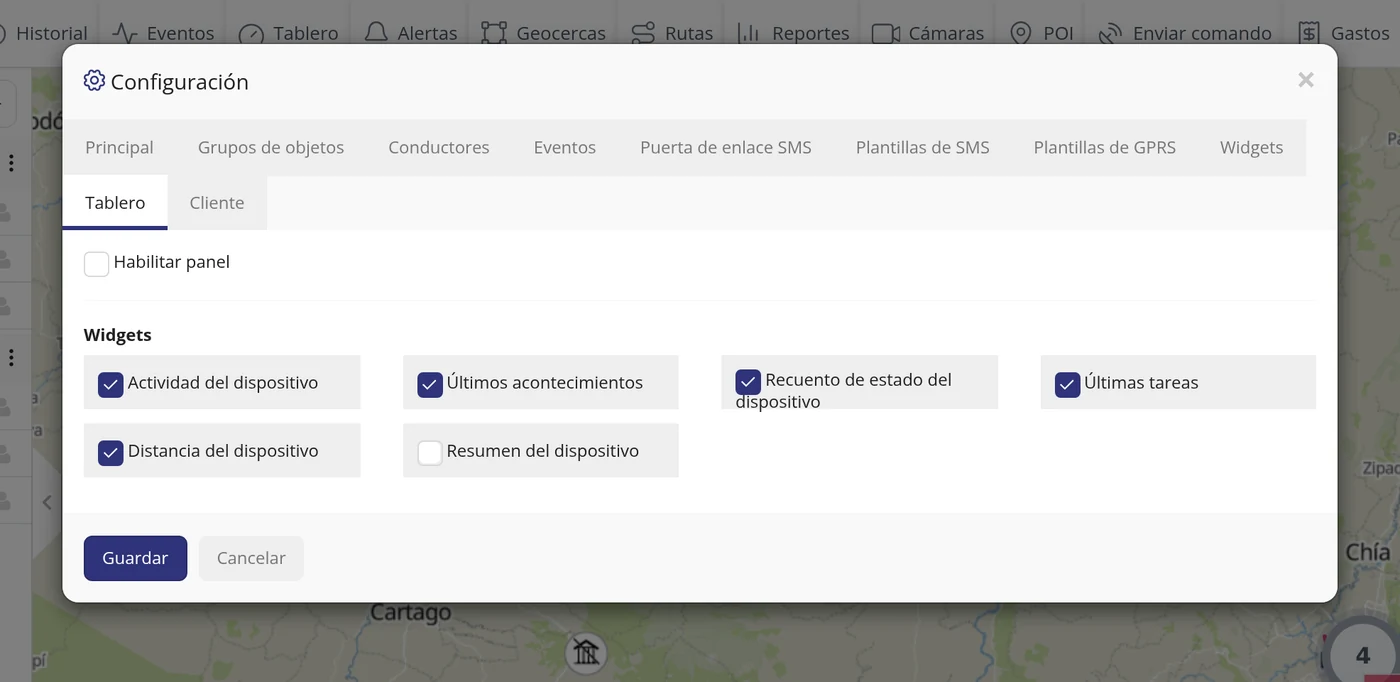
Quando clica em um veículo, embaixo à direita abrem-se as suas caixas: a do veículo (endereço, hora, duração de estacionamento e motorista), Sensores e Lembretes. Que caixas aparecem escolhe-se em Configuração, aba Widgets.
O que cada campo pede
Como aparece na tela
O que é
O campo «Pesquisa»
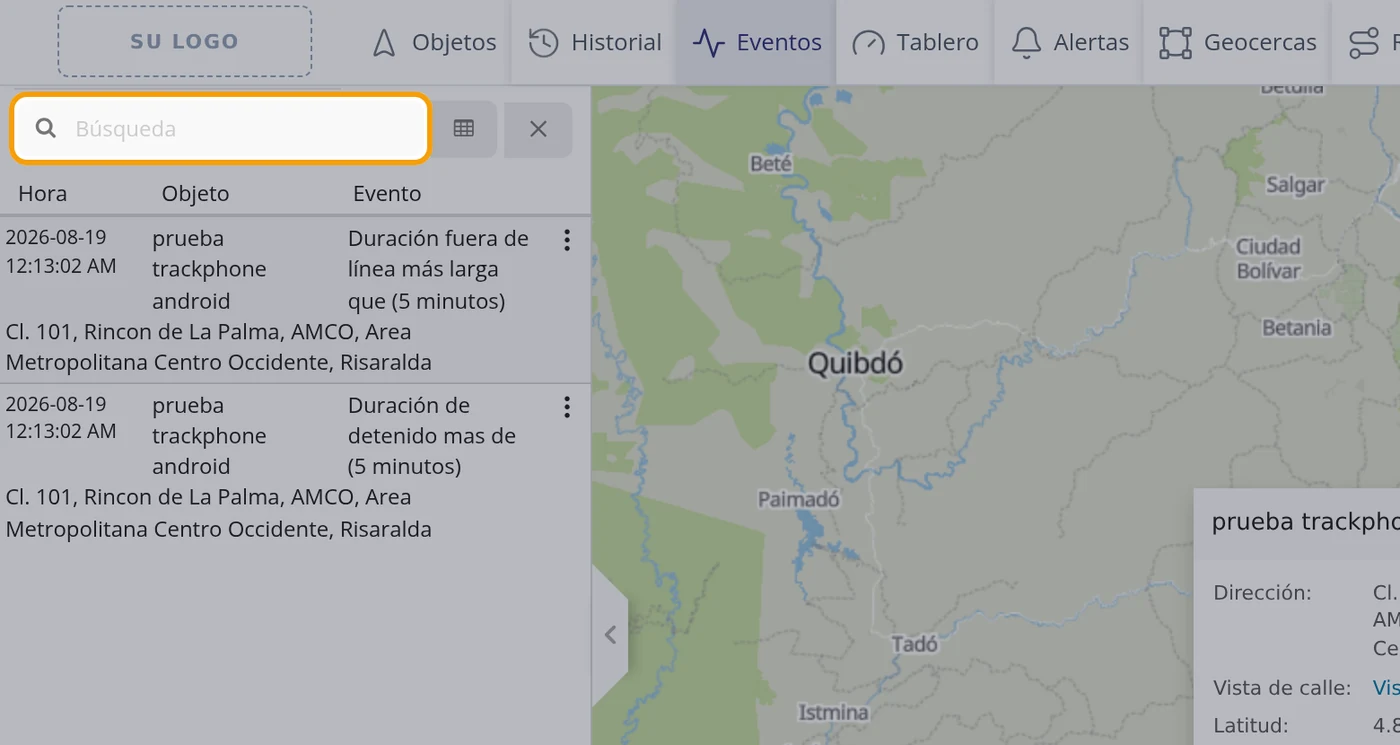
Filtra a lista de veículos por nome ou placa. Pode ficar vazio.
Pode ficar vazio
O botão «+ (Adicionar dispositivo)»
Registra um veículo novo. Pode ficar vazio.
Pode ficar vazio
O botão «Agrupar objetos»
Junta os veículos próximos em uma só bolha numerada. Pode ficar vazio.
Pode ficar vazio
O botão «Ajustar objetos»
Enquadra o mapa para caberem todos os veículos. Pode ficar vazio.
Pode ficar vazio
O botão «Mostrar nomes»
Mostra a etiqueta com o nome ao lado de cada veículo. Pode ficar vazio.
Pode ficar vazio
O botão «Mostrar rastos»
Desenha o rastro dos últimos pontos. Pode ficar vazio.
Pode ficar vazio
O botão «Trânsito ao vivo»
Pinta o estado do trânsito sobre o mapa. Pode ficar vazio.
Pode ficar vazio
Como saber que ficou certo
Passe o mouse por cima de qualquer ícone: o próprio programa diz como se chama. Os nomes desta lista são exatamente esses.
Objetos: a lista dos seus veículos
É a tela com que se trabalha o dia todo. À esquerda estão todos os seus veículos, no centro o mapa com cada um no seu lugar, e embaixo à direita a ficha do que você tiver selecionado. Daqui você busca um veículo, tira ou coloca no mapa, coloca em um grupo, segue, vê o trajeto e muda os dados. Onde fica: Barra de cima > Objetos. É a primeira coisa que se vê ao entrar.
Onde fica Barra de cima > Objetos. É a primeira coisa que se vê ao entrar.
Antes de começar
Ter pelo menos um veículo cadastrado. Se a lista aparecer vazia, primeiro é preciso cadastrar a unidade.
Nada mais. Esta tela não cria nada: serve para olhar e para organizar o que você já tem.
1
Abra Objetos na barra de cima
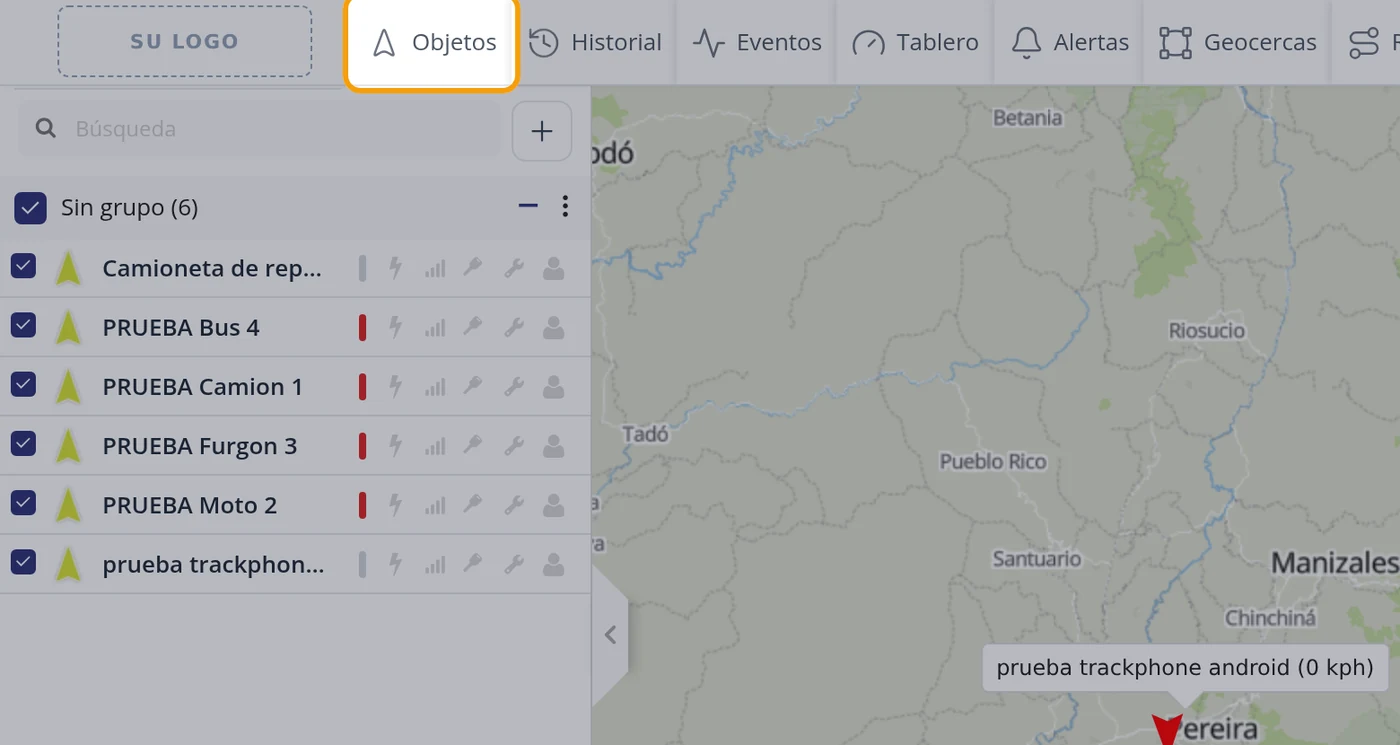
Objetos é o primeiro botão da barra. Ao clicar, a lista de veículos aparece no painel da esquerda. Não se abre nenhuma página nova.
2
Reconheça as três partes da tela
São sempre as mesmas: em cima a barra de botões; à esquerda a lista de veículos com o campo de pesquisa por cima; no centro o mapa; colada à borda direita do mapa, uma coluna de botões para manejar o mapa; e embaixo à direita a ficha do veículo selecionado, com três caixas: os seus dados, Sensores e Lembretes.
3
Entenda a caixa à esquerda de cada linha
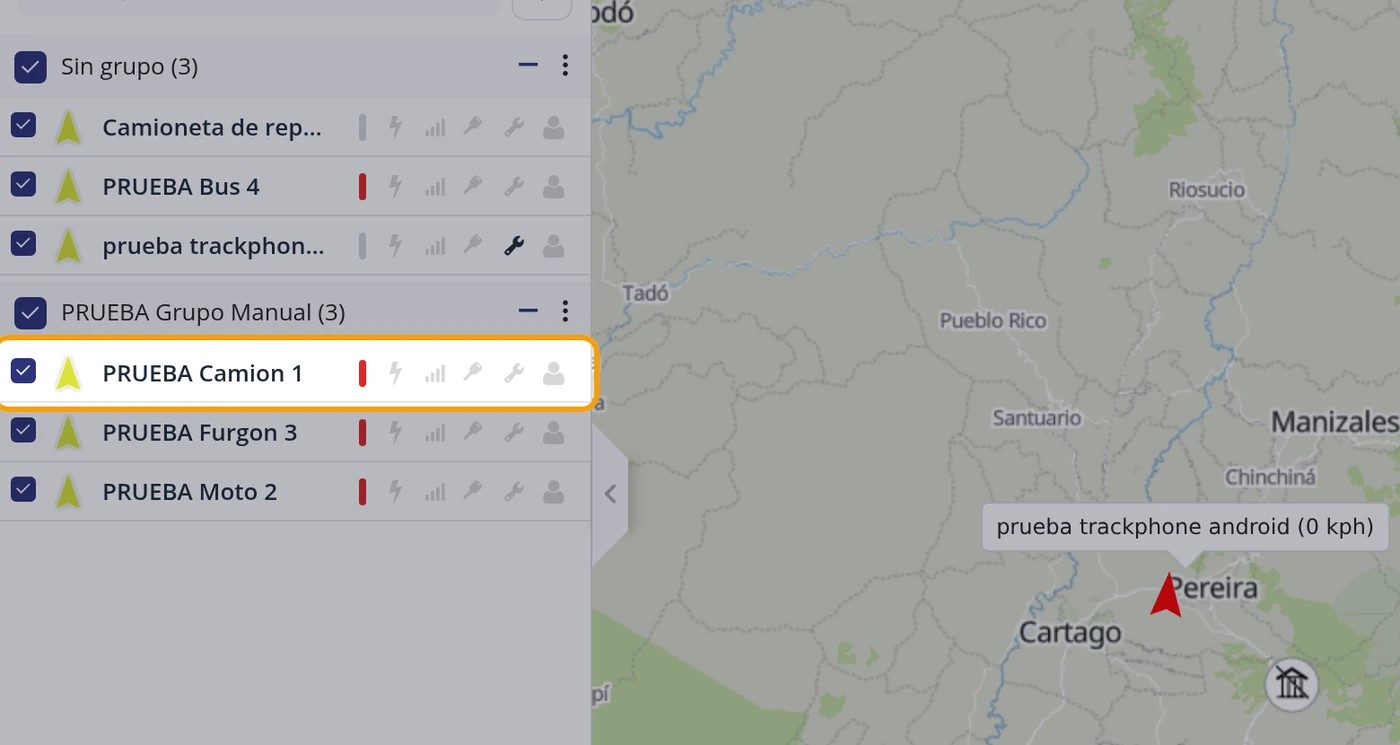
A caixa marcada quer dizer «este veículo vê-se no mapa». Se a tirar, o veículo desaparece do mapa mas continua na lista e continua funcionando. Serve para deixar o mapa limpo quando tem muitos veículos e só quer ver alguns.
Atenção
Isto NÃO é coisa de um momento: o programa salve-o na sua conta. Se tirar a caixa e sair, amanhã esse veículo continuará sem aparecer no mapa e vai pensar que se perdeu. Para o voltar a ver, marque a caixa outra vez.
4
Veja o mapa com o veículo retirado
Ao tirar a caixa de PRUEBA Moto 2, a sua linha fica com a caixa vazia e o veículo desaparece do mapa na hora. Ao voltar a marcá-la, volta a aparecer.
5
Clique no nome para escolher um veículo
Ao clicar no nome, o mapa vai para esse veículo e embaixo à direita preenche-se a sua ficha. A linha escolhida fica marcada com uma barra azul à esquerda. À esquerda do nome está o desenho que você deu ao veículo (muda-se em Editar, aba Ícones).
Atenção
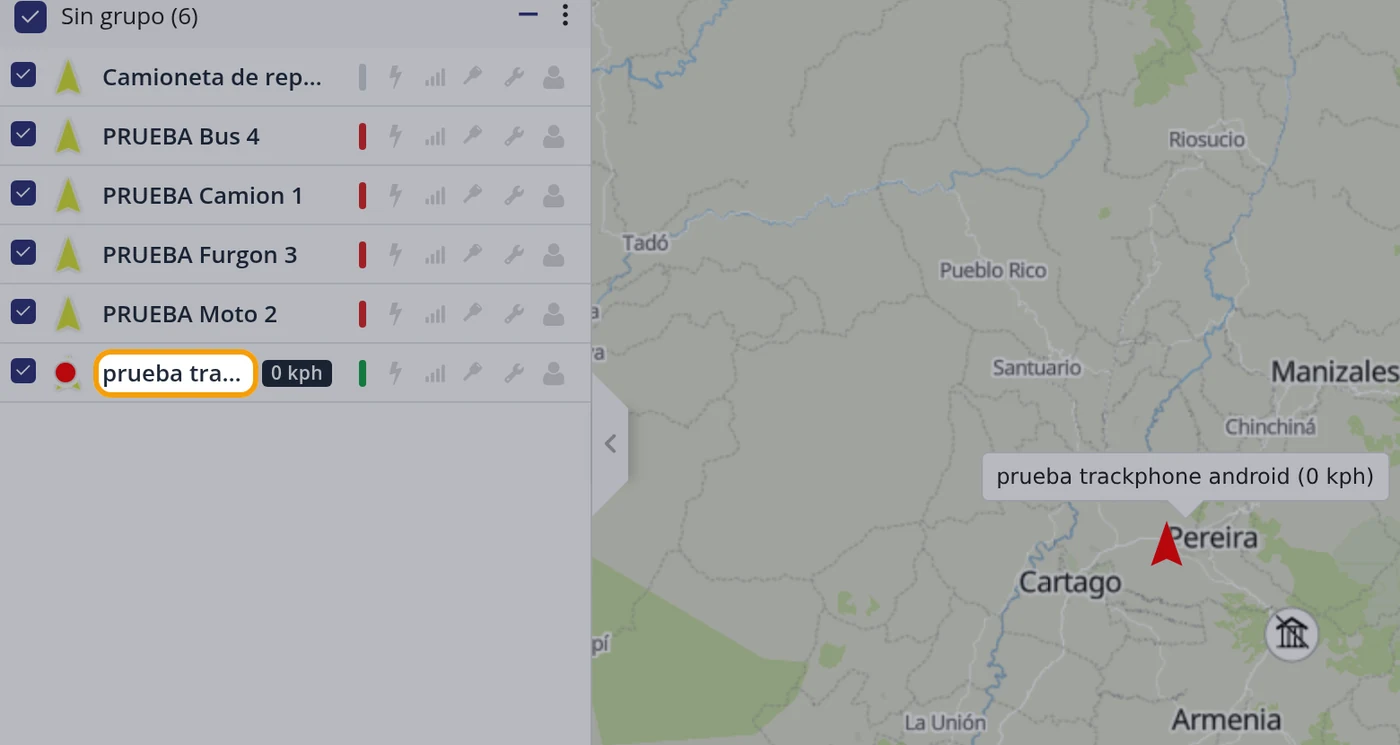
Se o veículo estiver em andamento, na sua linha acende-se também um círculo de cor sobre o desenho e uma pastilha escura com a velocidade. Quando está parado, não aparecem.
6
Leia a fila de ícones à direita de cada linha
À direita de cada nome há seis ícones pequenos, sempre na mesma ordem e sempre na mesma coluna, para poder ler a lista de cima a baixo. O primeiro é uma barrinha de cor e os outros cinco são desenhos. Um ícone em cinza claro quer dizer que esse veículo não tem esse dado. Pondo o mouse por cima de qualquer um deles, o programa diz-lhe do que se trata e que valor tem. A tabela de baixo explica os seis. Não são botões: ao clicar não acontece nada; só informam (comprovado no código: nenhum leva ação).
7
Veja uma linha de perto
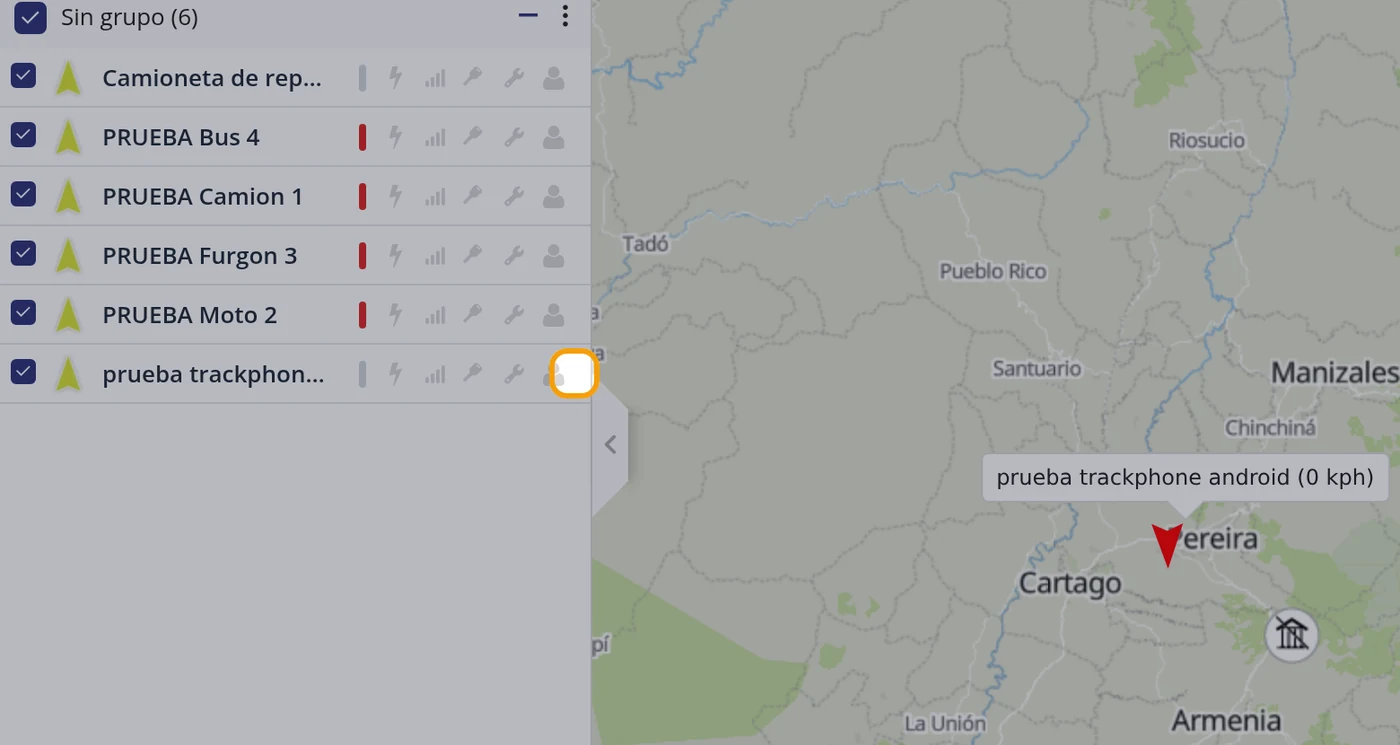
Da esquerda para a direita: a caixa, o desenho do veículo, o nome, a barrinha de antiguidade, e depois bateria, sinal, motor, manutenção e motorista. No fim da linha, o botão dos três pontos com as ações do veículo.
8
Procure um veículo com o campo de cima
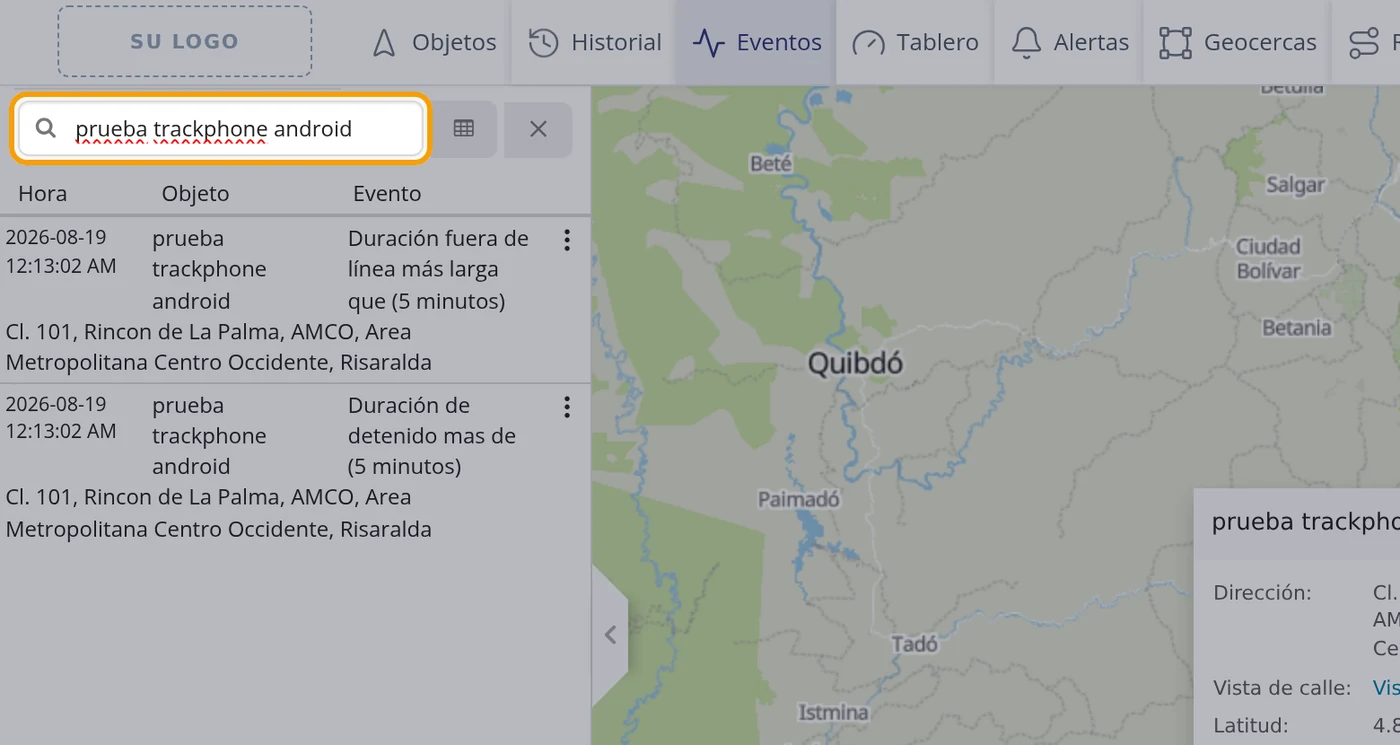
Por cima da lista há um campo que diz Pesquisa. Escreva e a lista vai-se reduzindo sozinha enquanto escreve; há que esperar meio segundo desde a última letra. Comprovado: procura pelo nome (escreveu-se «moto» e ficou só PRUEBA Moto 2), pela placa (escreveu-se «MAN-001» e ficou só Camioneta de reparto) e pelo número do equipamento (escreveu-se «3203352267» e ficou só prueba trackphone android).
Atenção
Para voltar a ver todos, apague o que escreveu. A lista não volta sozinha.
9
Veja o resultado da pesquisa
Com «moto» escrito, a lista deixa um só veículo. Os outros não foram apagados: só estão escondidos enquanto houver algo escrito.
10
Saiba para que é o botão + do cabeçalho
À direita do campo de pesquisa há um botão com um sinal mais. É o de registrar um veículo novo: abre a janela «Ativar nova unidade». Não clique se só quer olhar.
Atenção
No cabeçalho da lista SÓ há estas duas coisas: o campo de pesquisa e o botão +. Nesta tela a única roda dentada está embaixo à direita, na caixa Lembretes (passo 22).
11
Entenda a linha «Desagrupado»
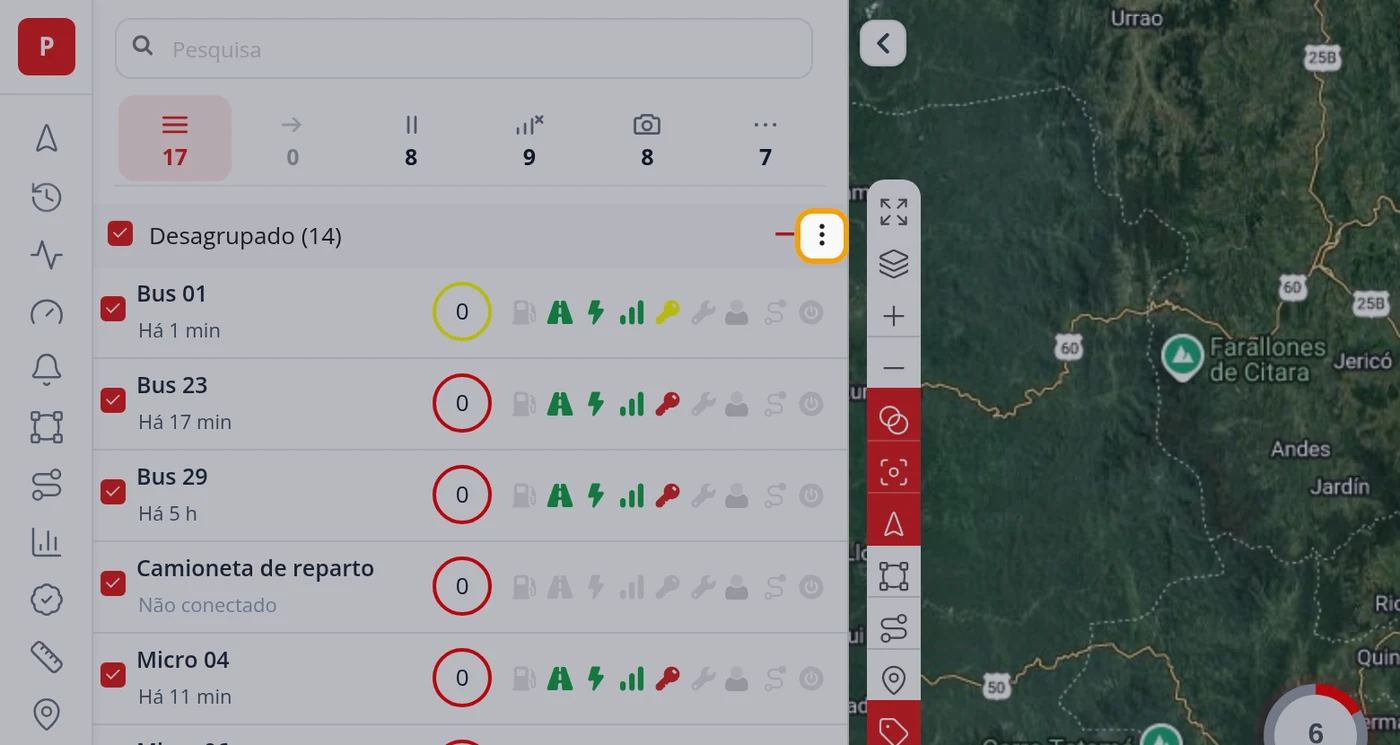
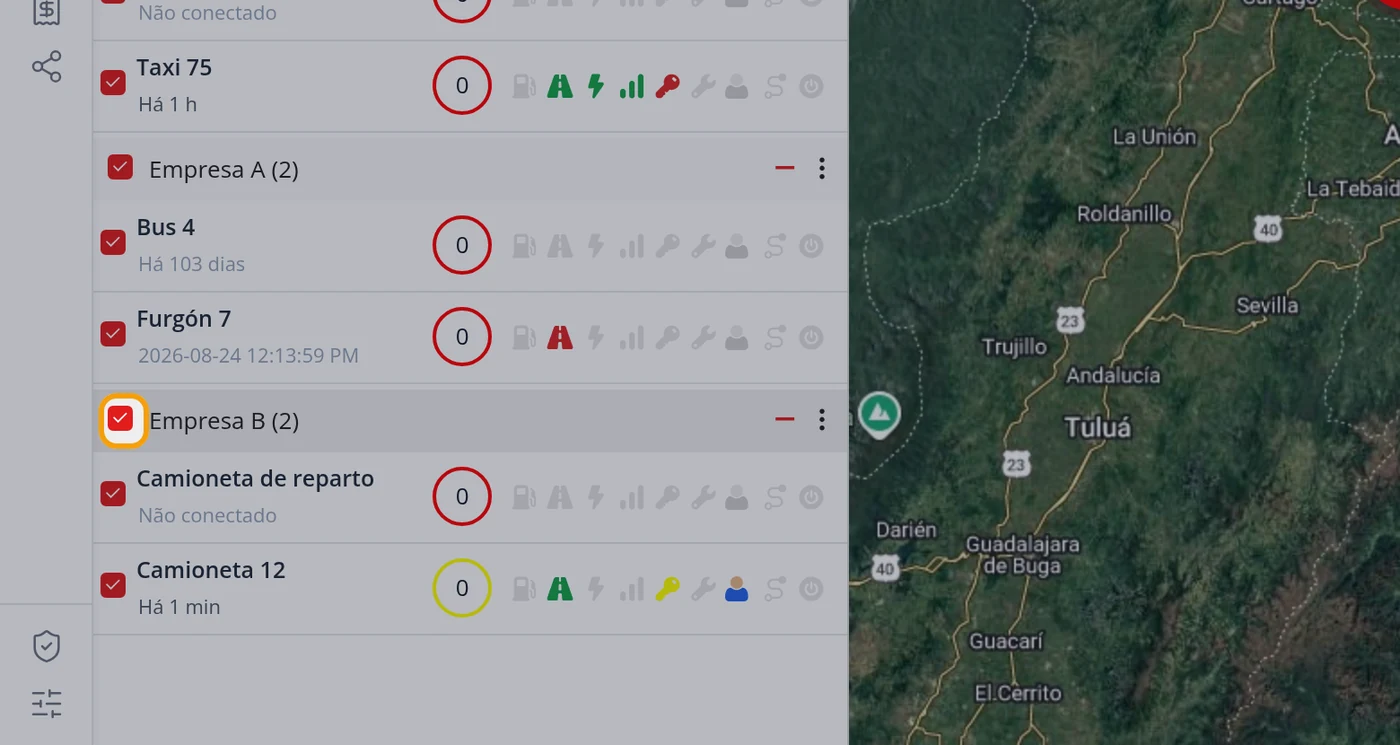
Por cima dos veículos há uma linha cinza que diz «Desagrupado» e, entre parênteses, quantos veículos há dentro. «Desagrupado» não é um grupo que alguém tenha criado: é onde o programa mete todos os veículos que ainda não estão em nenhum grupo. Essa linha tem três coisas: uma caixa à esquerda que marca ou desmarca de uma vez todos os veículos de dentro, um sinal menos que dobra a lista, e um botão de três pontos.
Ao clicar na linha do grupo (ou no sinal menos), os veículos escondem-se e o menos transforma-se em um mais. Ao clicar outra vez, voltam a aparecer. Com muitos grupos isto serve para deixar à vista só o que lhe interessa.
13
Clique nos três pontos de «Desagrupado» para criar um grupo
O botão de três pontos da linha «Desagrupado» não edita nada: abre a janela para CRIAR um grupo novo. É o único lugar desta tela de onde se cria um grupo.
Atenção
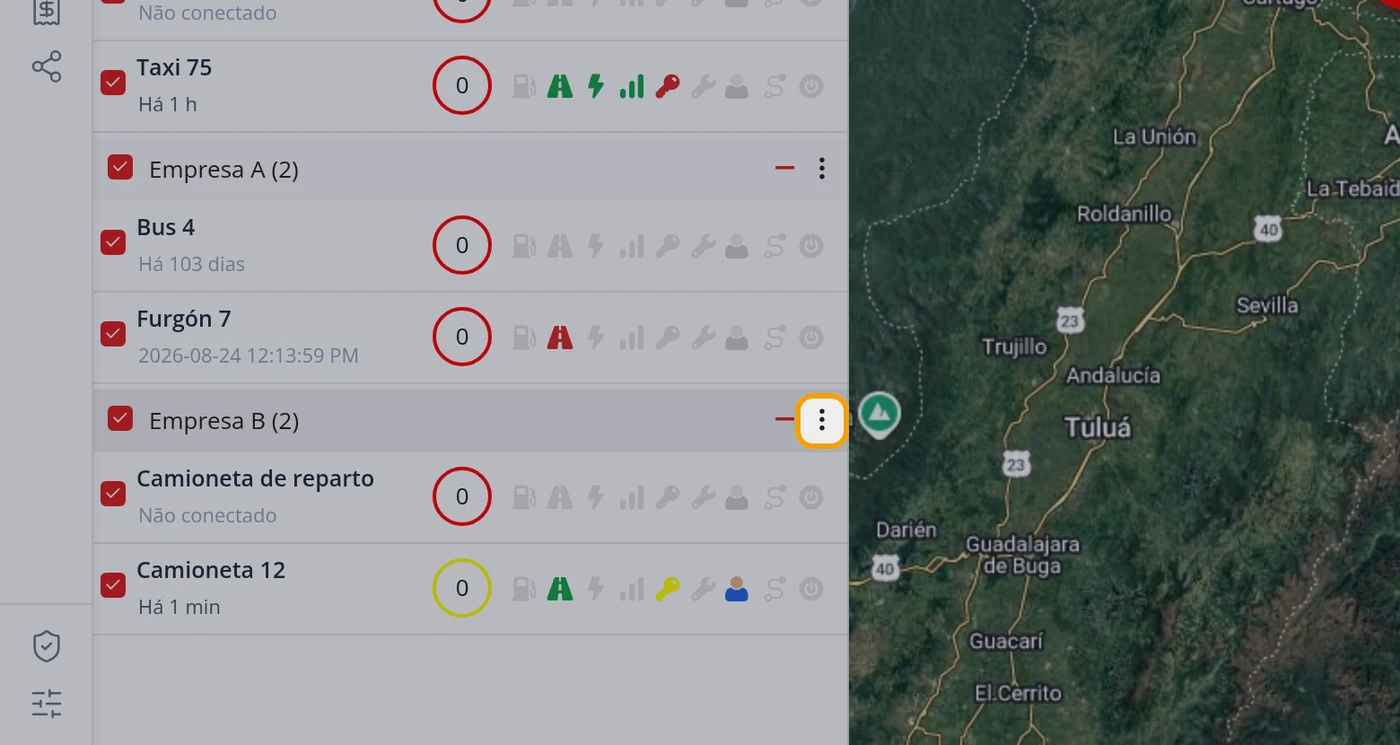
O mesmo botão de três pontos faz duas coisas diferentes conforme a linha em que está: em «Desagrupado» cria um grupo novo; em um grupo a sério abre o grupo para o alterar. A tela não avisa.
14
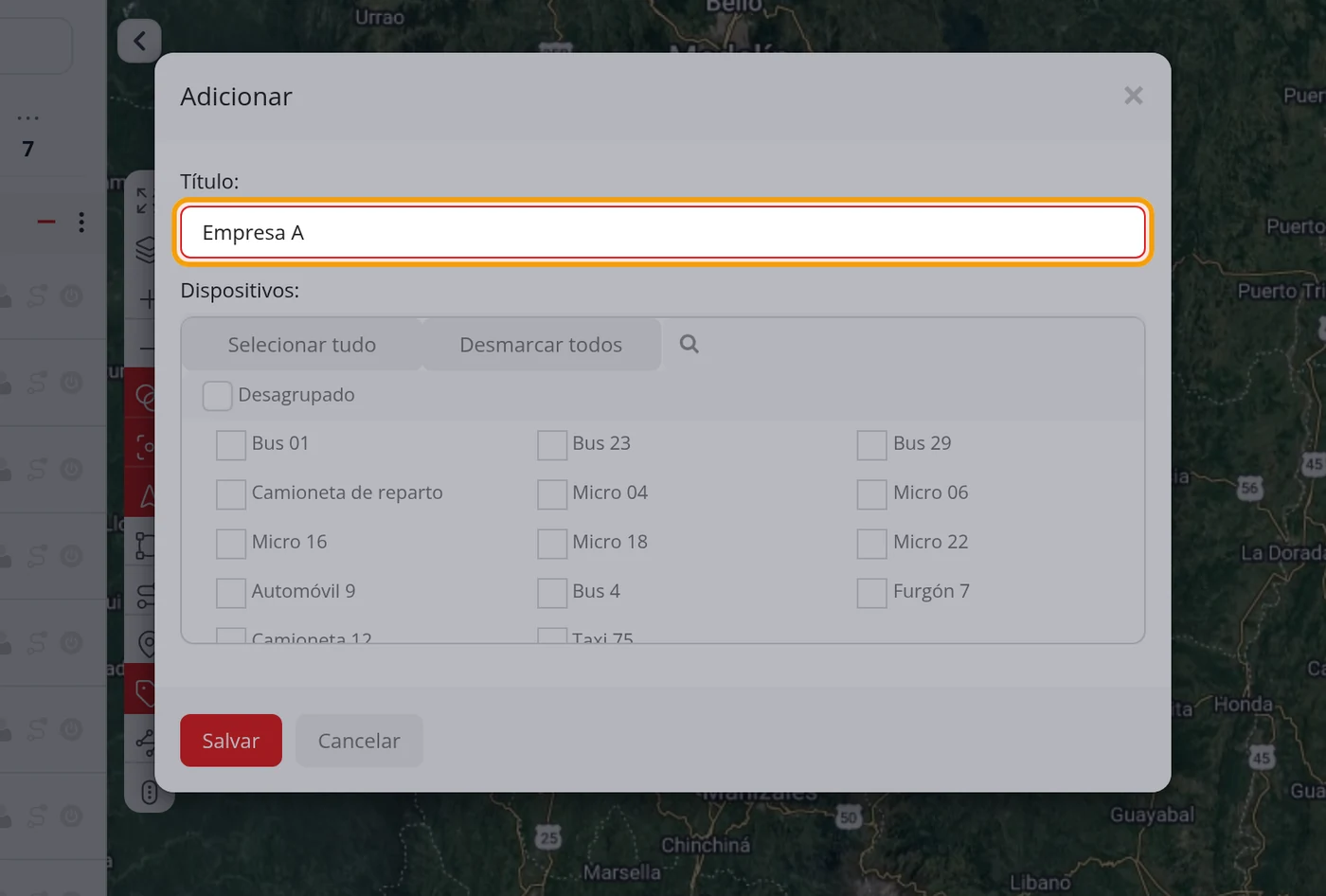
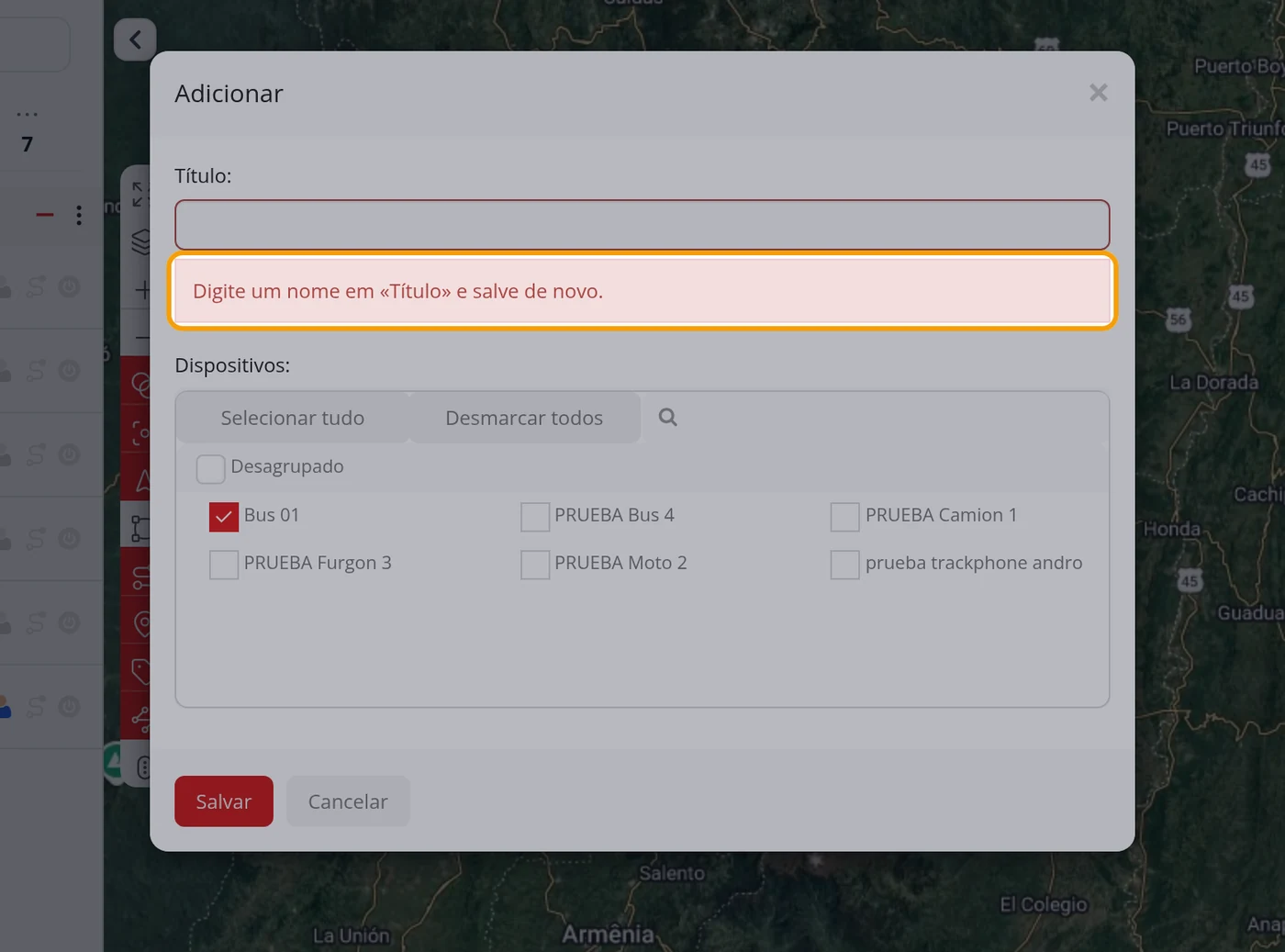
Abre-se a janela «Adicionar»
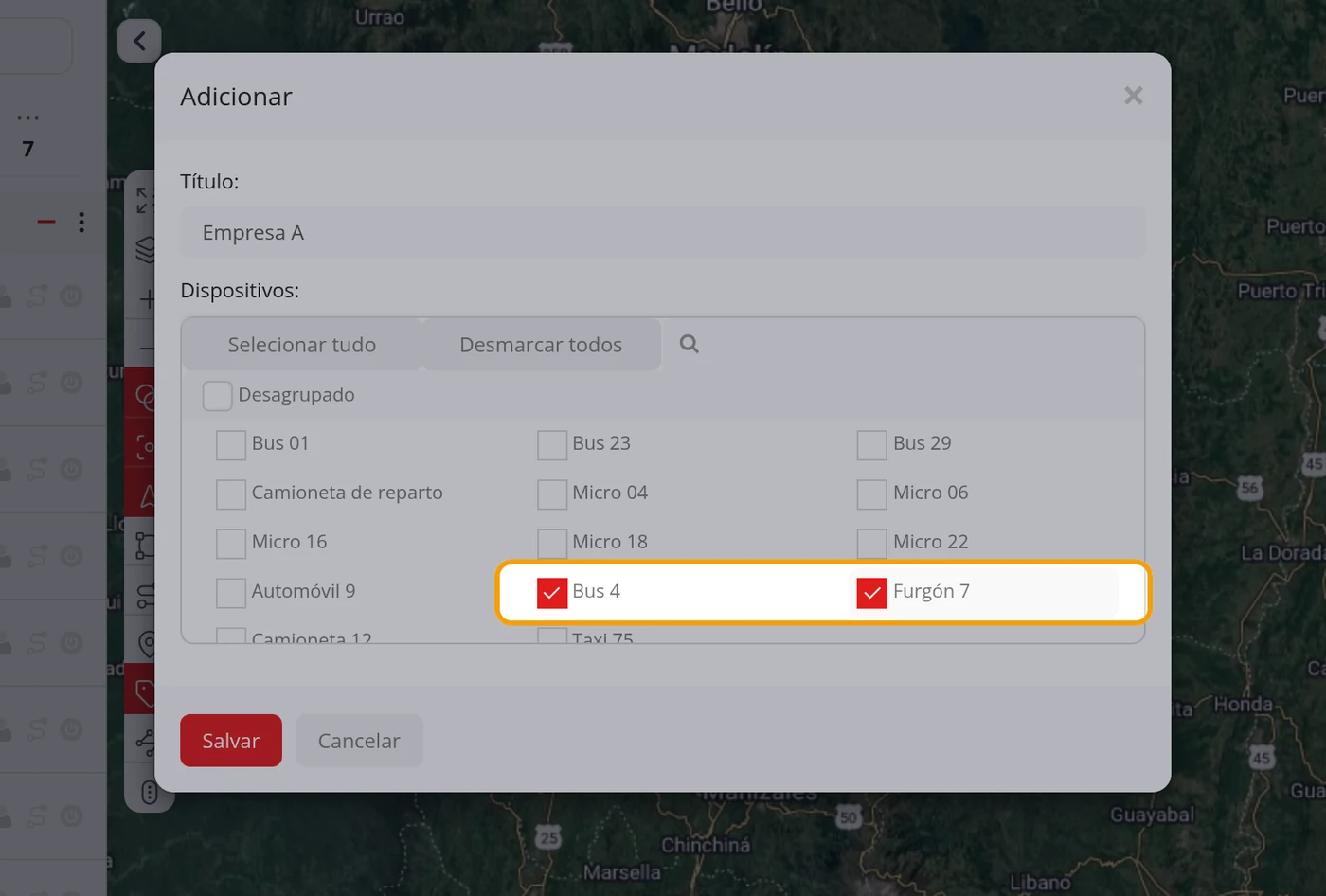
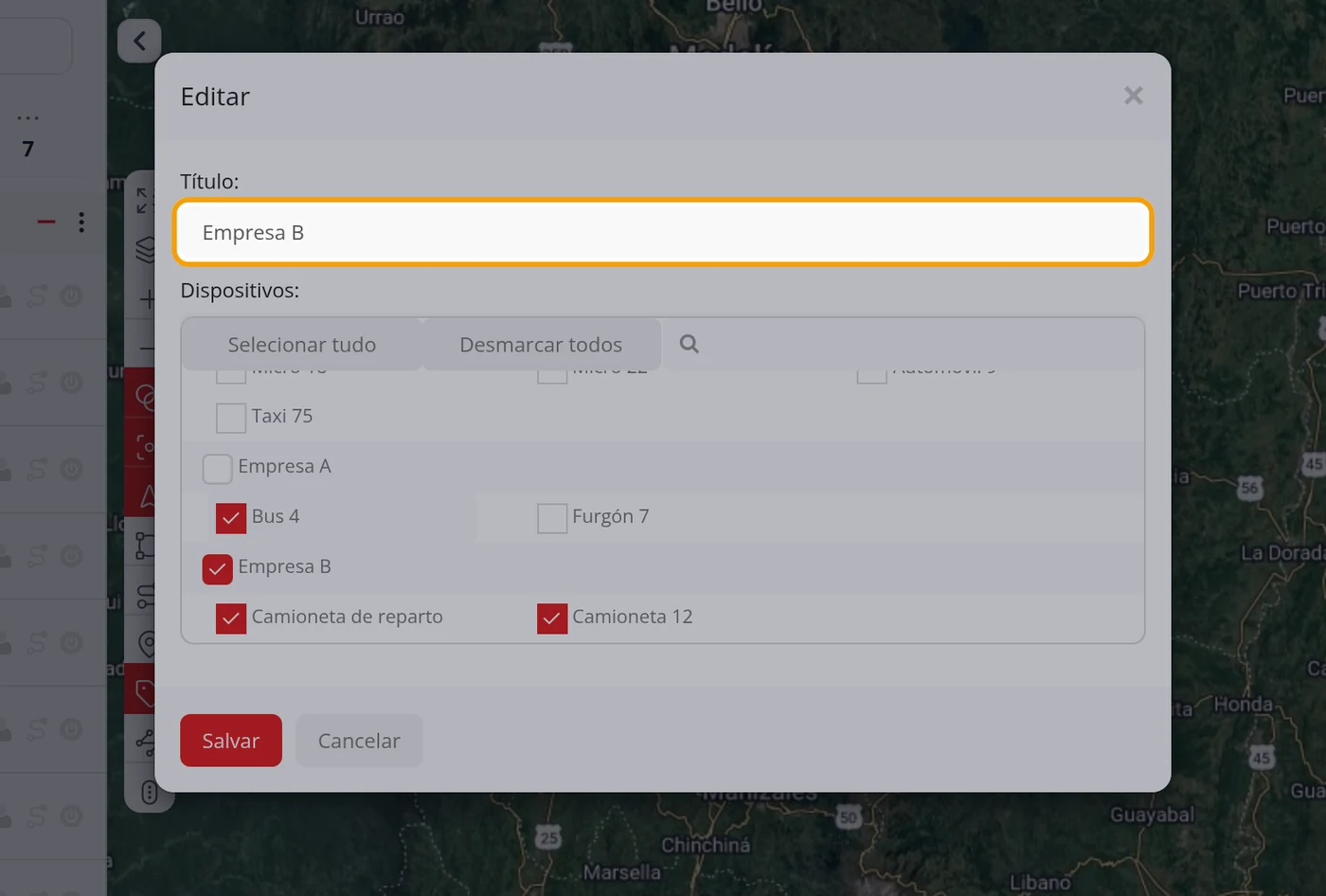
A janela tem duas coisas: o campo Título e a lista Dispositivos com todos os seus veículos e uma caixa ao lado de cada um. Por cima da lista há Selecionar tudo, Desselecionar tudo e uma lupa para procurar dentro da própria lista.
15
Escreva o nome do grupo
Em Título escreva como se vai chamar o grupo. Para o teste escreveu-se «PRUEBA Grupo Manual». Este nome é obrigatório: sem ele o grupo não se guarda.
16
Marque os veículos que vão dentro
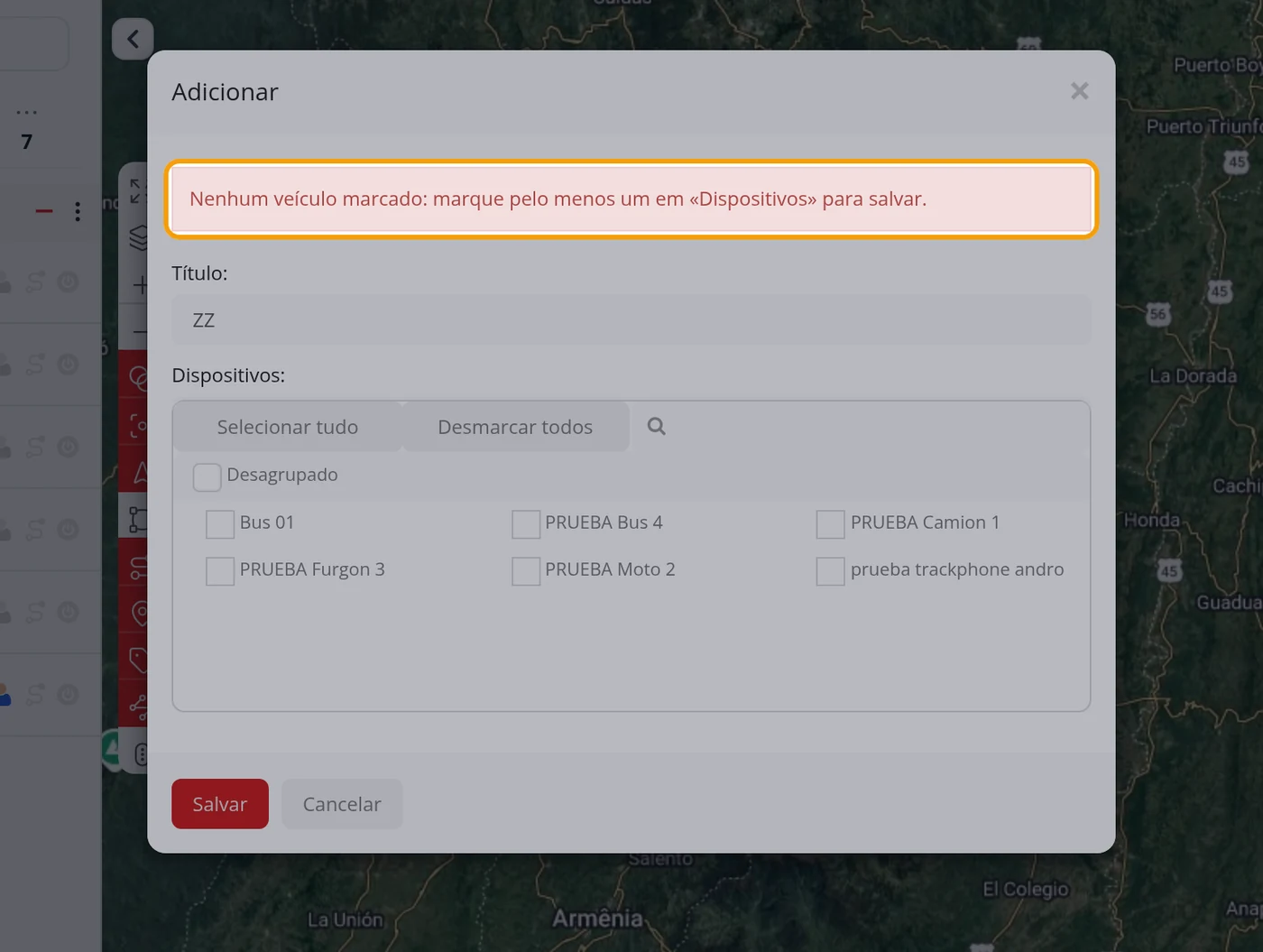
Em Dispositivos, clique no nome de cada veículo que quiser meter no grupo; a sua caixa fica marcada. Para o teste marcaram-se PRUEBA Camion 1 e PRUEBA Moto 2. É preciso marcar pelo menos um: sem nenhum, o grupo não é salvo.
17
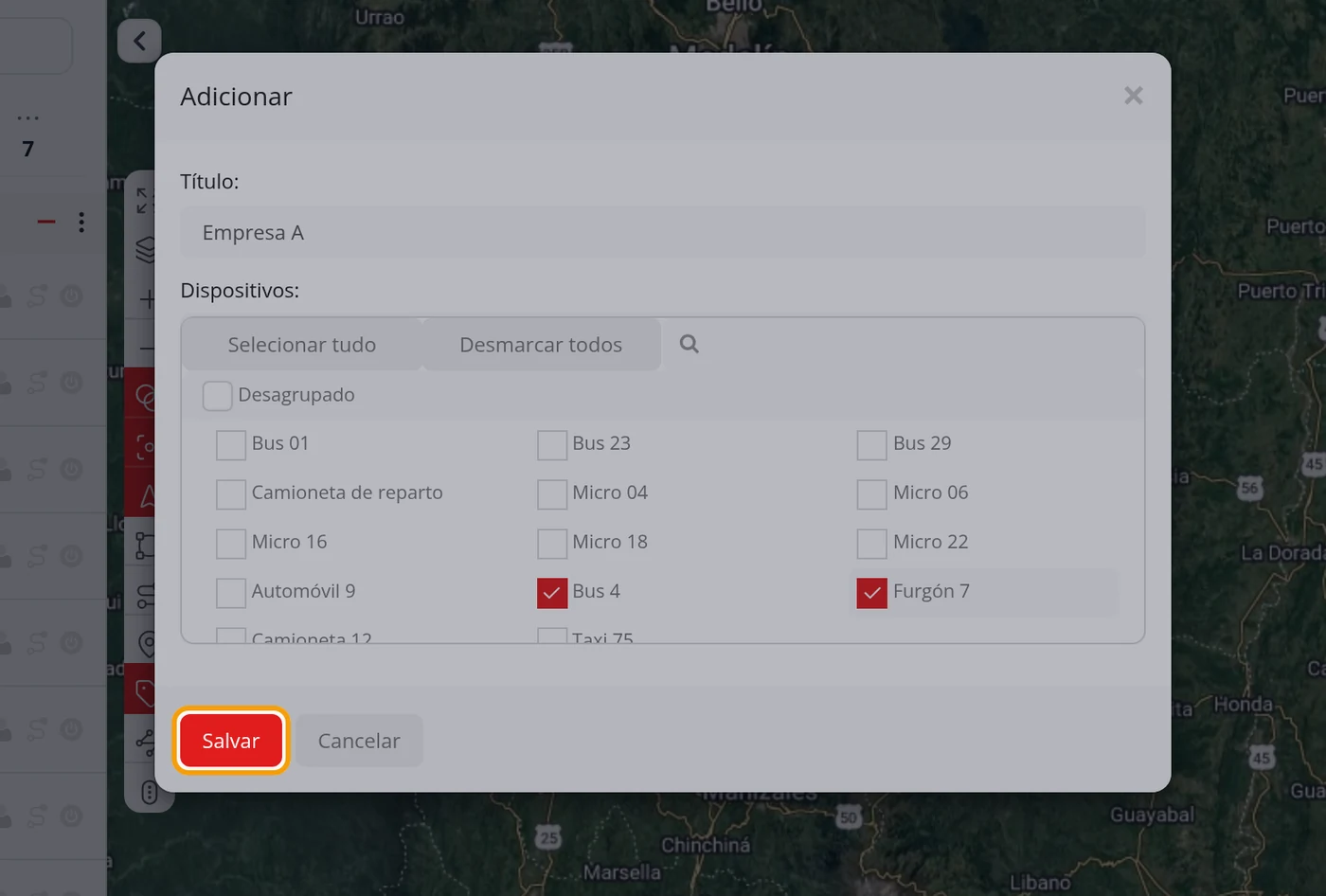
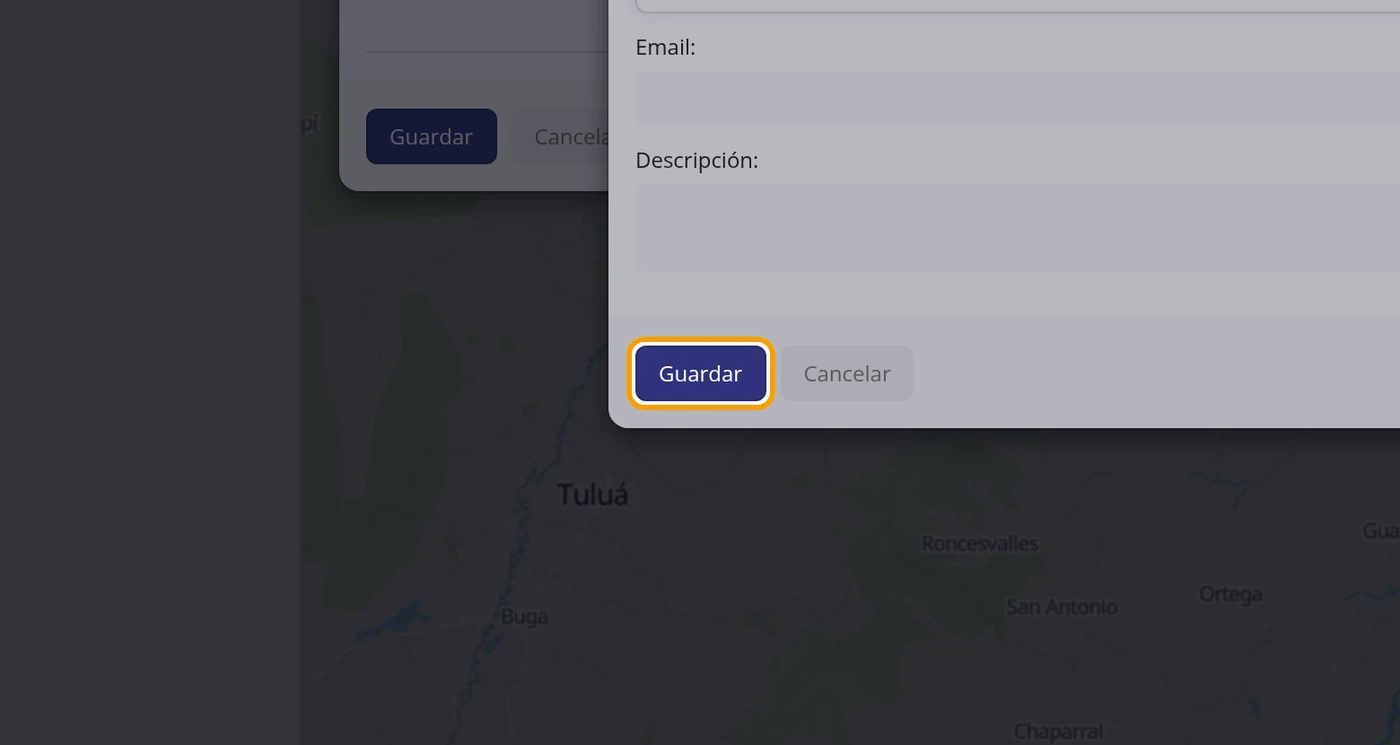
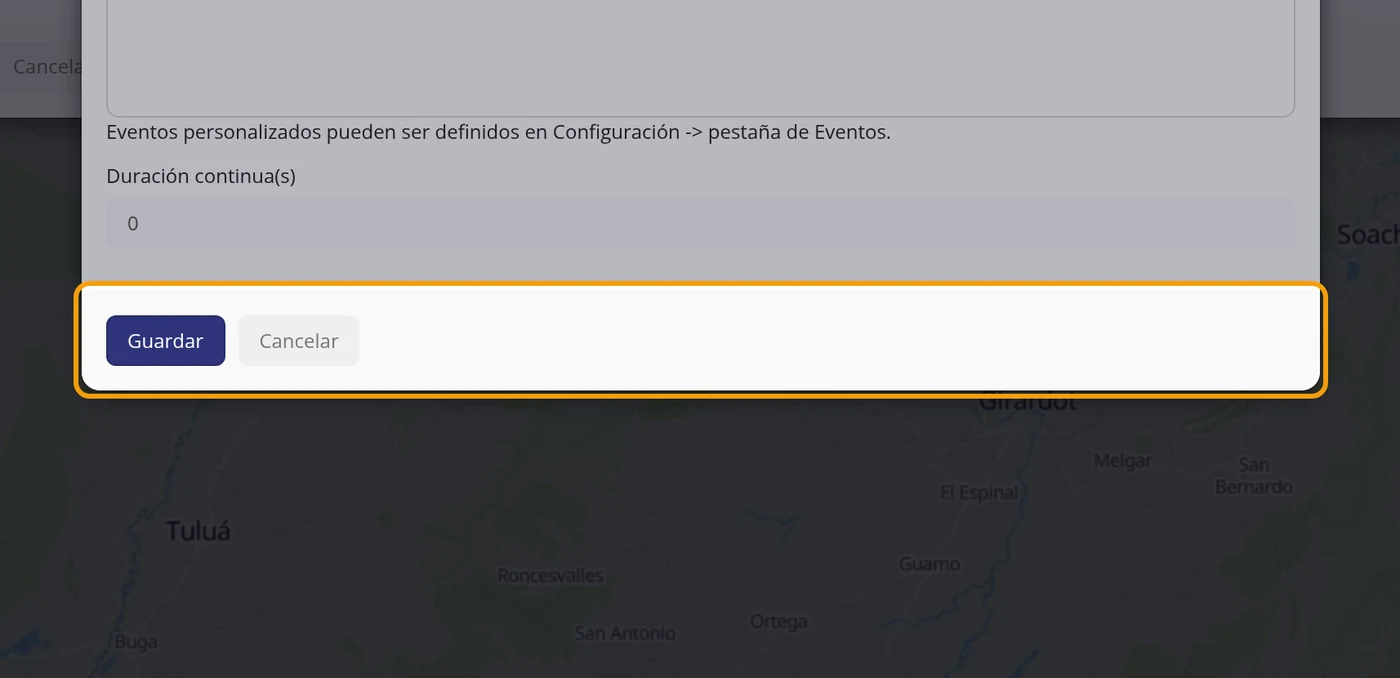
Clique em Salvar
O botão Salvar está embaixo à esquerda da janela. Ao clicar, a janela fecha-se e a lista da esquerda volta a desenhar-se sozinha.
18
Comprove que o grupo já está
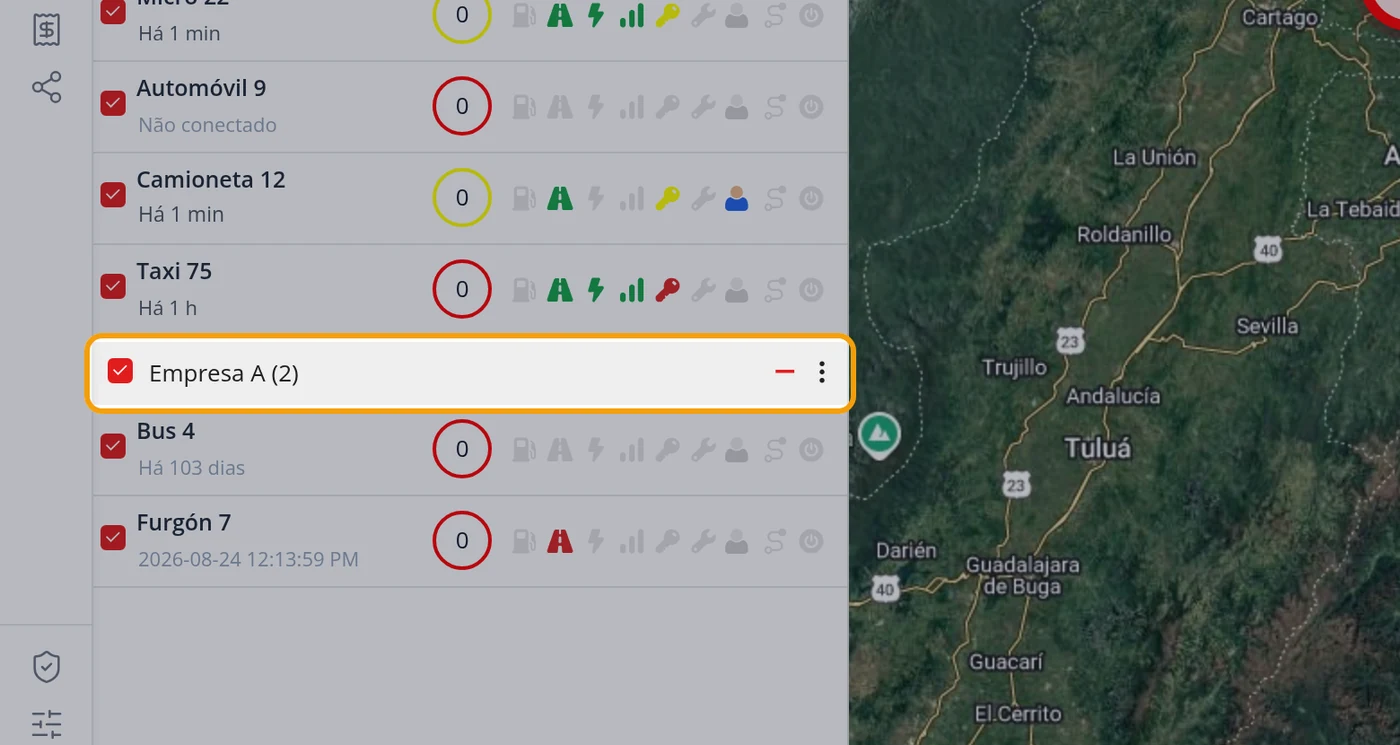
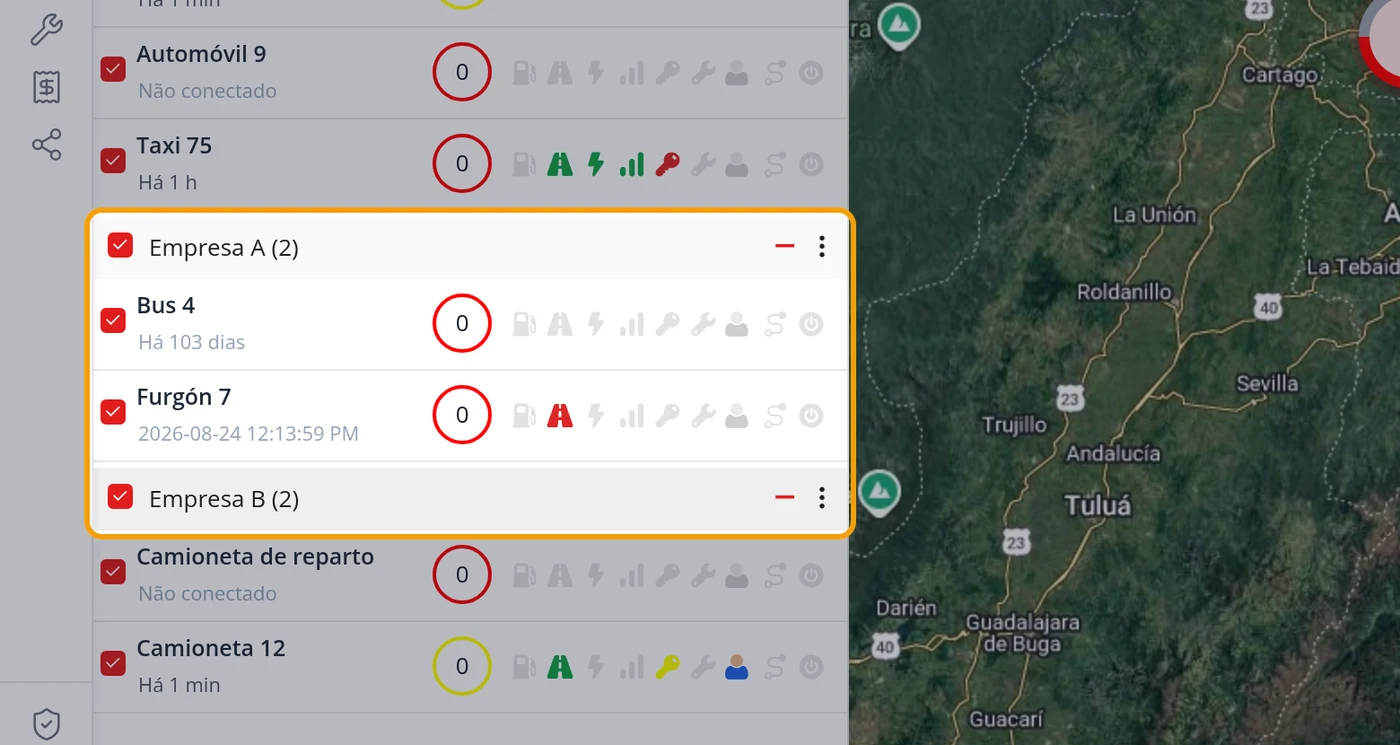
Agora a lista tem duas linhas de grupo: «Desagrupado (4)» —ficam quatro, porque dois saíram— e «PRUEBA Grupo Manual (2)». Um grupo acabado de criar aparece dobrado: para ver o que tem dentro há que clicar no sinal mais da sua linha.
19
Leia a ficha do veículo (embaixo à direita)
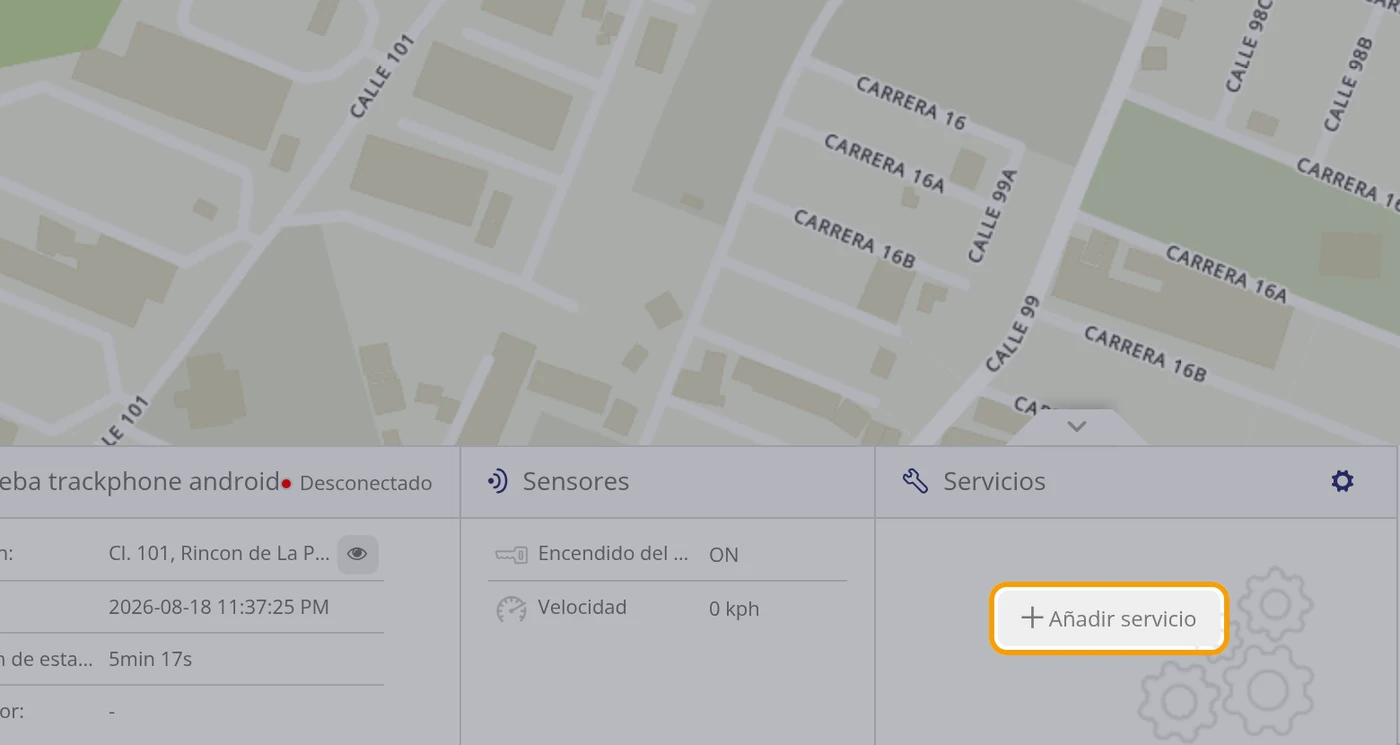
Assim que escolhe um veículo, embaixo à direita aparece a sua ficha. Na linha de cima vão o nome e, à direita, um ponto de cor com a palavra do seu estado. Por baixo, quatro dados: Endereço, Hora, Duração de estacionamento e Motorista.
20
Entenda cada dado da ficha
Endereço: a rua em que está o veículo, obtida das coordenadas da sua última mensagem. Hora: a data e a hora dessa última mensagem, não a hora de agora. Duração de estacionamento: há quanto tempo está parado sem se mexer; se estiver em andamento diz 0s. Motorista: o motorista que tiver atribuído; se não tiver nenhum, aparece um traço.
Atenção
O nome desta linha não cabe e sai cortado: «Duração de esta...». É o mesmo que Duração de estacionamento. O endereço longo também sai cortado; para o ver inteiro há a lupa do passo 23.
21
Veja o ponto de cor do estado
É o ponto de cor colado ao nome na ficha, com a palavra ao lado. Verde e "Em movimento" = o veículo está se movendo. Amarelo e "Parado" = o equipamento informa, mas o veículo está parado; se o motor está ligado, a palavra é "Marcha lenta" e a cor continua amarela. Vermelho e "Off-line" = o equipamento está há mais de cinco minutos sem enviar dados (esse é o tempo padrão; a empresa que administra a plataforma pode mudá-lo). Off-line não quer dizer que saiu da plataforma: pode estar sem sinal, desligado ou em suspensão, e quando volta a enviar dados recupera a sua cor sozinho. Embaixo do nome, na lista, "Há X min" diz quando falou pela última vez. Preto = equipamento bloqueado, só se a sua conta usa o bloqueio.
Atenção
Estas são as cores de fábrica. Se você ou o seu fornecedor mudaram as cores de um veículo (Editar > Ícones), esse veículo aparecerá com as dele e não coincidirá com este texto; as cores e os nomes permanentes do programa são os daqui.
inativo · equipamento inativo · suspenso · em suspensão · sem sinal · não reporta · saiu da plataforma · último envio · vermelho · cor vermelha · cor verde · cor amarela · cores de estado · ponto de cor · o que significa vermelho · marcha lenta
22
Leia a caixa Sensores
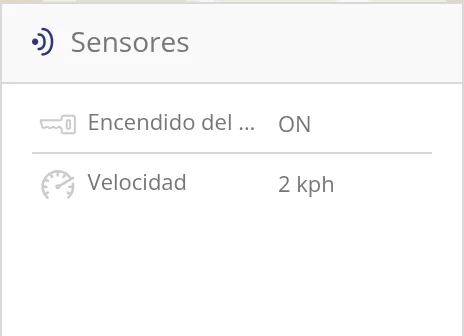
É a caixa do meio. Mostra, para o veículo escolhido, os sensores que tiver e o valor de cada um neste momento. No teste apareceram dois: Ignição do motor (ON) e Velocidade (3 kph). Se o veículo não tiver nenhum, no lugar aparece o botão «Adicionar sensor».
Atenção
Os nomes longos saem cortados: «Ignição do ...».
23
Leia a caixa Lembretes e a sua roda dentada
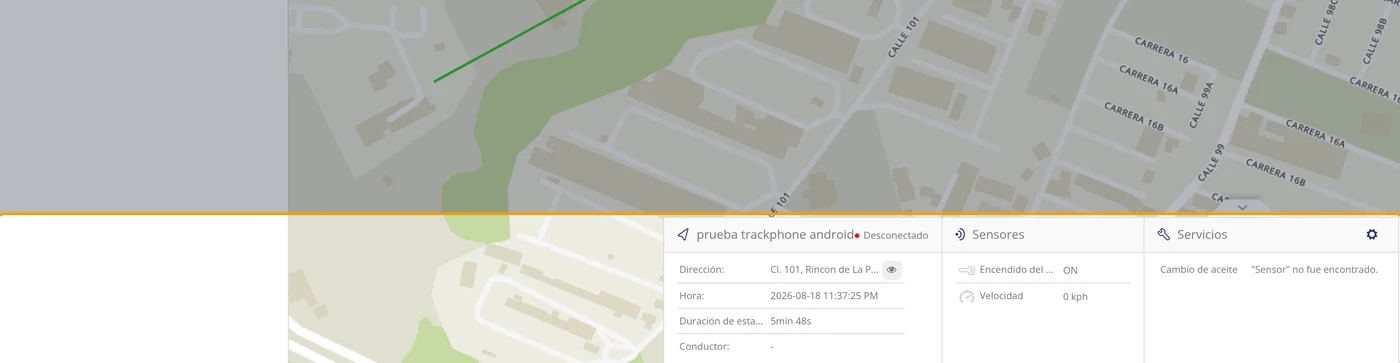
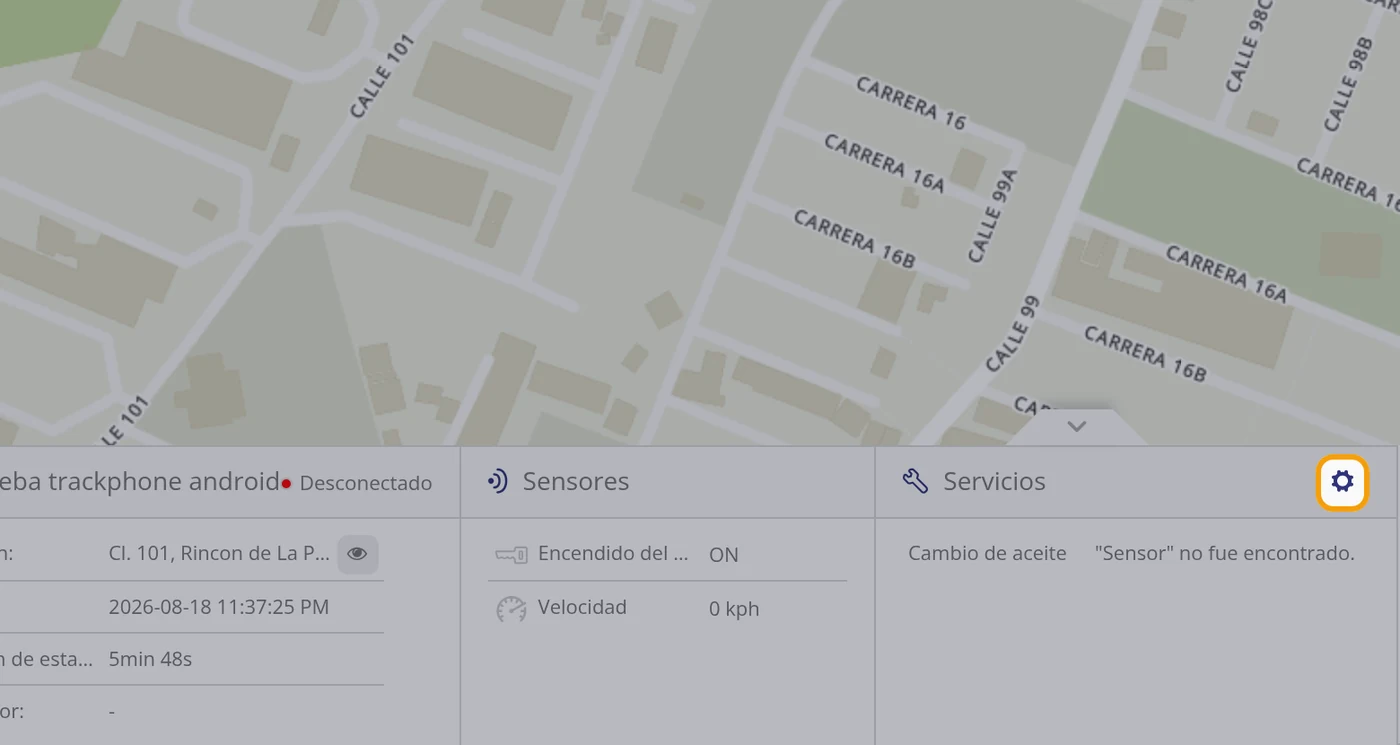
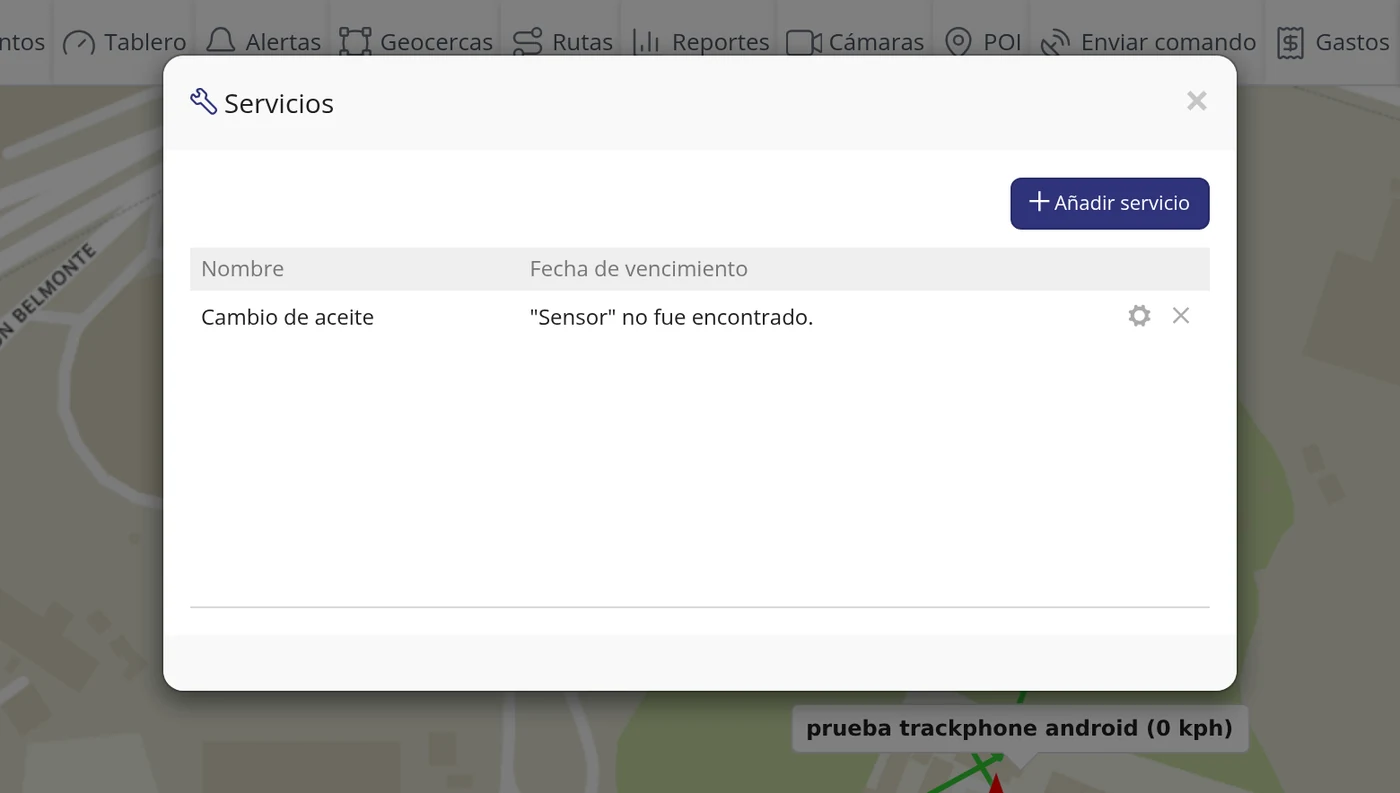
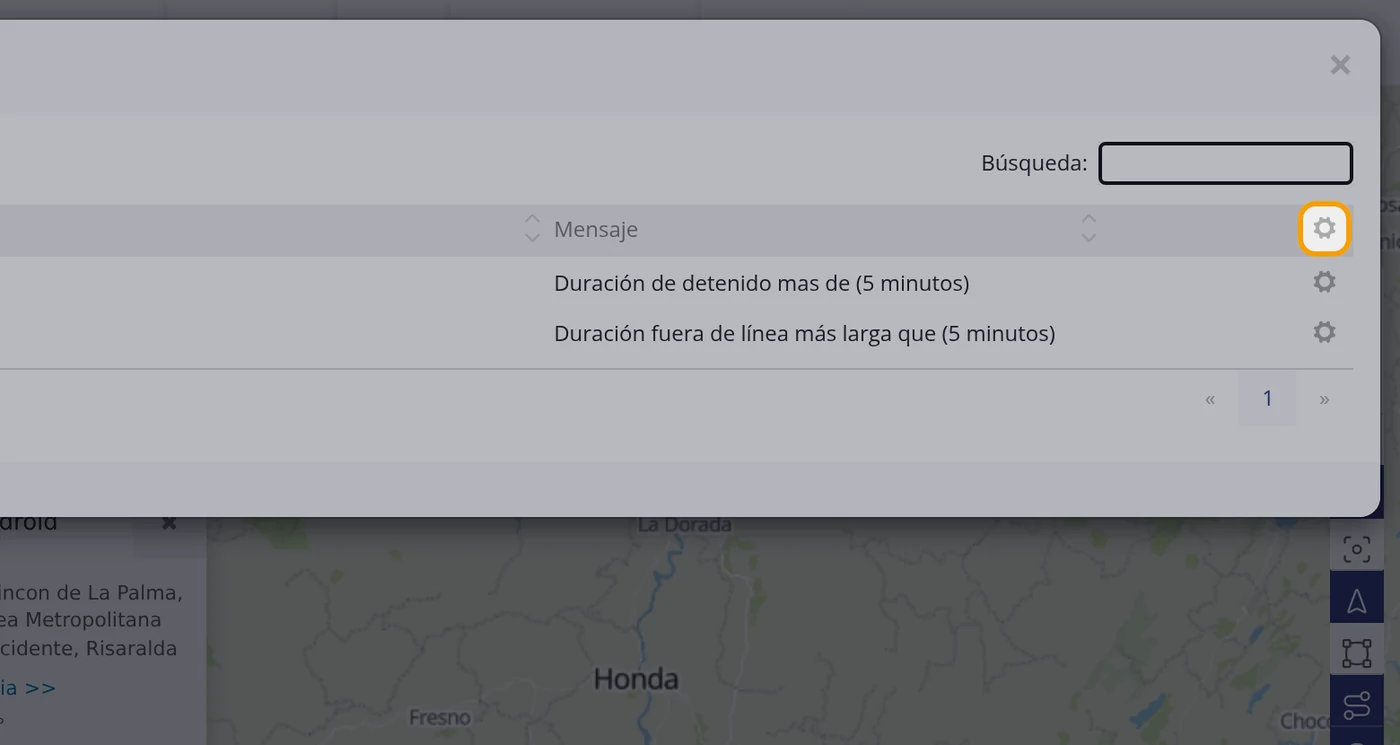
É a caixa da direita e são as manutenções do veículo: troca de óleo, pneus, revisões. Em cada linha vai o nome da manutenção e quando é preciso. Em cima à direita há uma roda dentada: é a única desta tela e abre a janela «Lembretes», com a lista completa das manutenções desse veículo e a sua data de vencimento.
Atenção
Se uma manutenção estiver ligada a um sensor que o veículo não tem, em vez da data aparece o aviso «"Sensor" não foi encontrado.». Não é um erro seu: é que essa manutenção foi criada apoiada em um sensor que não existe.
24
Clique nos três pontos do fim da linha
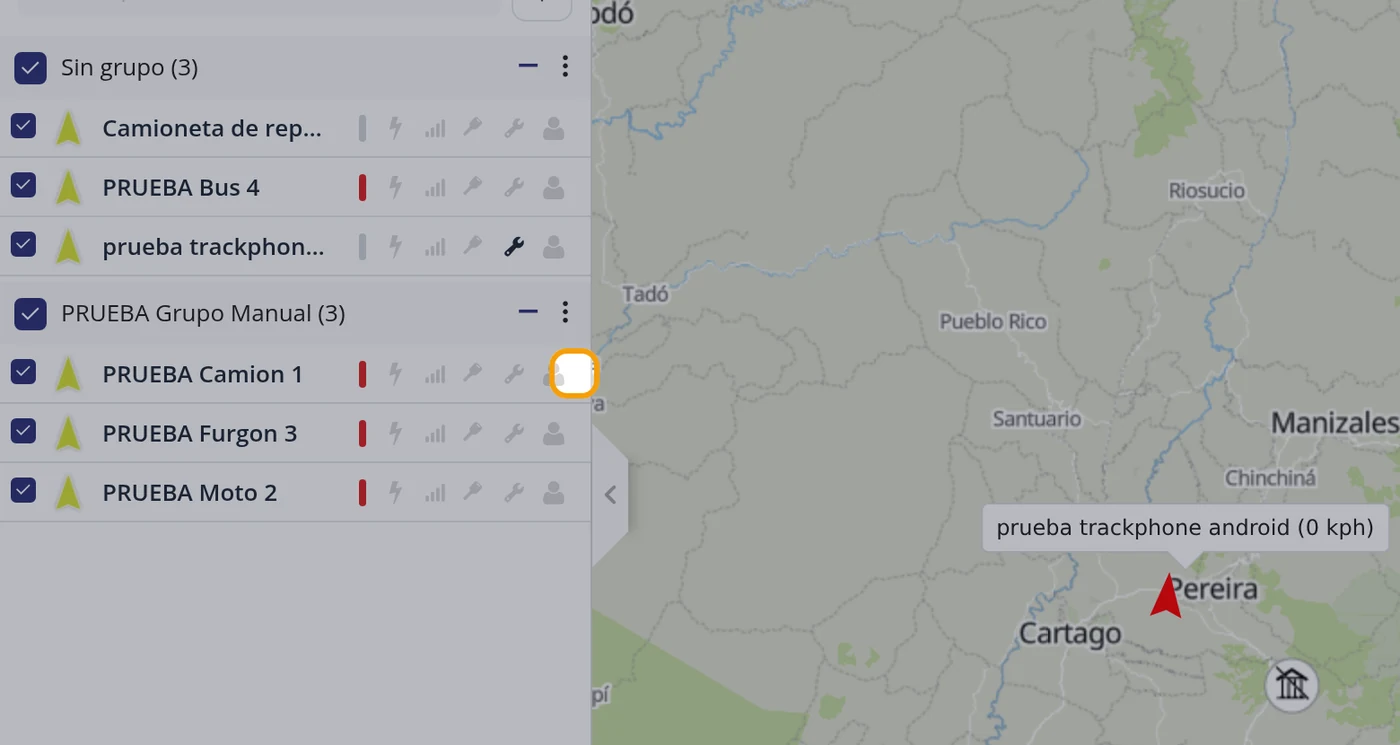
No fim de cada linha de veículo, colado à borda direita da lista, há um botão de três pontos. É o menu de ações DESSE veículo. Cuidado: não é o mesmo que o da linha do grupo.
25
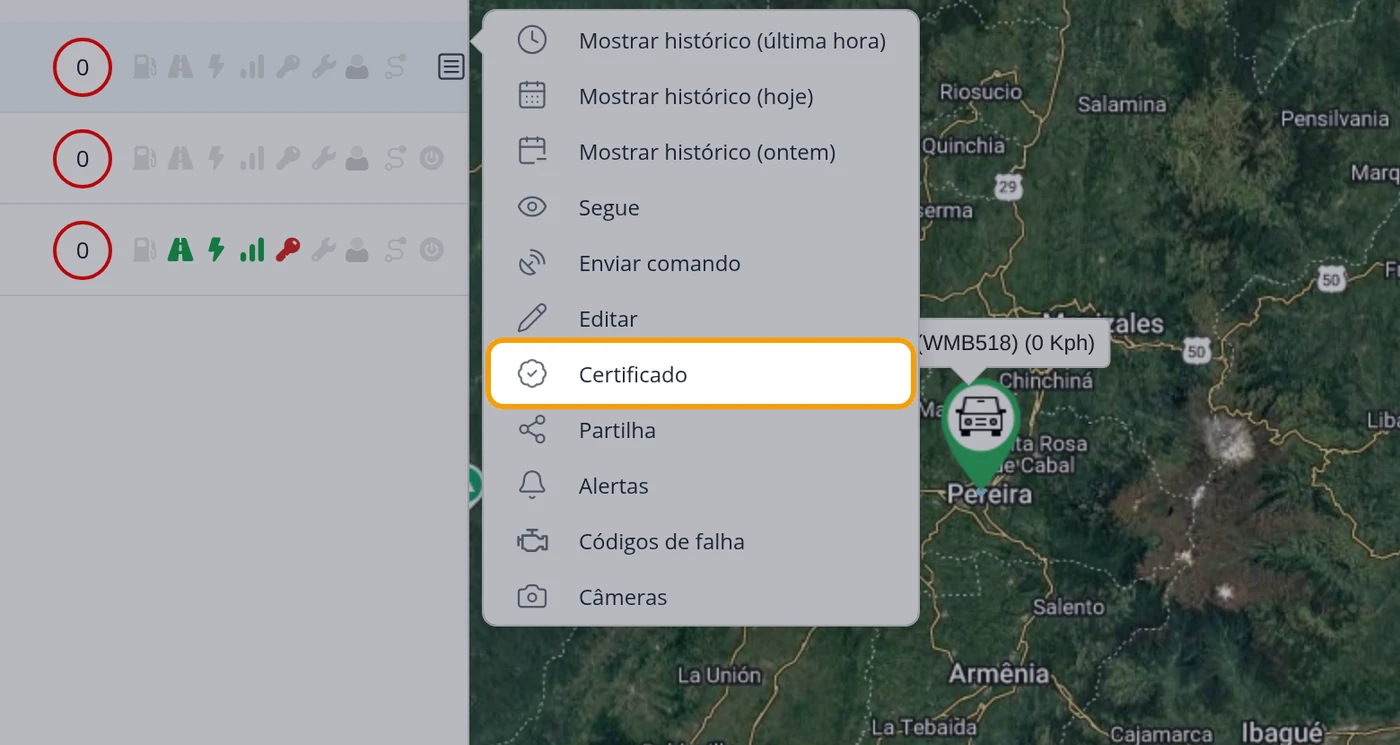
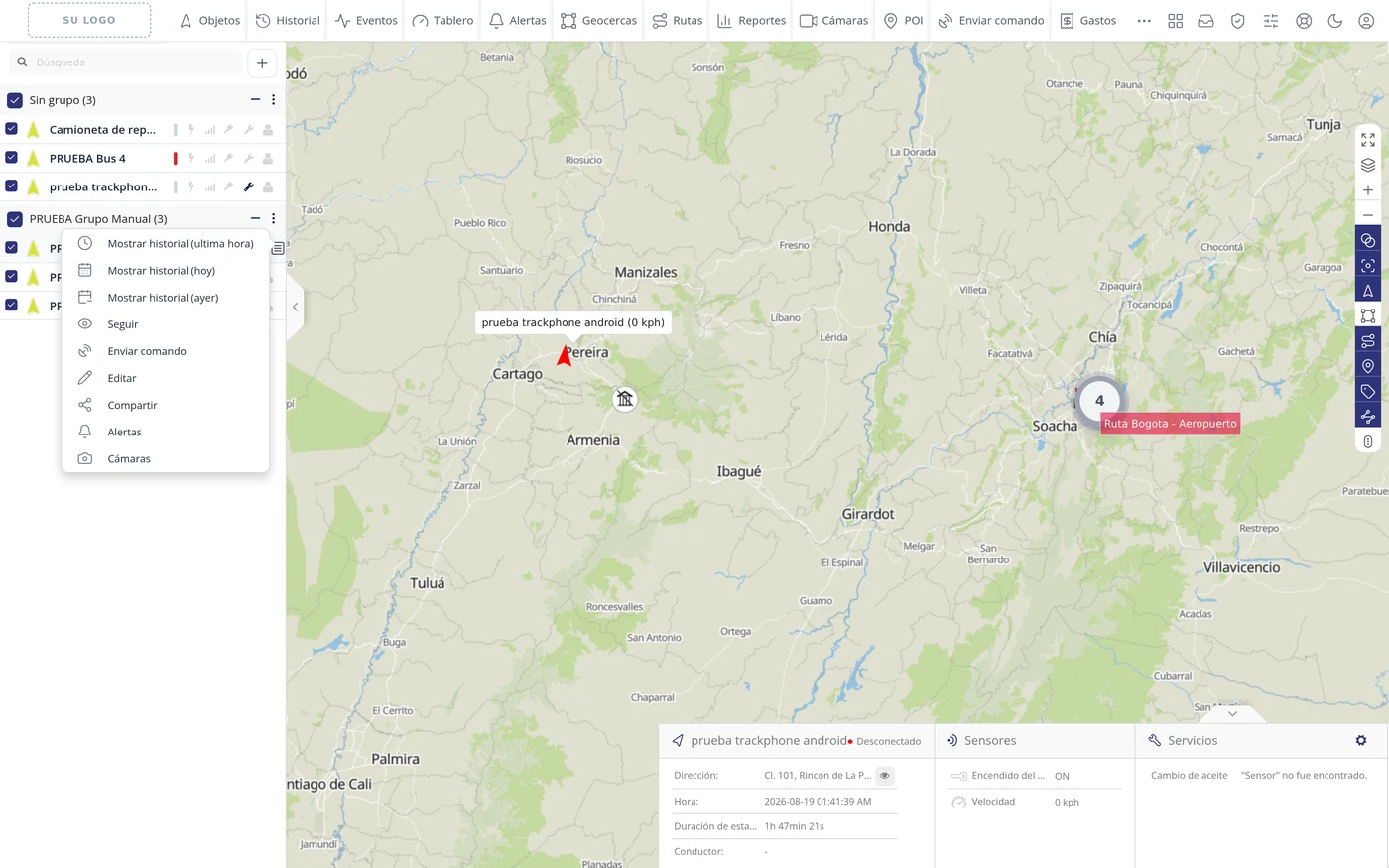
Percorra o menu do veículo
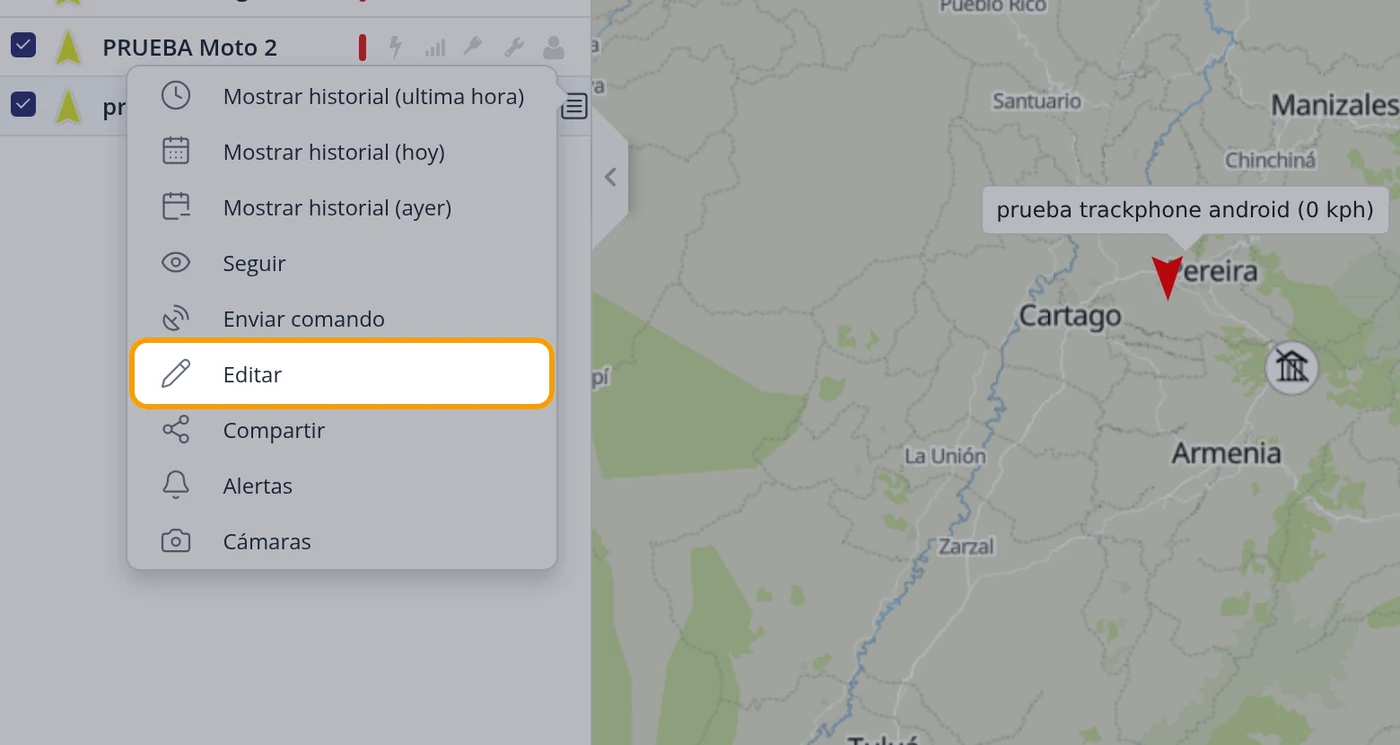
Abre-se uma lista com nove opções, nesta ordem: Mostrar histórico (última hora), Mostrar histórico (hoje), Mostrar histórico (ontem), Seguir, Enviar comando, Editar, Partilha, Alertas e Câmeras. Os passos seguintes mostram o que abre cada uma.
Atenção
O programa escreve «ultima hora» sem acento em espanhol. Está mal escrito, mas é o texto que vai ver na tela.
26
Mostrar histórico: o percurso, já feito
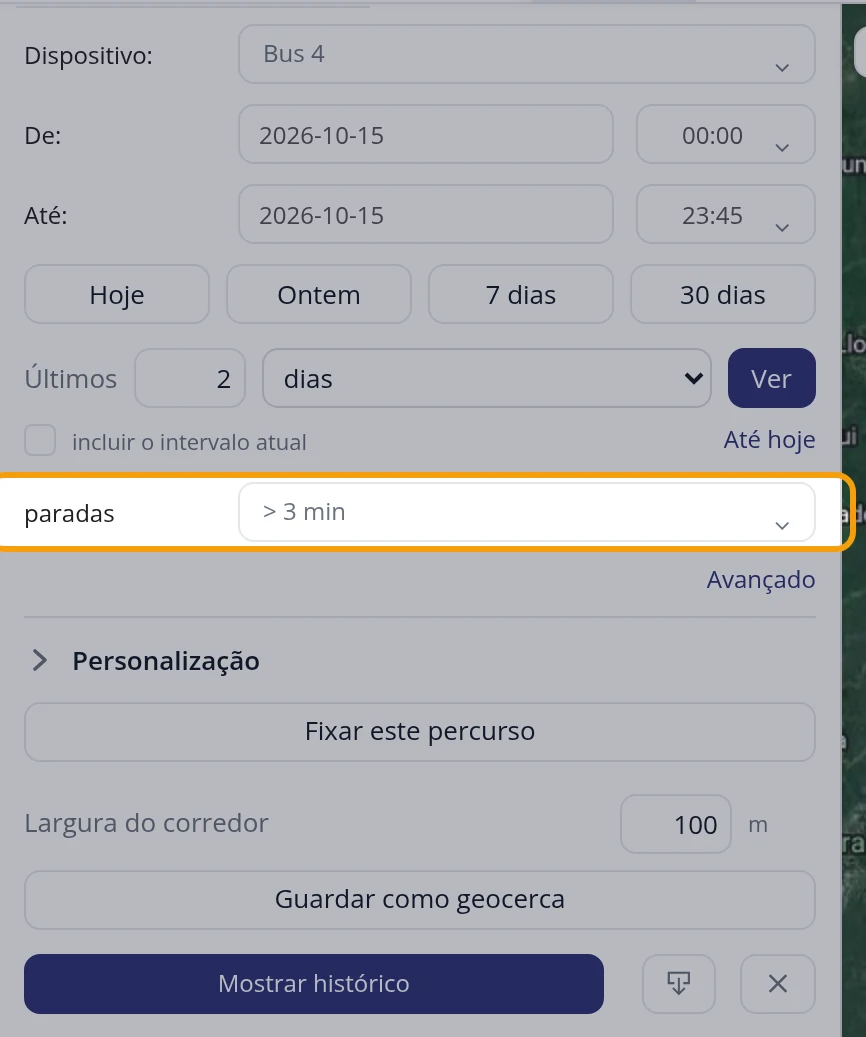
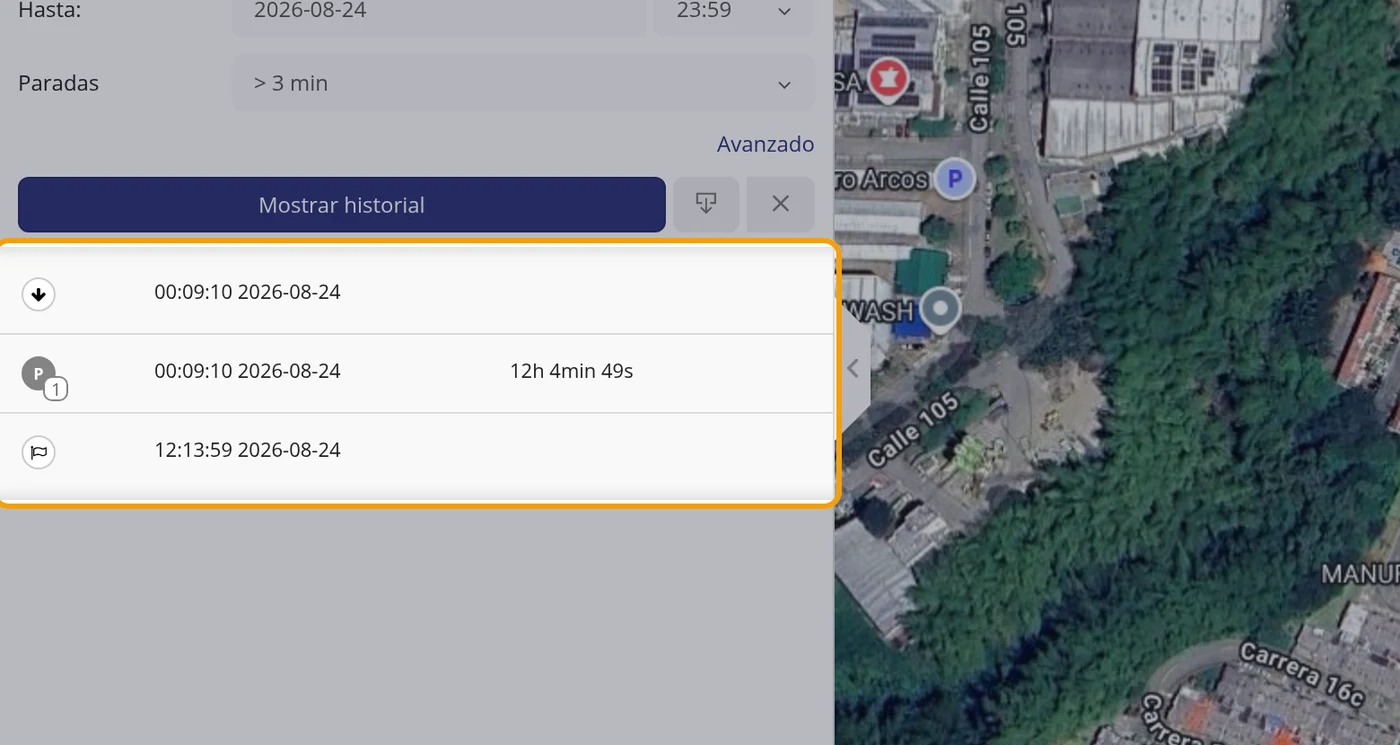
As três primeiras opções não lhe perguntam nada: mudam o painel da esquerda para Histórico com o veículo já posto e as datas já postas (a última hora, hoje ou ontem), e mostram-lhe logo o percurso sobre o mapa e a lista do que aconteceu. É o atalho para não ter de preencher o formulário de Histórico.
27
Seguir: uma janelinha que vai atrás do veículo
Abre sobre o mapa uma janela pequena intitulada «Seguir (nome do veículo)» com o seu próprio mapa muito aproximado. Essa janelinha move-se sozinha atrás do veículo enquanto você continua trabalhando no mapa grande. Fecha-se com o xis.
28
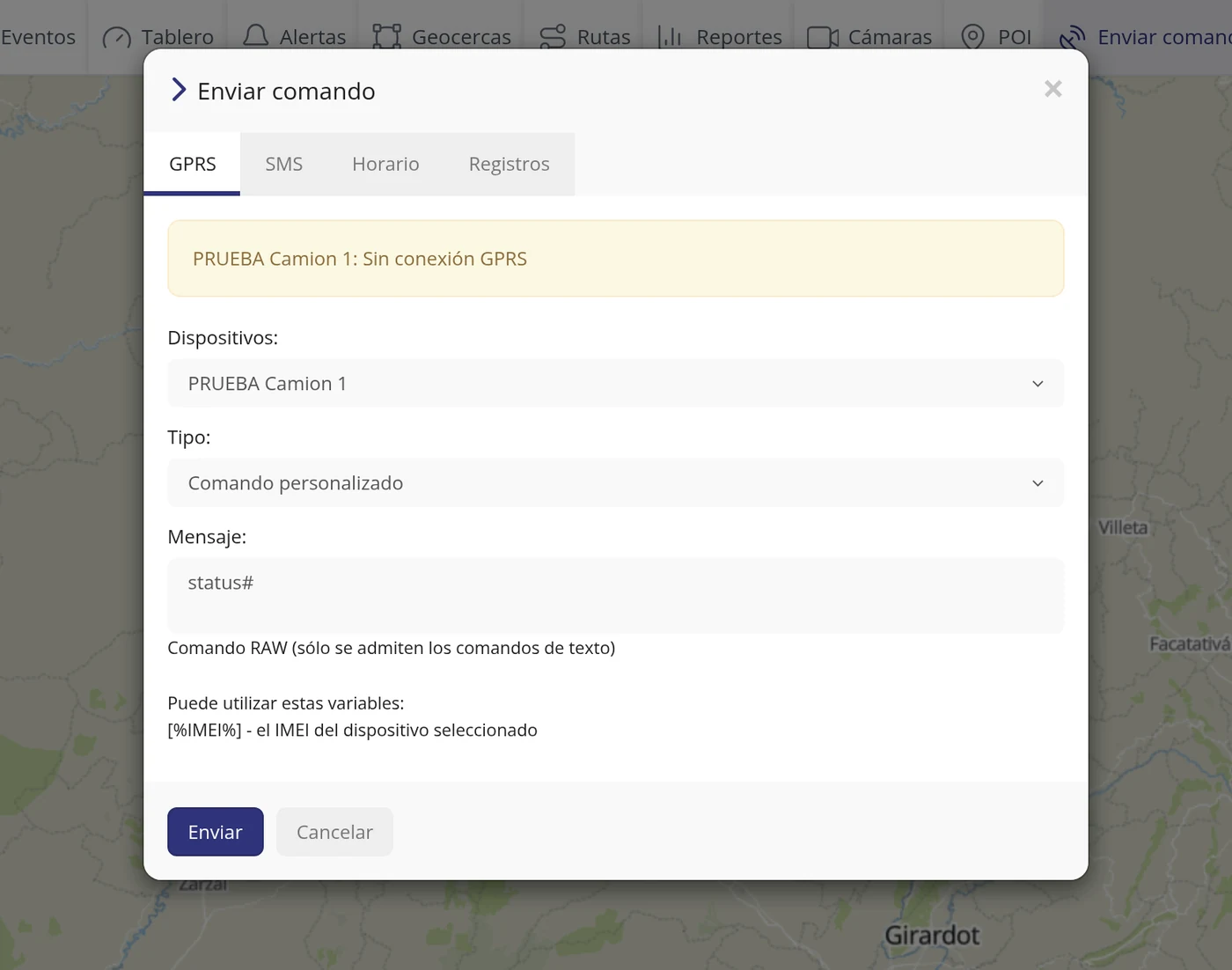
Enviar comando: mandar uma ordem ao equipamento
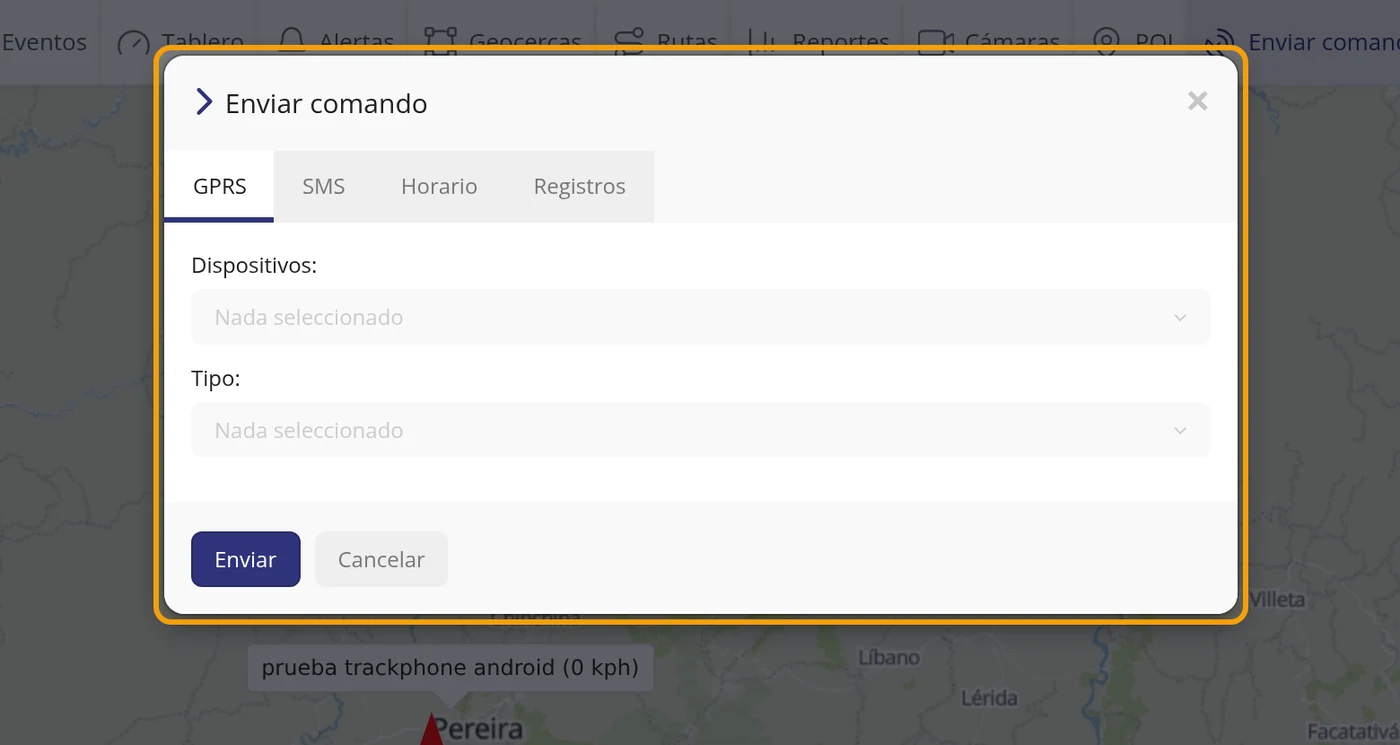
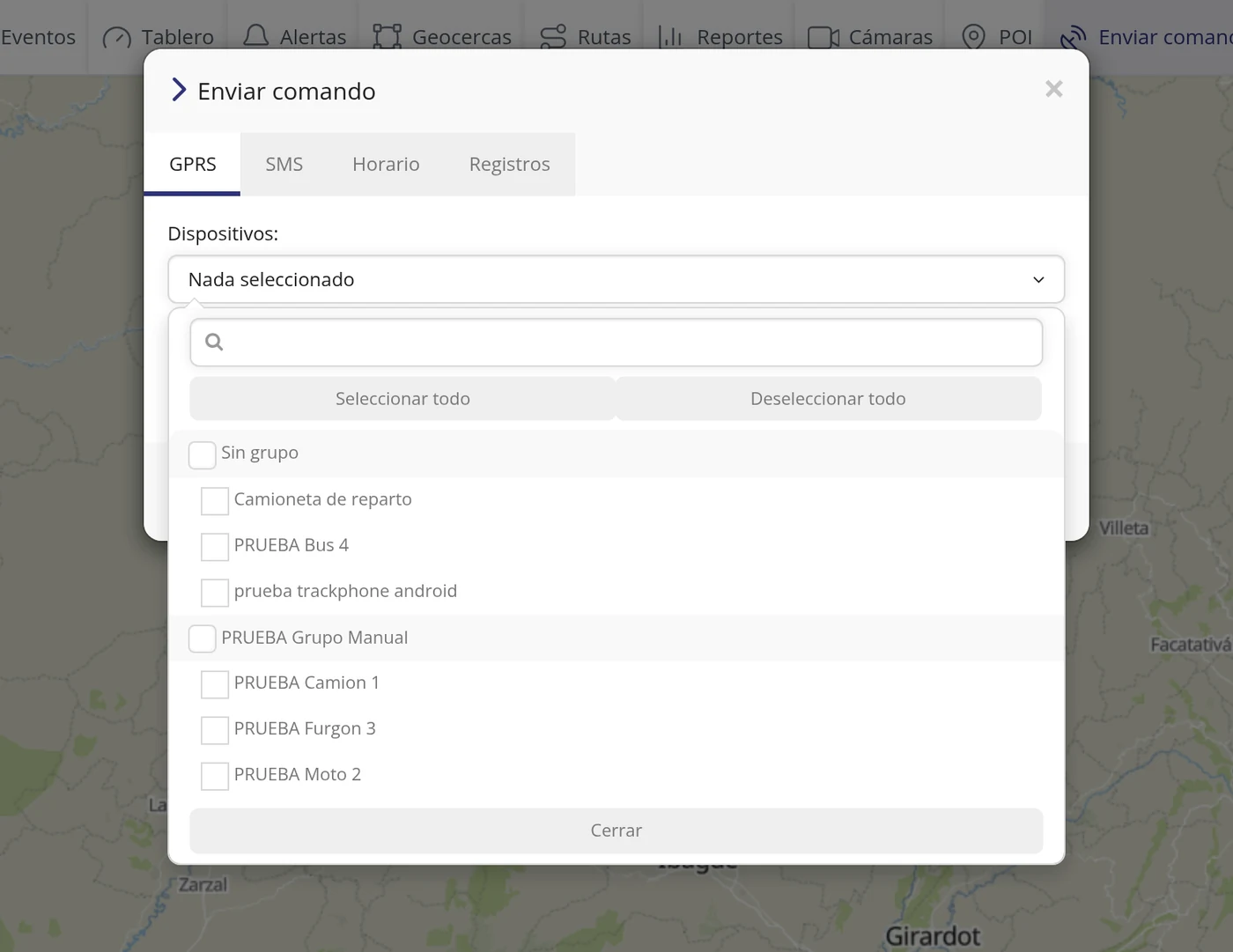
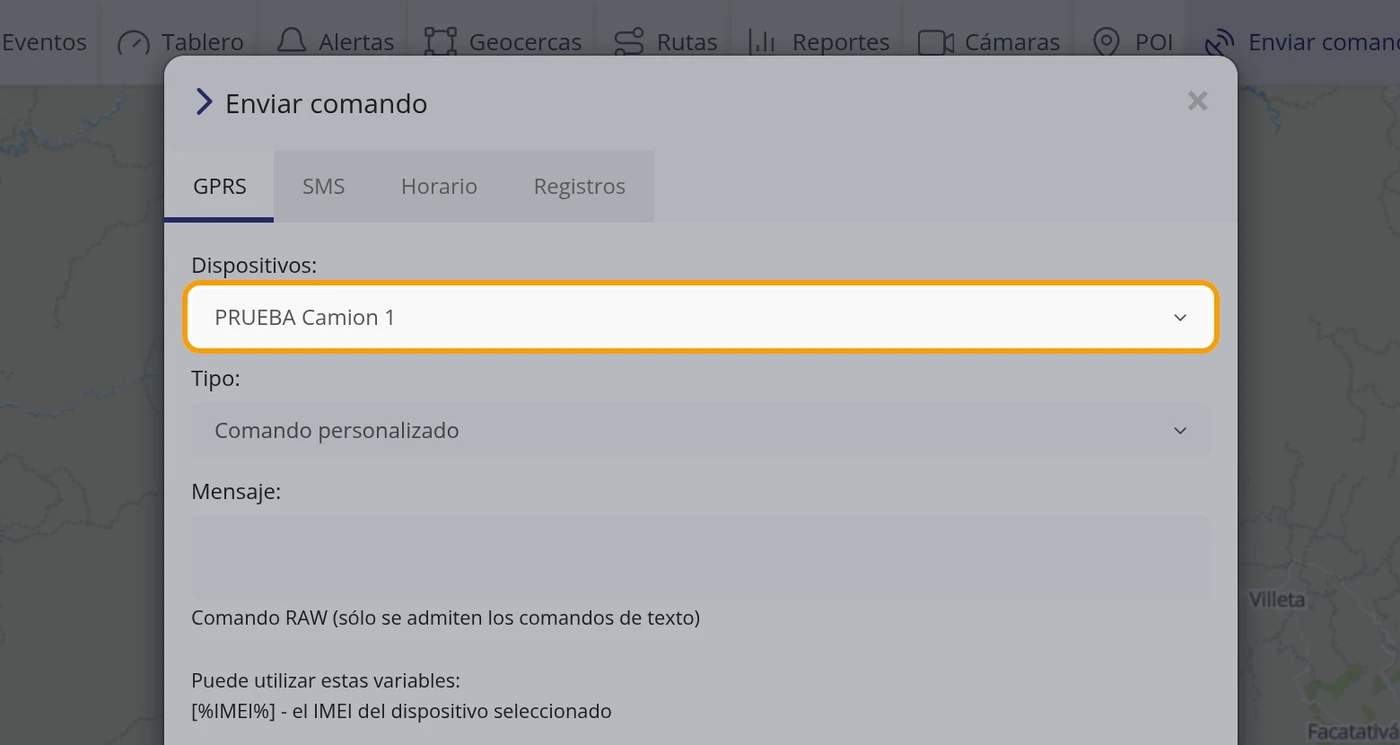
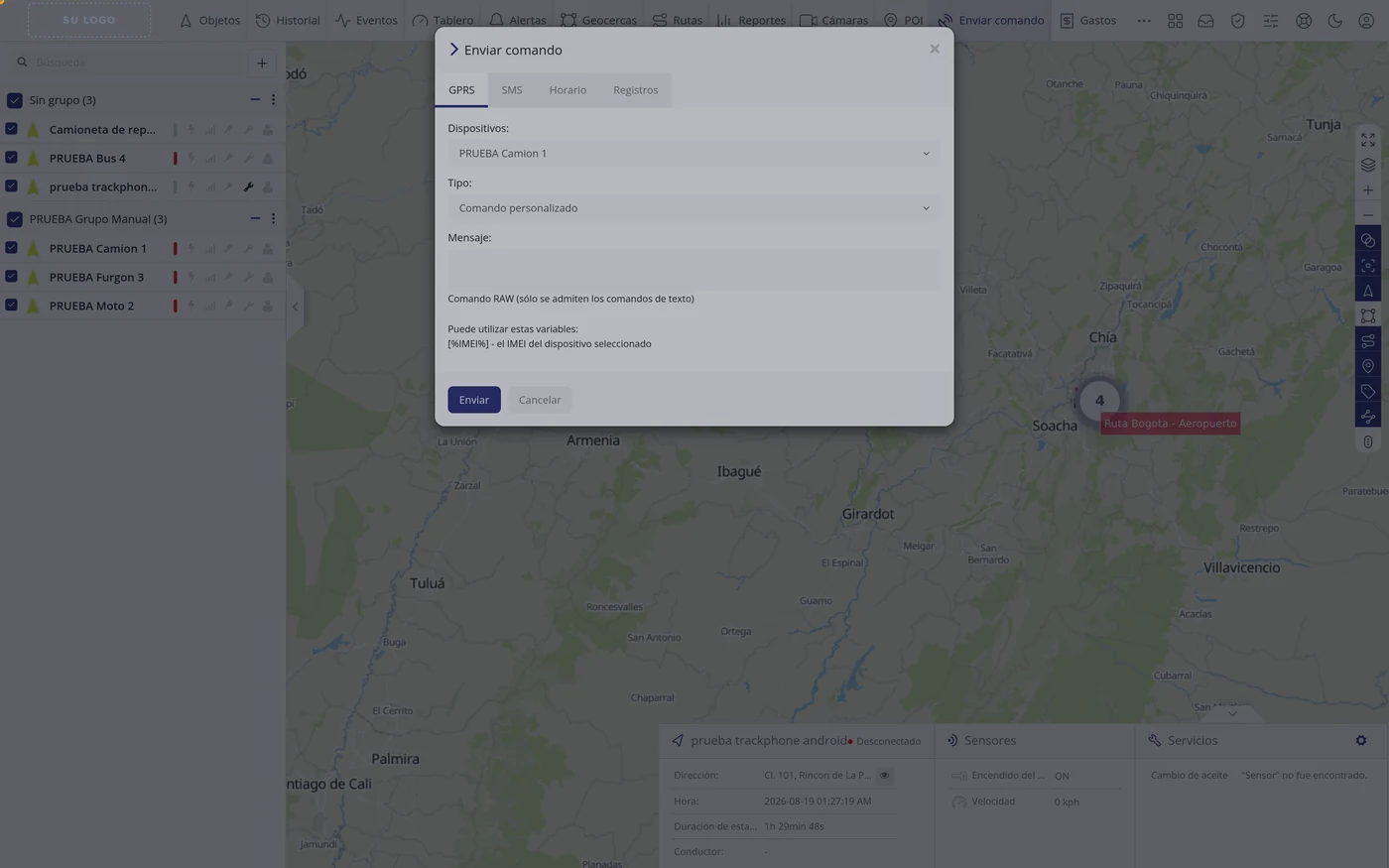
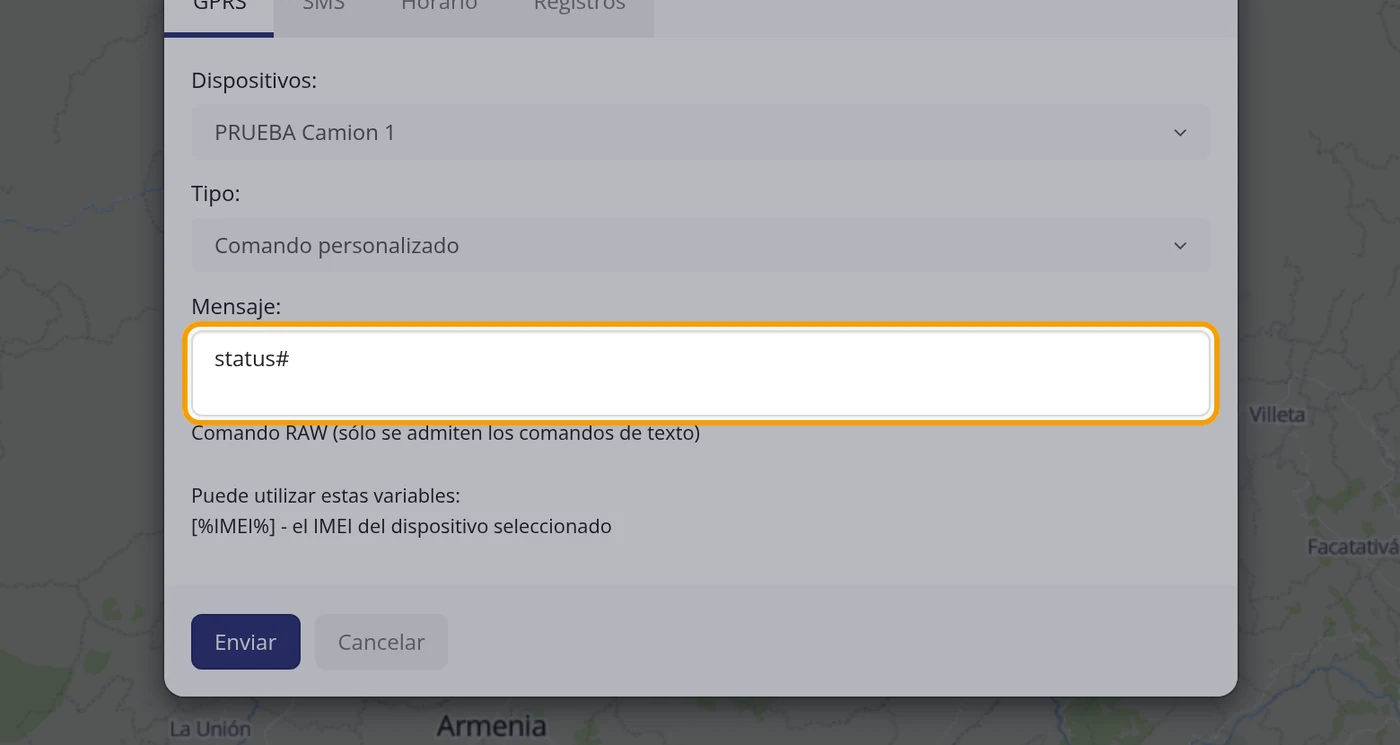
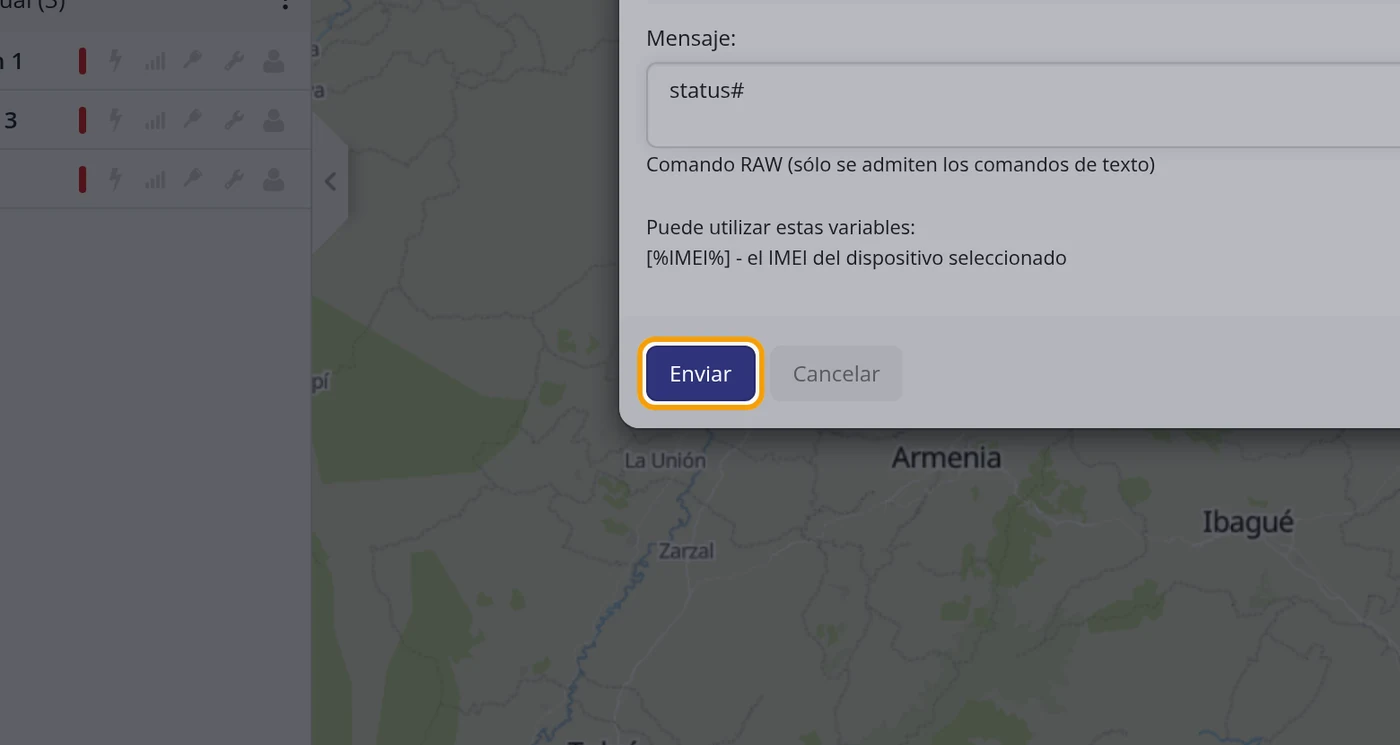
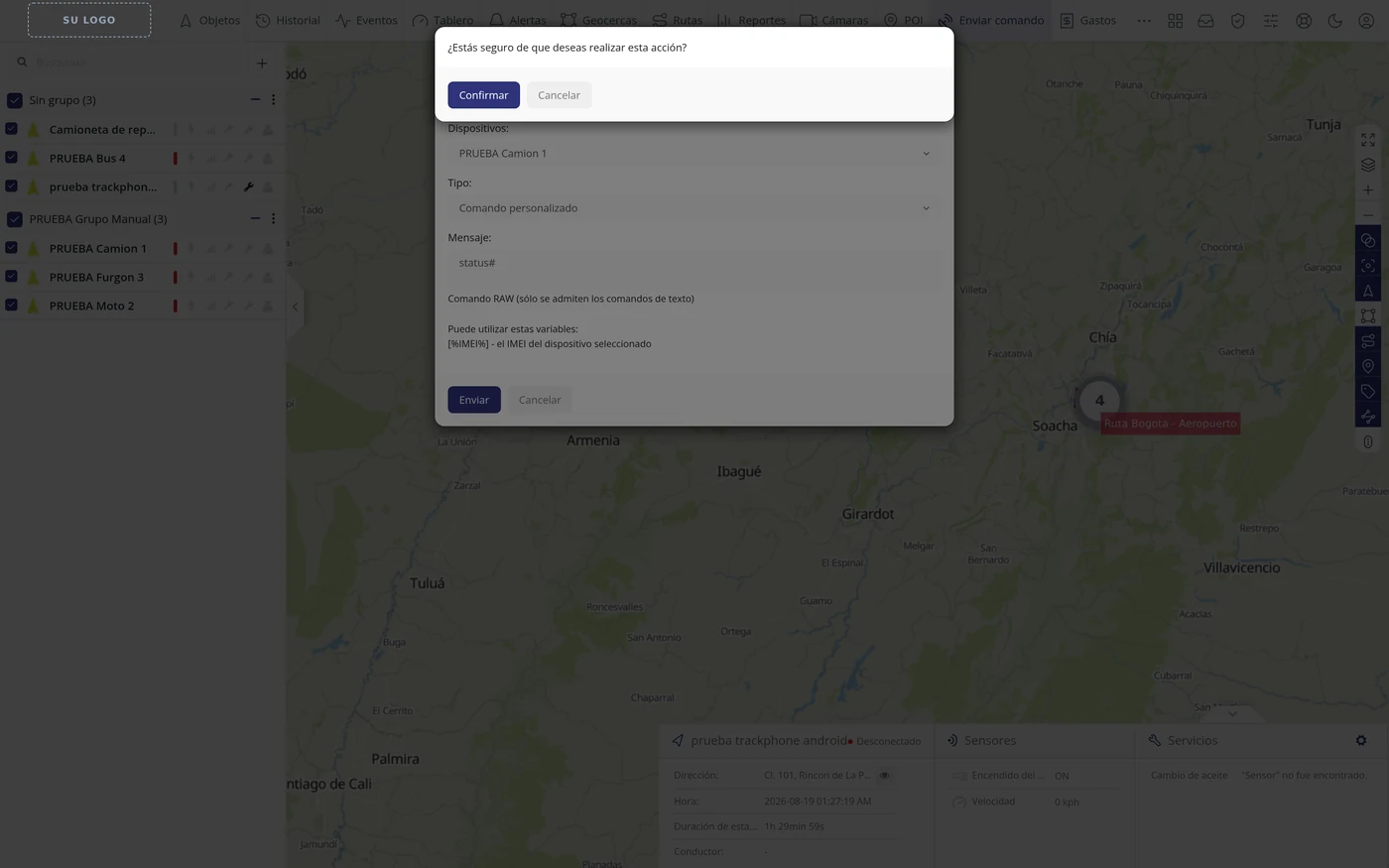
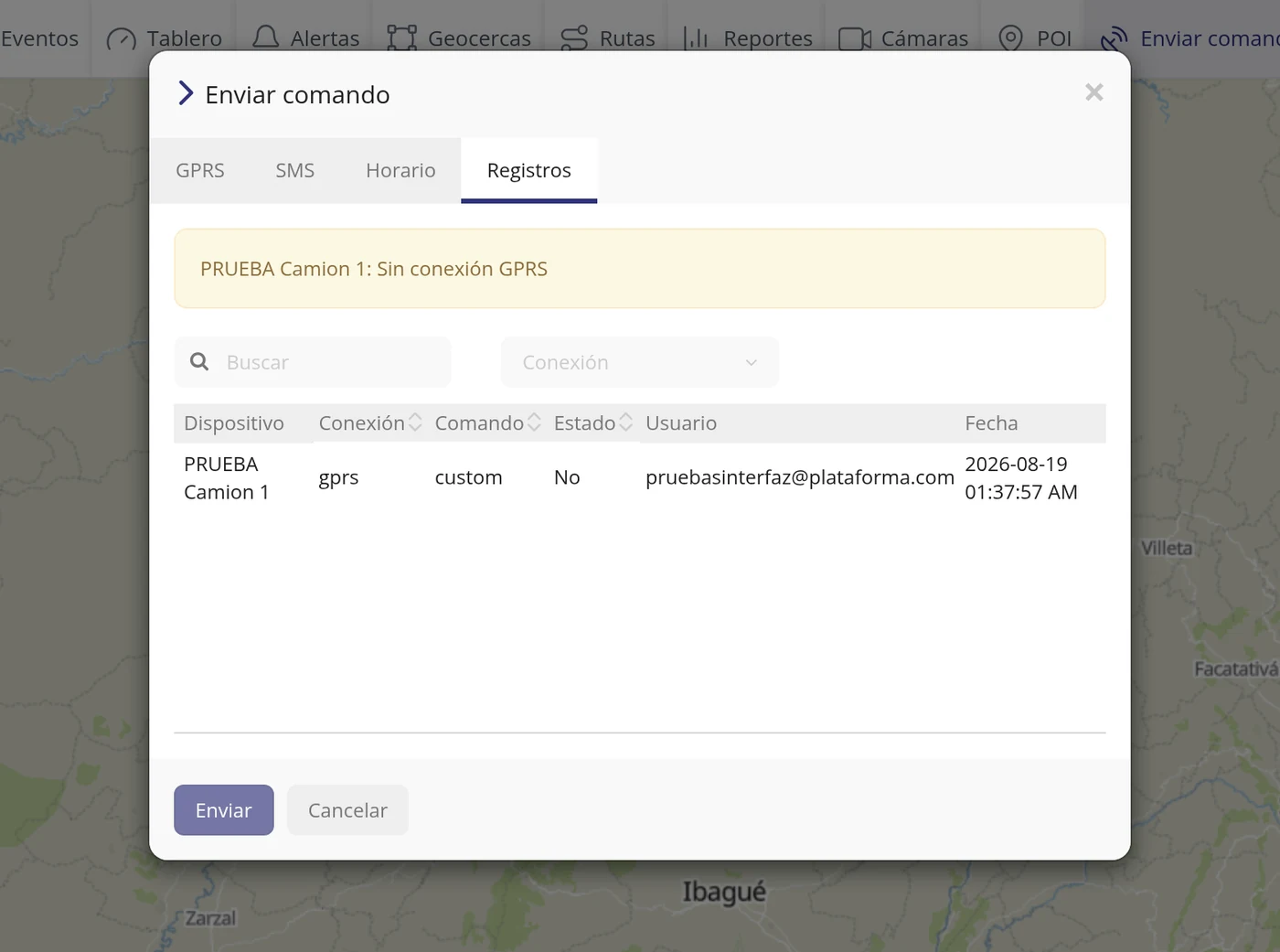
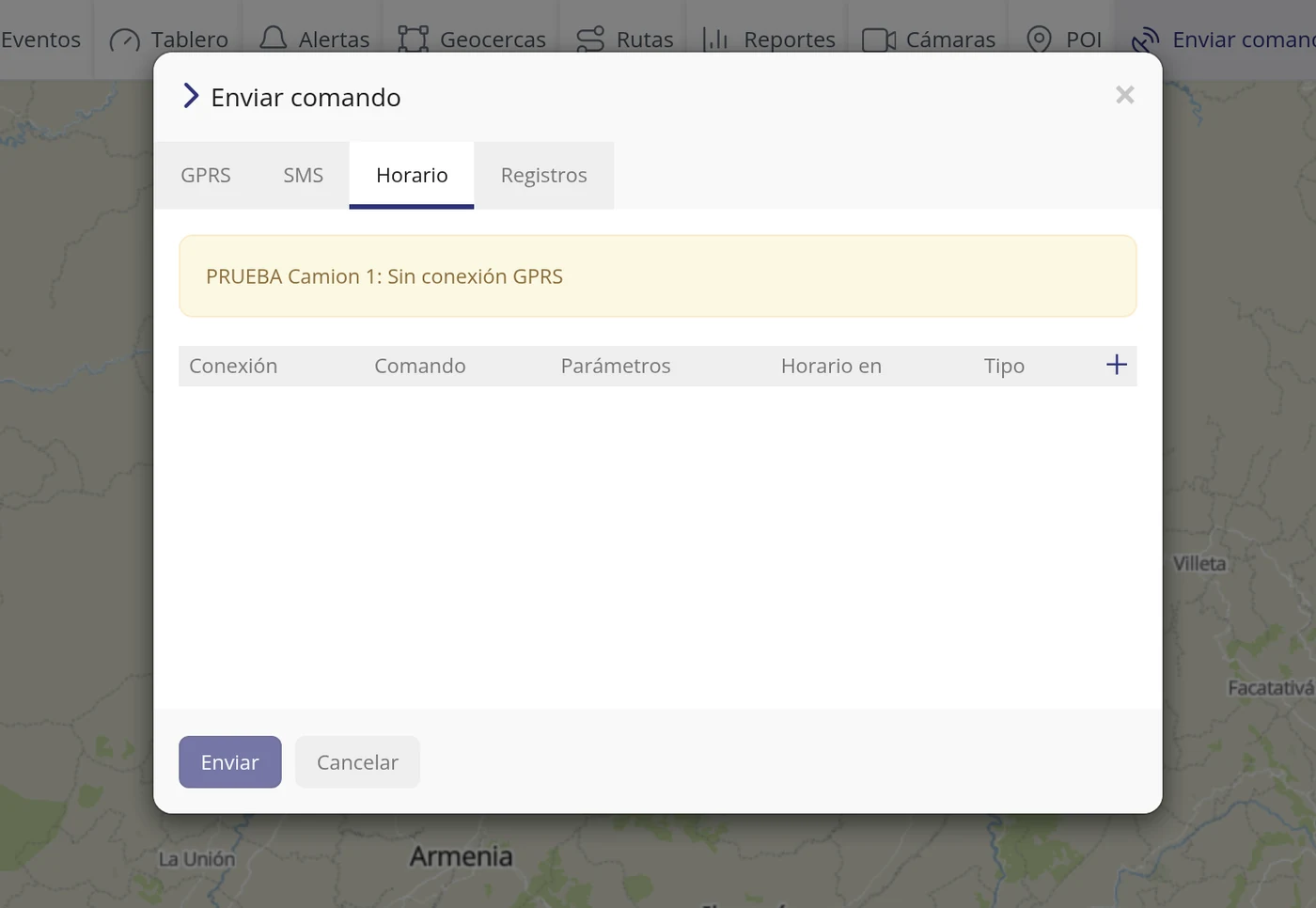
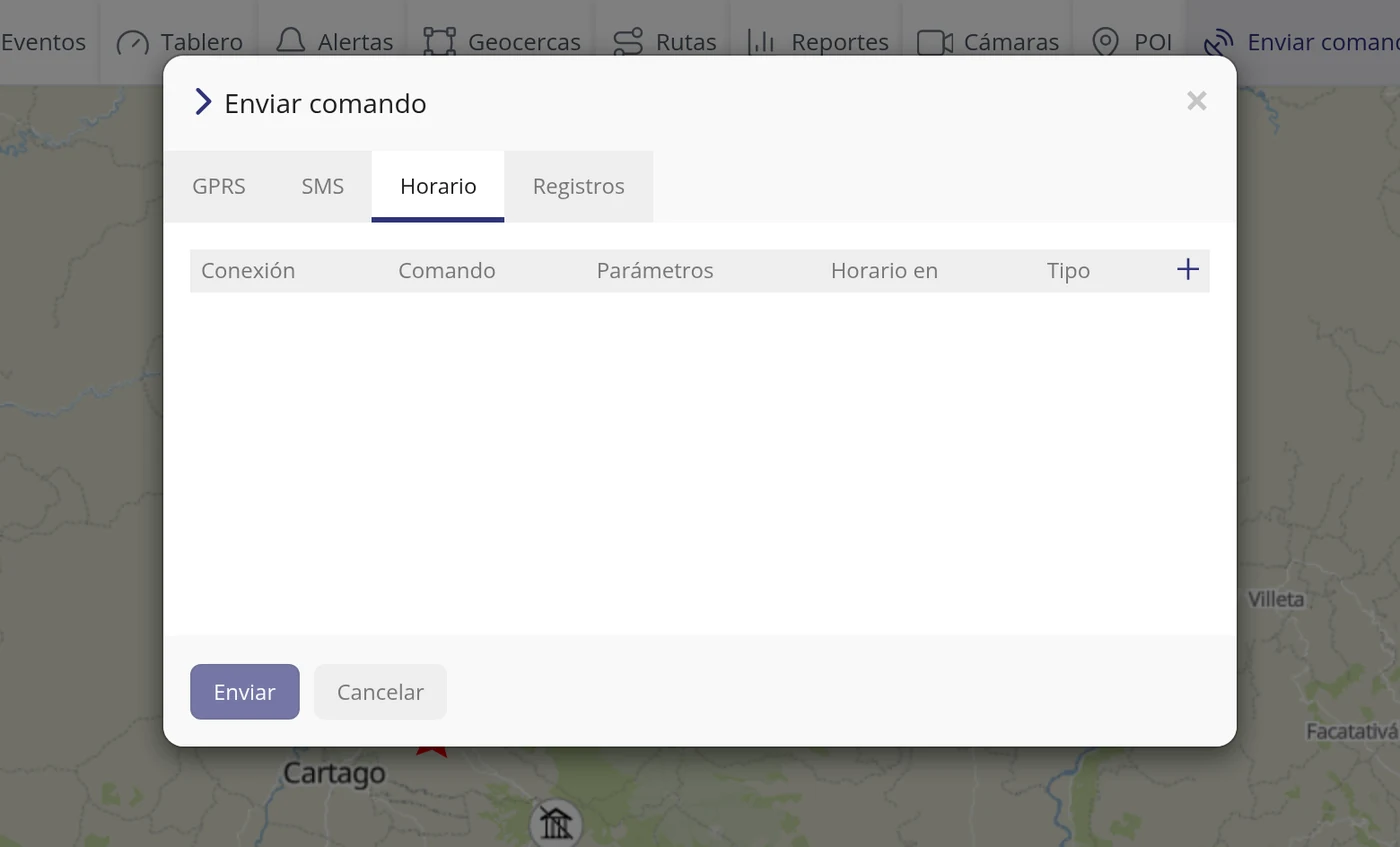
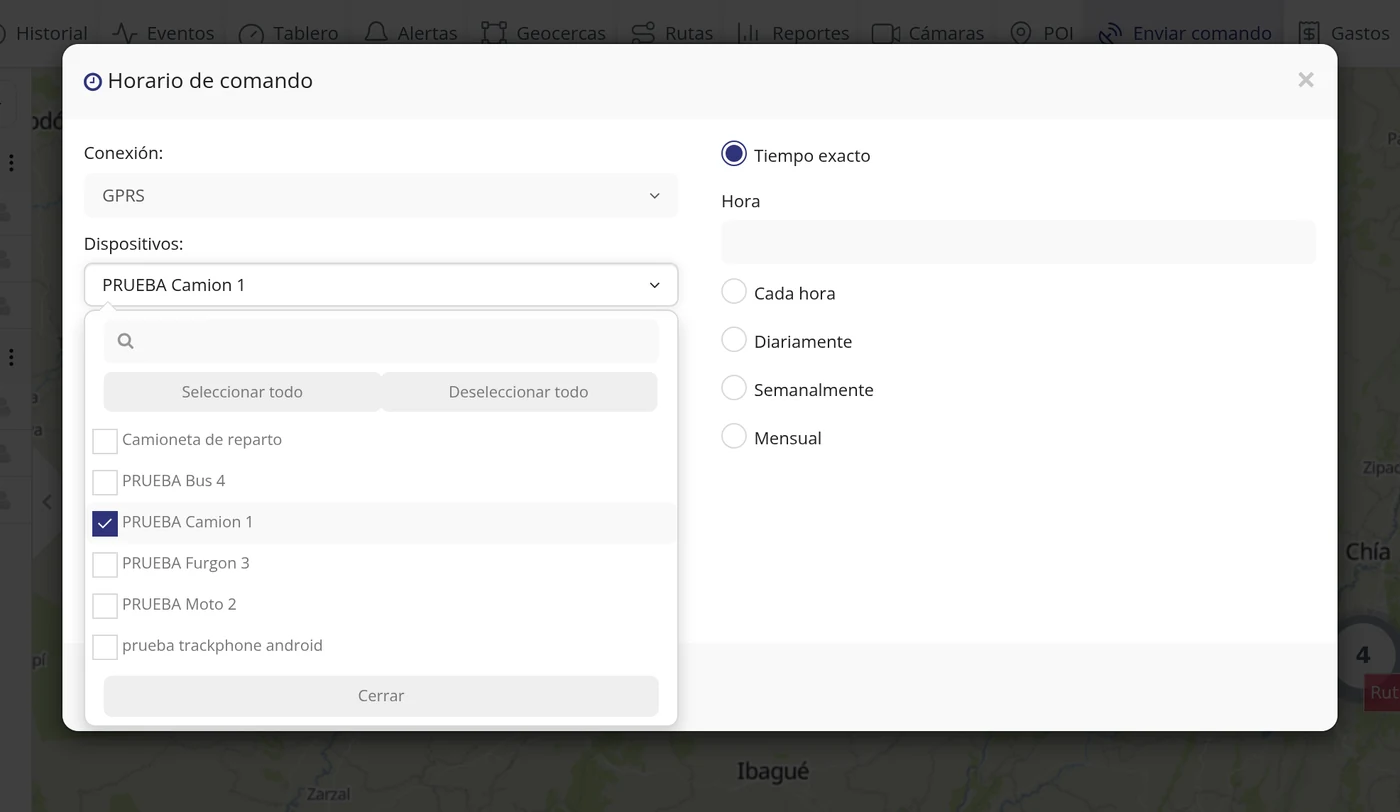
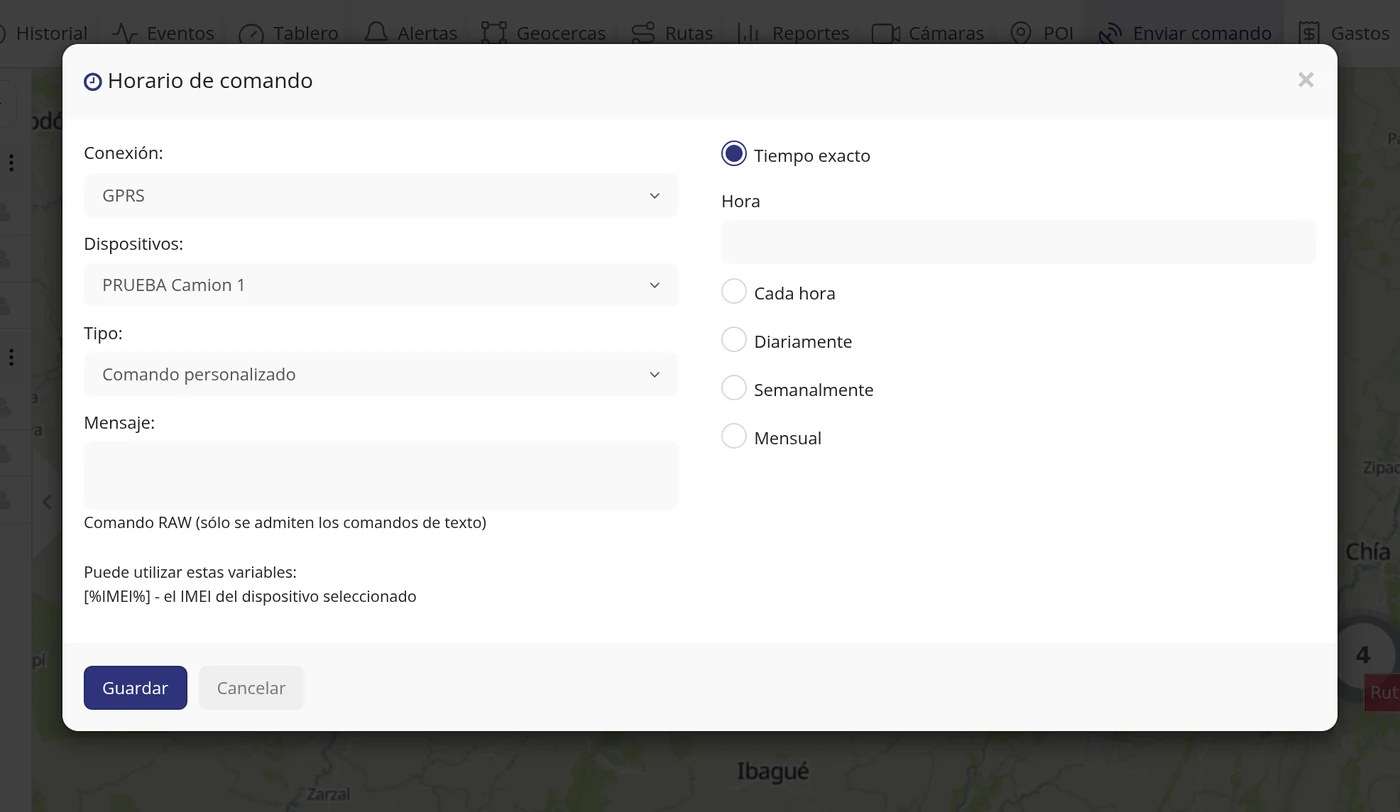
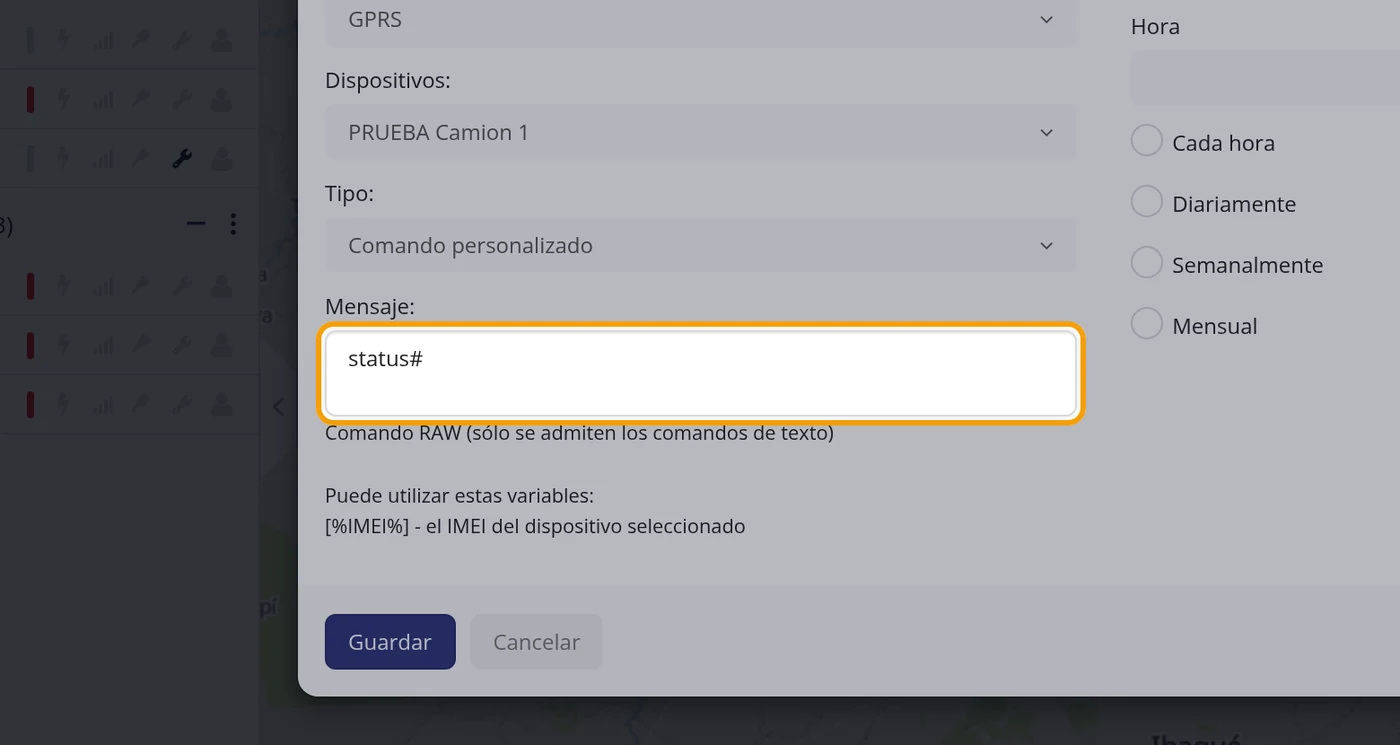
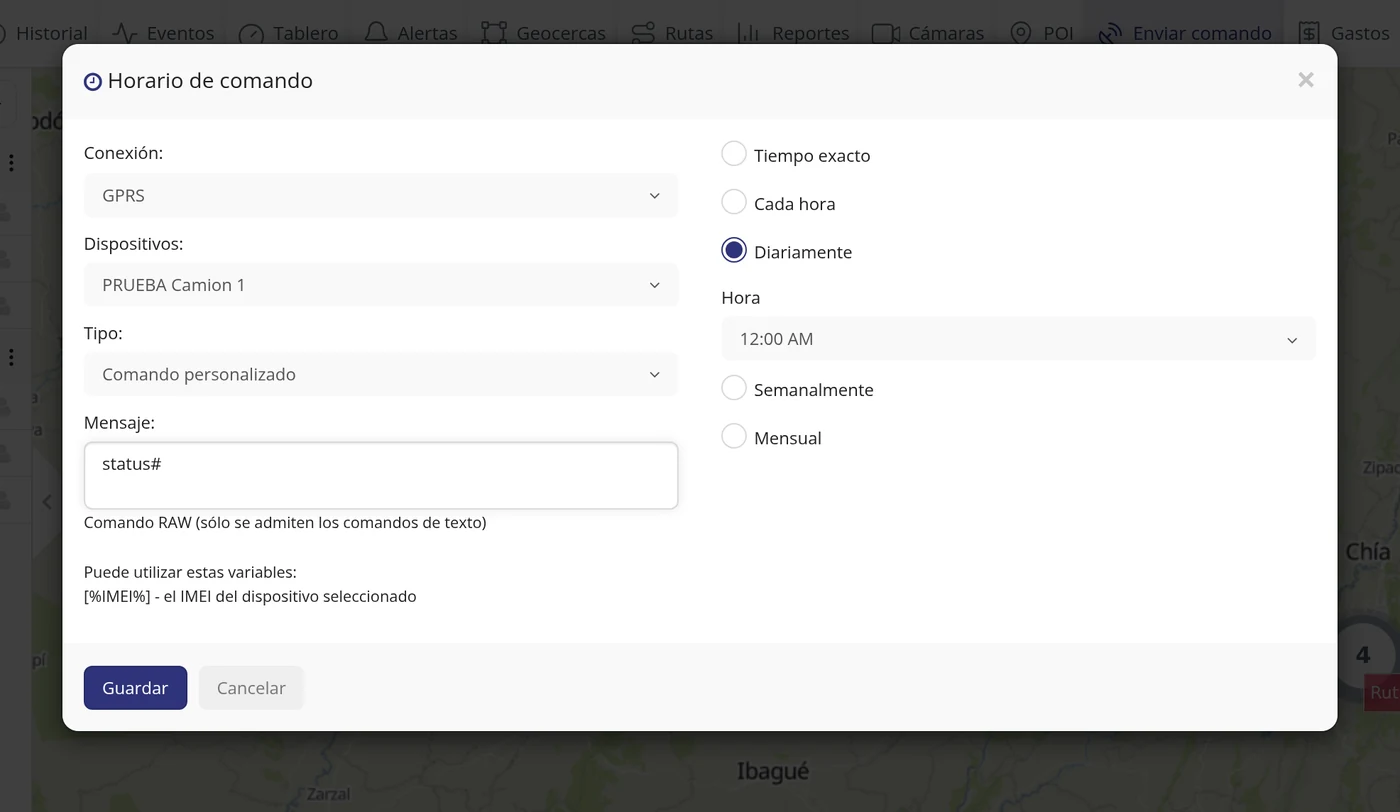
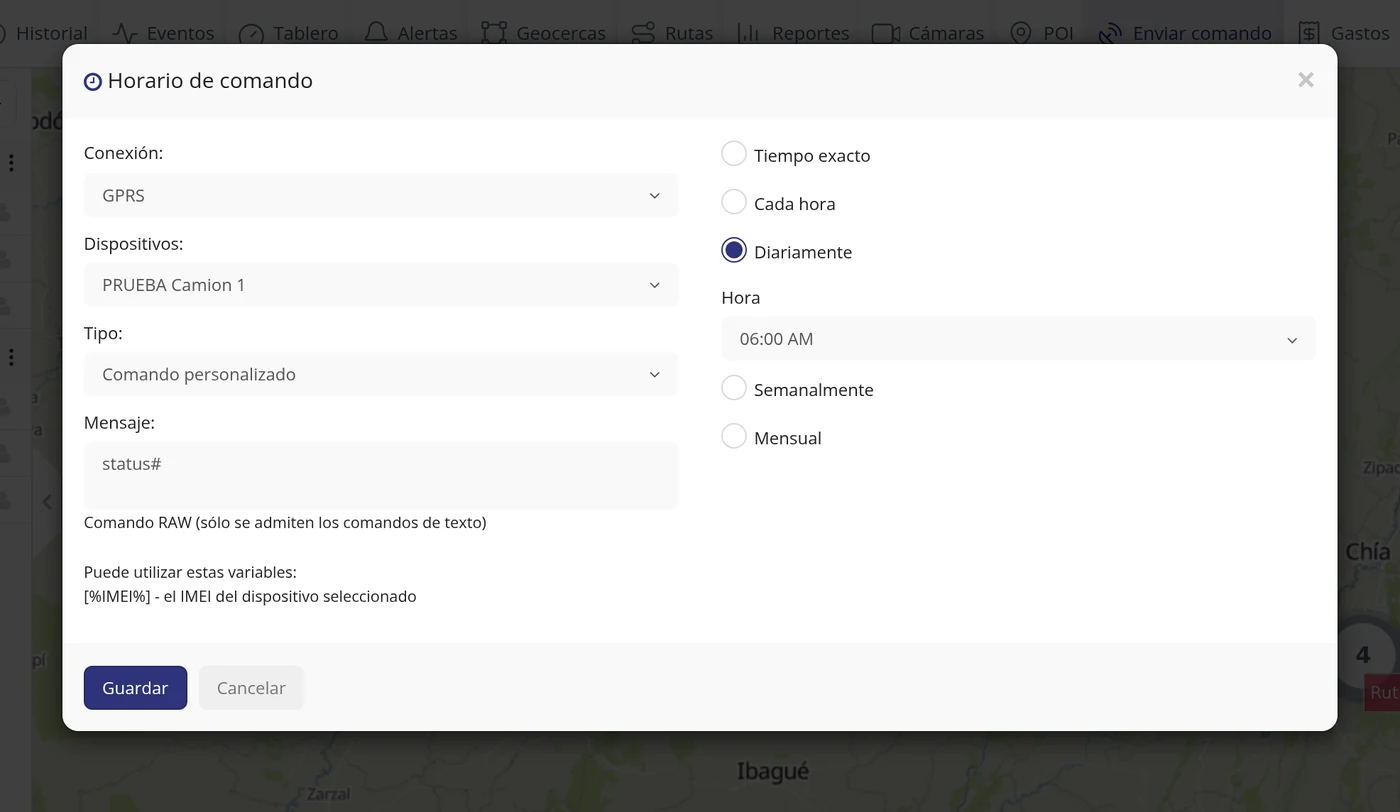
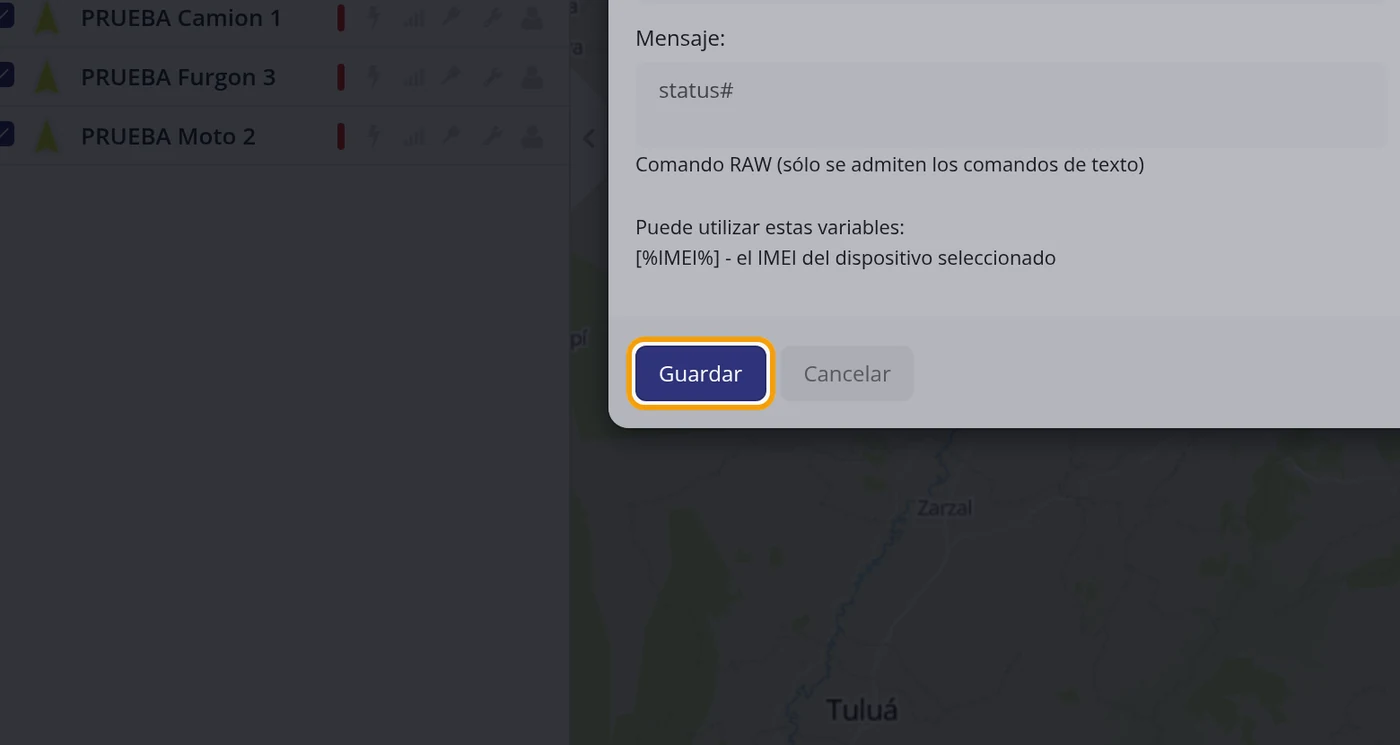
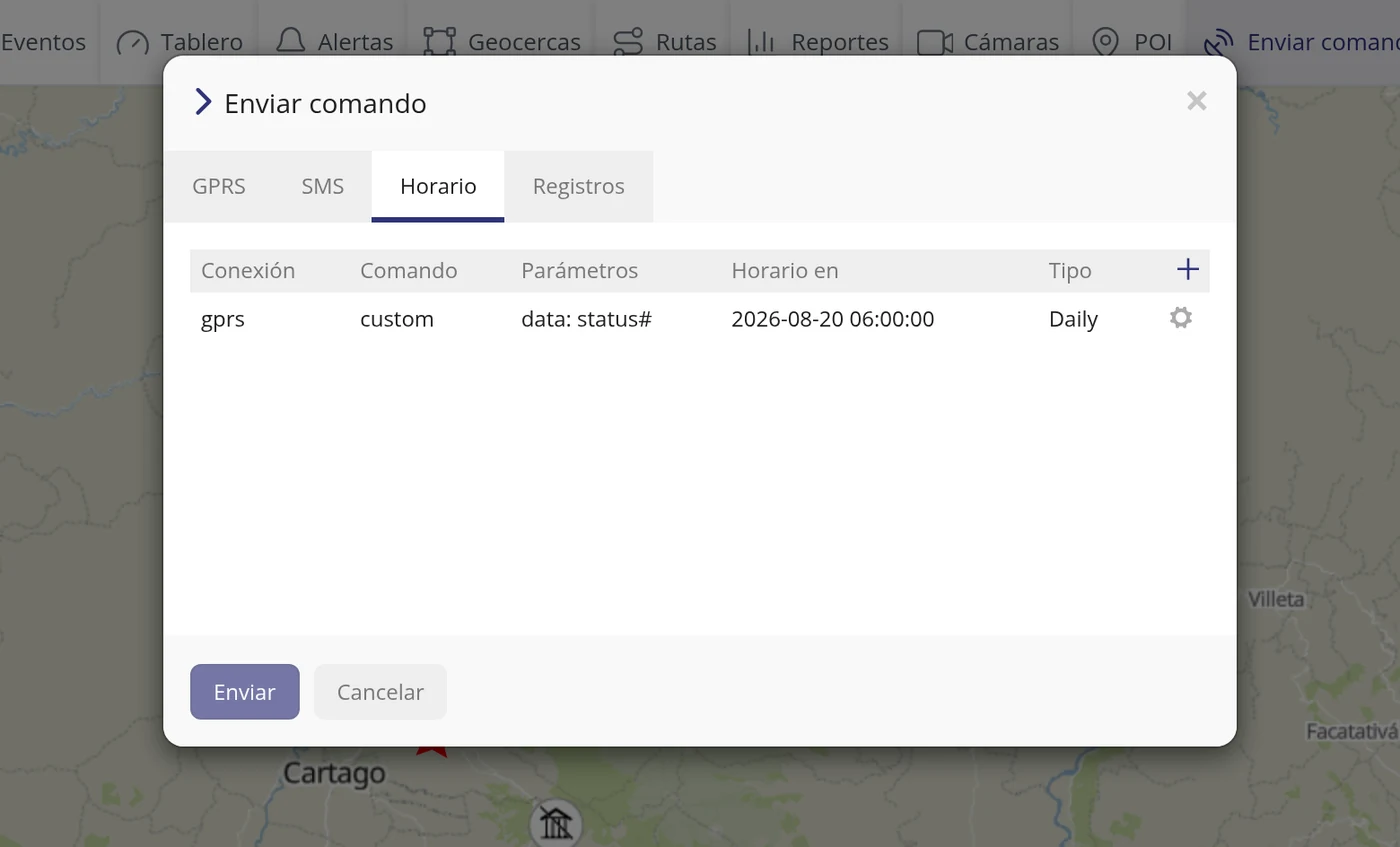
Abre a janela «Enviar comando» com quatro abas: GPRS, SMS, Horário e Registros. O veículo vem já escolhido. Escolhe-se o Tipo de ordem e, se for uma ordem à medida, escreve-se em Mensagem. Envia-se com o botão Enviar.
Atenção
No teste abriu-se a janela mas NÃO se enviou nenhuma ordem, para não tocar em um equipamento a sério.
29
Editar: alterar os dados do veículo
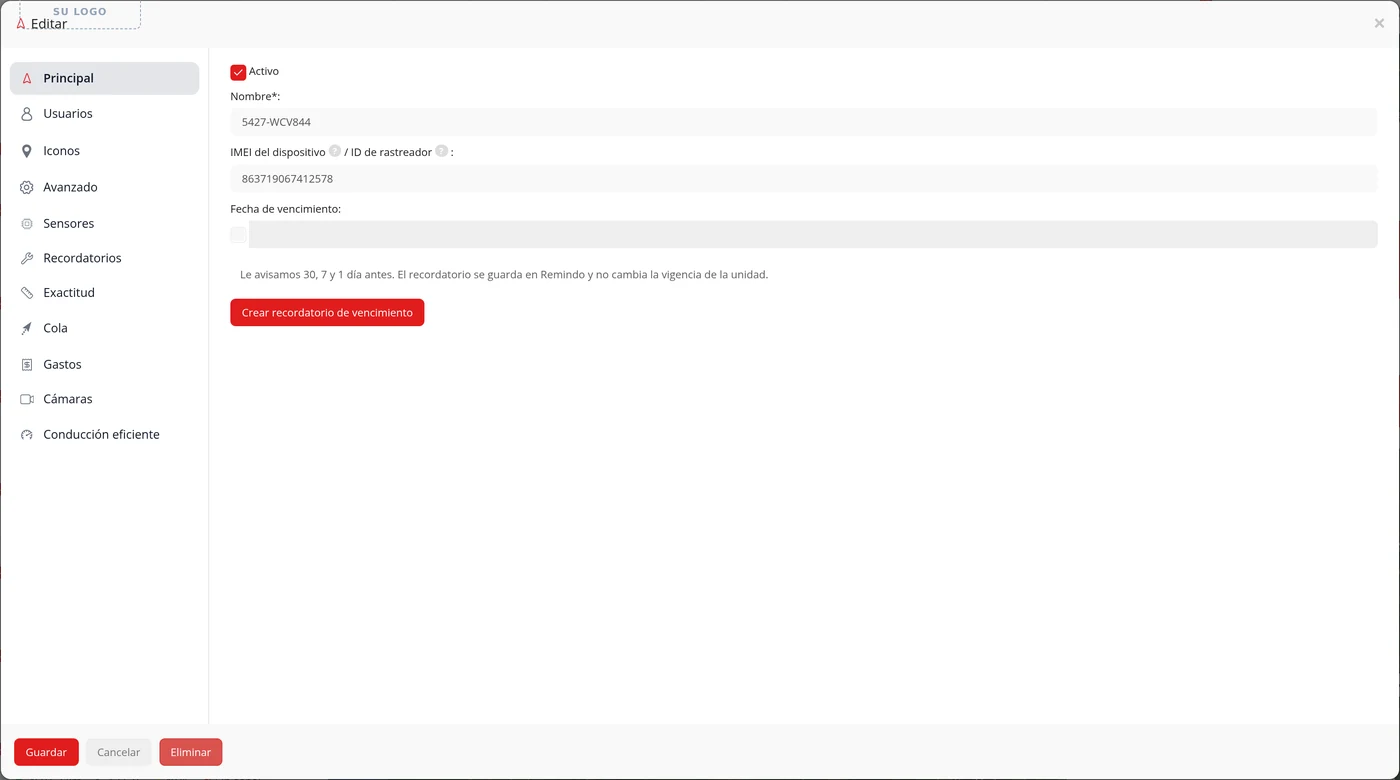
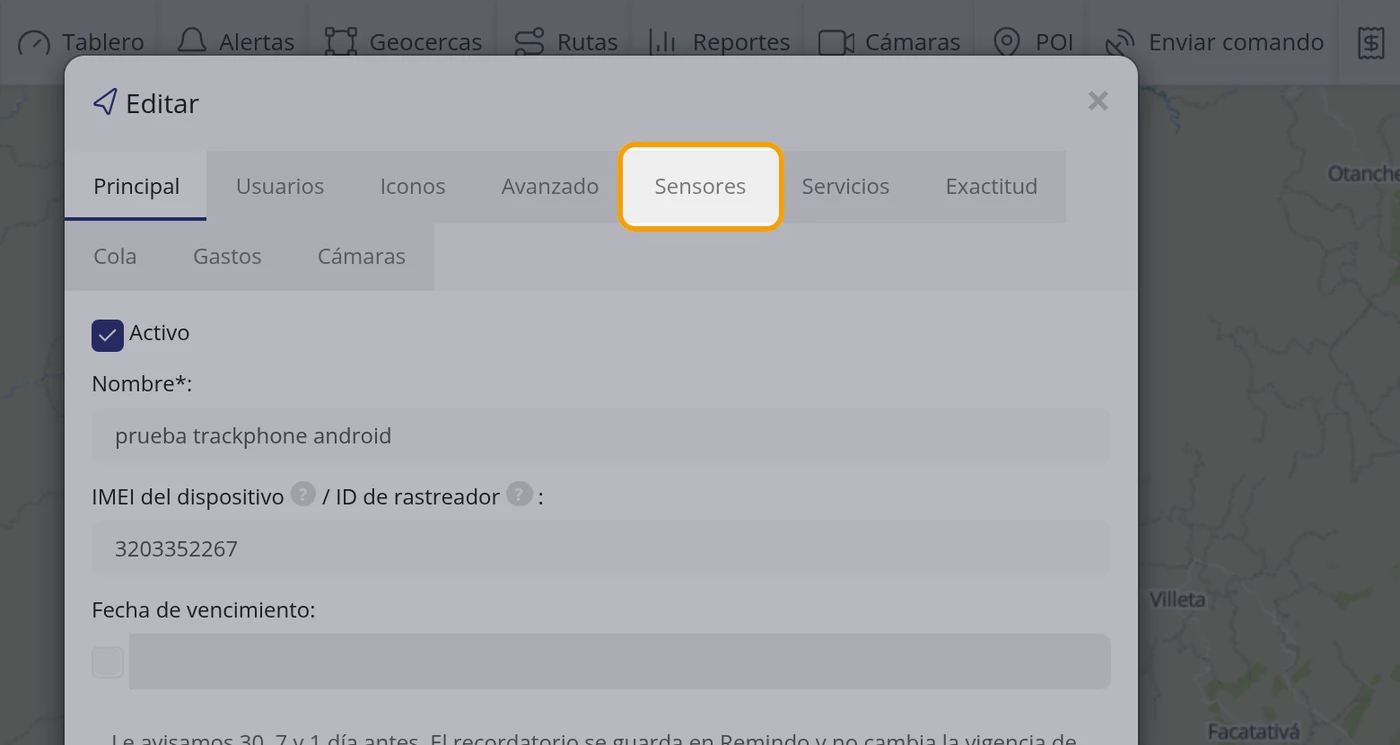
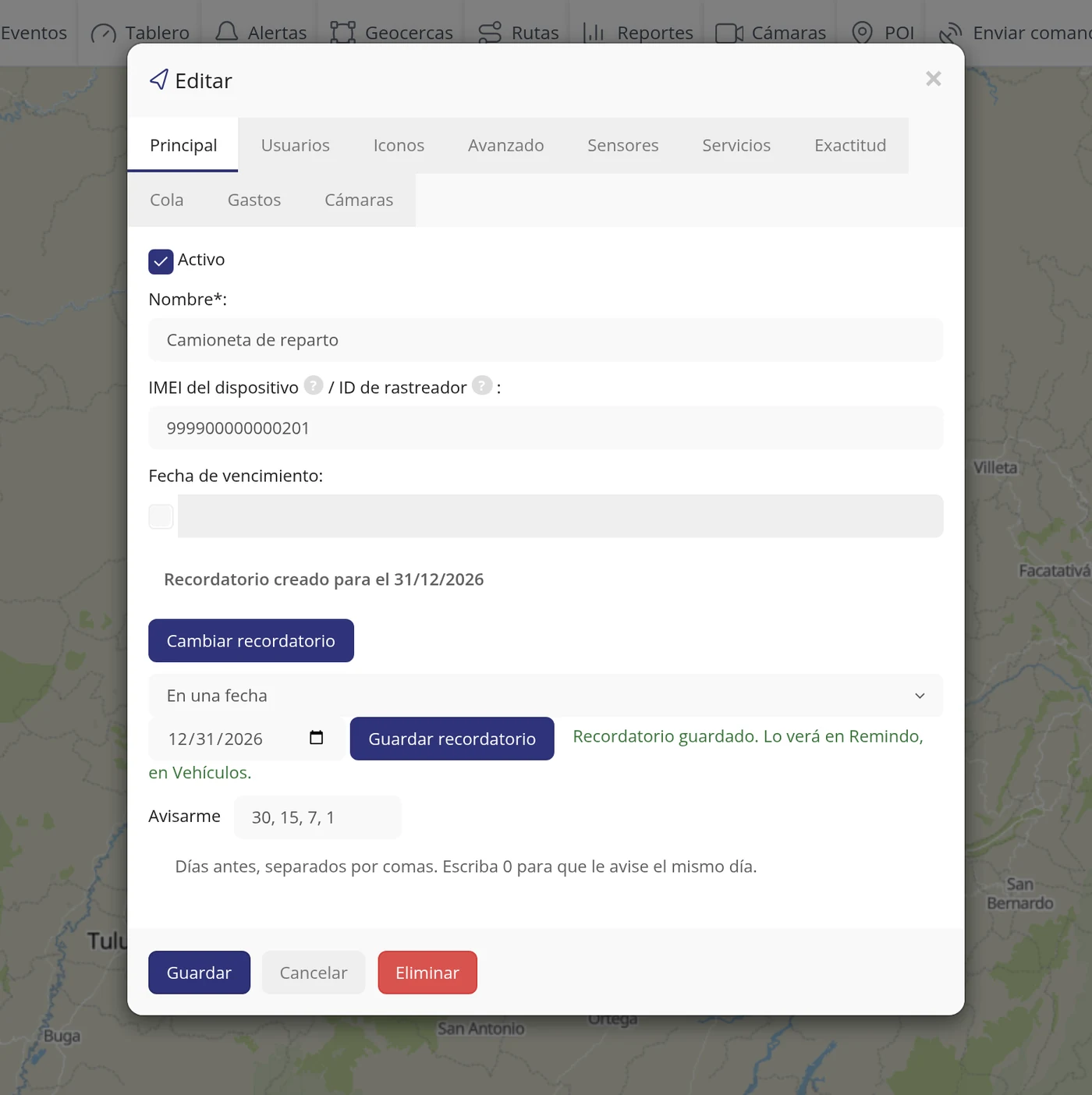
Abre a janela «Editar» com dez abas: Principal, Usuários, Ícones, Avançado, Sensores, Serviços, Exatidão, Rastro, Despesas e Câmeras. Em Principal estão a caixa Ativo, o Nome, o IMEI do dispositivo / ID de rastreador e a Data de vencimento. Embaixo há três botões: Salvar, Cancelar e Eliminar.
Atenção
Eliminar apaga o veículo inteiro. Está mesmo ao lado de Cancelar, a vermelho.
30
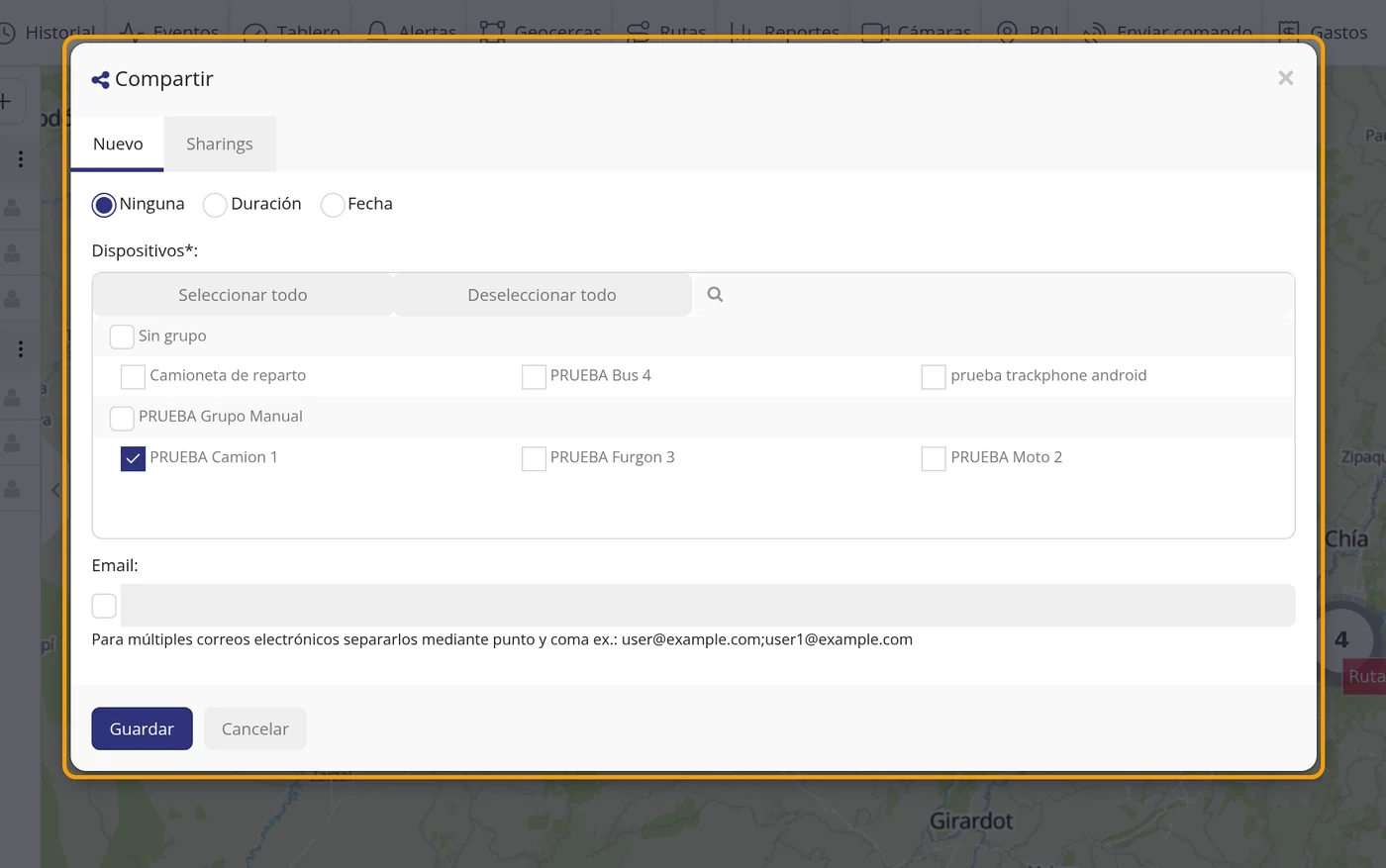
Partilha: um link para outra pessoa o ver
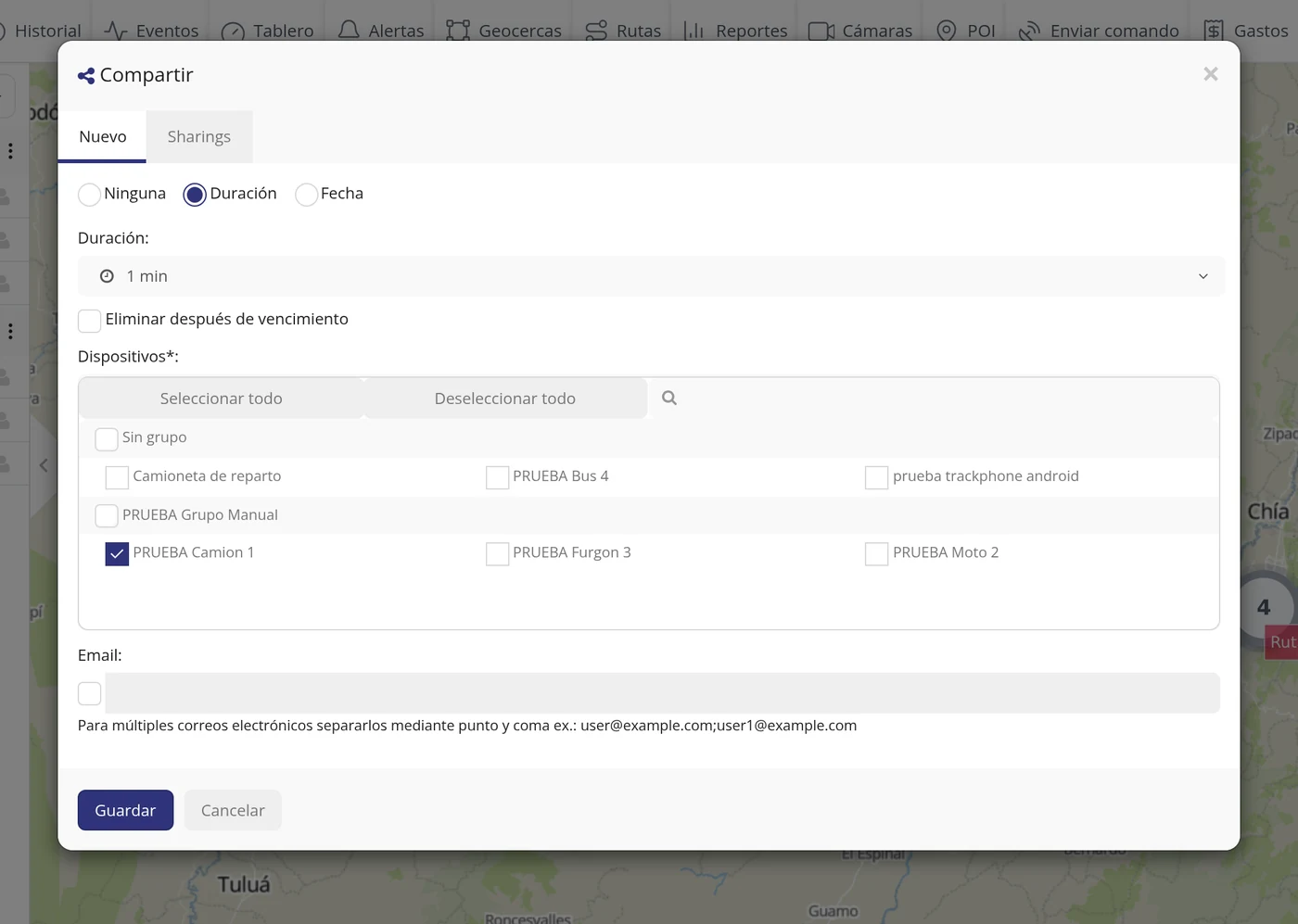
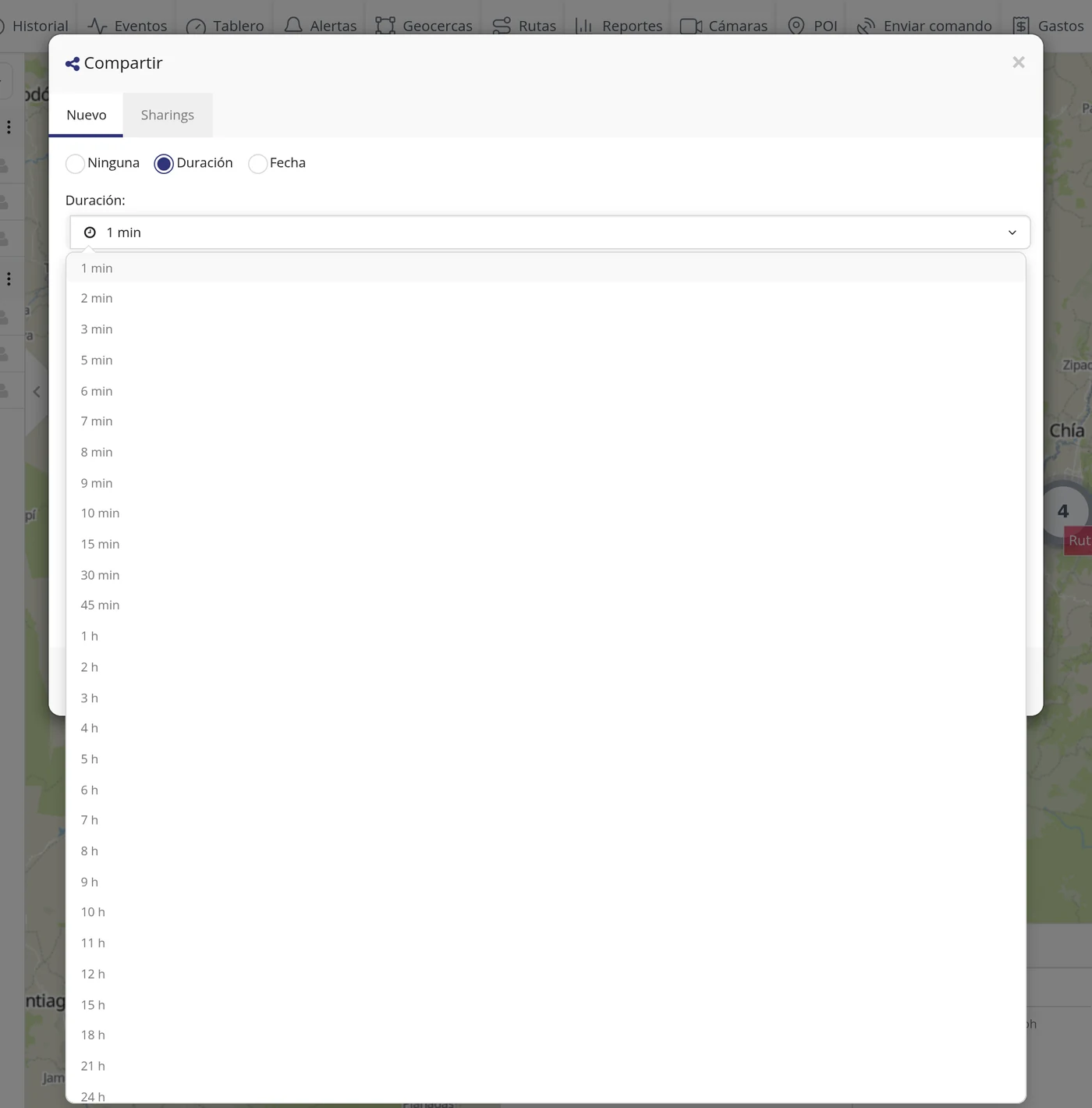
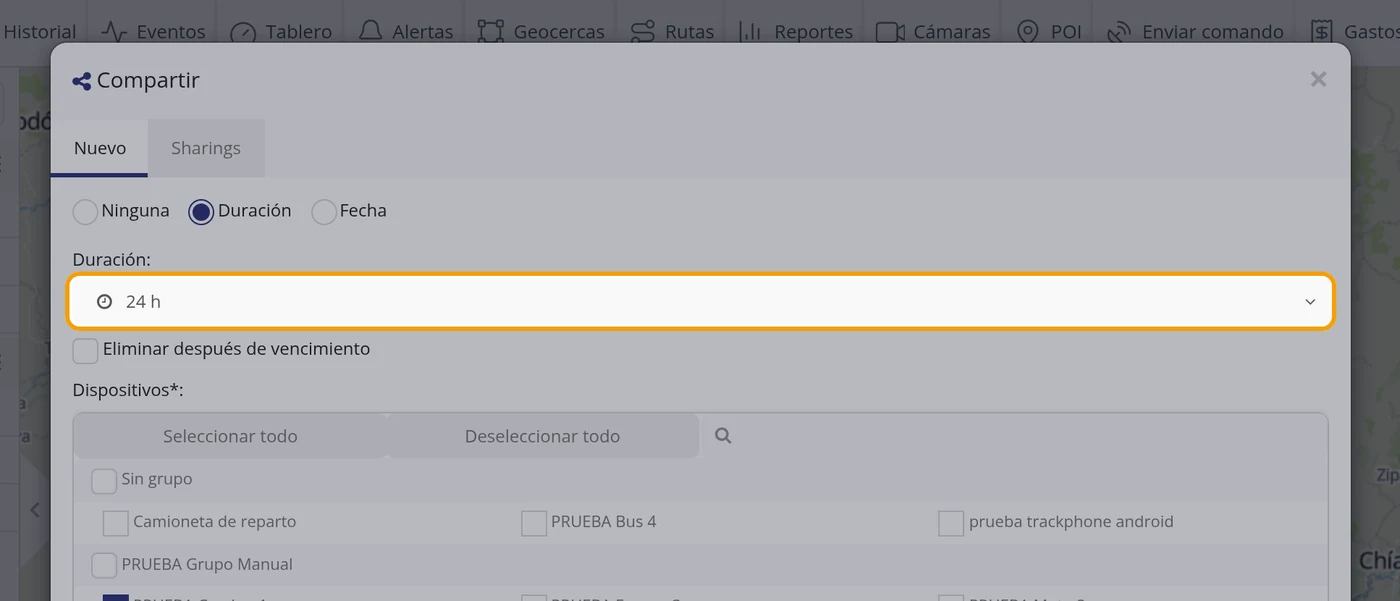
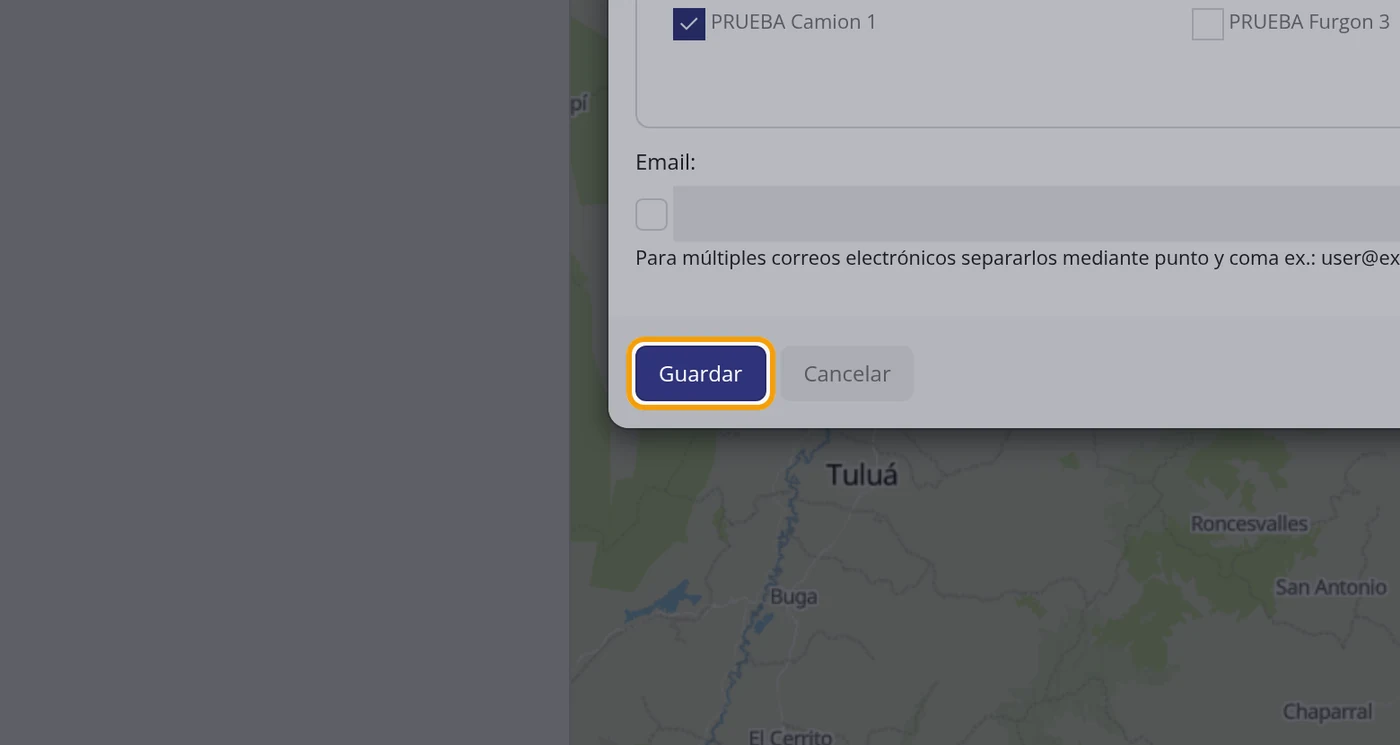
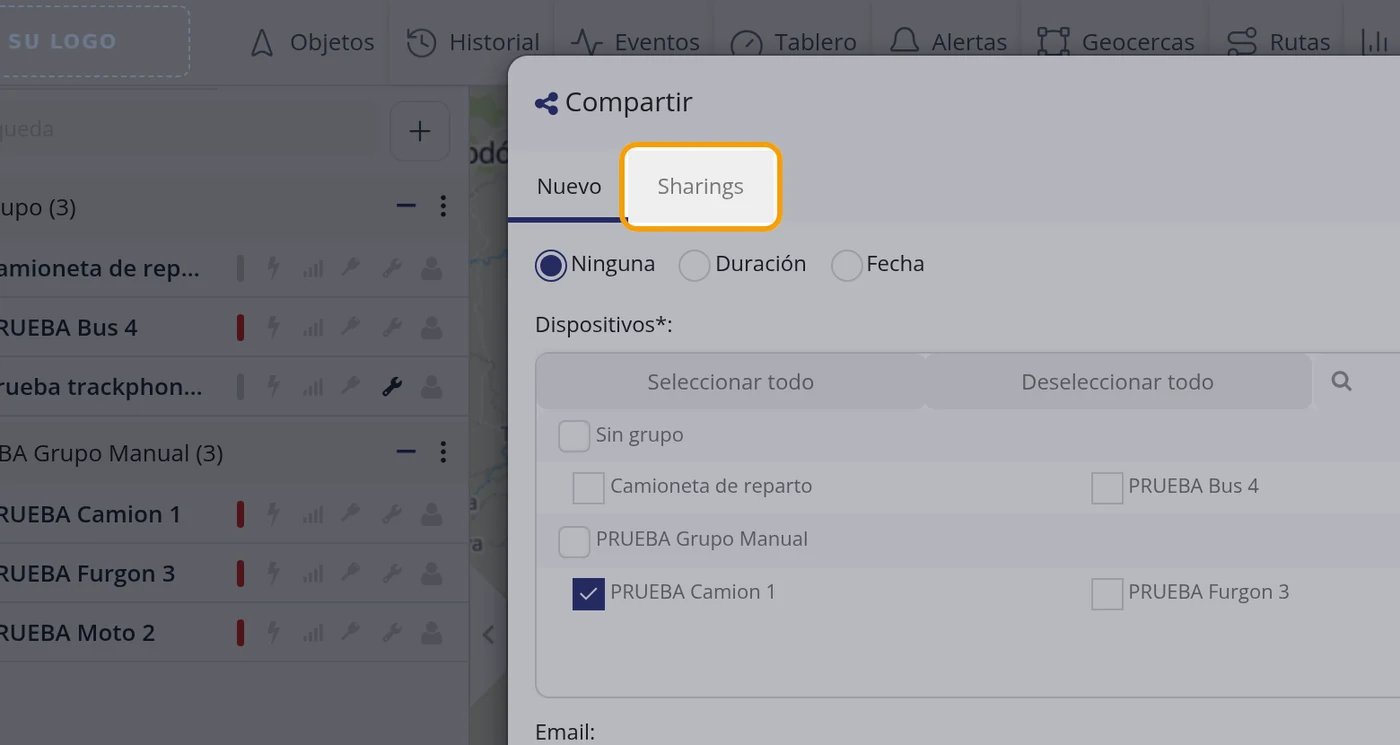
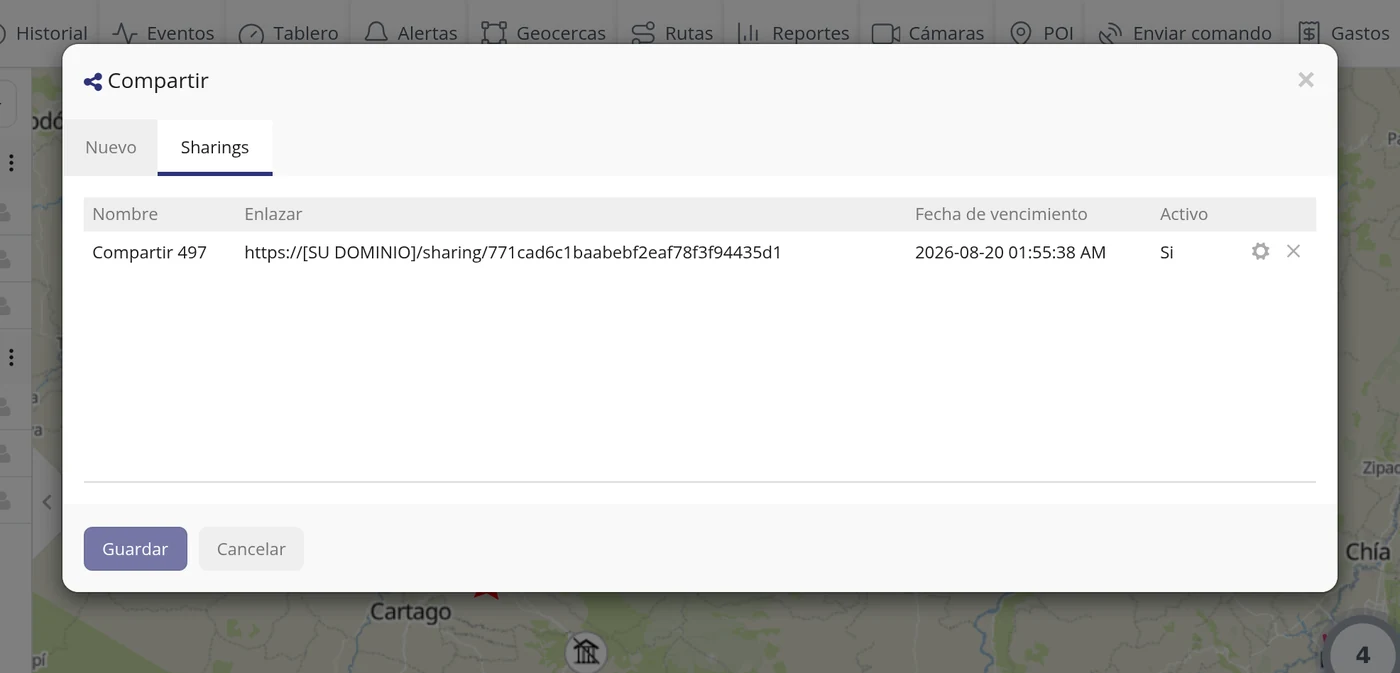
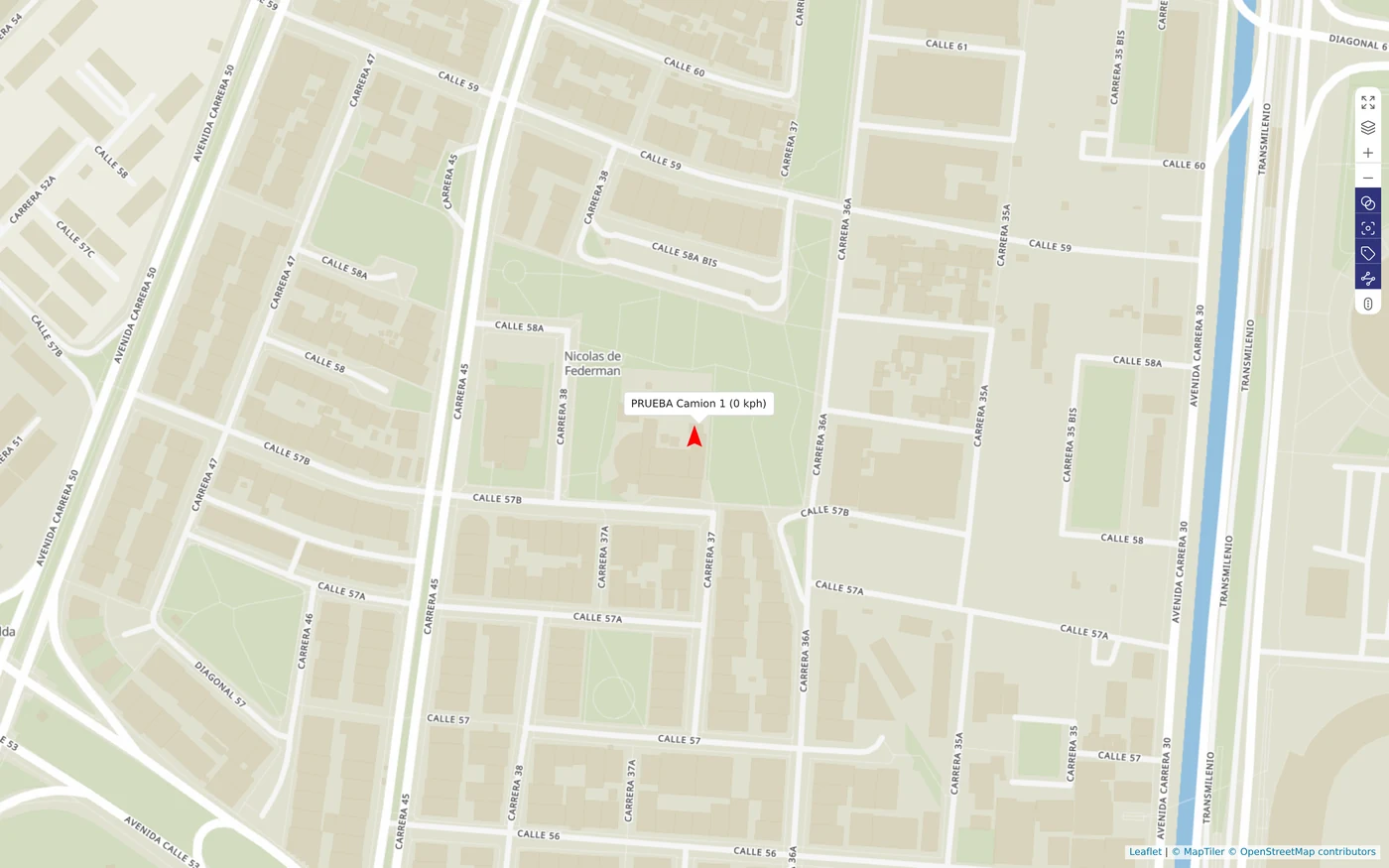
Abre a janela «Partilhar», com duas abas: Novo e Sharings (a segunda ficou em inglês; é a lista do que já compartilhou). Em Novo escolhe-se quanto dura a permissão —Nenhuma, Duração ou Data—, que veículos se compartilham e, se quiser, para que e-mail se envia o link.
31
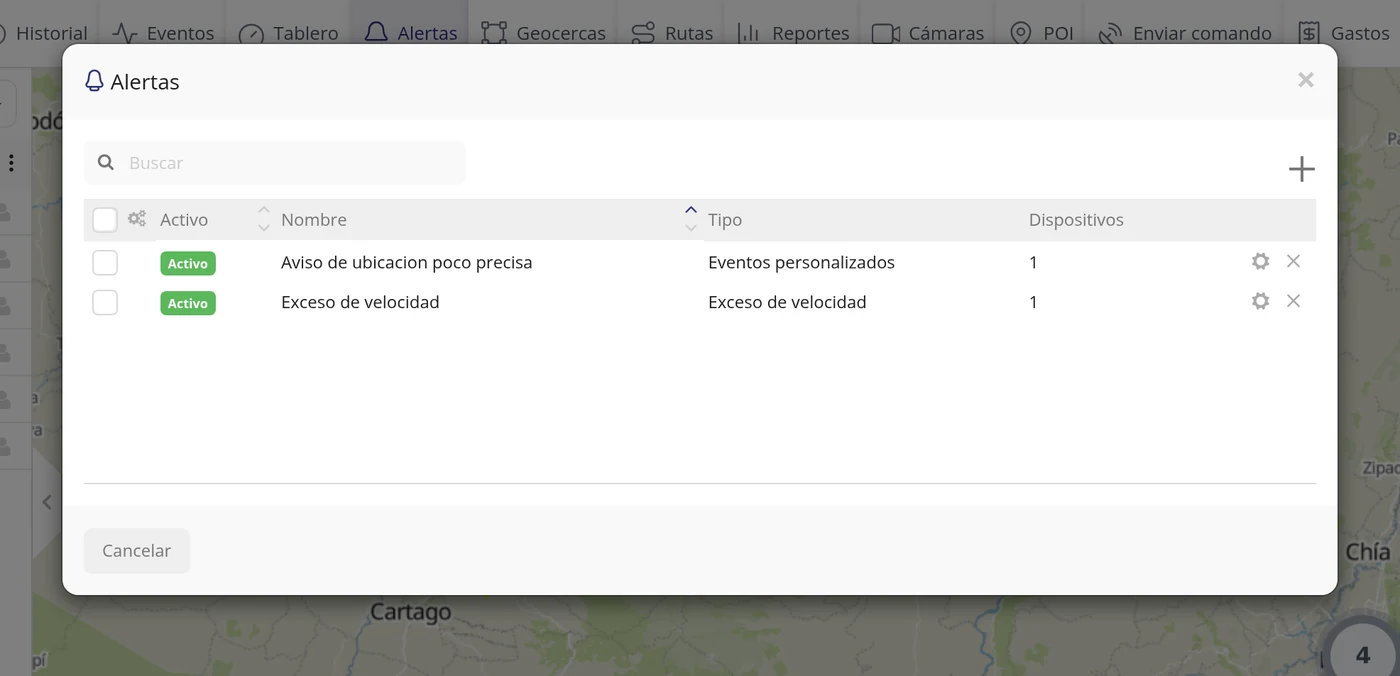
Alertas: que avisos vigiam este veículo
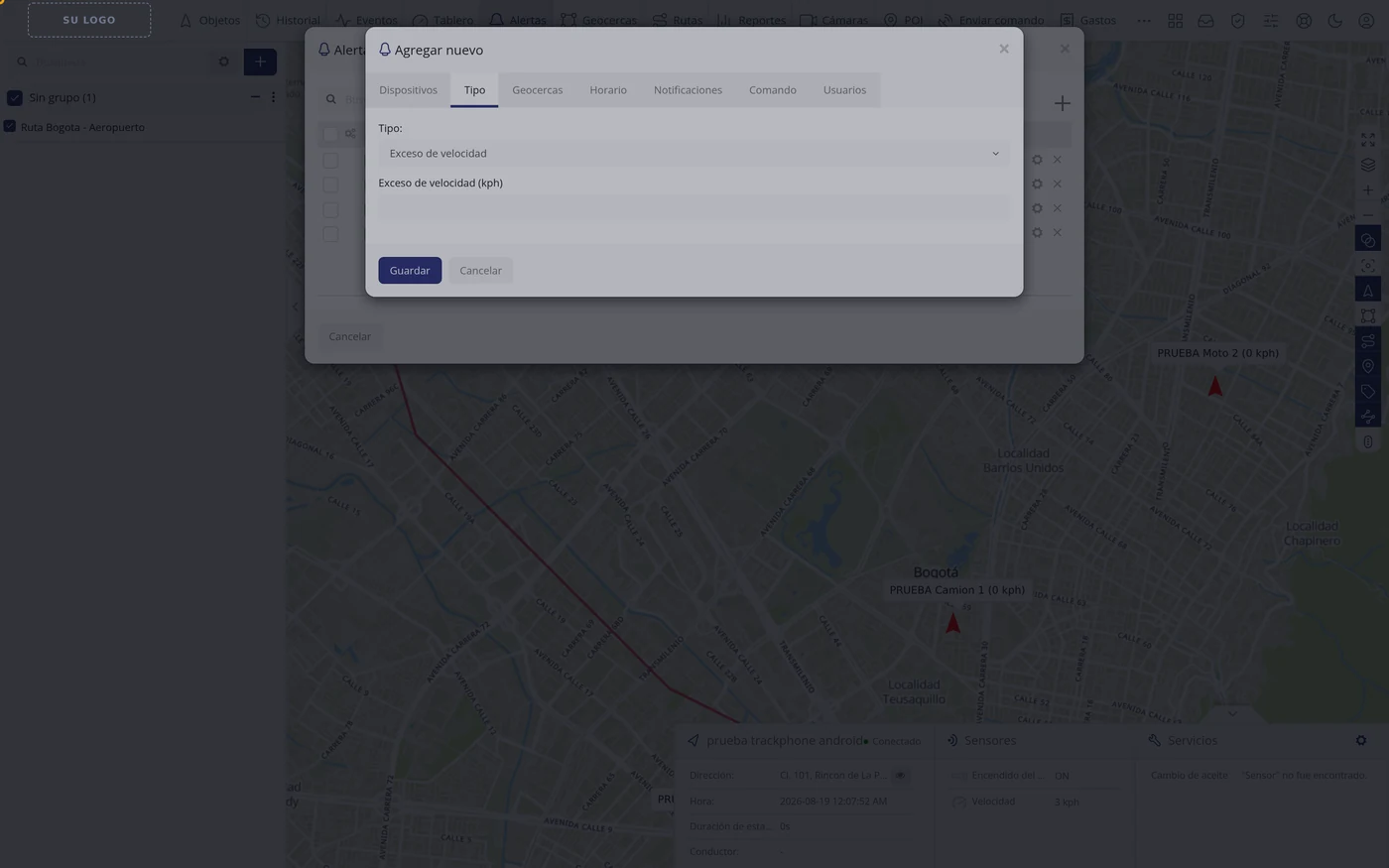
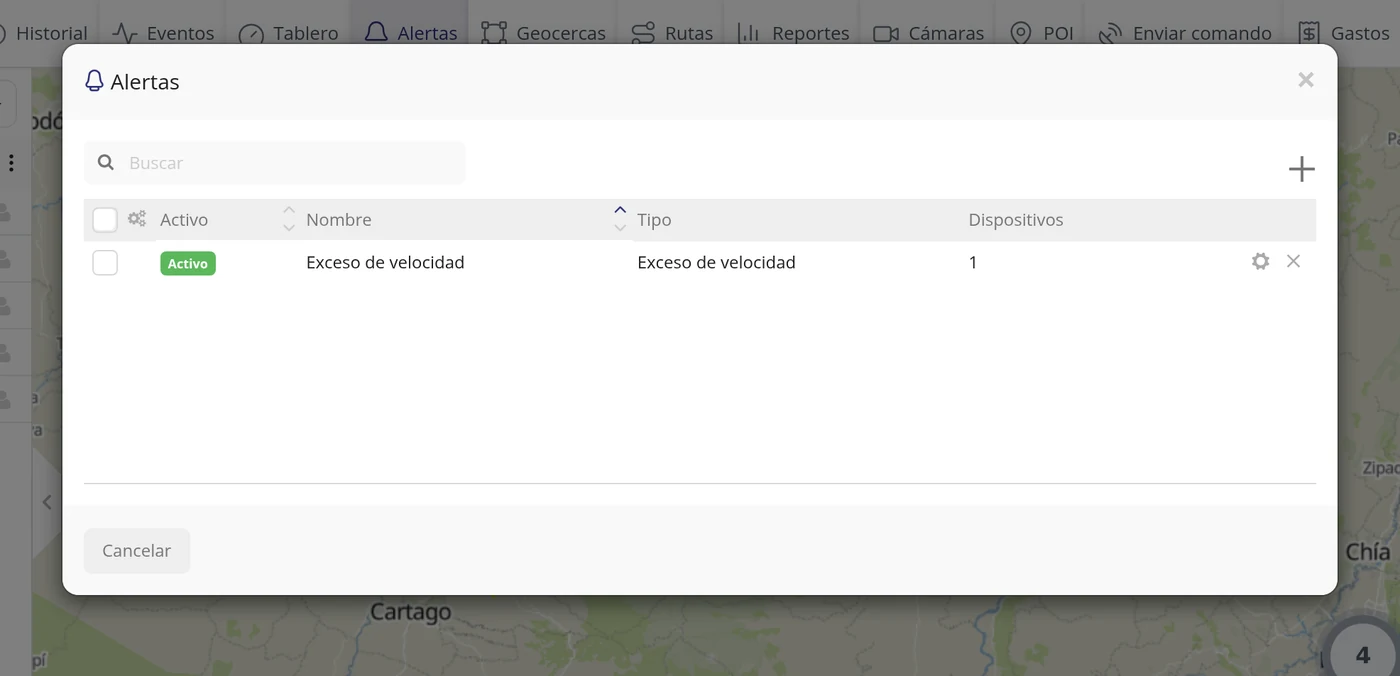
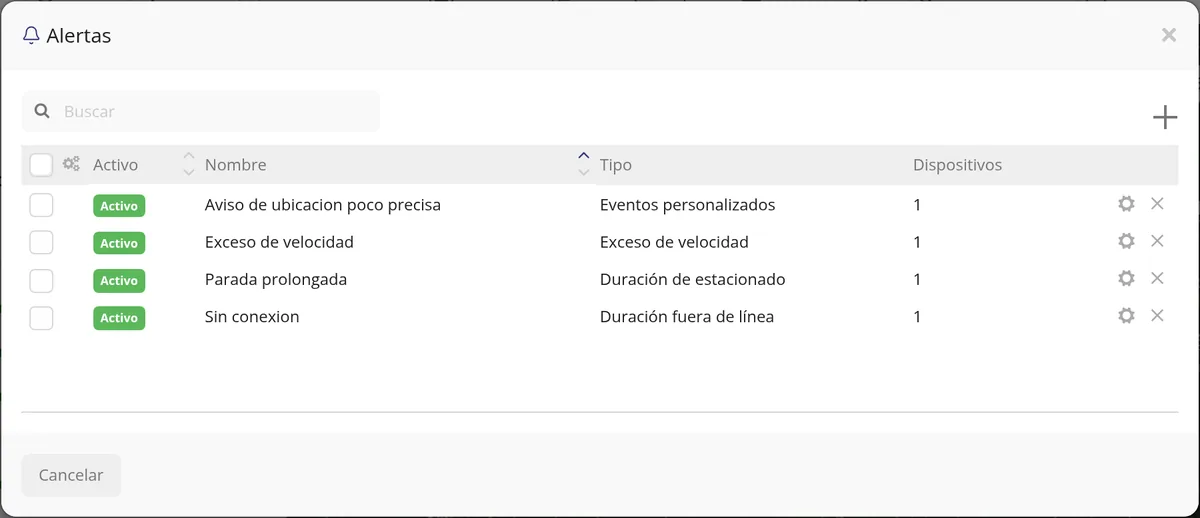
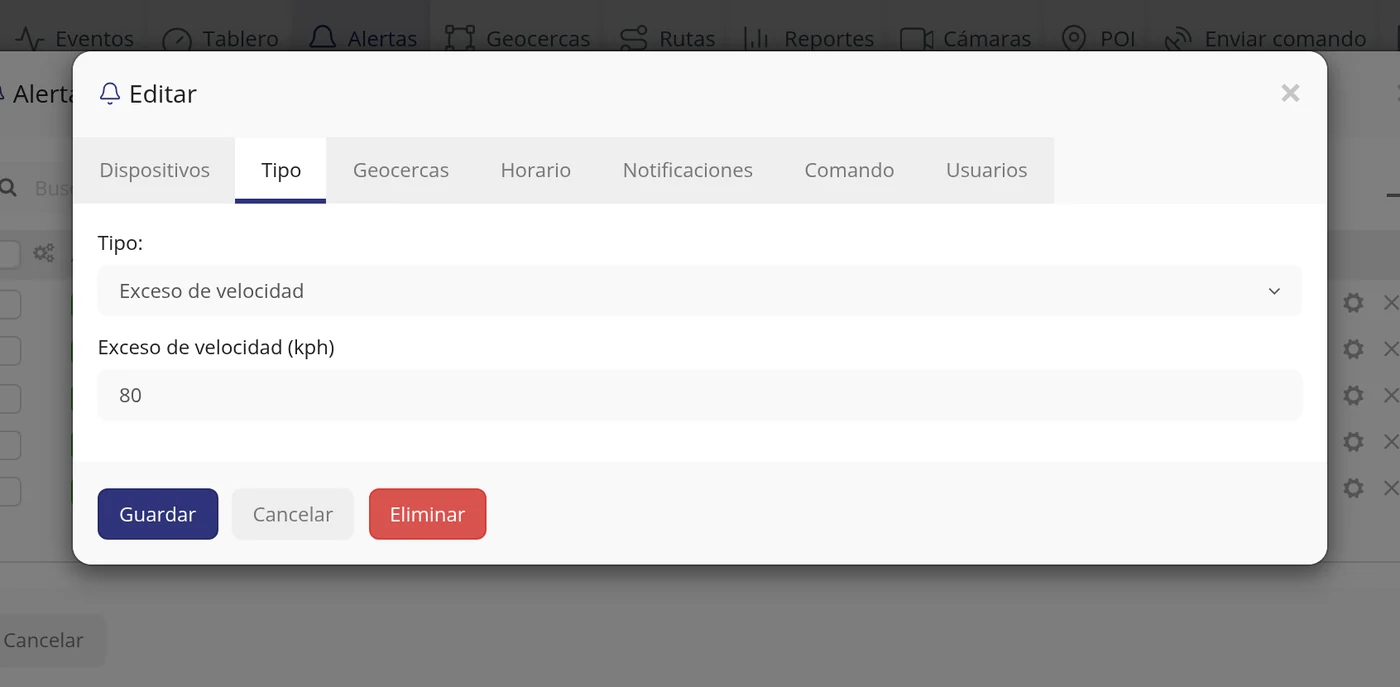
Abre uma janela intitulada «Alertas» com o nome do veículo, e dentro a lista dos avisos que o estão vigiando, com quatro colunas: Ativo, Nome, Dispositivos e Período de tempo. No teste apareceram quatro: Excesso de velocidade, Aviso de localização pouco precisa, Paragem prolongada e Sem ligação. A roda dentada no fim de cada linha abre esse alerta para o alterar.
32
Câmeras: as fotos desse veículo
Abre uma janela grande em tela cheia com o veículo já escolhido à esquerda, e à direita Imagens, com Data de, Data até e o botão «Tirar foto» para pedir uma foto ao equipamento nesse momento. Se o veículo não tiver câmera, aparece «Não se encontraram imagens».
33
Conheça os comandos do mapa
Colada à borda direita do mapa há uma coluna de treze botões. Os quatro de cima são de manejo do mapa (tela cheia, escolher o fundo, aproximar e afastar). Os nove de baixo são interruptores: o que está ligado vê-se com o fundo azul escuro e o desligado com o fundo branco. Pondo o mouse por cima de cada um aparece o seu nome. A segunda tabela de baixo explica-os um a um.
34
Veja a coluna de perto
De cima para baixo: tela cheia, Mapas, aproximar, afastar, Agrupar objetos, Ajustar objetos, Objetos, Cercas virtuais, Rotas, POI, Mostrar nomes, Mostrar rastos e O trânsito ao vivo. De origem vêm ligados todos menos Cercas virtuais e O trânsito ao vivo.
35
Experimente um: tire os nomes do mapa
Ao desligar Mostrar nomes, as etiquetas com o nome de cada veículo desaparecem do mapa e ficam só os desenhos. Ao voltar a ligá-lo, voltam. Os outros interruptores funcionam da mesma forma.
Atenção
Estes interruptores também ficam salvos na conta: como os deixar, assim os vai encontrar amanhã.
36
Use a lupa para ver o endereço inteiro
Na linha Endereço da ficha, à direita, há um botão com um olho. Abre em uma aba nova do navegador o mapa público da Google nas coordenadas exatas desse veículo. Serve para mostrar a alguém onde está sem lhe dar acesso ao programa.
37
Abra a janela Lembretes com a roda dentada
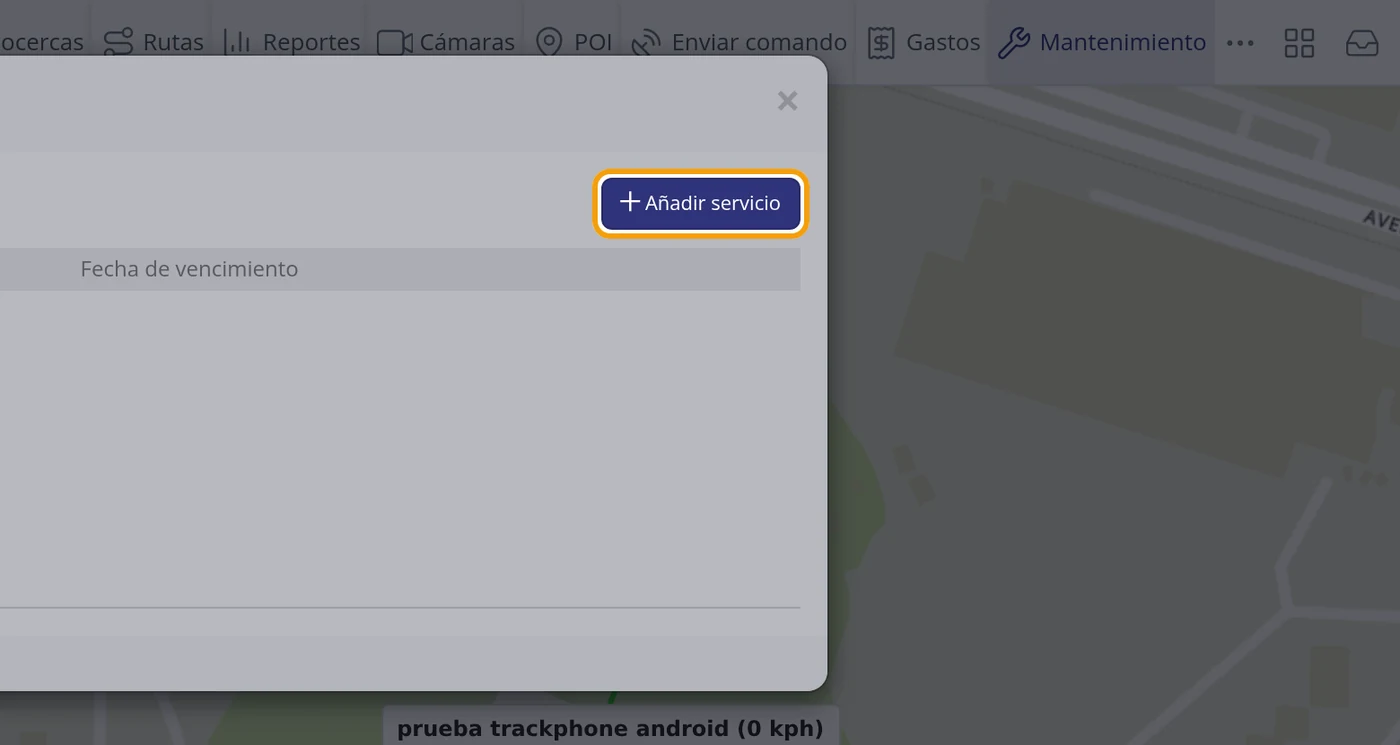
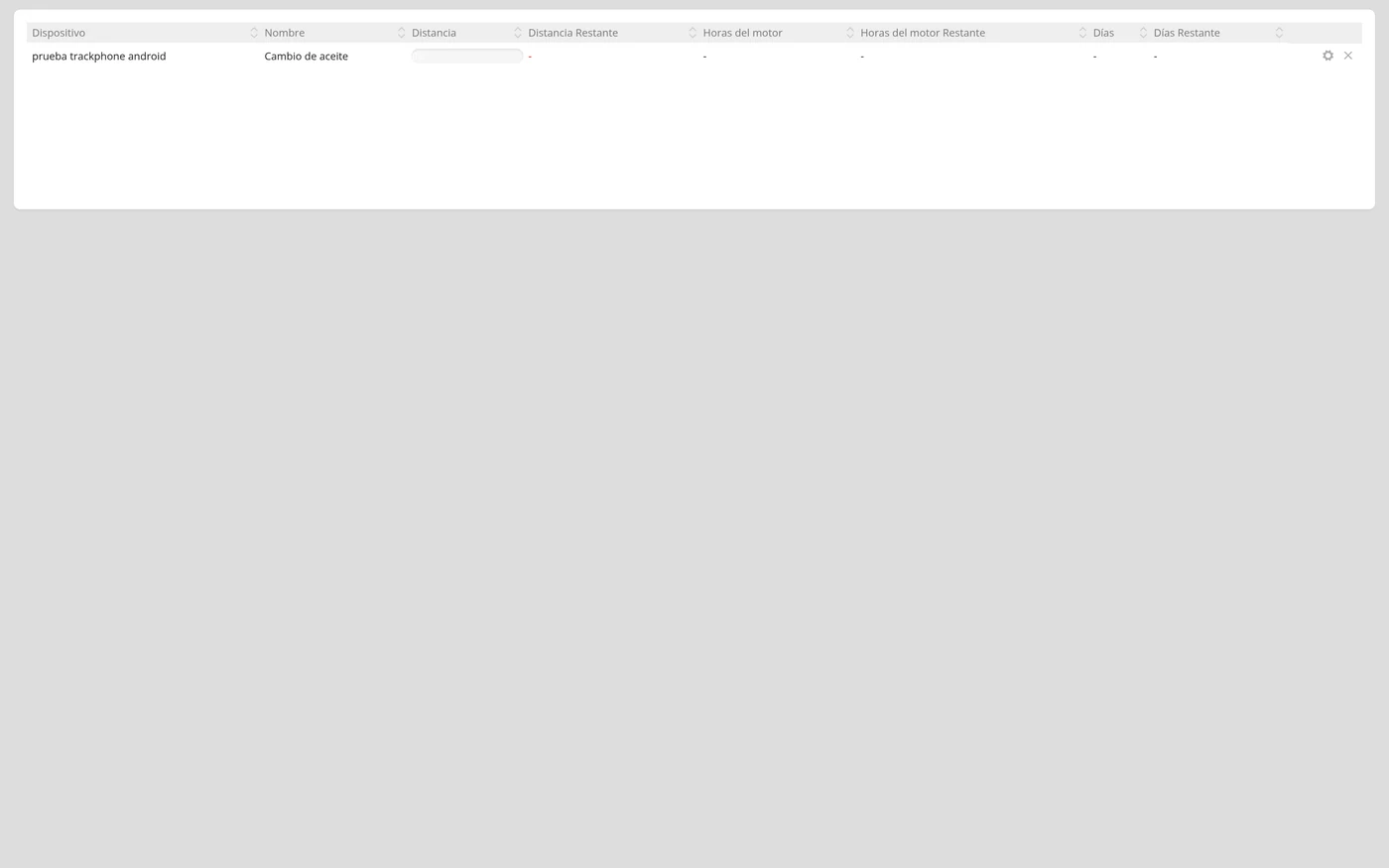
A roda dentada da caixa Lembretes abre a janela «Lembretes» desse veículo, com duas colunas: Nome e Data de vencimento. É a lista completa das suas manutenções.
38
Meta outro veículo em um grupo que já existe
Clique no botão de três pontos da linha do grupo (não o de «Desagrupado»).
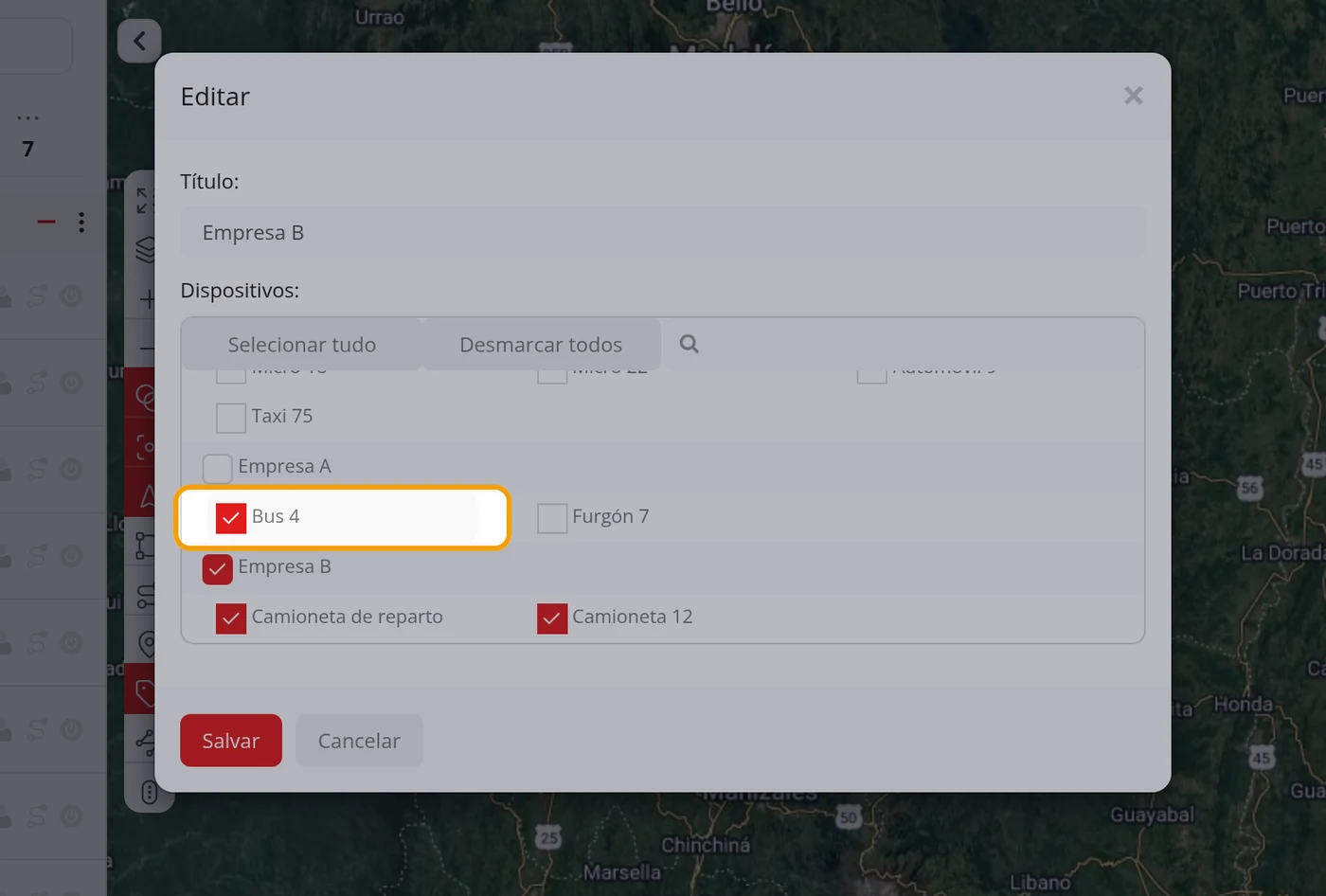
É a mesma janela que a de criar, mas com o Título já posto e os veículos que o grupo já tem marcados.
40
Marque o veículo que quer meter e salve
Clique no nome do veículo na lista Dispositivos —para o teste, PRUEBA Furgon 3— e clique em Salvar. O veículo sai de «Desagrupado» e passa para este grupo.
Atenção
Um veículo só pode estar em um grupo de cada vez. Ao metê-lo aqui, deixa de estar onde estava.
41
Comprove que o veículo já está dentro
Ao abrir o grupo, dentro aparecem os três: PRUEBA Camion 1, PRUEBA Furgon 3 e PRUEBA Moto 2. E «Desagrupado» desce para três.
42
Saiba o que abre o botão +
Abre-se a janela «Ativar nova unidade», que é o registro de um veículo novo. Fecha-se com o xis ou com Cancelar sem registrar nada.
43
Experimente Agrupar objetos
Quando está ligado, os veículos que estão perto uns dos outros juntam-se em um só círculo com um número dentro (por exemplo um 4). Ao desligá-lo, cada veículo é desenhado à parte, mesmo que se sobreponham.
44
Experimente O trânsito ao vivo
Deveria pintar sobre o mapa os engarrafamentos. Ligou-se e o mapa não mudou: o fundo de mapa que a conta tem posto não traz trânsito. Para o ver há que mudar antes o fundo do mapa para Trânsito ou Trânsito híbrido com o botão Mapas.
Atenção
Ao ligá-lo, o botão ficou bloqueado uns segundos e não deixava desligá-lo. Se lhe acontecer, mude o fundo do mapa ou recarregue a tela.
45
Experimente Objetos
É o interruptor que desenha ou apaga TODOS os veículos do mapa de uma vez, sem tocar nas caixas da lista. Desligado, o mapa fica limpo.
46
Mude o fundo do mapa
O segundo botão da coluna, o das folhas empilhadas, chama-se Mapas e abre a lista de fundos. No teste havia nove: Básico, Ruas, Híbrido, Mapa Escuro, Normal, Satélite, Terreno, Trânsito e Trânsito híbrido. O que está posto aparece marcado.
47
Experimente Tela cheia
O primeiro botão da coluna, o das quatro setas para fora, esconde o painel da esquerda e deixa o mapa a ocupar a tela toda. Comprovou-se: o painel passou de 330 pontos de largura a zero. Clicando outra vez, o painel volta.
Os botões da barra de cima, um por um
Botão
Para que serve
O que faz ao clicar
Barrinha de cor (Último reporte)
Diz quando aquele equipamento deu sinal pela última vez. Verde: menos de 5 minutos. Cinza: entre 5 minutos e uma hora. Âmbar: entre uma hora e um dia. Vermelho: mais de um dia.
Raio (Bateria)
A bateria do equipamento. Em cinza claro quando o equipamento não manda esse dado.
Barrinhas (Sinal GSM)
A cobertura do chip do equipamento. Em cinza claro quando o equipamento não manda esse dado.
Chave (Motor)
Se o motor está ligado ou desligado. Quando o equipamento não diz, o balão mostra «No signal».
Chave inglesa (Manutenção)
Como vai a manutenção daquele veículo: vermelho se há algo vencido, âmbar se está para vencer, escuro se está tudo em dia.
Pessoa (Motorista)
O motorista atribuído àquele veículo. Em cinza claro quando não tem nenhum.
Tela cheia
Esconde o painel da esquerda e deixa o mapa ocupando a tela inteira.
Mapas
Abre a lista de fundos de mapa: Básico, Ruas, Híbrido, Mapa escuro, Normal, Satélite, Terreno, Trânsito e Trânsito híbrido.
Aproximar
Aproxima o mapa um passo. É o sinal de mais.
Afastar
Afasta o mapa um passo. É o sinal de menos.
Agrupar objetos
Junta em um só círculo com um número os veículos que estão perto uns dos outros. Vem ligado.
Ajustar objetos
Move e ajusta o mapa sozinho para caberem ao mesmo tempo todos os veículos que estão sendo vistos. Vem ligado.
Objetos
Desenha ou apaga do mapa todos os veículos de uma vez. Vem ligado.
Cercas virtuais
Desenha ou apaga do mapa as áreas que você criou. Vem DESLIGADO: por isso muita gente acha que suas cercas se perderam.
Rotas
Desenha ou apaga do mapa as rotas que você tenha criado. Vem ligado.
POI
Desenha ou apaga do mapa os pontos marcados (clientes, oficinas, postos). Vem ligado.
Mostrar nomes
Coloca ou tira a etiqueta com o nome ao lado de cada veículo. Vem ligado.
Mostrar rastros
Desenha atrás de cada veículo a linha de por onde acabou de passar. Vem ligado.
Trânsito ao vivo
Pinta os congestionamentos sobre o mapa. Vem DESLIGADO, e só funciona se antes mudar o fundo do mapa para Trânsito ou Trânsito híbrido.
O que cada campo pede
Como aparece na tela
O que é
O campo «Pesquisa»
O campo acima da lista. Procura por nome do veículo, por placa e pelo número do equipamento. A lista reduz-se sozinha meio segundo depois da última letra. Pode ficar vazio.
Pode ficar vazio
O campo «Título:»
Na janela de criar ou alterar um grupo: como se vai chamar o grupo. Sem ele não se guarda. É obrigatório.
Obrigatório
O campo «Dispositivos:»
Na mesma janela: a lista dos seus veículos com uma caixa ao lado de cada um. Os que marcar são os que ficam dentro do grupo. Pode ficar vazio.
Pode ficar vazio
O campo «Endereço:»
Na ficha: a rua onde o veículo estava quando enviou a sua última mensagem. Pode ficar vazio.
Pode ficar vazio
O campo «Hora:»
Na ficha: a data e a hora dessa última mensagem. Não é a hora de agora. Pode ficar vazio.
Pode ficar vazio
O campo «Duração de estacionamento:»
Na ficha: há quanto tempo o veículo está parado sem se mexer. Na tela sai cortado como «Duração de esta...». Pode ficar vazio.
Pode ficar vazio
O campo «Motorista:»
Na ficha: o motorista atribuído ao veículo. Um traço quer dizer que não tem nenhum. Pode ficar vazio.
Pode ficar vazio
Como saber que ficou certo
O grupo ficou bem se aparece como uma linha nova na lista da esquerda com o número de veículos entre parênteses, e se «Desagrupado» desce nessa mesma quantidade. O veículo ficou dentro se, ao abrir o grupo, sai o nome dele. E a caixinha de um veículo está bem posta se, ao a tirar, o veículo desaparece do mapa na hora e ao a pôr volta a sair.
O balão do veículo no mapa e o seu botão Ver tudo
Ao clicar num veículo no mapa abre-se por cima um balão com o essencial: há quanto tempo reportou, a data e a hora, se está estacionado ou em movimento, o sinal, a velocidade e a altitude. Com o botão Ver tudo mostra também toda a informação do equipamento, sem abrir os painéis de baixo.
Onde fica Mapa > clique no veículo
1
Clique no veículo no mapa
Se não o encontrar, clique antes nele na lista de Objetos: o mapa centra-se nele. Abre-se o balão com o nome em cima e, por baixo, há quanto tempo reportou, a data e a hora, se está estacionado ou em movimento, o sinal, a velocidade e a altitude. Embaixo tem Centrar e Historial (histórico). Na tela, estas palavras do balão saem em espanhol mesmo com a conta em português.
2
Clique em Ver tudo, em cima à direita do balão
É a seta para baixo, ao lado do x de fechar. Ao passar o mouse diz «Ver todo» (o painel escreve em espanhol). Os outros dois botões dessa fila são a câmera («Sin fotos», sem fotos, se o veículo não tiver) e «Vista de calle» (vista da rua).
3
Leia toda a informação do equipamento
O balão aumenta e a organiza em quatro blocos, cujos títulos saem em espanhol: Vehículo (veículo: horário e duração da parada), Sensores (o que os seus sensores enviam), Posición (posição: coordenadas, velocidade, altitude e ângulo) e Equipo (equipamento: condutor, modelo, placa e protocolo). Para recolher, clique de novo na seta.
Como saber que ficou certo
Com o balão aberto, ao clicar em Ver tudo aparecem os blocos Vehículo, Sensores, Posición e Equipo.
Montar sua frota
Como criar uma unidade (cadastrar um veículo)
Criar uma unidade é cadastrar um veículo na plataforma para poder vê-lo no mapa. Enquanto o veículo não estiver criado aqui, o dispositivo GPS instalado nele pode estar ligado e enviando dados, mas você não o verá em nenhuma tela: a plataforma não sabe que esse dispositivo é seu. Onde fica: Barra de cima > Objetos > botão azul com o sinal + (acima do painel da esquerda) > Criar mensal
Onde fica Barra de cima > Objetos > botão azul com o sinal + (em cima do painel da esquerda) > Criar mensal
Antes de começar
Tenha à mão o identificador do dispositivo GPS, que costuma se chamar IMEI. São uns 15 números e vem impresso em uma etiqueta do próprio dispositivo.
Pense no nome com que quer reconhecer o veículo na lista, por exemplo Van de entrega.
Se tiver, tenha à mão a placa do veículo. Não é obrigatório, mas ajuda a diferenciar.
O dispositivo GPS não precisa estar conectado ainda. A unidade pode ser criada antes e o veículo aparecerá no mapa quando o dispositivo entrar.
1
Clique em Objetos na barra de cima
Na barra que atravessa a parte de cima da tela, clique onde diz Objetos. No painel da esquerda aparece a lista dos veículos que já tem, agrupados sob o título Sem grupo.
2
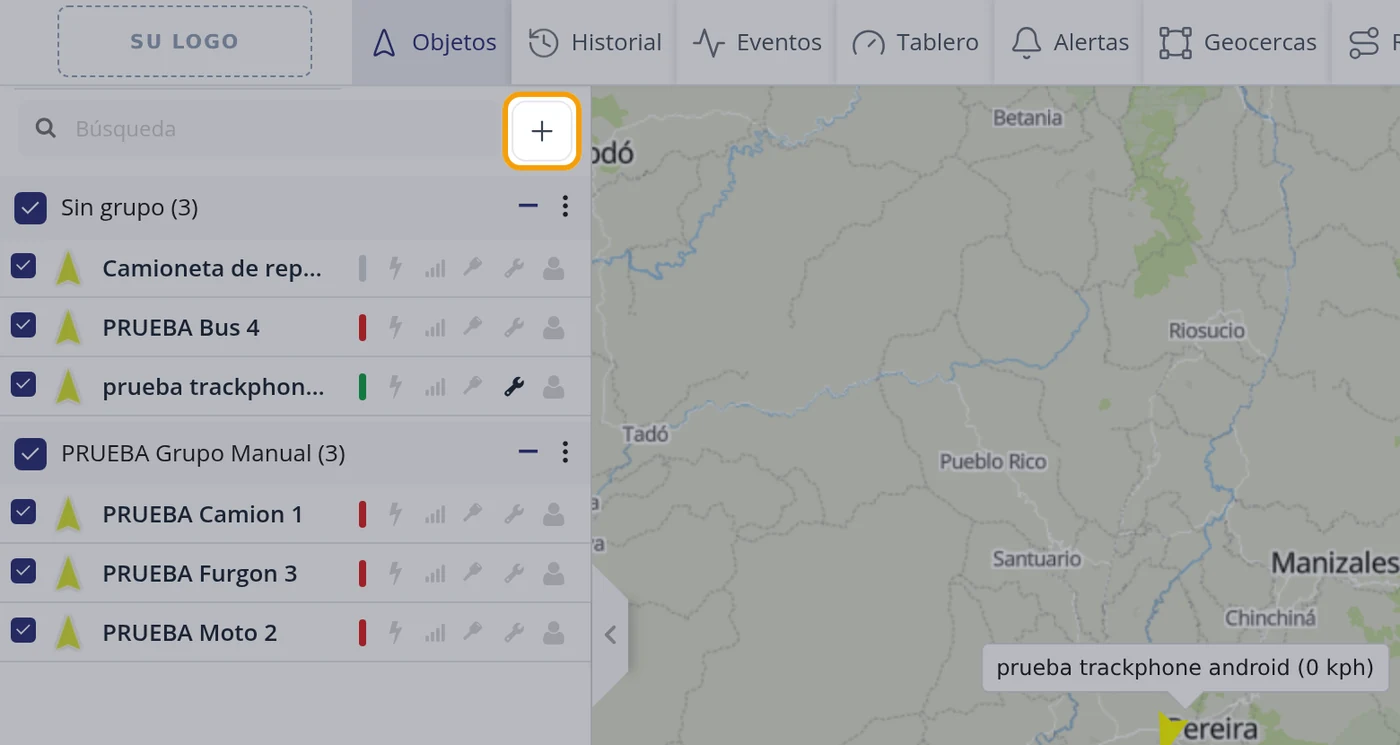
Clique no botão azul do sinal +
Por cima do painel da esquerda, à direita do campo de Pesquisa, há um botão azul com um sinal +. Ao deixar o mouse por cima diz Adicionar dispositivo. Esse é o de criar. Clique.
Atenção
É o único botão da lista que cria um veículo novo. O sinal menos e os três pontinhos que há à altura de Sem grupo só servem para dobrar a lista e para a ordenar.
3
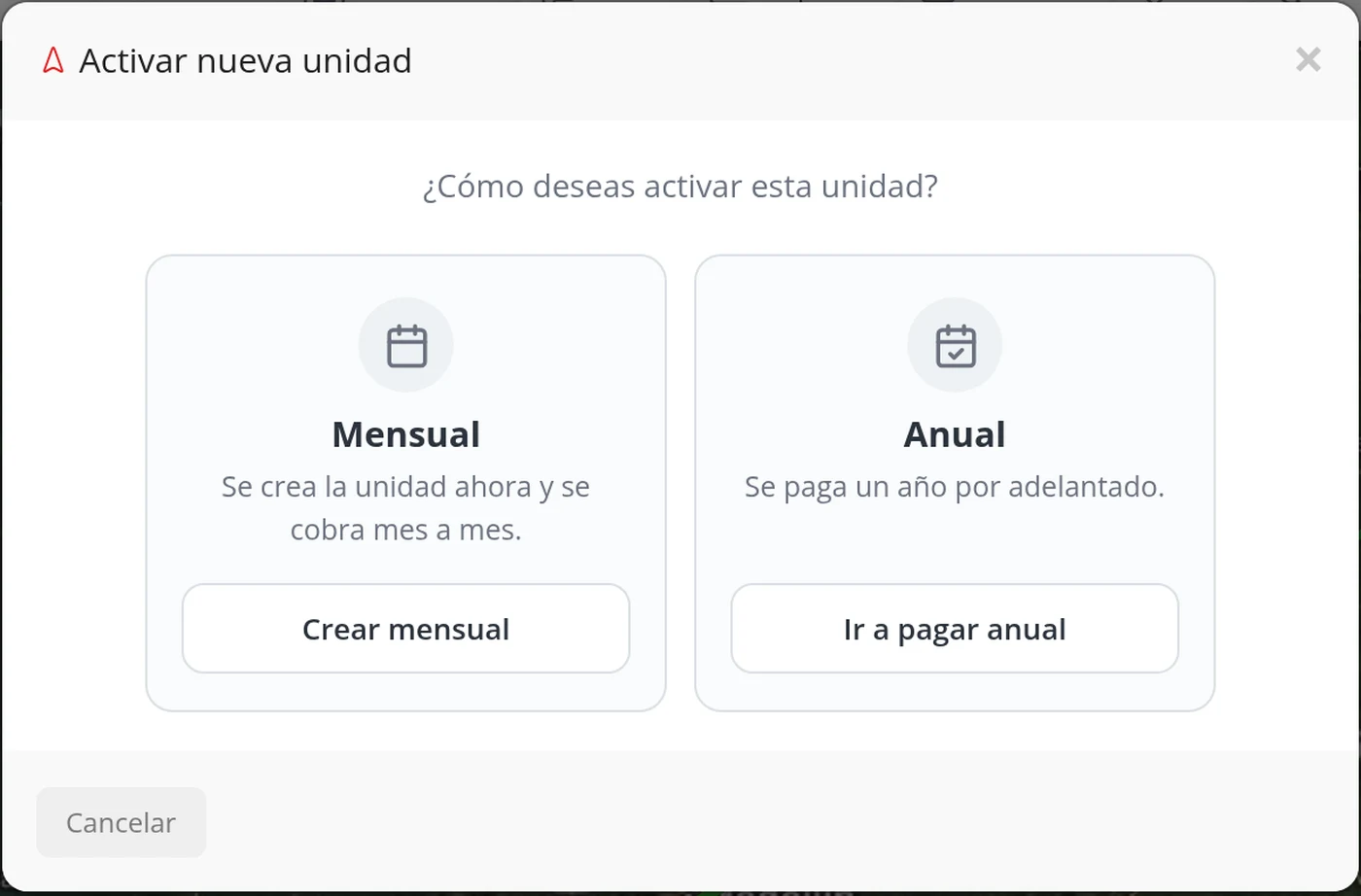
Escolha como vai ativar a unidade
Abre-se uma janela no centro da tela intitulada Ativar nova unidade, que pergunta: Como deseja ativar esta unidade? Oferece dois caminhos, Mensal e Anual. Por baixo de Mensal diz: Cria-se a unidade agora e cobra-se mês a mês. Por baixo de Anual diz: Paga-se um ano adiantado.
Atenção
Este passo é exclusivo desta tela e muita gente passa-o ao lado: se fechar esta janela com o X ou com Cancelar, não se cria nada e há que voltar a começar pelo botão +.
4
Clique em Criar mensal
Dentro da caixa de Mensal clique no botão que diz Criar mensal. Esse é o caminho normal: cria o veículo no momento e a cobrança corre mês a mês. A outra opção, Ir pagar anual, leva-o antes a pagar e não cria nada até o pagamento estar feito.
Atenção
Se clicar em Ir pagar anual, a unidade NÃO fica criada nesse momento. Se o que quer é começar a usar o veículo já, clique em Criar mensal.
5
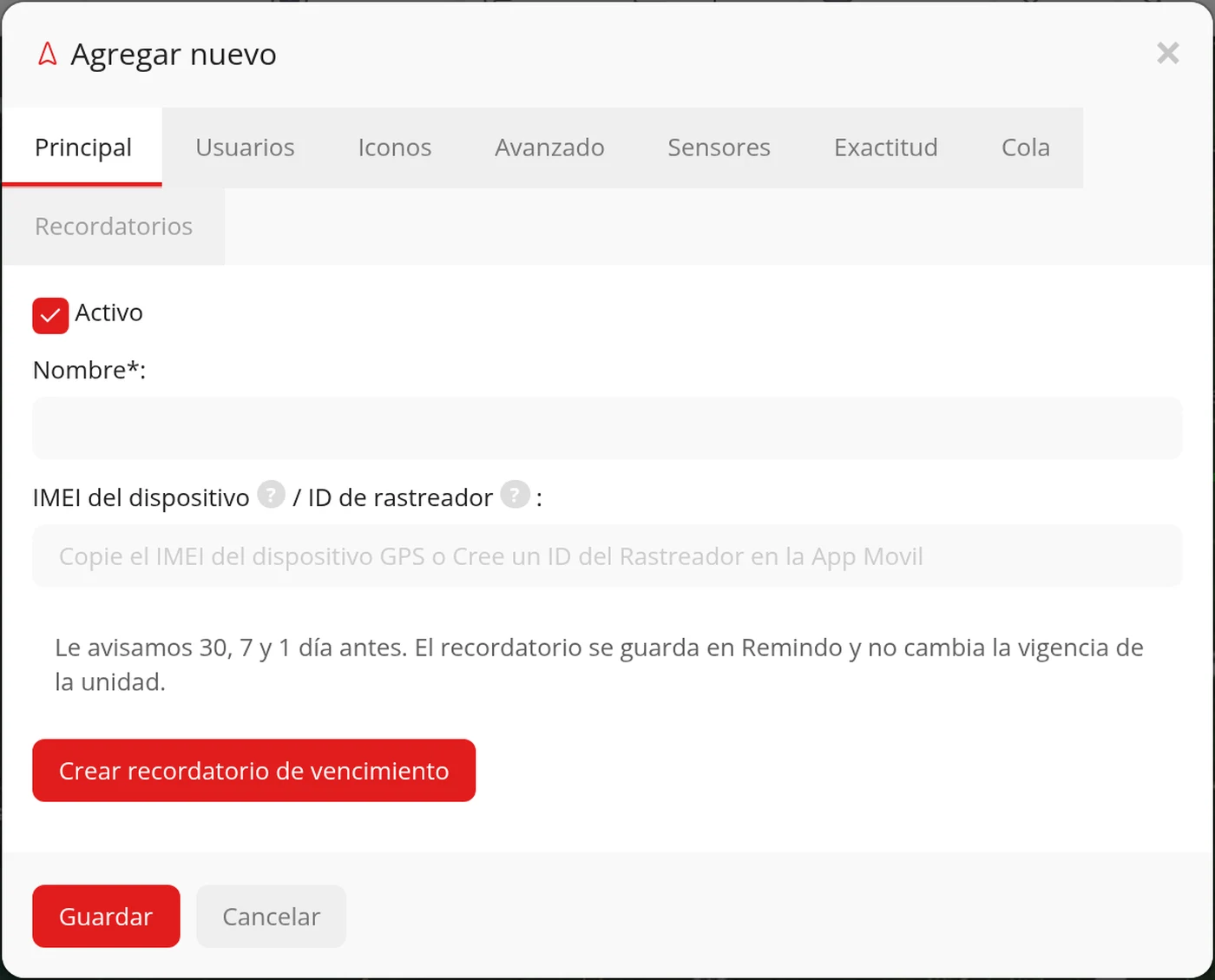
Aparece o formulário Adicionar novo
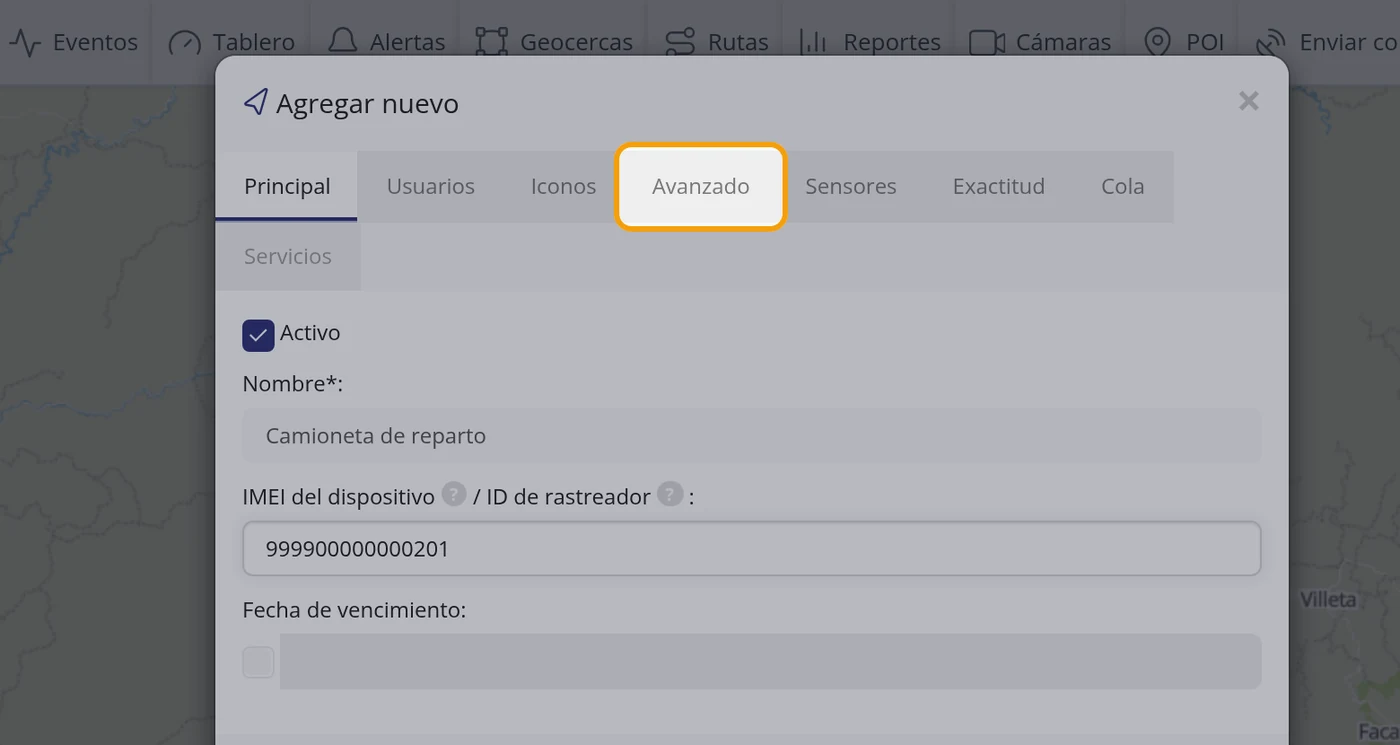
A janela muda e agora chama-se Adicionar novo. Em cima tem uma fila de abas: Principal, Usuários, Ícones, Avançado, Sensores, Exatidão, Rastro e Lembretes. Abre pela aba Principal, que é a única que é preciso preencher para criar o veículo. Nela vê a caixa Ativo já marcada, o campo Nome*: e o campo do identificador.
Atenção
Não se assuste com as oito abas. Para registrar um veículo basta a Principal. As outras são ajustes finos que pode mexer depois com o botão Editar do veículo.
6
Escreva o nome do veículo
No campo Nome*: escreva o nome pelo qual quer reconhecer o veículo, por exemplo Van de entregas. É o nome que verá na lista da esquerda, no mapa e nos relatórios.
Atenção
O asterisco no fim de Nome*: significa que é obrigatório. Se o deixar vazio, ao salvar aparece a vermelho: O campo Nome é obrigatório.
7
Escreva o identificador do aparelho (IMEI)
Por baixo está o campo que diz IMEI do dispositivo ? / ID de rastreador ? :. Aí escreva o número que identifica o aparelho GPS, sem espaços nem traços. Dentro do campo, em cinza, a plataforma lembra-lhe onde o obter: Copie o IMEI do aparelho GPS ou Crie um ID de Rastreador no App Móvel. Se puser o mouse sobre o primeiro ponto de interrogação aparece a ajuda Copiar o IMEI do aparelho, e sobre o segundo aparece Use o mesmo ID de rastreador para iniciar sessão no APLICATIVO.
Atenção
Este é o dado mais importante de toda a tela e o que as pessoas mais erram. O IMEI é o número de série do aparelho GPS: uns 15 dígitos que vêm em uma etiqueta colada ao aparelho ou à sua caixa. Não é a placa do veículo, não é o número do chip SIM e não é um nome. Copie-o dígito a dígito. Se se enganar em um único número, a unidade é criada na mesma mas nunca receberá posições, porque o aparelho verdadeiro está enviando outro número diferente.
Atenção
Cadastrar a unidade aqui não basta: o aparelho físico também precisa estar configurado para enviar suas posições. Configure-o com o domínio server.gpssoftwarenumberone.com ou gps.gpssoftwarenumberone.com (são o mesmo endereço) e não com um IP fixo: se o endereço do servidor mudar por manutenção ou melhorias, o aparelho que usa o domínio continua se conectando sozinho, enquanto um configurado com IP fixo deixa de reportar no dia em que esse endereço mudar. A porta depende do modelo do seu aparelho: encontra-a em Ajuda (o botão 21 da barra de cima) > «Portas de conexão».
Atenção
E se o servidor principal falhar de verdade (uma emergência grave, não um simples corte)? Há um sistema de respaldo automático que mantém a plataforma funcionando mesmo diante de um dano físico, um incêndio, um desastre natural ou outro evento externo que afete a infraestrutura. Se o seu aparelho usa o domínio (não um IP fixo), o sistema detecta a falha e ativa o respaldo sozinho, em até 10 minutos. Os aparelhos com IP fixo não se recuperam sozinhos: é preciso reprogramá-los com o domínio. O detalhe está na pergunta frequente «O que acontece se o servidor principal falhar ou houver uma emergência?».
8
Se quiser pôr a placa, passe à aba Avançado
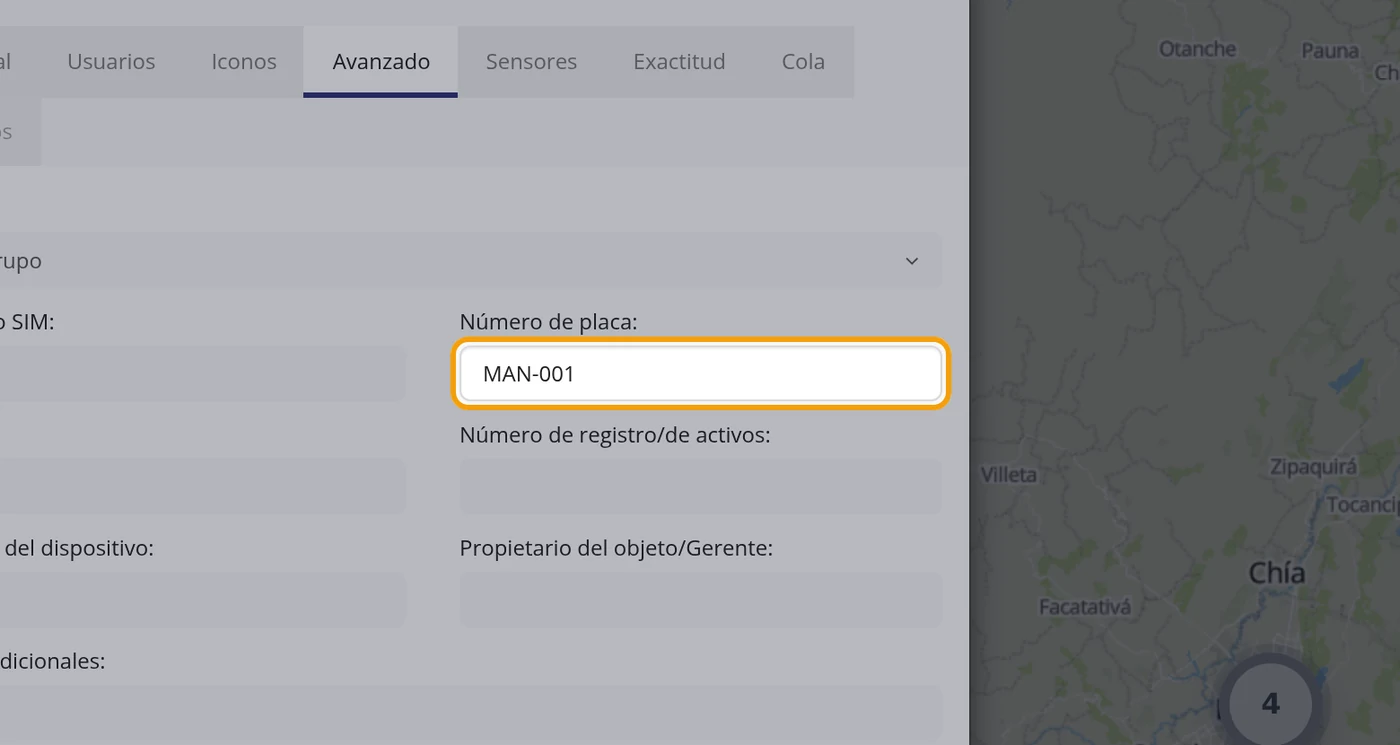
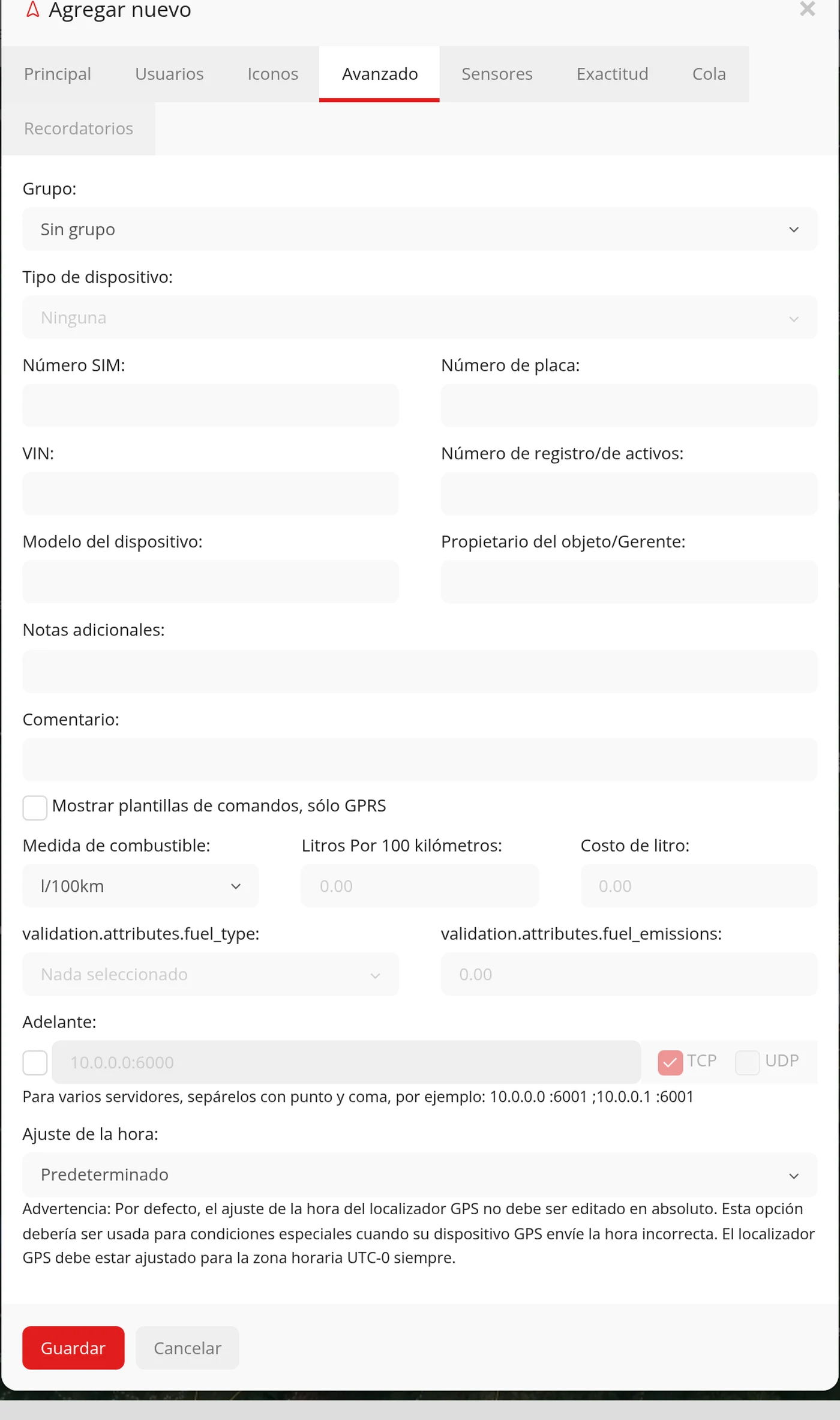
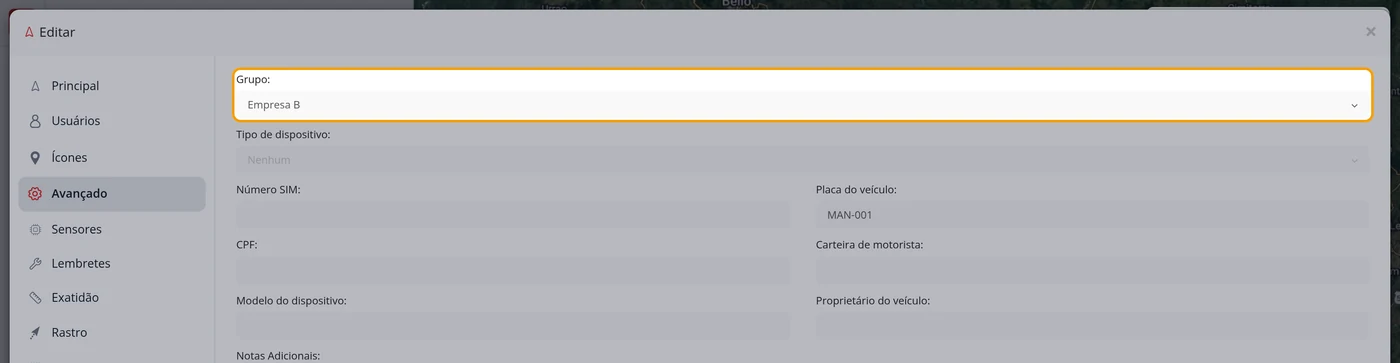
A placa não está na aba Principal. Clique em cima na aba Avançado e a janela mostra-lhe mais campos: Grupo:, Número SIM:, VIN:, Modelo do dispositivo:, Número da placa:, Número de registro/de ativos:, Proprietário do objeto/Gerente:, Notas adicionais: e Comentário:. Nenhum é obrigatório.
Atenção
Se não quiser pôr nada disto, salte os passos 8 e 9 e clique diretamente em Salvar. O veículo é criado à mesma.
9
Escreva o número da placa
No campo Número da placa: escreva a placa do veículo, por exemplo MAN-001. A placa aparece depois junto ao nome na lista da esquerda, e assim distingue em um relance dois veículos com nomes parecidos. O campo Grupo: vem em Sem grupo e pode deixá-lo assim.
10
Clique em Salvar
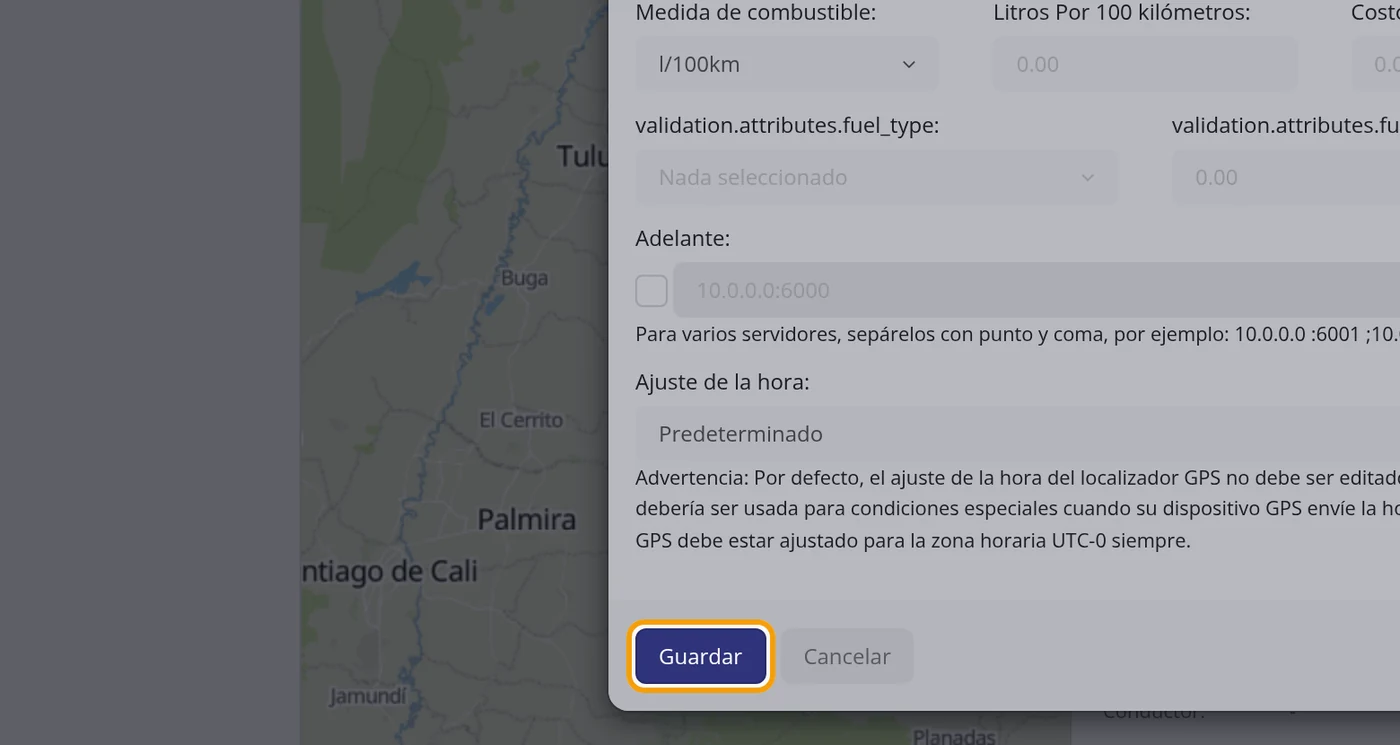
No fundo da janela, clique no botão azul Salvar. Se em vez disso clicar em Cancelar, perde-se tudo o que escreveu e não se cria nada.
Atenção
O botão Salvar está sempre embaixo, tanto na aba Principal como na Avançado. Não é preciso voltar a Principal para salvar.
11
Comprove que o veículo ficou na lista
A janela fecha-se sozinha e o veículo aparece no painel da esquerda com o seu nome e a sua placa. O contador de cima sobe: onde antes dizia Sem grupo (5) agora diz Sem grupo (6). Ao lado do nome aparecerá 0 kph, Sem sinal e Não ligado.
Atenção
Dizer Sem sinal e Não ligado não significa que algo correu mal. Significa que o aparelho GPS ainda não enviou nenhuma posição. Assim que o aparelho ligar e tiver cobertura, o veículo é pintado no mapa sozinho.
12
O que acontece se o identificador já estiver usado
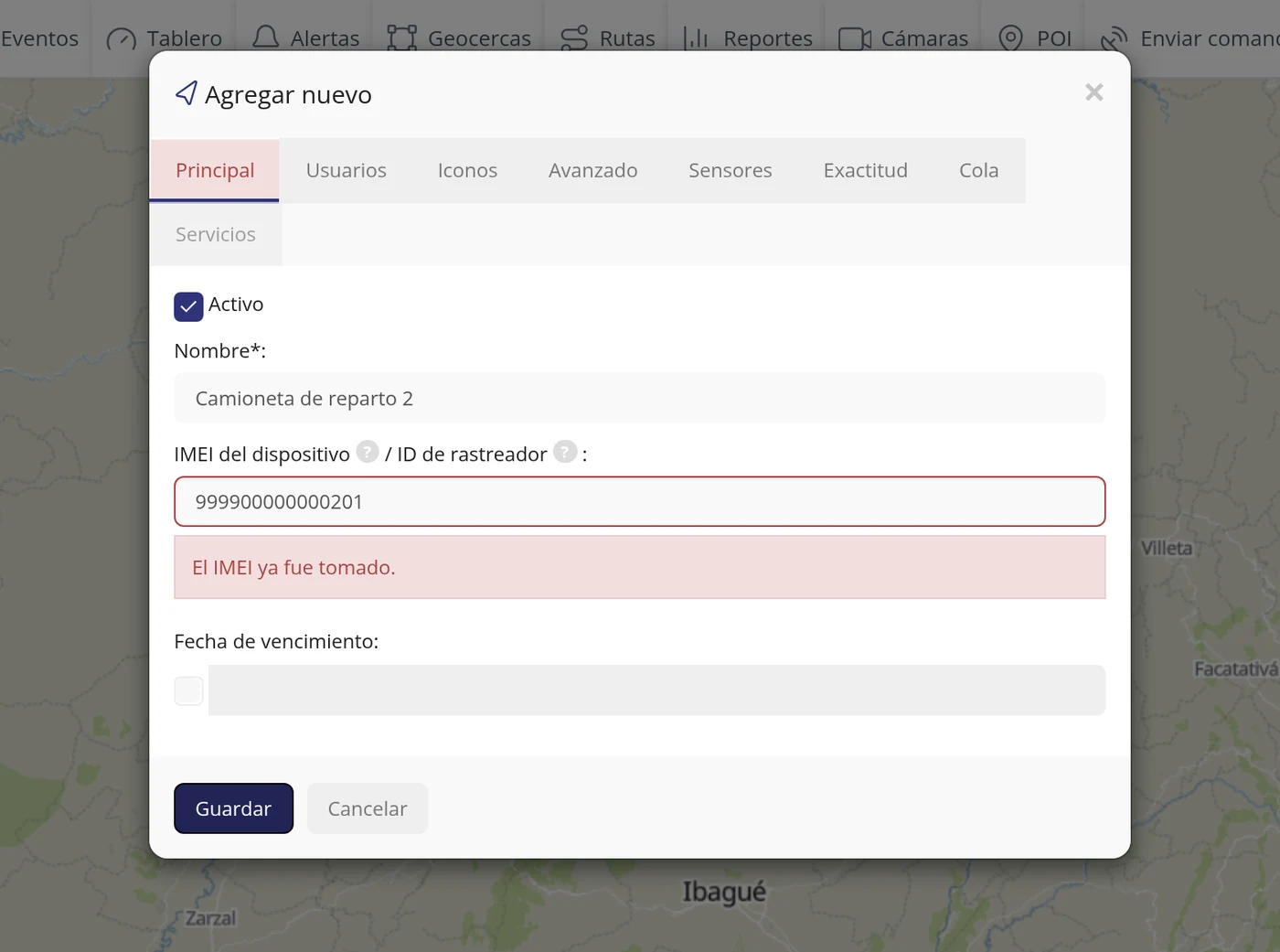
Se escrever um identificador que outro veículo já tem e clicar em Salvar, a janela não se fecha: por baixo do campo do identificador aparece uma caixa vermelha que diz O IMEI já foi utilizado. Não se cria nada. Corrija o número e volte a clicar em Salvar.
Atenção
Cada aparelho GPS só pode estar registrado uma vez em toda a plataforma. Se lhe aparecer este aviso e tiver a certeza do número, o mais provável é que esse veículo já esteja criado (talvez com outro nome), ou que o aparelho continue registrado em nome de outro cliente. Procure-o na lista antes de criar outro.
13
O que acontece se deixar o identificador vazio
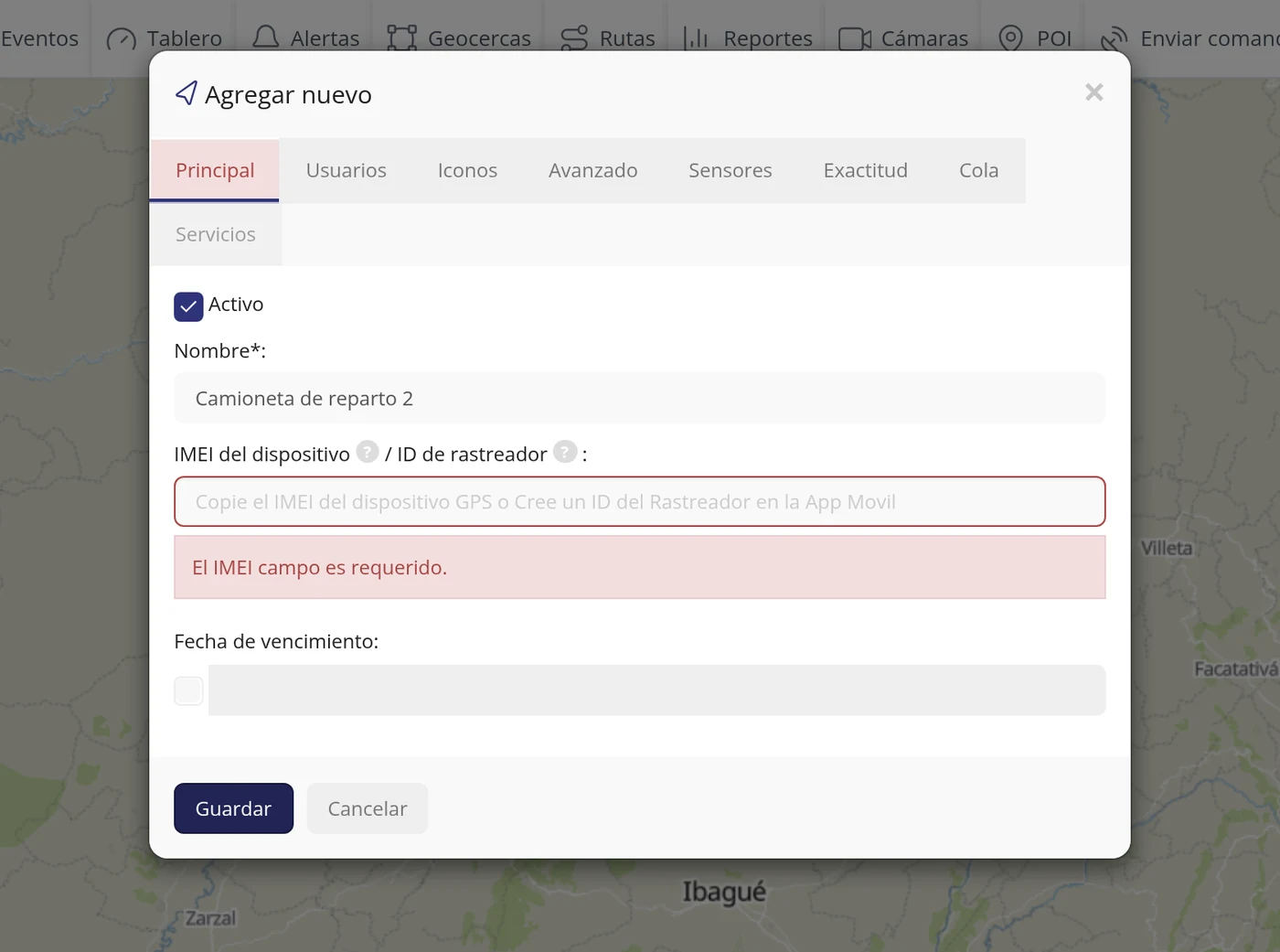
Se apagar o identificador e clicar em Salvar, aparece outra caixa vermelha por baixo do campo que diz O campo IMEI é obrigatório. Também não se cria nada. Escreva o número do aparelho e volte a clicar em Salvar.
O identificador é obrigatório embora a sua etiqueta não leve asterisco. Sem ele a plataforma não tem forma de saber que aparelho pertence a que veículo.
14
Se a sua conta já tiver unidades a favor compradas antecipadamente
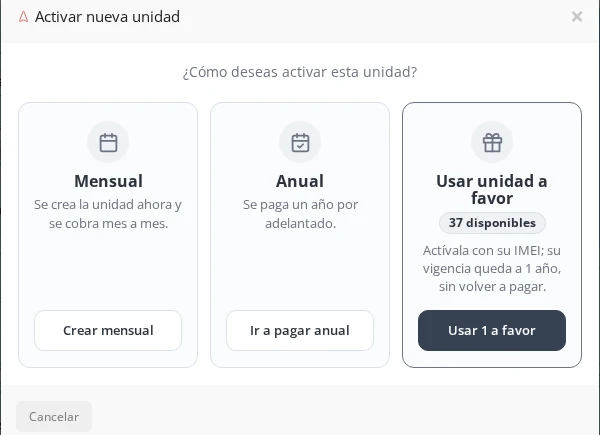
Quando a sua conta já tem unidades anuais compradas e ainda não usadas, a janela Ativar nova unidade (passo 3) não traz dois caminhos, mas três: além de Mensal e Anual aparece um terceiro cartão, Usar unidade a favor, com um número redondo que diz quantas lhe restam disponíveis (por exemplo, 37 disponíveis). Por baixo explica: Ative-a com o seu IMEI; a sua validade fica em 1 ano, sem voltar a pagar. O botão diz Usar 1 a favor.
Atenção
Este cartão só aparece quando realmente há unidades a favor por gastar. Se nunca comprou unidades antecipadamente, a janela só lhe mostra Mensal e Anual, como no passo 3.
15
Clique em Usar 1 a favor e preencha Nome e IMEI
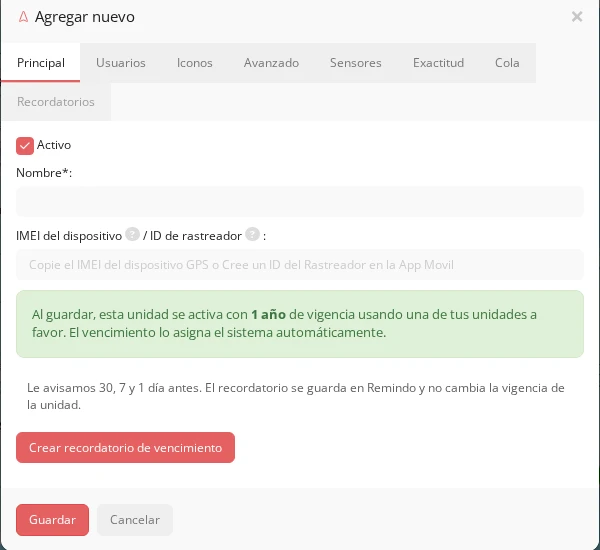
Ao clicar em Usar 1 a favor abre-se o mesmo formulário Adicionar novo de sempre, mas mais curto: só pede Nome*: e IMEI do aparelho / ID do rastreador. Em cima, em uma caixa verde, a plataforma avisa: Ao salvar, esta unidade é ativada com 1 ano de validade usando uma das suas unidades a favor. O vencimento é atribuído pelo sistema automaticamente.
Atenção
Isto SIM desconta uma das suas unidades a favor assim que clicar em Salvar — não é uma simulação. Reveja bem o IMEI antes de salvar, tal como no passo 7: se o escrever errado, a unidade é criada e consome a sua unidade a favor na mesma, mas nunca receberá posições.
16
Se a unidade não for criada, o aviso vermelho diz por quê
Quando a unidade não pode ser criada, o aviso diz o motivo e o que fazer. «Este IMEI já está cadastrado em outra conta, por isso a unidade não foi criada.»: confira se o IMEI está digitado corretamente; se estiver, fale com o suporte informando o IMEI para passá-lo à sua conta (tentar de novo não resolve). «Você já usou todas as suas unidades anuais a favor, por isso a unidade não foi criada.»: compre mais unidades a favor no seu portal de pagamentos ou crie-a com o plano Mensal. «Sua conta ainda não tem as unidades a favor ativadas, por isso a unidade não foi criada.»: crie-a com o plano Mensal ou Anual, ou fale com o suporte para ativá-las. «Não conseguimos confirmar que este equipamento ficou na sua conta, por isso a unidade não foi criada.»: confira o IMEI e se está criando na sua própria conta. «Houve uma falha no nosso sistema, não no seu equipamento nem na sua conta.»: tente de novo em alguns minutos; não é cobrado duas vezes.
Atenção
Se a sua conta for de revendedor, os avisos são os mesmos mas dizem para falar com o seu distribuidor, por exemplo «Seu distribuidor não tem unidades anuais disponíveis no momento, por isso a unidade não foi criada.»
17
As unidades que os seus clientes criam também aparecem para você
Quando um cliente seu, uma subconta ou um revendedor cria uma unidade, essa unidade aparece também na sua lista de Objetos, sem você fazer nada. Assim você vê toda a frota pela qual paga.
O que cada campo pede
Como aparece na tela
O que é
A caixa «Ativo»
Caixa que vem já marcada. Marcada quer dizer que o veículo está em serviço e aparece no mapa. Deixe como está. Pode ficar vazio.
Pode ficar vazio
O campo «Nome*:»
O nome pelo qual reconhece o veículo na lista, no mapa e nos relatórios. Ponha algo que se perceba sozinho, como Van de entregas, e não Veículo 1. É obrigatório.
Obrigatório
O campo «IMEI do dispositivo ? / ID de rastreador ? :»
O número que identifica o aparelho GPS: uns 15 dígitos impressos em uma etiqueta do aparelho ou da caixa. Se vai rastrear um telefone com o aplicativo, aqui escreve o número que quiser e depois usa esse mesmo número para entrar pelo telefone. Não leva espaços nem traços. Se for copiado mal, a unidade é criada mas nunca recebe posições. É obrigatório.
Obrigatório
O campo «Data de vencimento:»
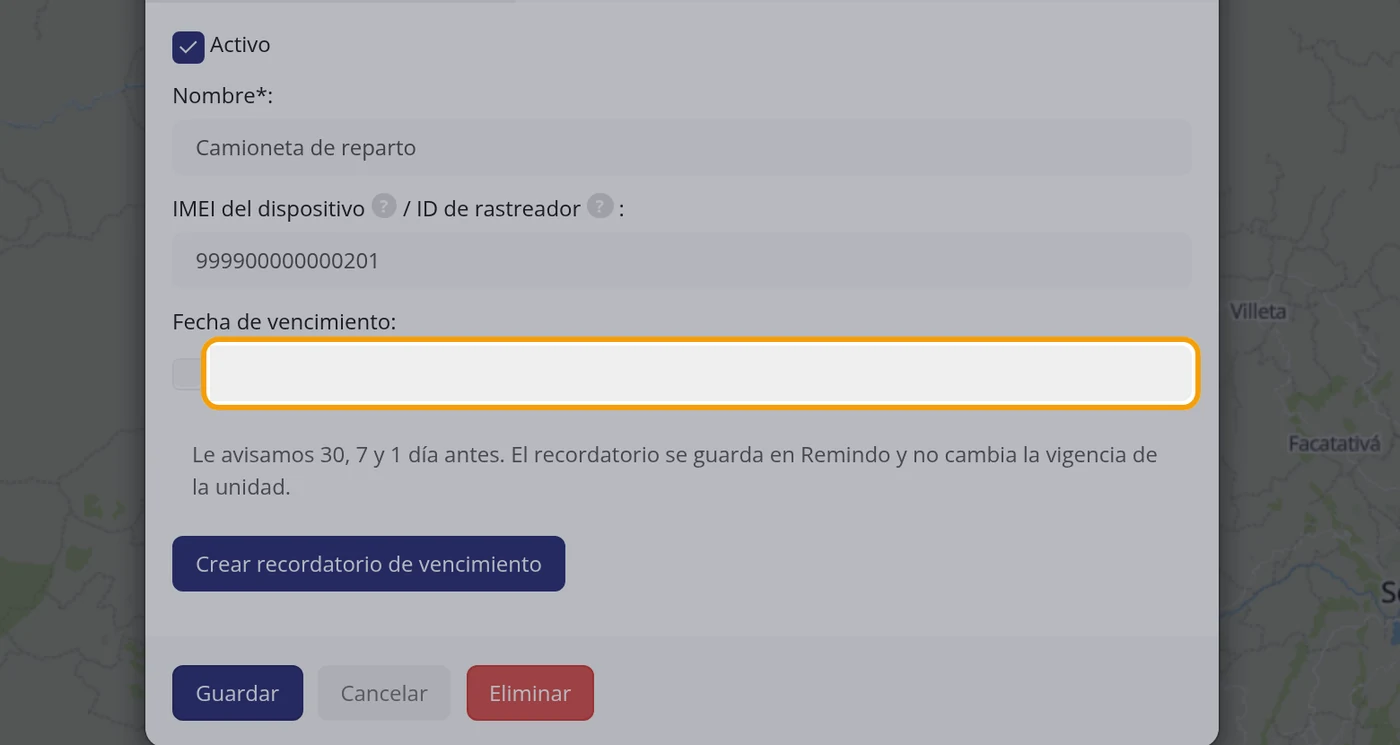
Até quando está pago o serviço desse veículo. Ao criar o veículo não aparece; ao editá-lo só aparece se já tiver data, em cinza e sem poder escrever: a data é colocada pela plataforma quando o pagamento é registrado. Pode ficar vazio.
Pode ficar vazio
O campo «Grupo:»
Está na aba Avançado. Serve para repartir os veículos por pastas (por exemplo por cidade ou por motorista). Vem em Sem grupo e assim pode ficar. Pode ficar vazio.
Pode ficar vazio
O campo «Número SIM:»
Está na aba Avançado. O número de telefone do chip SIM que está dentro do aparelho GPS. Só é preciso se depois for enviar ordens ao aparelho por mensagem de texto. Pode ficar vazio.
Pode ficar vazio
O campo «Número da placa:»
Está na aba Avançado. A placa do veículo. Aparece junto ao nome na lista da esquerda e ajuda a não confundir dois veículos parecidos. Pode ficar vazio.
Pode ficar vazio
O campo «Modelo do dispositivo:»
Está na aba Avançado. A marca e o modelo do aparelho GPS instalado. Vem vazio e a plataforma não propõe nenhum. É só para o seu próprio controle. Pode ficar vazio.
Pode ficar vazio
Como saber que ficou certo
A janela fecha sozinha e o veículo aparece no painel da esquerda com o seu nome e a sua placa, e o contador do cabeçalho sobe em um (de Sem grupo (5) para Sem grupo (6)). Se em vez disso a janela ficar aberta com um quadro vermelho, não se criou nada: corrija o que o quadro marca e volte a clicar em Salvar. Lembre-se de que no princípio vai sair Sem sinal e Não conectado até que o dispositivo GPS mande a sua primeira posição.
Consultar IMEI: qual equipamento é, qual protocolo usa e em qual porta conectá-lo
Se você tem um equipamento GPS e não sabe a marca, o modelo nem o protocolo, basta o IMEI. Digite-o em Consultar IMEI e a ferramenta diz se o número é válido, a marca e o modelo prováveis, qual protocolo ele usa e para qual porta da plataforma apontá-lo. Se o protocolo tem comandos verificados, também dá os comandos de exemplo com o domínio de conexão e a porta já preenchidos.
Onde fica Barra de cima > Ajuda (o botão 21) > Consultar IMEI
Antes de começar
Tenha o IMEI do equipamento em mãos: são 15 dígitos, na etiqueta do equipamento ou na caixa.
1
Clique em Ajuda
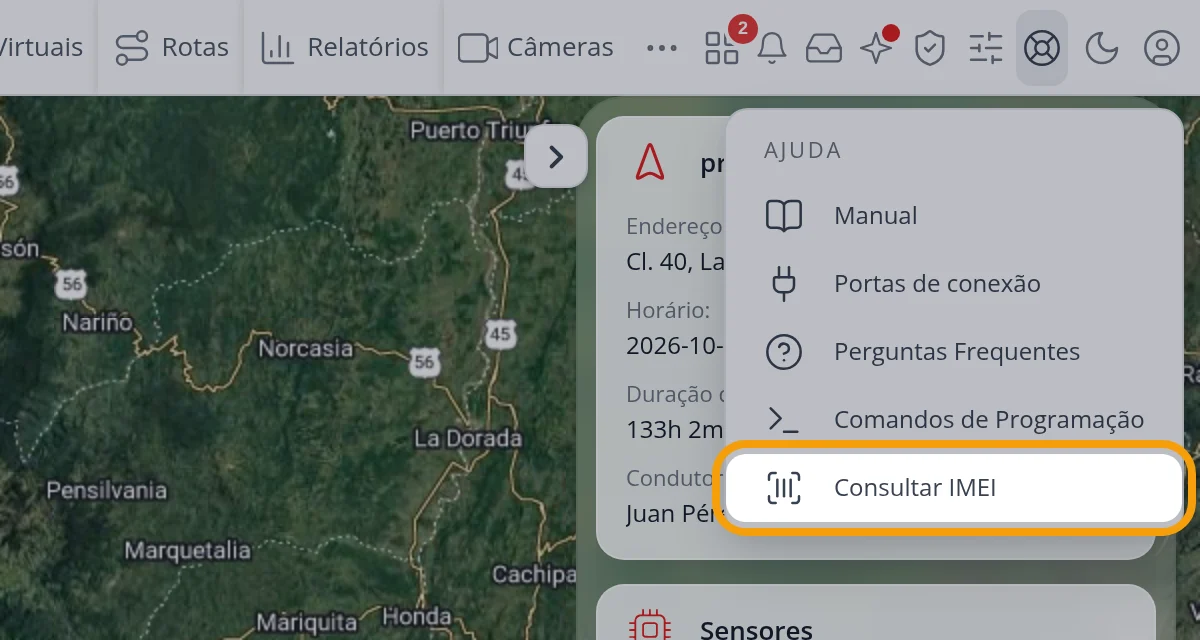
Na barra de cima, à direita, clique em Ajuda. Abre com cinco opções: Manual, Portas de conexão, Perguntas Frequentes, Comandos de Programação e Consultar IMEI.
2
Clique em «Consultar IMEI»
A ferramenta abre numa aba nova, no idioma da sua conta e no seu mesmo domínio.
3
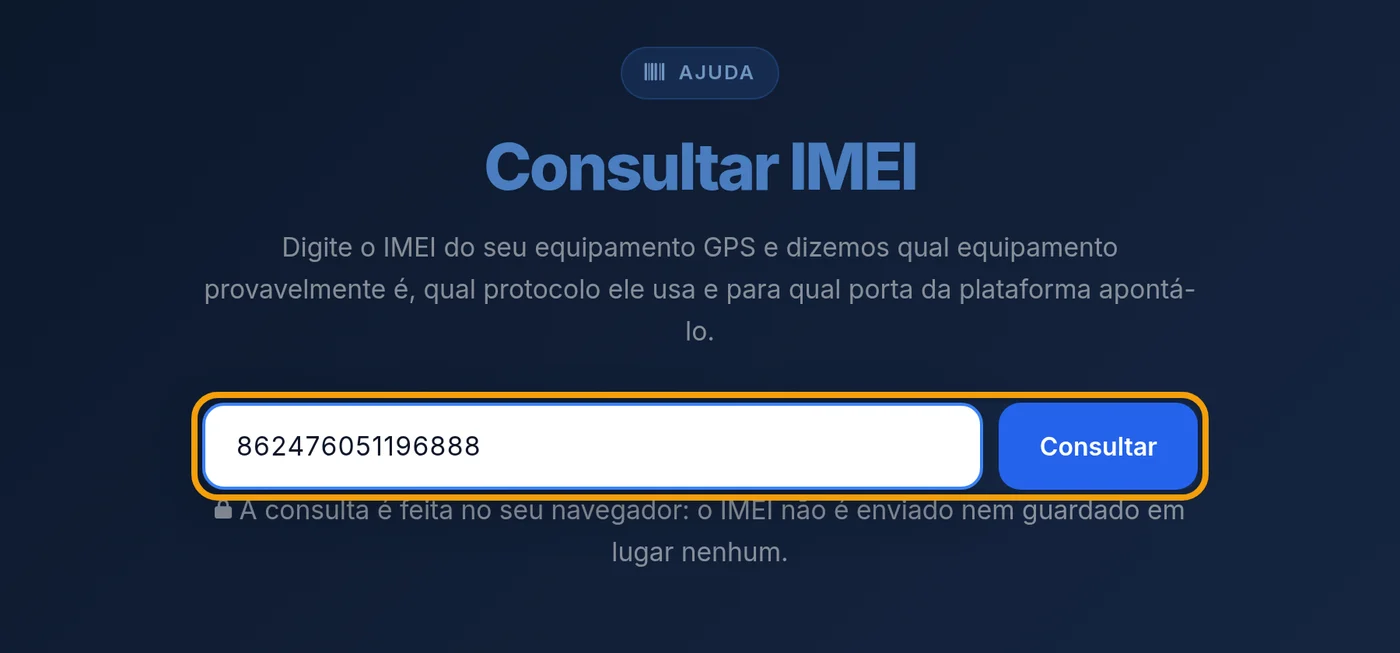
Digite o IMEI e clique em Consultar
Pode colá-lo com espaços ou hífens: a ferramenta os tira. A consulta é feita no seu navegador: o IMEI não é enviado nem guardado em lugar nenhum.
4
Leia o protocolo e a porta
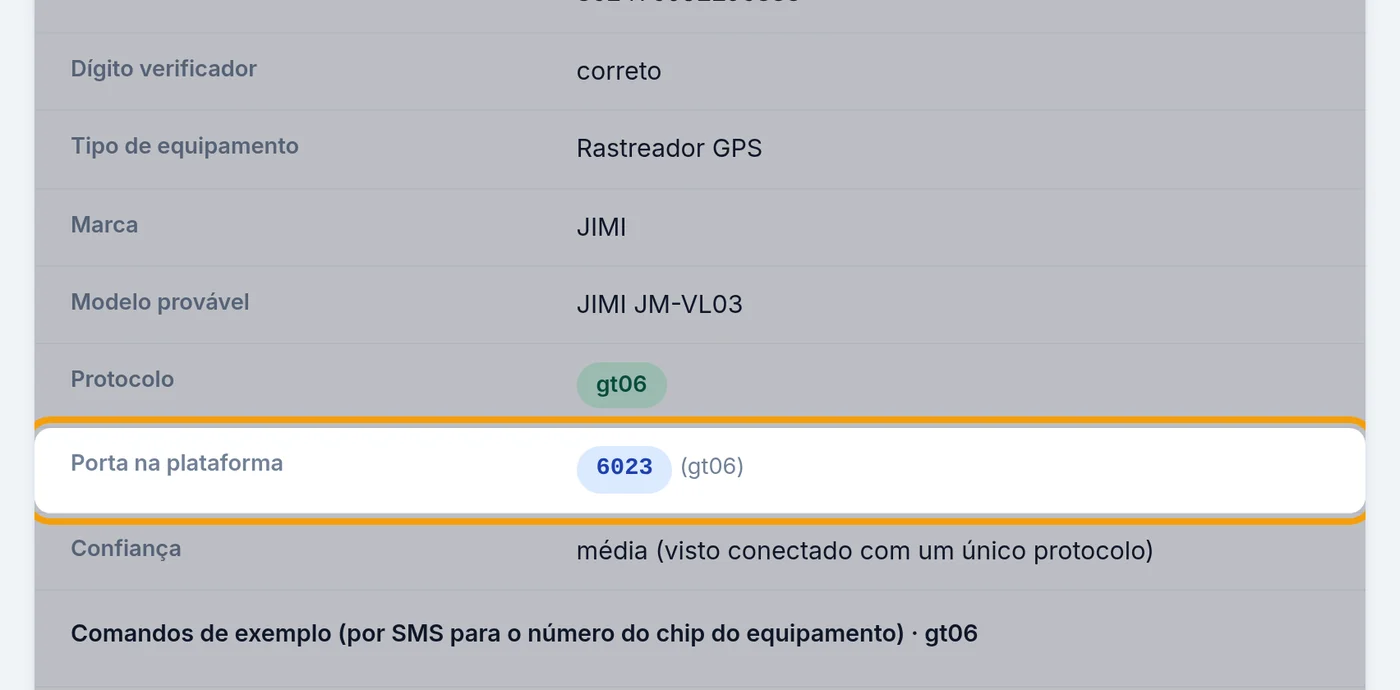
Mostra se o dígito verificador está correto, a marca e o modelo prováveis, o protocolo e a porta da plataforma. Para GT06 e Teltonika aparecem também os comandos de exemplo, com o domínio de conexão e a porta já preenchidos: só troque o APN pelo da sua operadora.
Atenção
O IMEI diz quem fabricou o módem que vai dentro do equipamento, então o modelo é provável, não certo. Se a ferramenta não conhece o IMEI, ela avisa e não adivinha: procure a marca ou o modelo em Portas de conexão ou escreva ao suporte. Se o seu equipamento é JT808, o número de 12 dígitos costuma ser o ID do terminal, não o IMEI: use a porta 6015 (huabao) e, se não reportar em 5 minutos, a 6252 (jt808).
Como saber que ficou certo
Com o IMEI de um equipamento GT06 que já reporta na plataforma, a ferramenta responde protocolo gt06 e porta 6023; com um IMEI que não existe diz que não o tem e não dá nenhuma porta. Verificado em 19-out-2026 no painel de produção.
A ficha do veículo, aba por aba
Quando você cria ou edita um veículo, a janela tem várias abas e quase todo mundo preenche só a primeira. Aqui está o que há em cada uma, para que serve e o que convém mexer. É onde estão, entre outras coisas, a placa, o número do chip, o modelo do equipamento, o ícone no mapa e o ajuste da hora. Quando você edita um veículo que já existe (não quando está criando), a janela Editar é maior e traz o menu de abas do lado esquerdo, igual à Administração, com mais abas do que ao criar: além das de sempre, traz Lembretes, Despesas, Câmeras e Condução eficiente.
Onde fica Barra de cima > Objetos > botão + (ou, em um veículo que já existe, seu menu de opções > Editar)
Antes de começar
Nada. Dá para olhar sem salvar.
1
Clique no botão + do painel da esquerda
Está em cima, ao lado do campo de Pesquisa. Ao deixar o mouse por cima diz Adicionar dispositivo.
2
Primeiro pergunta-lhe como vai ativar a unidade
Aparece a janela Ativar nova unidade com dois caminhos: Criar mensal, que cria o veículo no momento e o cobra mês a mês; e Ir pagar anual, que o leva antes a pagar o ano e não cria nada até o pagamento estar feito. Embaixo está Cancelar.
Atenção
Se vai trabalhar com o veículo hoje, é Criar mensal. O anual só convém quando já decidiu pagar o ano adiantado: até pagar, o veículo não existe.
3
Clique em Criar mensal e aparece o formulário
A janela muda para Adicionar novo e em cima aparecem as oito abas: Principal, Usuários, Ícones, Avançado, Sensores, Exatidão, Rastro e Lembretes.
4
Principal: o único imprescindível
Traz a caixa Ativo já marcada, o Nome do veículo, o identificador do equipamento (IMEI do dispositivo ou ID de rastreador) e a Data de vencimento, que vem bloqueada porque é o sistema que a põe com o pagamento. Com o nome e o identificador já se pode salvar.
5
Usuários: a quem é entregue
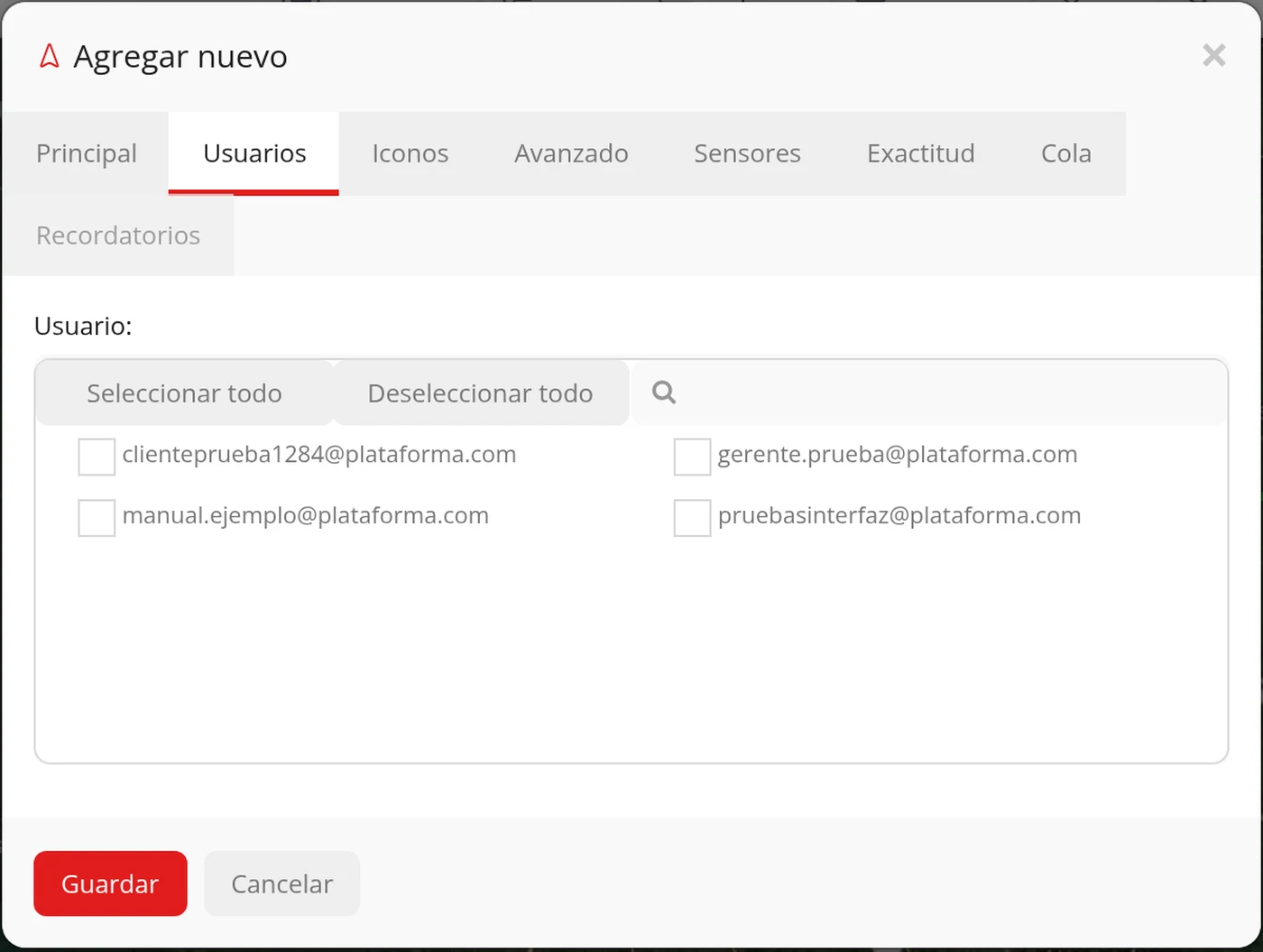
Uma lista com os seus usuários para marcar quem vai ver este veículo. Podem marcar-se vários, ou todos com Selecionar tudo. É o mesmo que se explica na seção de atribuir um veículo.
6
Ícones: como se vê no mapa (e como pode mudar de cor sozinho)
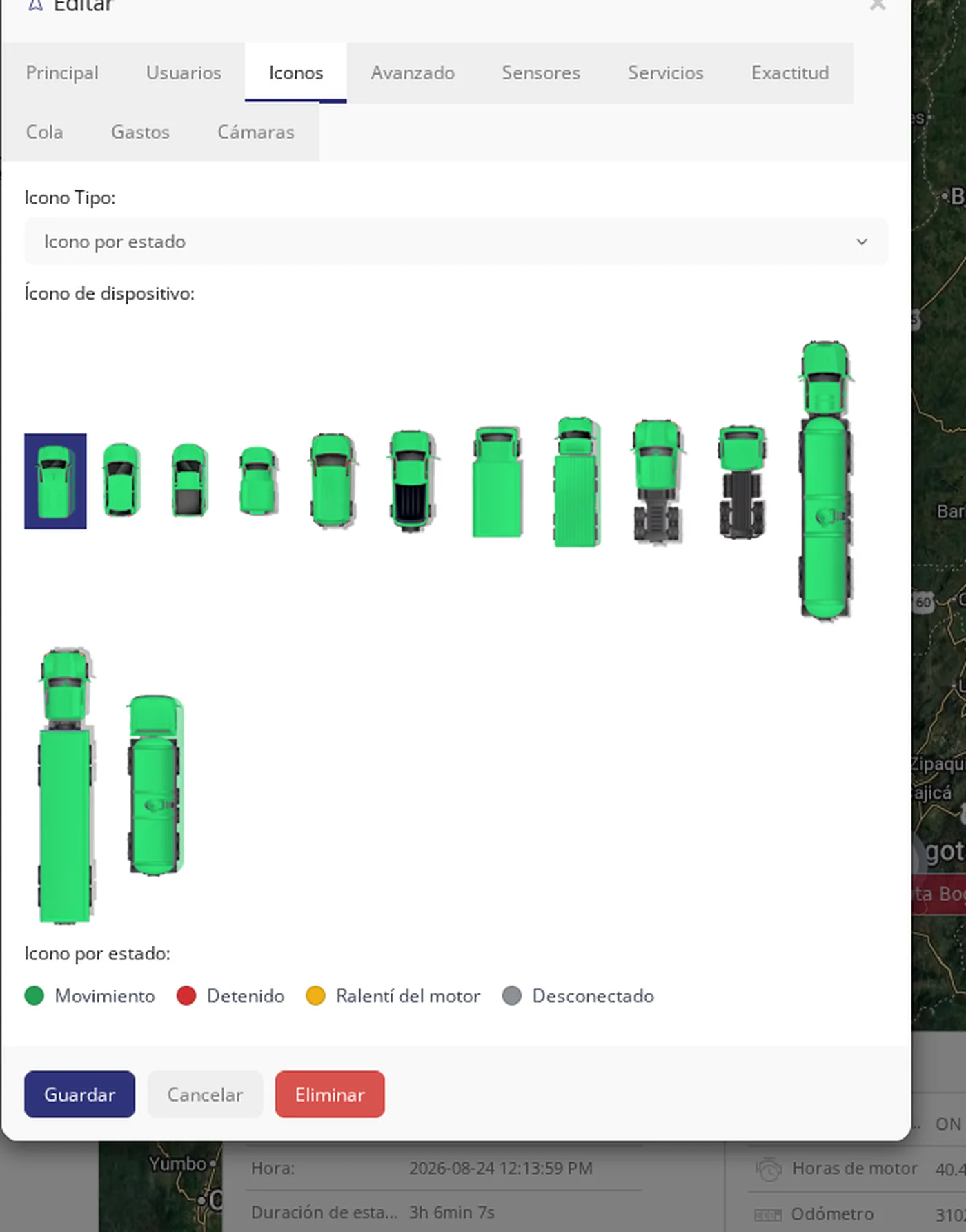
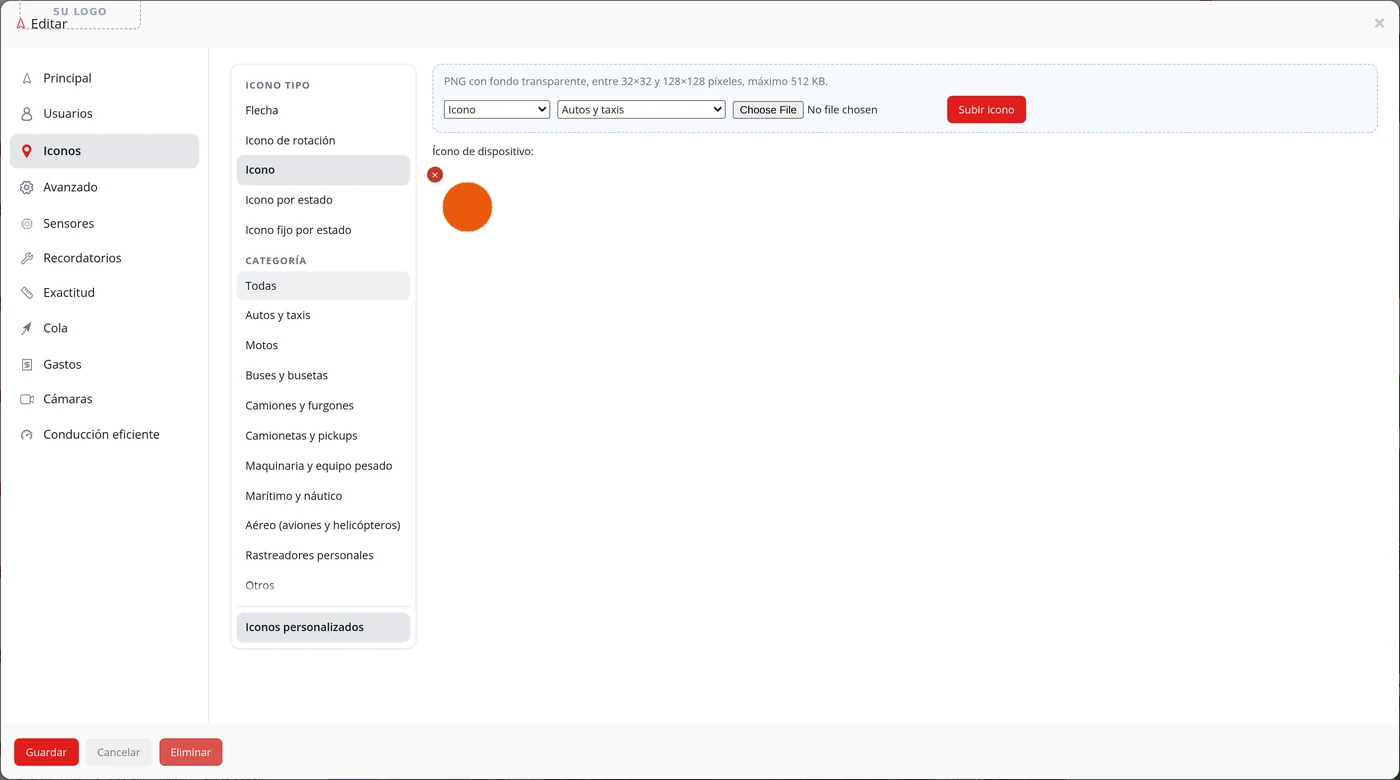
Aqui se escolhe como esse veículo aparece no mapa. Em "Tipo de ícone" há cinco opções. Seta é a de sempre e você escolhe a cor de cada estado. Ícone e Ícone rotativo são os desenhos de fábrica (e também os ícones próprios já carregados nesta conta, se houver algum). E os dois por estado: "Ícone por estado", que é o veículo visto de cima, GIRA para onde ele vai e MUDA DE COR SOZINHO conforme o estado; e "Ícone fixo por estado", que faz o mesmo com os pinos de sempre, sem girar. Nesses dois você só escolhe o tipo de veículo -carro, caminhonete, caminhão, ônibus…-: a cor não se escolhe, quem define é o painel. Abaixo dos desenhos está a legenda: verde Em movimento, vermelho Parado, amarelo Marcha lenta e cinza Off-line. Ao escolher Ícone ou Ícone rotativo, o catálogo aparece ordenado por categoria de veículo (Carros e táxis, Motos, Ônibus, Caminhões e furgões, Caminhonetes, Máquinas pesadas, Marítimo, Aéreo, Rastreadores pessoais, Outros), em vez de todos os desenhos misturados.
cores de estado · cor por estado · cores próprias · cores personalizadas · mudar cores · mudar a cor de um estado · cores de fábrica · voltar às cores de fábrica
100
Enviar um ícone próprio
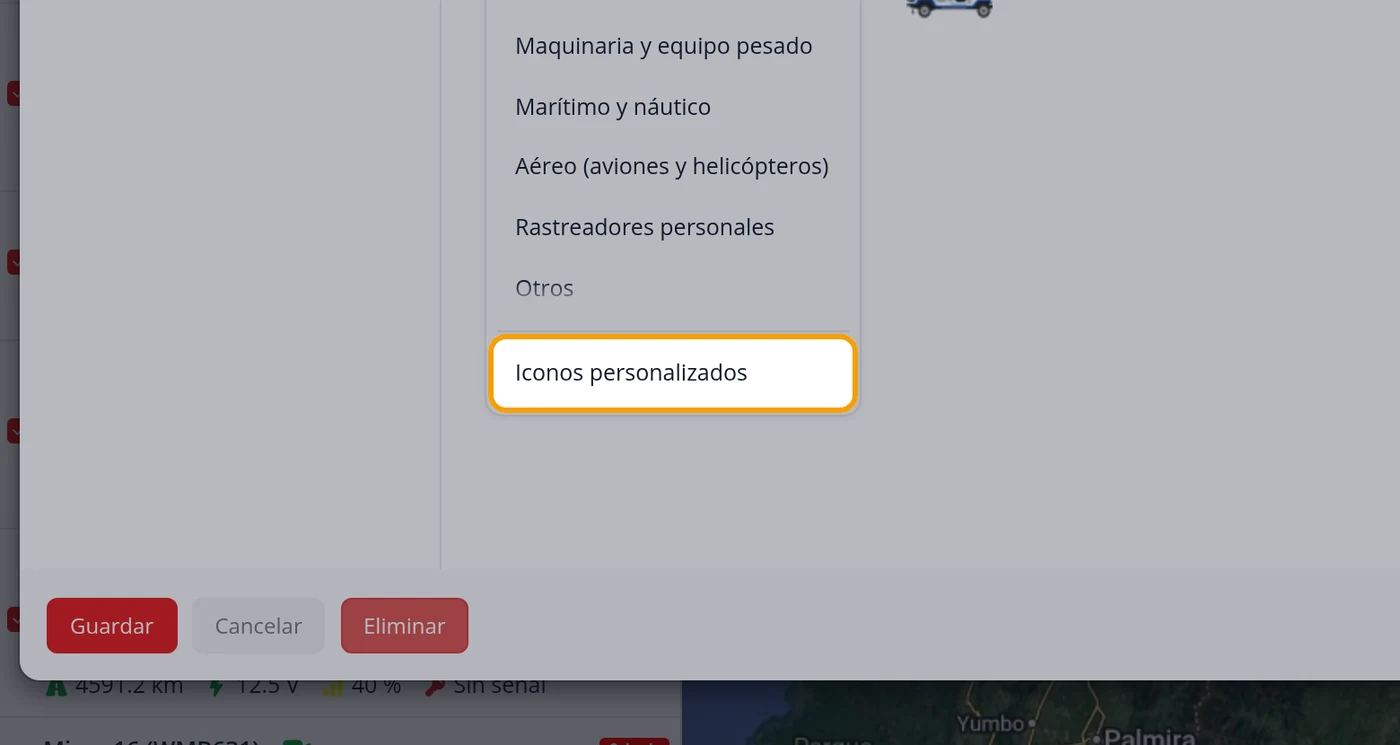
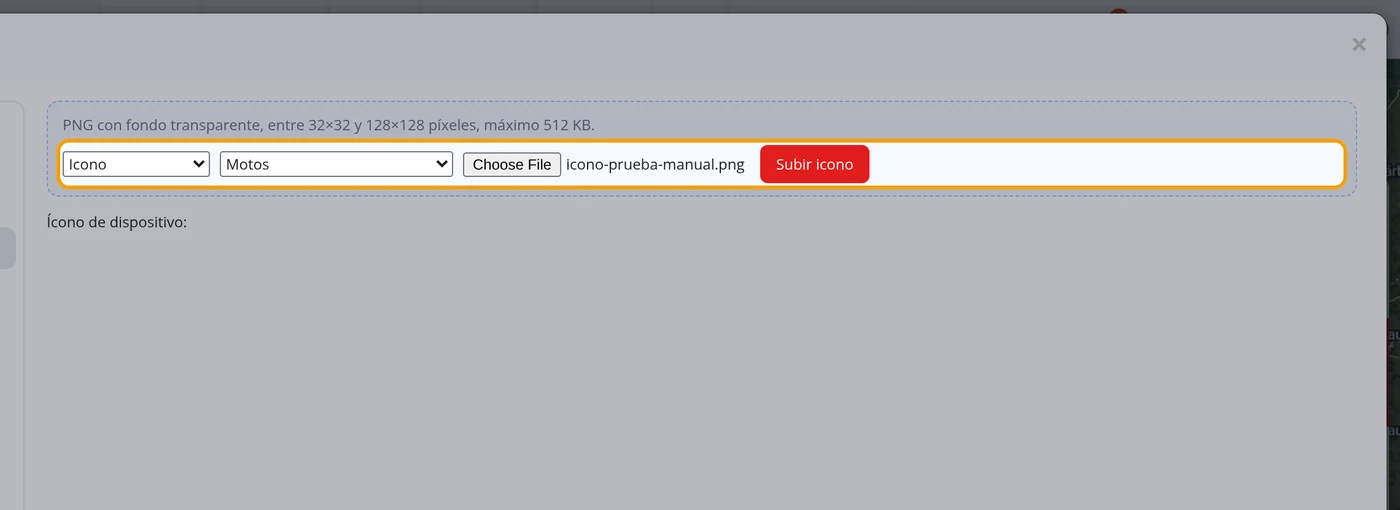
Se a sua conta tiver essa função ativada, no final da lista de categorias de Ícones há, sempre visível, um atalho chamado "Ícones personalizados". Ao clicar, abre-se um formulário para enviar o seu próprio desenho: escolha se vai ser um "Ícone" (fixo) ou um "Ícone rotativo" (gira conforme a direção do veículo), escolha a categoria do veículo e escolha o arquivo. Precisa ser um PNG com fundo transparente, entre 32×32 e 128×128 pixels, com no máximo 512 KB; se não cumprir alguma dessas medidas, o painel recusa o envio e avisa ao lado do botão. Ao clicar em "Enviar ícone" ele fica salvo e aparece na hora no catálogo, agrupado em "Ícones personalizados", pronto para ser marcado e usado nesse veículo como qualquer ícone de fábrica.
101
O formulário de envio
Os dois menus (tipo - Ícone/Rotativo - e categoria) e o botão para escolher o arquivo do computador.
102
O ícone é enviado, e também pode ser excluído
Depois de clicar em "Enviar ícone" ele aparece dentro de "Ícones personalizados" com um pequeno X vermelho no canto: esse X exclui. Só podem ser excluídos os ícones que você mesmo enviou, nunca os de fábrica nem os enviados por outra conta; e se o ícone já estiver atribuído a algum veículo, o painel avisa que é preciso removê-lo primeiro desses veículos.
7
Avançado: a placa, o chip, o modelo e a hora
É a aba mais importante depois de Principal. Traz: Grupo (para arrumar o veículo na lista), Número SIM, VIN, Modelo do dispositivo, Número da placa, Número de registro ou de ativos, Proprietário do objeto, Notas adicionais e Comentário. Mais abaixo, os dados de combustível: Medida de combustível (litros por 100 km, MPG, KWh/km, L/h ou quilômetros por litro), quanto gasta, o custo do litro e o tipo de combustível (gasolina, diesel, biodiesel, gás, hidrogénio, elétrico, etanol, híbridos, GPL ou metanol). E no fim, duas coisas técnicas: Encaminhar, que reenvia as posições a outro sistema por TCP ou UDP, e Ajuste da hora.
8
Ajuste da hora: para que é e como se usa
É um campo que vem em Predefinido, ou seja, a plataforma usa a hora da sua conta. Se um equipamento enviar a hora desfasada (por exemplo cinco horas adiantado porque traz outro fuso), aqui põe-se o desvio a ESSE veículo, sem tocar no aparelho nem mudar a hora dos outros. A lista vai de -14:00 em diante, de quarto em quarto de hora.
Atenção
Antes de lhe mexer, comprove no Registro de dados que há mesmo desvio: veja as colunas Hora e Tempo de Servidor. Se o que acontece é que o equipamento repete sempre a mesma hora, isso NÃO se resolve aqui: é uma posição congelada.
9
Sensores: o conjunto de sensores do modelo
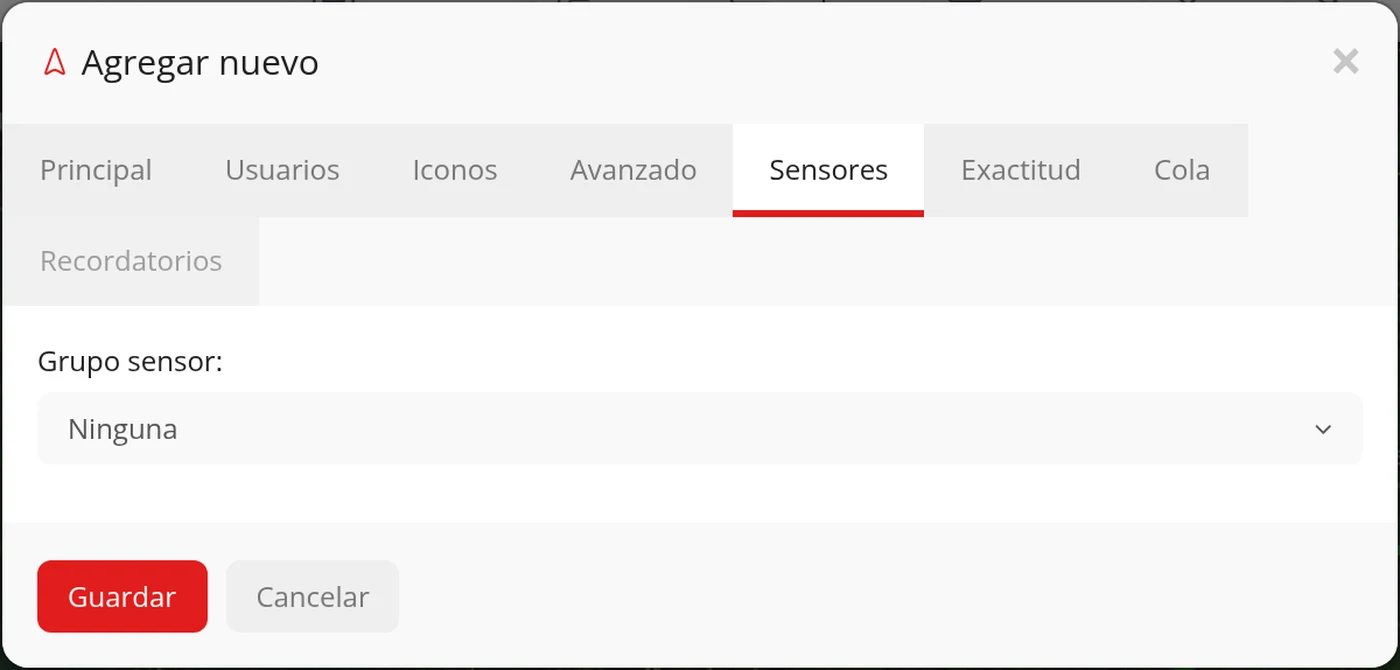
Pode escolher-se um Grupo de sensores já feito, que é um pacote de sensores preparado para uma marca de equipamento (por exemplo Teltonika, Coban, Concox ou Suntech). Assim não é preciso criar os sensores um a um.
10
Exatidão: para o percurso não mentir
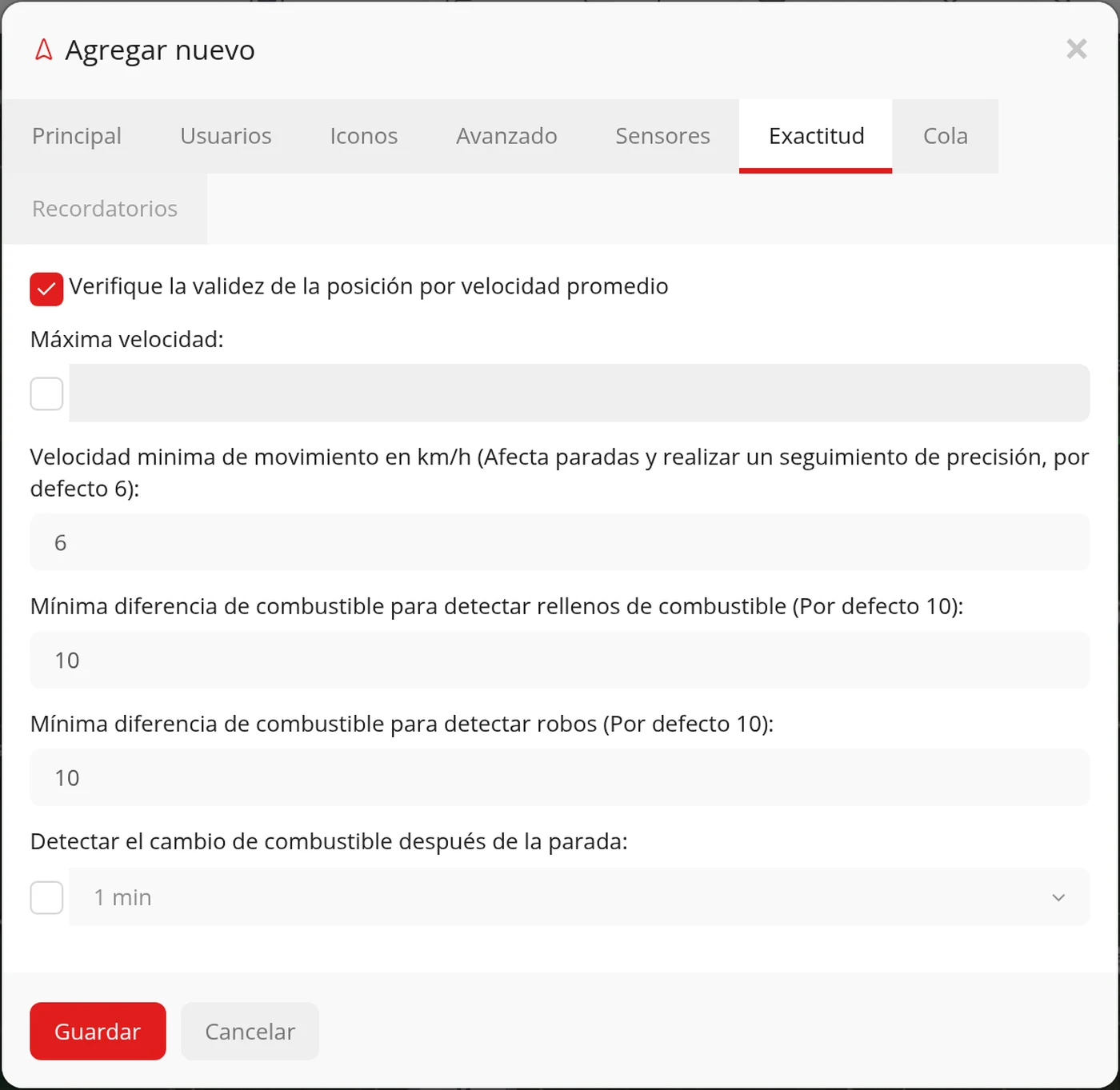
Aqui afina-se que posições se dão por boas: comprovar a validade pela velocidade média, a velocidade máxima admitida, a velocidade mínima para considerar que está em movimento (por omissão 6 km/h, e afeta as paragens), e as diferenças mínimas de combustível para detetar um abastecimento ou um roubo (por omissão 10).
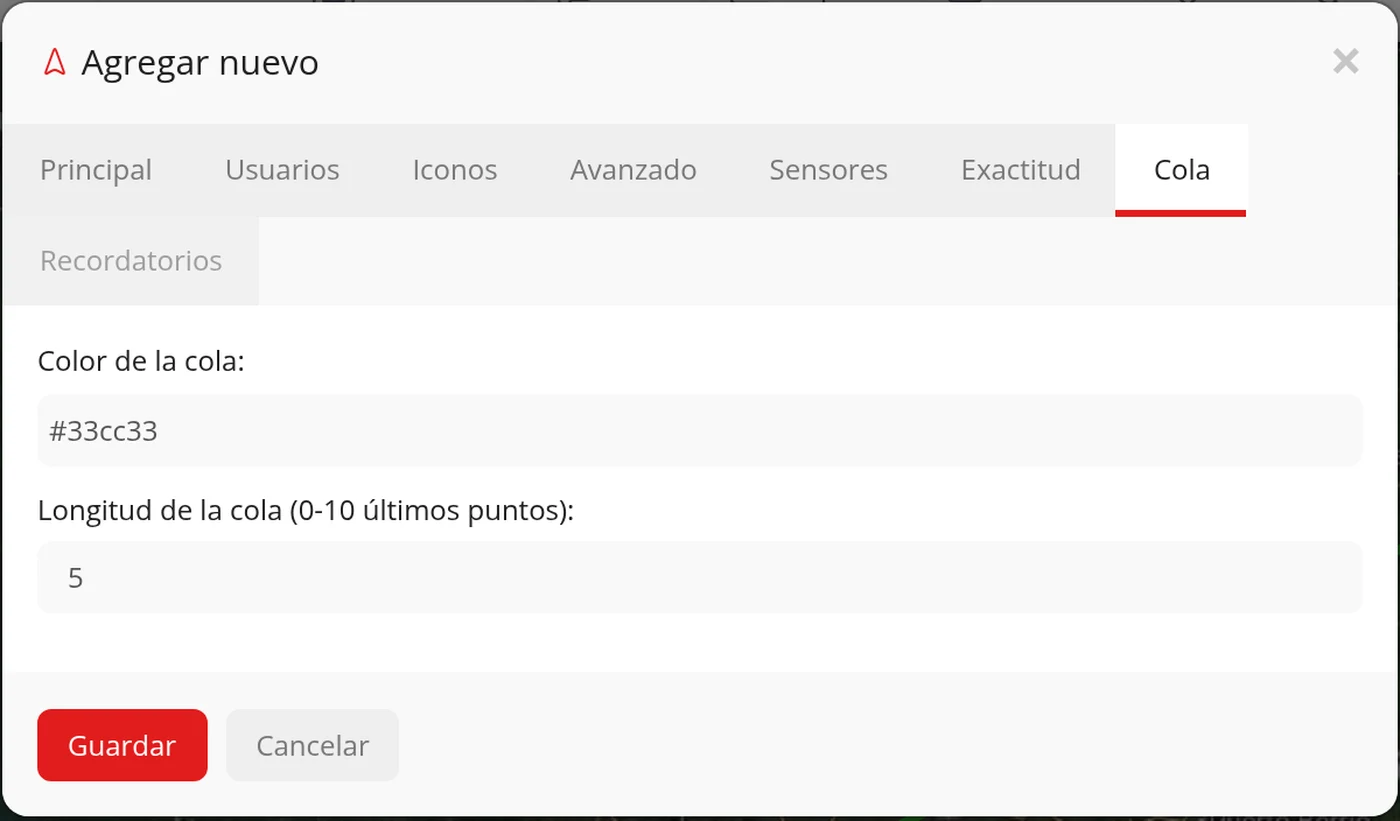
11
Rastro: o traço que deixa no mapa
A cor do rastro e o seu comprimento, de 0 a 10 últimos pontos. Vem a verde e em 5.
12
Serviços: as manutenções
Abre a lista de manutenções desse veículo. Tem a sua própria seção neste manual.
103
Ao editar um veículo que já existe, a janela é maior e o menu vai para o lado
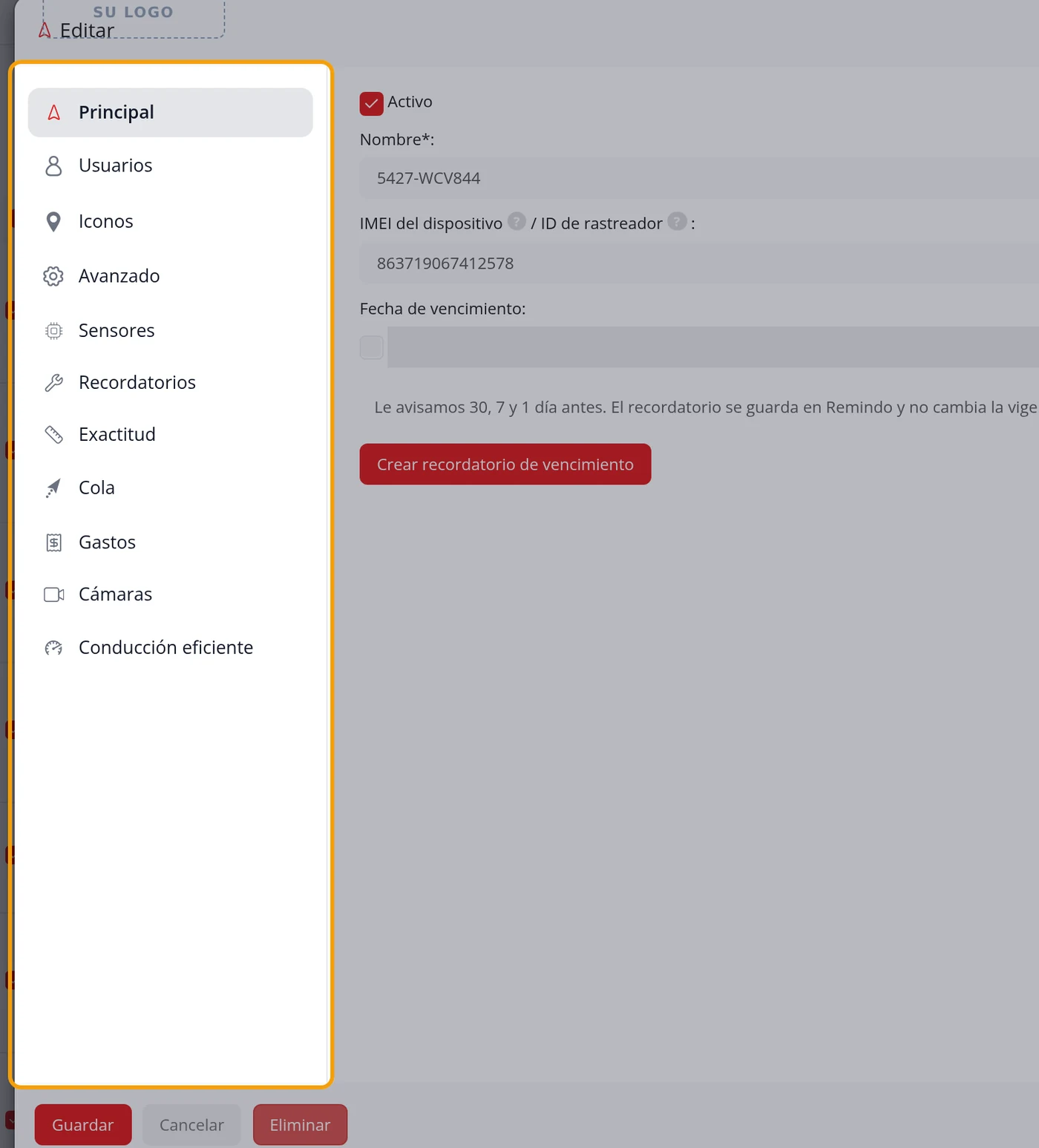
Se em vez de criar você clicar em Editar sobre um veículo que já existe, a janela já não é a mesma: é maior e as abas ficam em uma coluna à esquerda, igual à Administração, em vez de uma fileira em cima. Traz ainda quatro abas que não existem ao criar: Lembretes, Despesas, Câmeras e Condução eficiente, porque essas dependem de um veículo que já existe.
104
O menu lateral da janela Editar
Principal, Usuários, Ícones, Avançado, Sensores, Lembretes, Exatidão, Cauda, Despesas, Câmeras e Condução eficiente, cada uma com seu próprio ícone. Clica-se em uma e o conteúdo da direita muda, sem recarregar a página.
Cria o veículo agora e cobra-se mês a mês. Pode ficar vazio.
Pode ficar vazio
O botão «Ir pagar anual»
Leva a pagar o ano adiantado; o veículo é criado depois do pagamento. Pode ficar vazio.
Pode ficar vazio
O campo «Número SIM:»
O número do chip do equipamento. É preciso para lhe enviar ordens por mensagem de texto. Pode ficar vazio.
Pode ficar vazio
O campo «Modelo do dispositivo:»
Que aparelho é. Ajuda depois a saber que ordens entende. Pode ficar vazio.
Pode ficar vazio
O campo «Número da placa:»
A placa do veículo; aparece no cartão e nos relatórios. Pode ficar vazio.
Pode ficar vazio
O campo «Ajuste da hora:»
Corrige o desvio horário DESSE equipamento. Vem em Predefinido. Pode ficar vazio.
Pode ficar vazio
O campo «Encaminhar:»
Reenvia as posições desse veículo para outro servidor, por TCP ou UDP. Pode ficar vazio.
Pode ficar vazio
O campo «Velocidade mínima de movimento»
Abaixo dessa velocidade considera-se parado. Por omissão 6 km/h. Pode ficar vazio.
Pode ficar vazio
O campo «Comprimento do rastro»
Quantos pontos do percurso recente se desenham atrás do veículo (0 a 10). Pode ficar vazio.
Pode ficar vazio
O atalho "Ícones personalizados"
Envie um desenho próprio (PNG transparente, 32 a 128 pixels, máximo 512 KB) para usar como ícone dos seus veículos. Disponível somente em algumas contas. Pode ficar em branco.
Pode ficar vazio
Como saber que ficou certo
Salve e volte a abrir a ficha: o que escreveu tem de continuar lá. A placa e o grupo veem-se além disso na lista da esquerda.
O cartão do veículo: escolher como a sua lista aparece
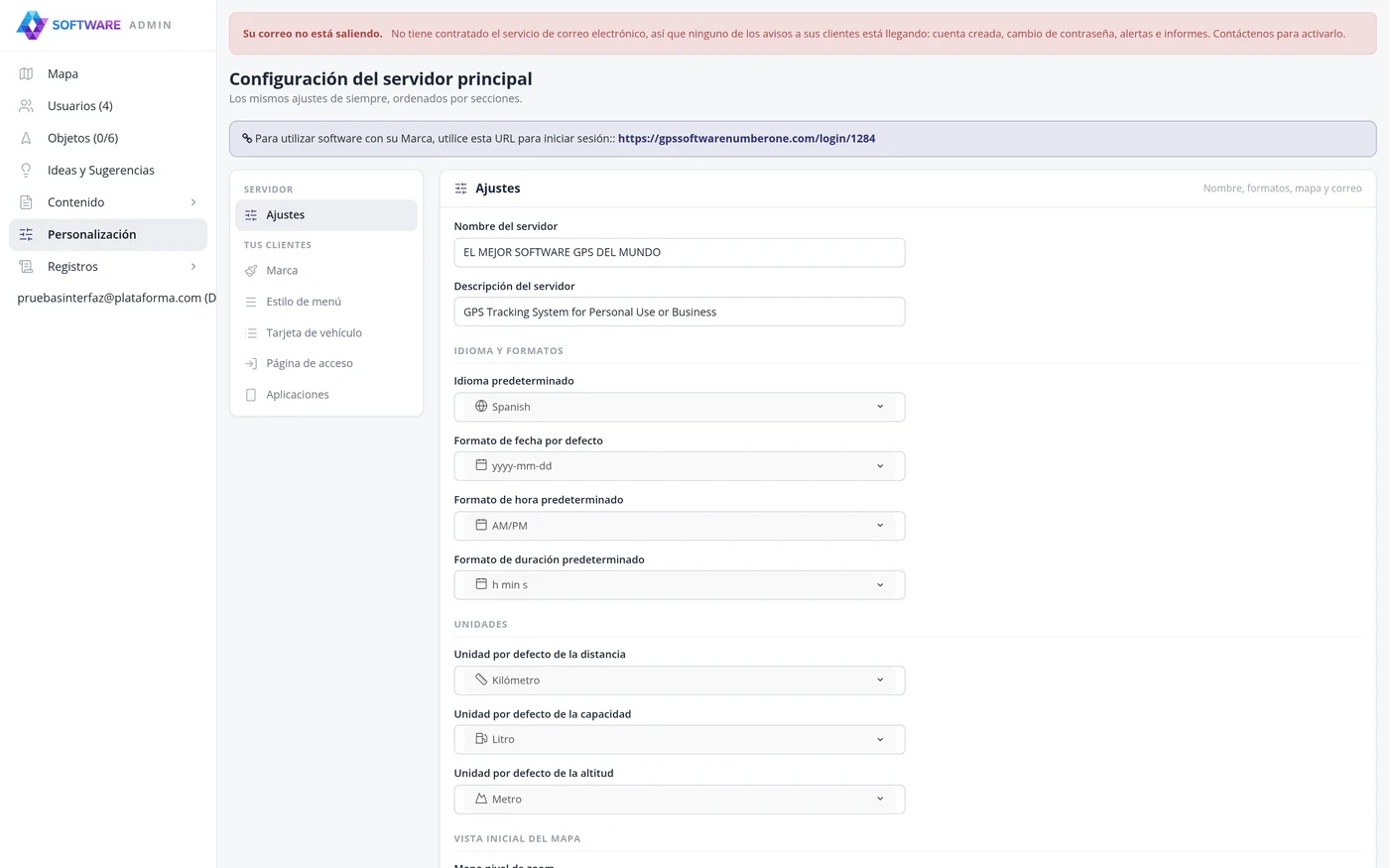
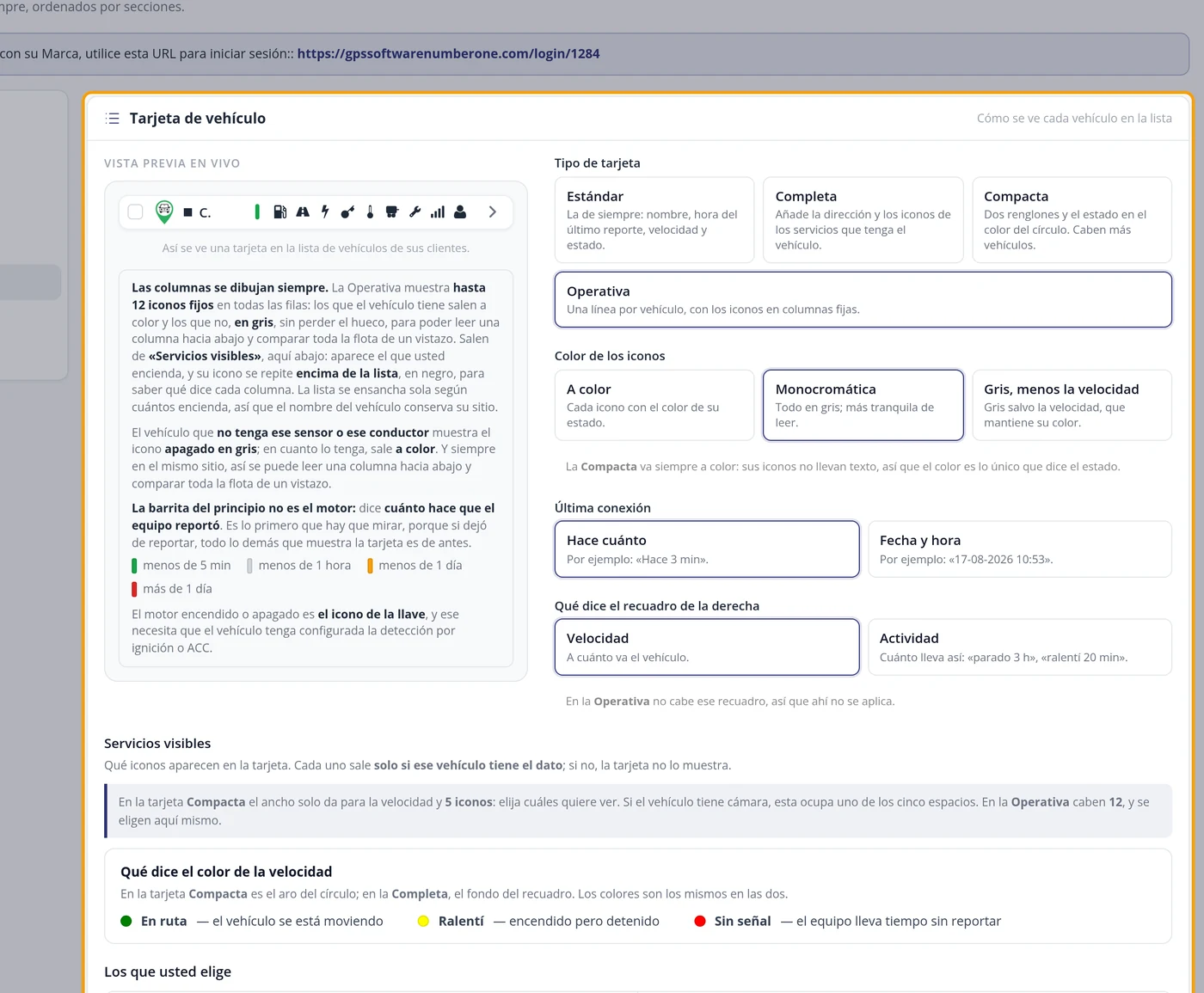
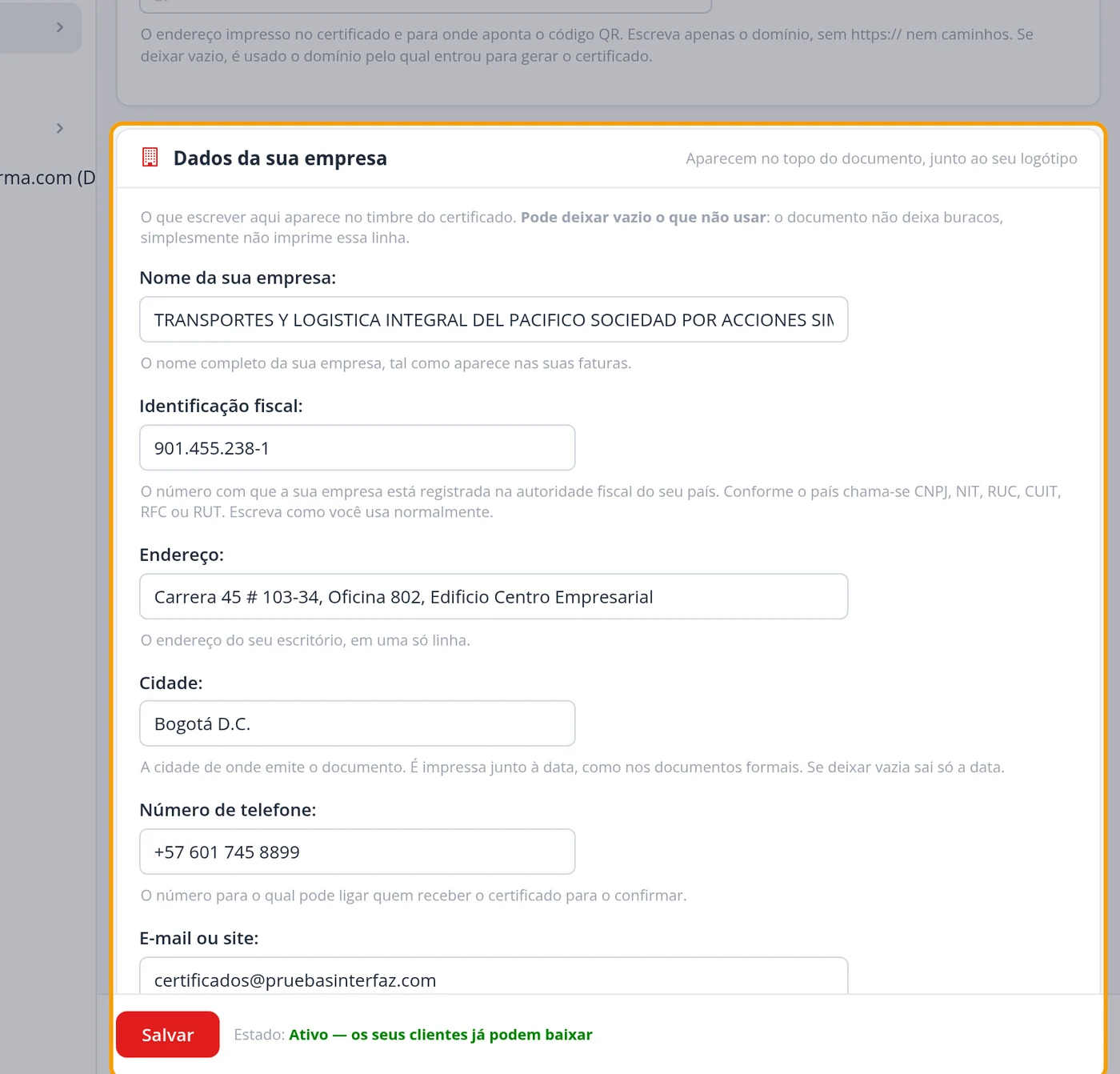
O cartão é a linha de cada veículo na lista da esquerda. Você escolhe como ela aparece para toda a sua conta: só o nome e a hora, ou o nome com o endereço, ou duas linhas apertadas para caber mais veículos, ou uma linha por veículo com os sensores em colunas. O que você escolher aqui também é visto pelas contas que ficam abaixo da sua. Onde fica: Barra de cima > ADMIN > Personalização > seção «Cartão do veículo».
Onde fica Barra de cima > ADMIN > Personalização > seção «Cartão do veículo». Fica embaixo dos ajustes de marca e logotipos.
Antes de começar
Ter pelo menos um veículo na lista, para ver a mudança na hora.
Saber que a mudança é para a conta inteira, não para um veículo isolado. Se você tem clientes abaixo, eles verão o mesmo cartão.
Não precisa recarregar nada: a tela tem uma prévia que muda enquanto você escolhe.
1
Entre em Personalização
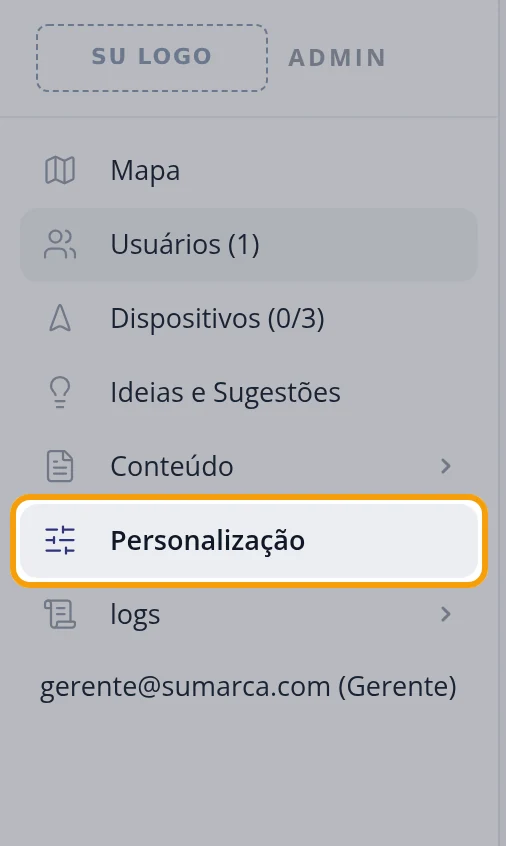
Clique em ADMIN na barra de cima e depois em Personalização na coluna da esquerda. Desça até o quadro chamado "Cartão de veículo".
2
Escolha o tipo de cartão
São quatro e escolhe-se um: Padrão é o de sempre (nome, hora do último reporte, velocidade e status). Completo acrescenta o endereço e os ícones dos serviços. Compacto põe duas linhas e o status na cor do círculo, para caberem mais veículos. Operacional deixa uma linha por veículo com os sensores em colunas fixas. À esquerda, a pré-visualização mostra como fica antes de salvar.
3
Escolha quais serviços aparecem
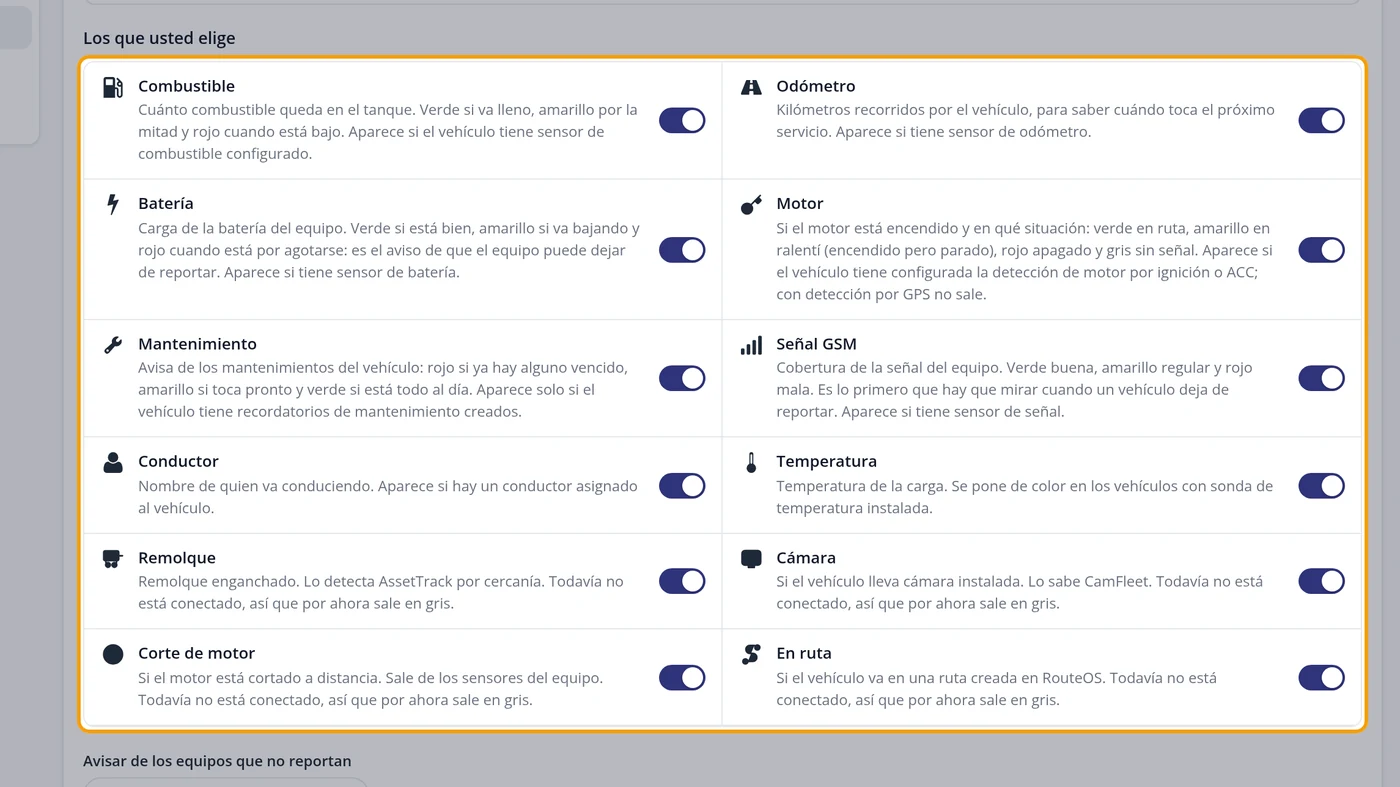
Embaixo está "Serviços visíveis", com um interruptor para cada um: Combustível, Odômetro, Bateria, Motor, Manutenção, Sinal GSM, Motorista, Temperatura, Reboque, Câmera, Corte de motor e Em rota. Cada linha explica o que esse ícone significa e quando aparece. Ligue os que interessam e desligue os demais.
Atenção
No cartão Compacto só cabem cinco ícones: se você ligar mais, os que sobram não aparecem e o próprio interruptor avisa com a etiqueta "sem espaço". No Operacional cabem os doze.
4
Salve
Clique em Salvar no fim da tela. A mudança é aplicada na hora: volte a Objetos e a lista já aparece do jeito novo.
5
Leia o Operacional: uma coluna por sensor
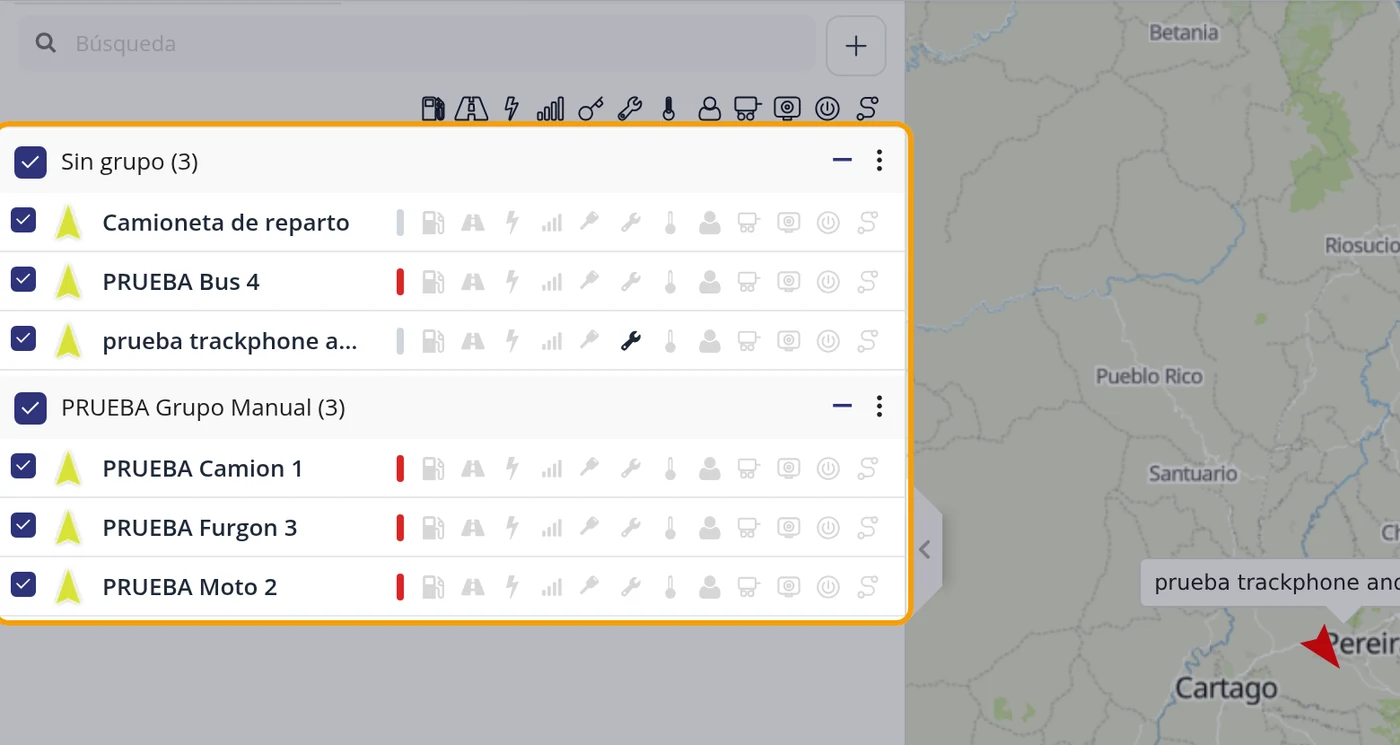
No Operacional cada sensor tem sempre a mesma coluna, em todas as linhas. Se o veículo tem esse dado, o ícone aparece colorido; se não tem, aparece em cinza mas não perde o lugar. Assim você pode ler uma coluna de cima a baixo e ver em um relance quais veículos da sua frota têm esse sensor e quais não. A lista se alarga sozinha conforme quantos serviços você ligou, para o nome do veículo não ser cortado.
6
Os ícones acima da lista
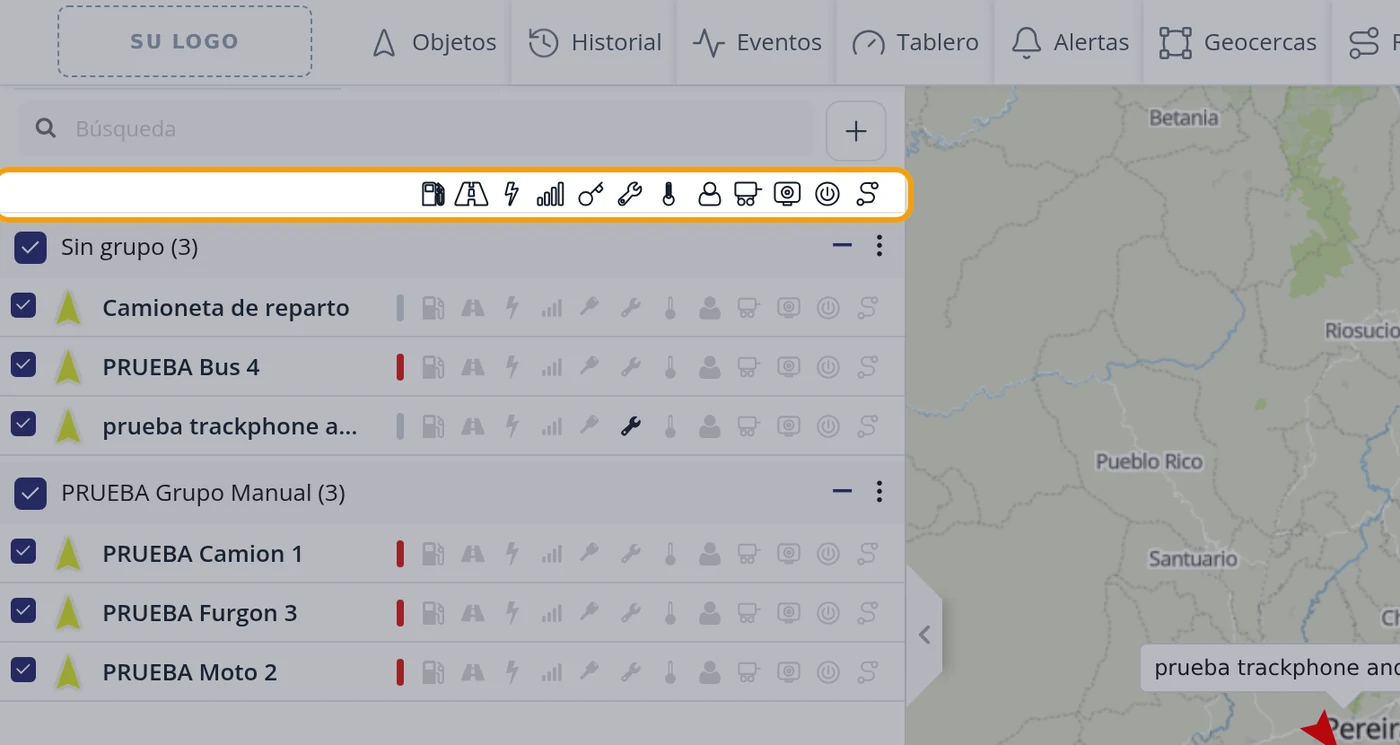
Acima da lista aparece uma linha com os mesmos ícones, em preto e de contorno, cada um bem acima da sua coluna: é o rótulo que diz o que cada uma significa. Só aparece o ícone do serviço que você ligou; se desligar um, somem ao mesmo tempo a coluna e o ícone de cima. Ao rolar a lista, essa linha fica fixa em cima.
7
A barrinha do começo
Antes do primeiro ícone há uma barrinha colorida. Não é um sensor: diz há quanto tempo o equipamento reportou pela última vez. Verde, menos de cinco minutos; cinza, menos de uma hora; âmbar, menos de um dia; vermelho, mais de um dia. É a primeira coisa que convém olhar, porque se o equipamento parou de reportar, todo o resto que o cartão mostra é de antes.
8
Compare com os outros três
Se o Operacional não serve para você, volte ao passo 2 e escolha outro. O Padrão é o mais simples e ocupa uma linha. O Completo é o mais alto porque acrescenta o endereço. O Compacto é intermediário e usa a cor do círculo para o status. Você pode trocar de um para outro quantas vezes quiser: nenhum dado se perde, só muda a forma de ver.
Os botões da barra de cima, um por um
Botão
Para que serve
O que faz ao clicar
Combustível
Quanto resta no tanque. Verde cheio, amarelo pela metade, vermelho baixo. Aparece se o veículo tiver sensor de combustível.
Hodômetro
Quilômetros rodados, para saber quando é a próxima revisão. Aparece se tiver sensor de hodômetro.
Bateria
Carga da bateria do equipamento. Em vermelho é o aviso de que o equipamento pode parar de reportar.
Motor
Se está ligado e como: verde em rota, amarelo em marcha lenta, vermelho desligado, cinza sem sinal. Precisa de detecção por ignição ou ACC.
Manutenção
Vermelho se há alguma vencida, amarelo se está para vencer, verde se está em dia. Aparece se o veículo tiver lembretes criados.
Sinal GSM
A cobertura do chip do equipamento.
Motorista
Quem está com o veículo, se houver um motorista atribuído.
Temperatura
Para transporte refrigerado. Aparece se o veículo tiver sensor de temperatura.
Reboque
O reboque engatado. Hoje aparece em cinza em todos os veículos: o painel ainda não recebe esse dado.
Câmera
Se o veículo leva câmera. Hoje aparece em cinza em todos: o painel ainda não recebe esse dado.
Corte de motor
Se o corte está acionado ou solto. Hoje aparece em cinza em todos: o painel ainda não recebe esse dado.
Em rota
Se o veículo está seguindo uma rota criada. Hoje aparece em cinza em todos: o painel ainda não recebe esse dado.
Como saber que ficou certo
Mude o tipo de cartão, salve e volte a Objetos: a lista tem de ver-se diferente na hora. Para comprovar os serviços, apague um em «Serviços visíveis», salve e olhe a lista: têm de desaparecer ao mesmo tempo a coluna dele e o ícone de cima; ao voltar a ligá-lo, voltam os dois.
Painéis de informação: onde aparecem os cartões do veículo
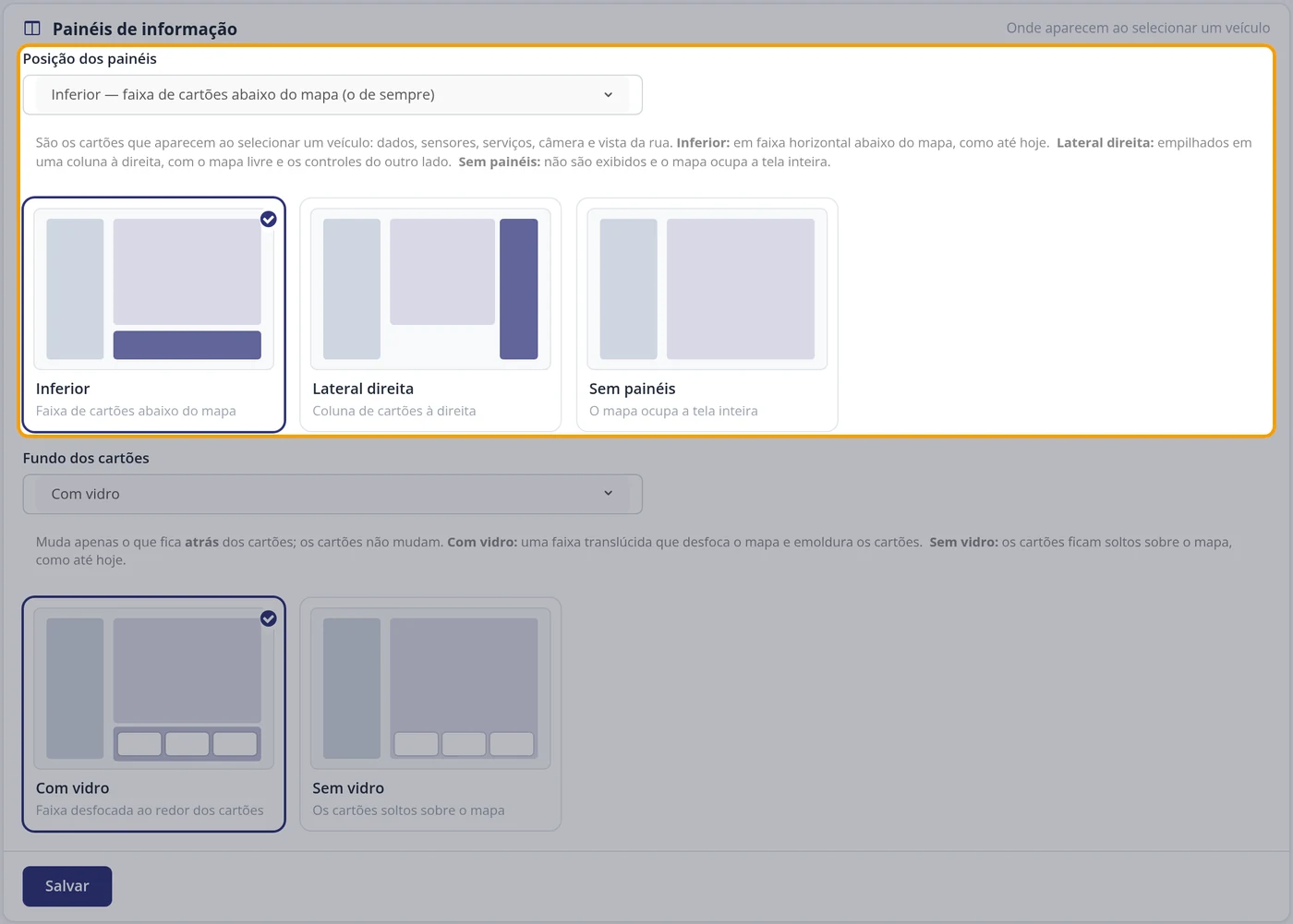
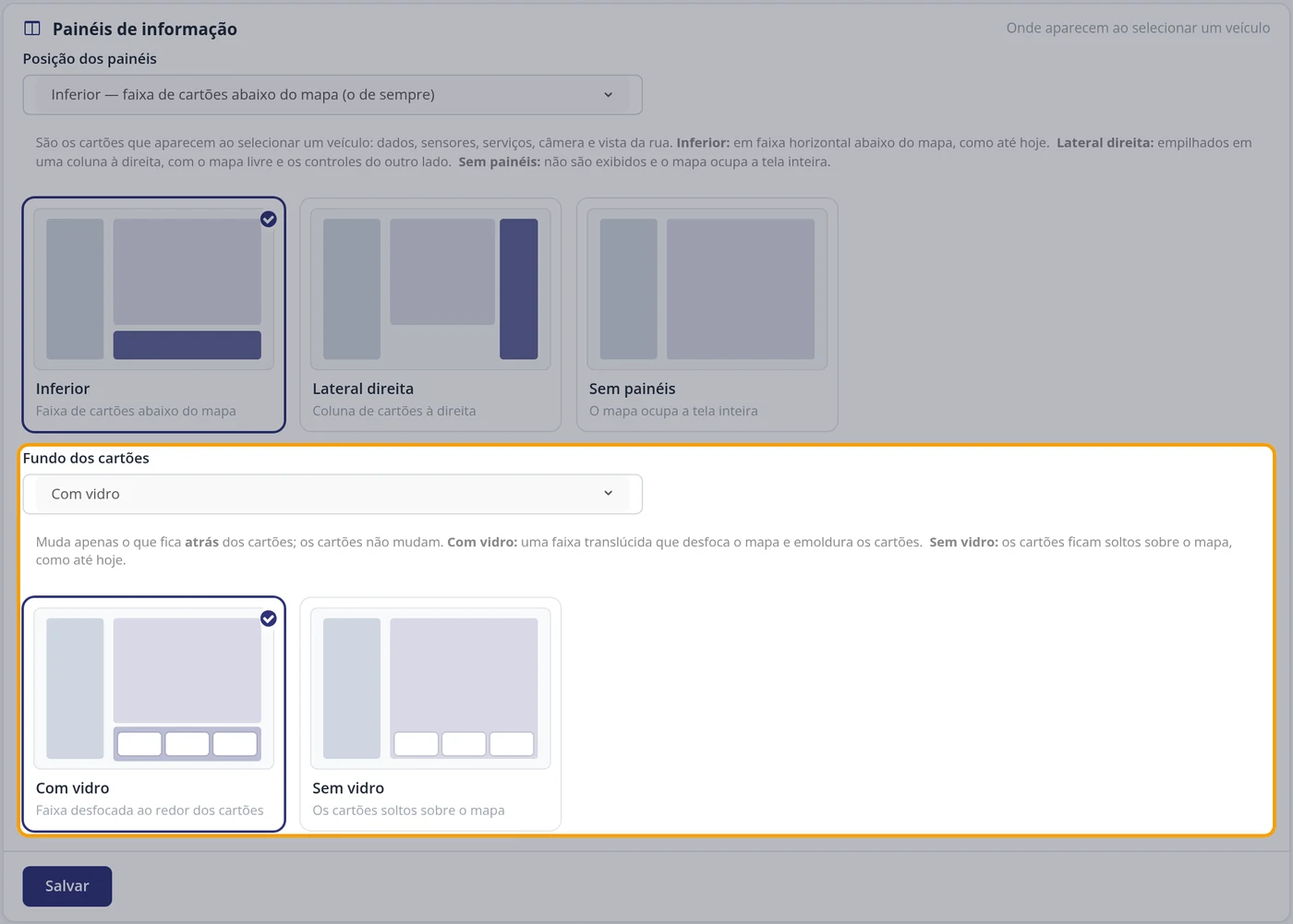
Ao selecionar um veículo abrem-se os seus cartões: dados, sensores, serviços, câmera e vista da rua. Aqui se escolhe, para as contas dos seus clientes, se aparecem numa faixa abaixo do mapa, numa coluna à direita ou se não aparecem.
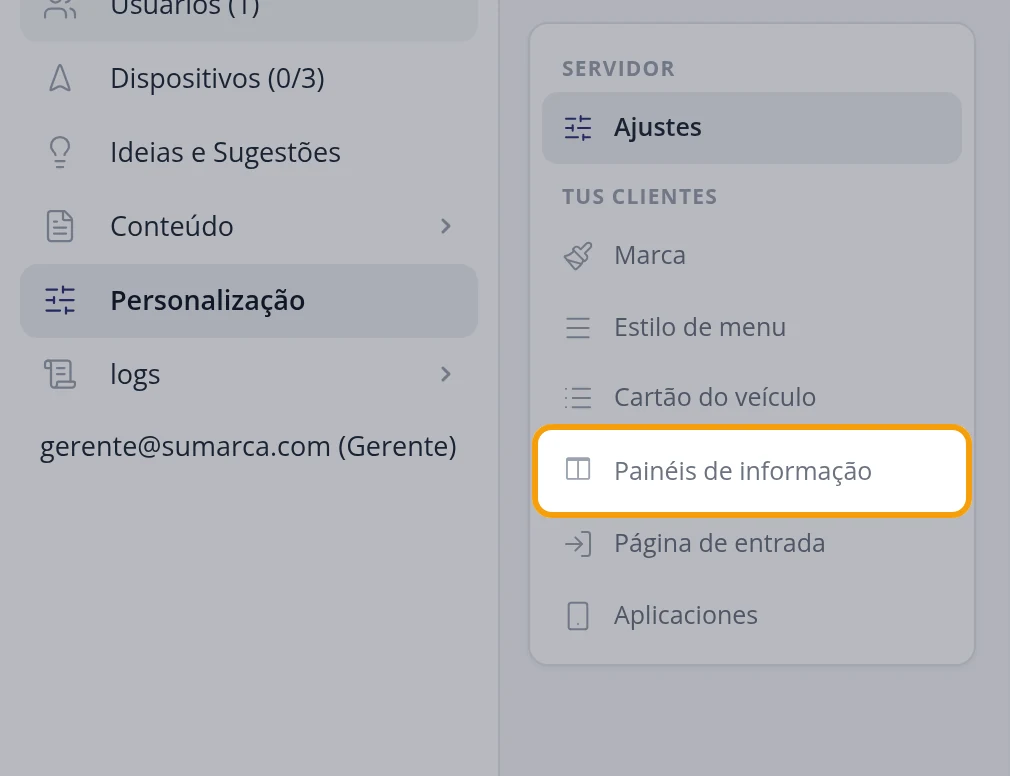
Onde fica Barra de cima > ADMIN > Personalização > Painéis de informação
1
Entre em Personalização
Na tela de ADMIN, no menu da esquerda.
2
Clique em Painéis de informação
Está na coluna da página, dentro de TUS CLIENTES (seus clientes; o painel escreve este título em espanhol).
3
Escolha a posição
Em Posição dos painéis há três: Inferior (faixa de cartões abaixo do mapa, a de sempre), Lateral direita (coluna de cartões à direita) e Sem painéis (o mapa ocupa a tela inteira). Por baixo há um desenho de cada uma.
4
Escolha o fundo dos cartões
Em Fundo dos cartões: Com vidro, uma faixa desfocada ao redor dos cartões; Sem vidro, os cartões soltos sobre o mapa.
5
Clique em Salvar
O botão Salvar está abaixo das opções.
Como saber que ficou certo
Entre com uma conta de um cliente seu, selecione um veículo e veja onde aparecem os cartões.
E agora o quê
Que cartões aparecem decide cada conta em Configuração, aba Widgets.
Como criar um sensor
O equipamento instalado no veículo envia dados crus, do jeito que saem do dispositivo: palavras soltas e números que sozinhos não dizem nada, como "motion" com o valor "true". Um sensor é o tradutor: você diz à plataforma qual dado olhar e o que significa, e a partir daí a tela mostra algo que qualquer um entende, por exemplo "Motor ligado: ON". Sem sensores o dado existe mas ninguém vê. Onde fica: Barra de cima > Objetos > na lista, o botão de opções do veículo > Editar > aba Sensores > botão + Adicionar sensor
Onde fica Barra de cima > Objetos > na lista, o botão de opções do veículo > Editar > aba Sensores > botão + Adicionar sensor
Antes de começar
Ter o veículo já cadastrado e reportando: a lista «Nome da etiqueta:» só oferece os dados que AQUELE equipamento realmente enviou.
Saber qual dado quer traduzir e que valores ele assume. No exemplo o equipamento manda a etiqueta "motion" com os valores "true" (está se movendo) e "false".
O sensor é criado dentro da ficha de UM veículo. Não é compartilhado sozinho com os demais: é preciso repetir em cada veículo.
1
Para que serve cada modelo de sensor
O campo «Modelo do sensor» é um atalho: você escolhe que TIPO de dado vai ler e a plataforma põe o resto. Ignição ON/OFF e ACC ON/OFF leem a chave de ignição, ou seja se o veículo está ligado; com isso saem o ralenti e os avisos de arranque fora de horas. Motor ON/OFF é o mesmo mas pelo sinal do motor. Horas do motor conta quantas horas leva a trabalhar, e serve para as manutenções por horas. Odômetro leva os quilômetros, para as manutenções por quilometragem. Depósito de combustível mede o tanque, e a sua variante com calibração é para os equipamentos que não enviam litros mas outra medida. Consumo de combustível mede o que gasta. Temperatura é para carga refrigerada. Porta Aberta/Fechada avisa quando uma porta se abre. Bateria mede a do equipamento ou a do veículo. GSM e Satélites dizem que sinal tem. E Exatidão serve para descartar posições más.
O modelo só prepara o terreno: o nome do dado (a etiqueta) tem de ser copiado do Registro de dados DESSE veículo, porque cada modelo lhe chama à sua maneira.
2
Abra a lista de veículos
Na barra de cima clique em "Objetos". À esquerda abre-se a lista com todos os seus veículos.
3
Abra o menu do veículo
Ponha o mouse sobre o veículo ao qual quer pôr o sensor e clique no botão de opções que aparece à direita do seu nome.
Atenção
O sensor cria-se DENTRO da ficha do veículo. Não há nenhum botão de sensores na barra de cima: se o procurar aí, não o vai encontrar.
4
Clique em "Editar"
No menu que se abre escolha "Editar". Abre-se a ficha do veículo com as suas abas.
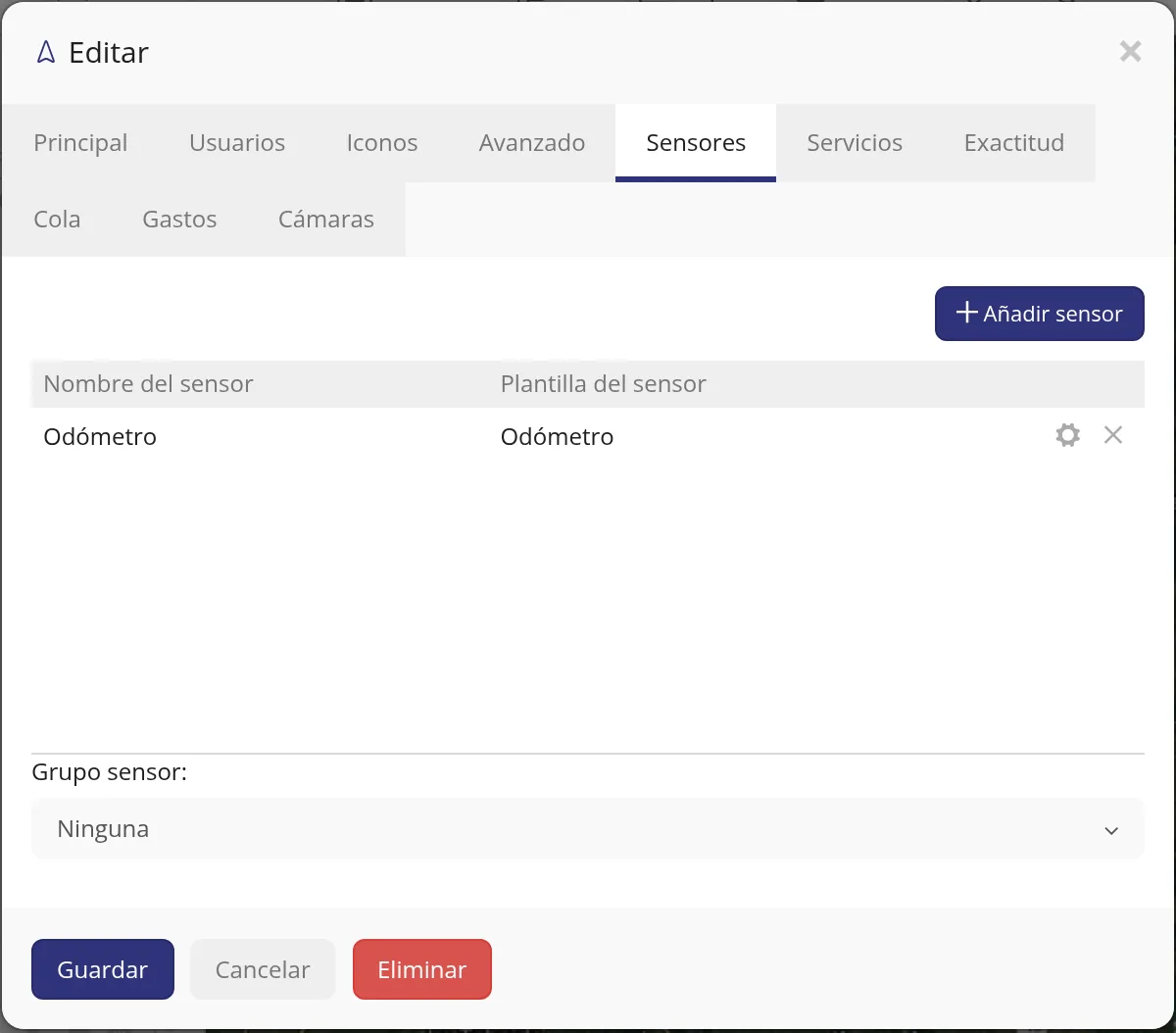
5
Entre na aba "Sensores"
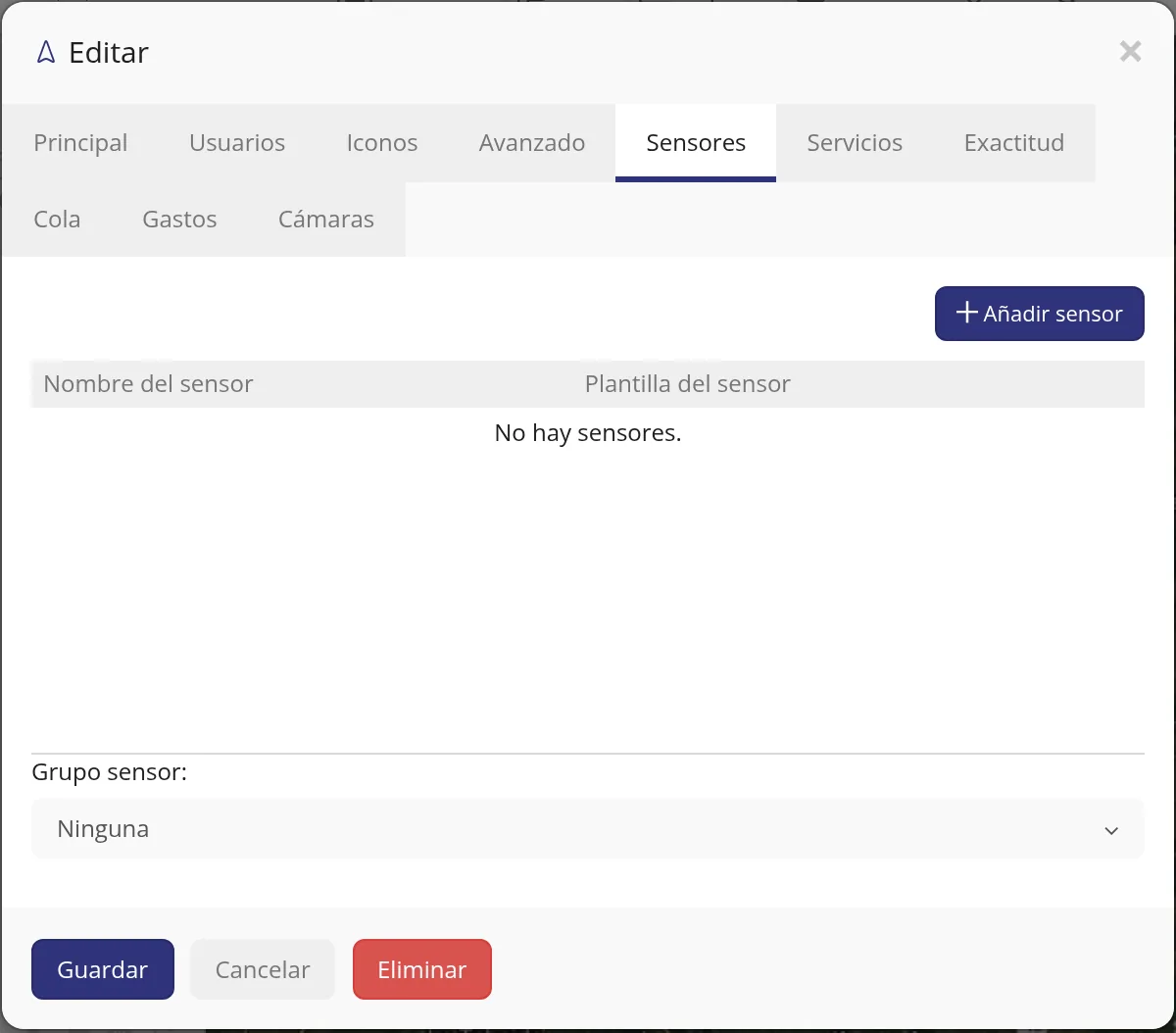
Em cima da ficha estão as abas: Principal, Usuários, Ícones, Avançado, Sensores, Lembretes, Exatidão, Rastro, Despesas e Câmeras. Clique em "Sensores".
6
Clique em "Adicionar sensor"
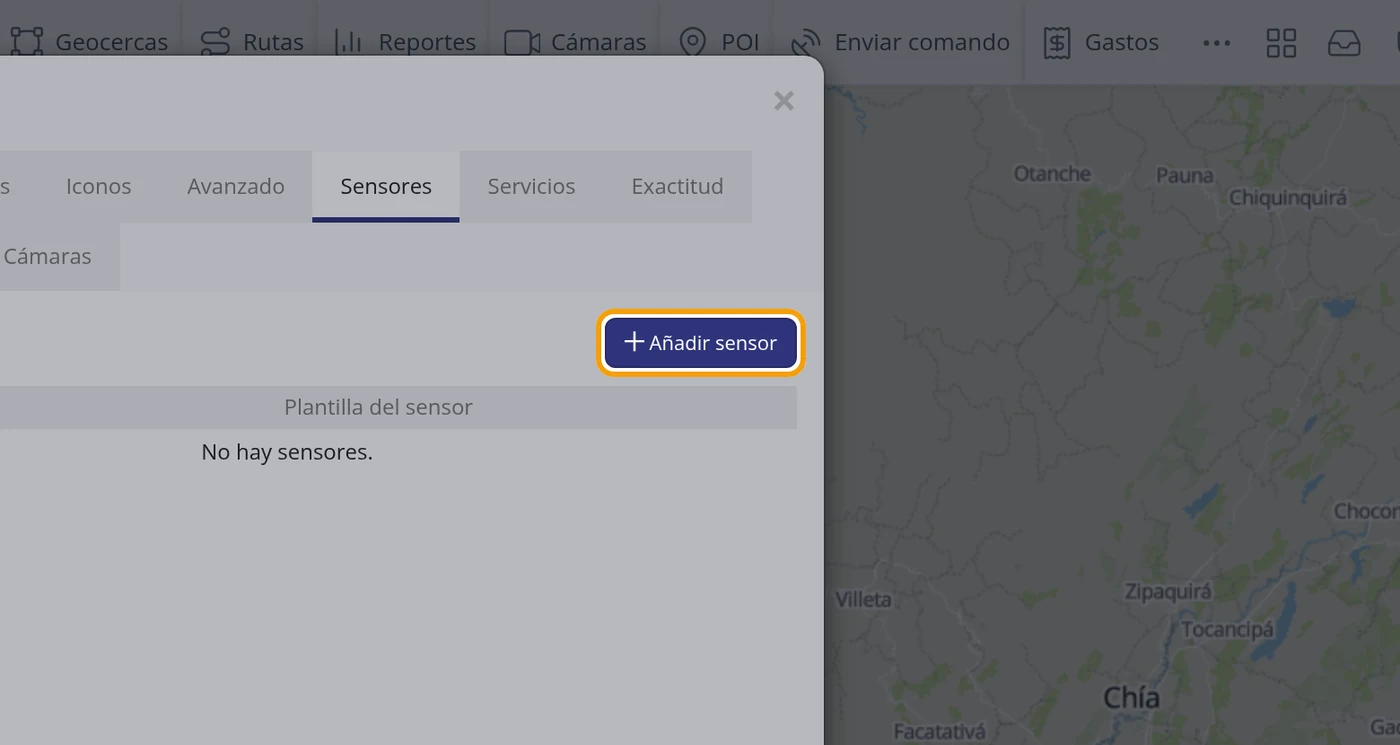
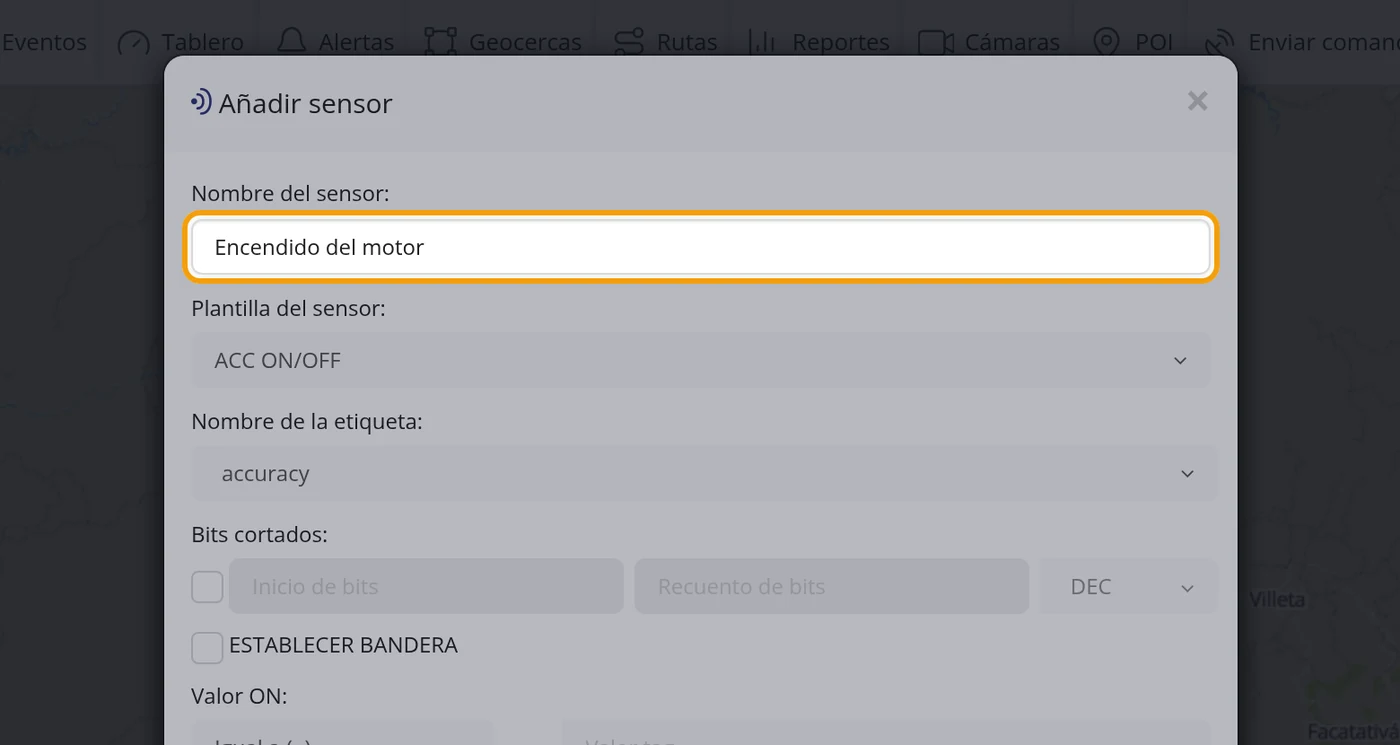
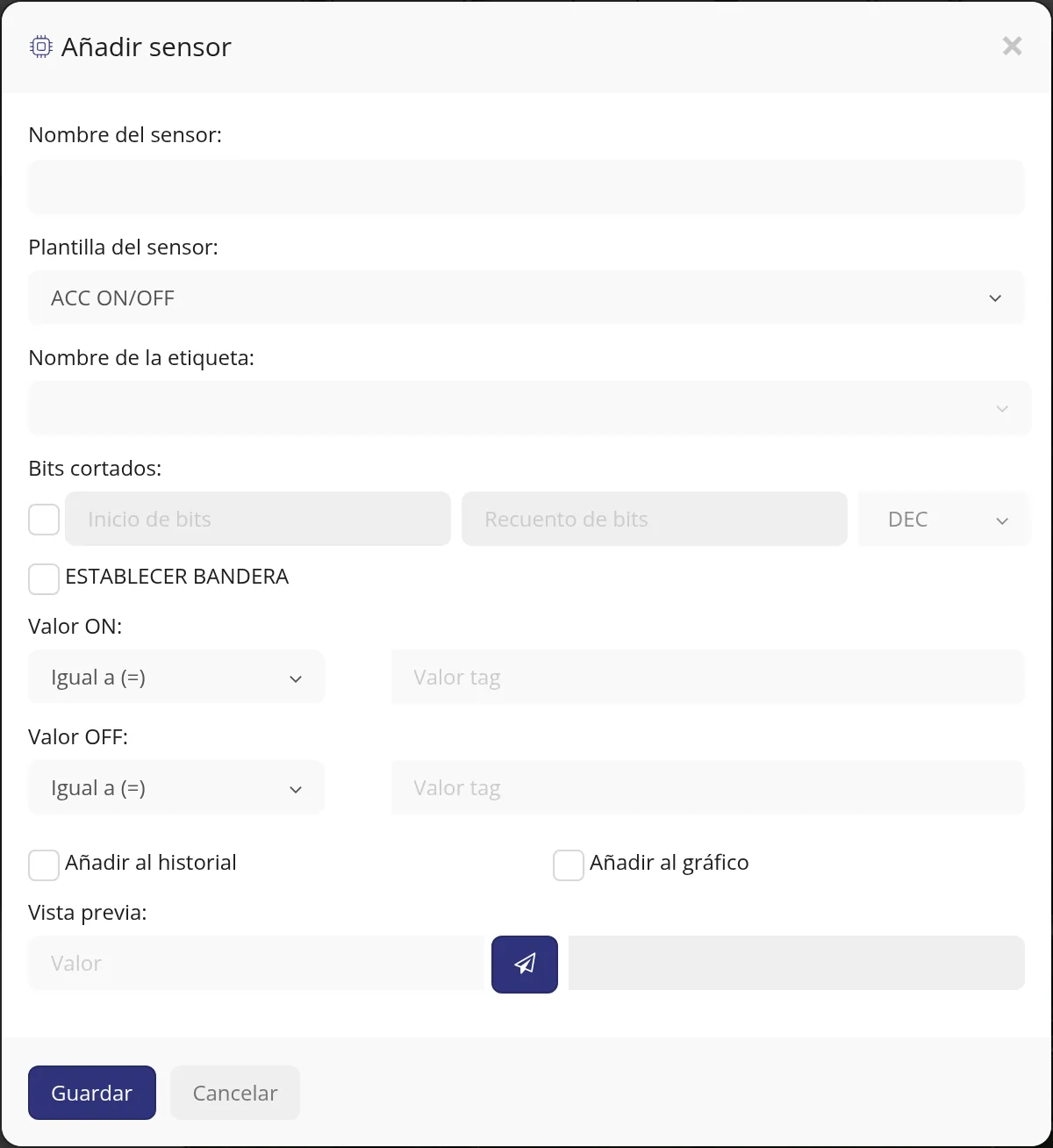
Se o veículo ainda não tiver nenhum, a tabela diz "Não há sensores.". Em cima à direita está o botão "+ Adicionar sensor": clique e abre-se a janela "Adicionar sensor". A janela chama-se "Adicionar sensor" e traz os campos: Nome do sensor:, Modelo do sensor:, Nome da etiqueta:, Bits cortados:, SETFLAG, Valor ON:, Valor OFF:, Adicionar ao histórico, Adicionar ao gráfico e Pré-visualização:, mais os botões "Salvar" e "Cancelar".
7
Escreva o nome do sensor
Em "Nome do sensor:" escreva o nome que quer ver na tela. No exemplo: Ignição do motor.
Atenção
Use nomes curtos. A caixa "Sensores" da ficha do veículo corta os nomes longos: "Ignição do motor" vê-se ali como "Ignição do ...".
8
Abra a lista "Modelo do sensor:"
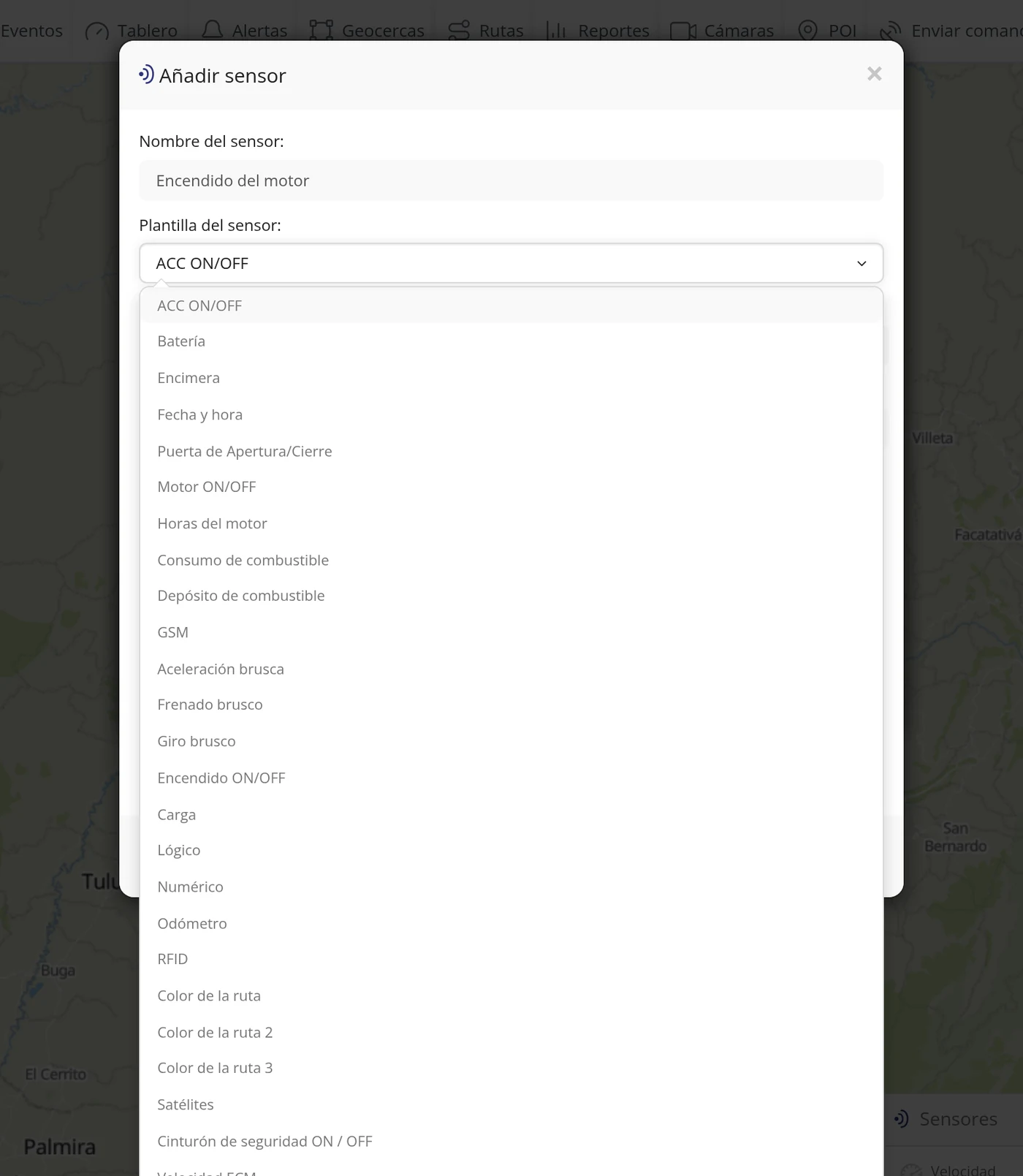
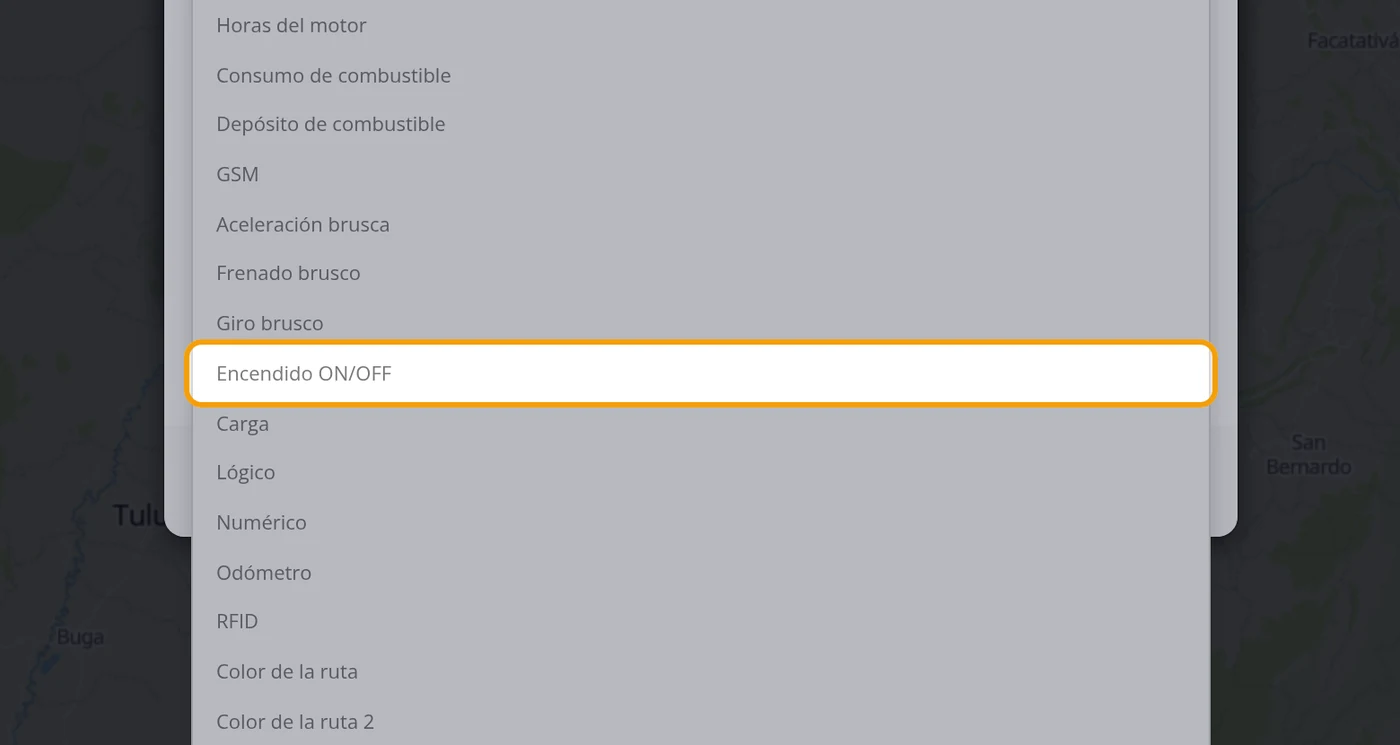
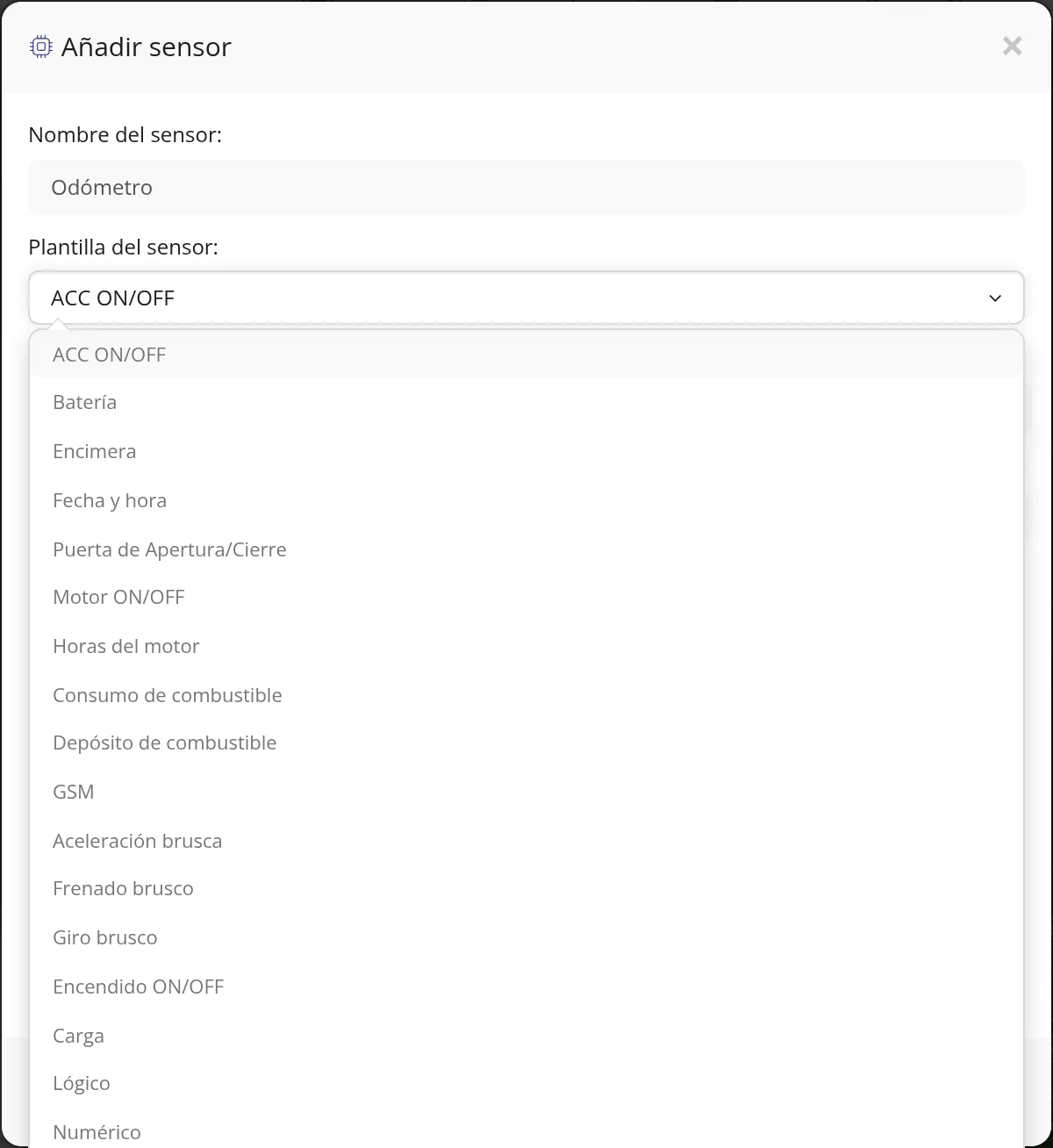
Aqui escolhe-se QUE tipo de coisa vai medir o sensor. A lista traz 29 opções: ACC ON/OFF, Bateria, Contador, Data e hora, Porta Aberta/Fechada, Motor ON/OFF, Horas do motor, Consumo de combustível, Depósito de combustível, GSM, Aceleração brusca, Frenagem brusca, Curva brusca, Ignição ON/OFF, Carga, Lógico, Numérico, Odômetro, RFID, Cor da rota, Cor da rota 2, Cor da rota 3, Satélites, Cinto de segurança ON/OFF, Velocidade ECM, Tacómetro, Temperatura, Textual e Número de chassis.
Atenção
A lista é longa e é preciso descer com a roda do mouse para ver as últimas opções.
9
Escolha "Ignição ON/OFF"
É a opção de ligado e desligado: a tela mostrará ON quando o dado valer o que você disser, e OFF quando valer o outro. Ao escolhê-la, a janela muda sozinha e aparecem os campos necessários para este tipo.
Atenção
Cada modelo mostra campos diferentes. Se escolher um tipo numérico, como "Odômetro", em vez de "Valor ON:" e "Valor OFF:" aparecerão "Fórmula:" e "Unidade de medida:".
10
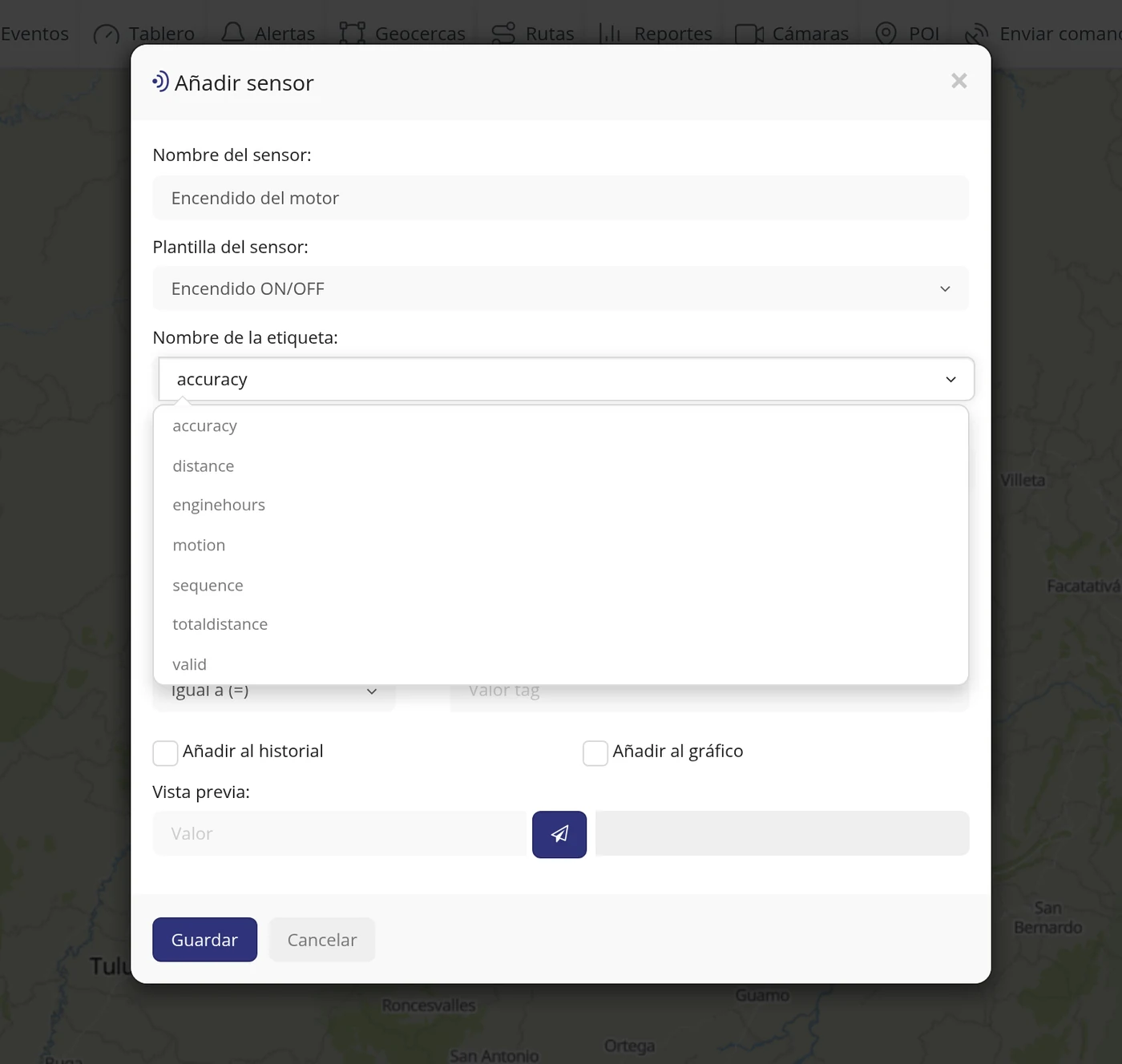
Abra a lista "Nome da etiqueta:"
Aqui escolhe-se QUE dado em bruto vai ler o sensor. A lista não é inventada por si: são os dados que esse equipamento enviou. Neste veículo são: accuracy, distance, enginehours, motion, sequence, totaldistance e valid.
Atenção
Os nomes aparecem em inglês e tal como o equipamento os envia. Não se podem traduzir nem escrever à mão: só se pode escolher da lista.
11
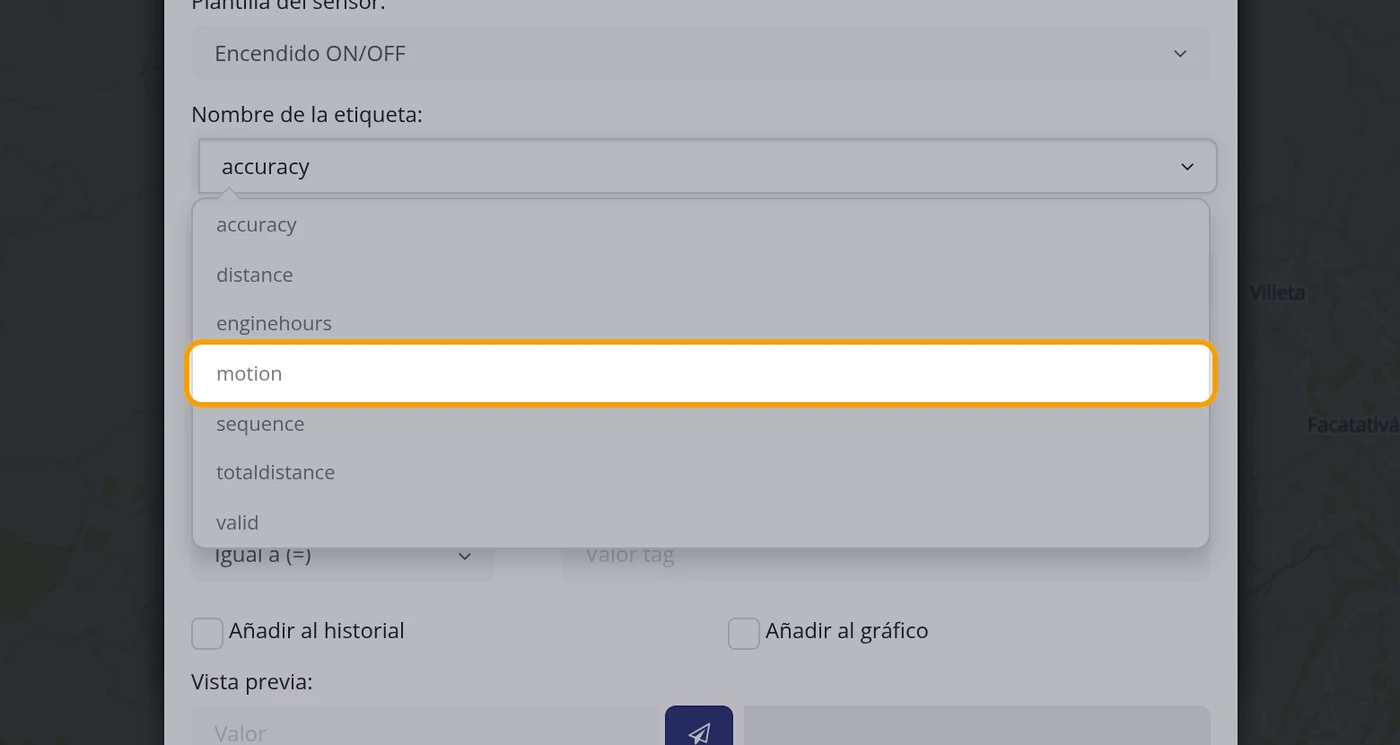
Escolha a etiqueta "motion"
Neste equipamento "motion" é o dado que diz se o veículo está em movimento ou parado.
12
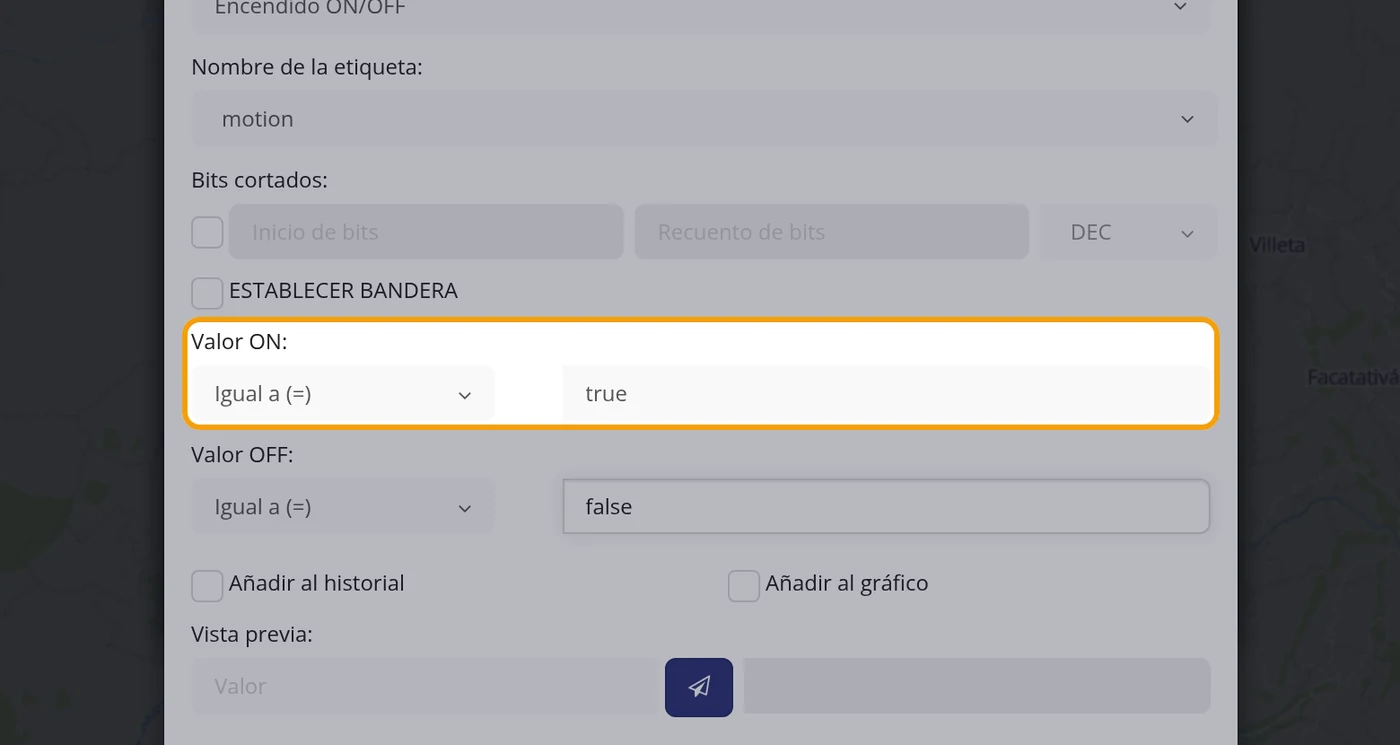
Diga que valor é ON e que valor é OFF
Em "Valor ON:" deixe a comparação "Igual a (=)" e escreva true. Em "Valor OFF:" deixe "Igual a (=)" e escreva false. Com isso a plataforma já sabe traduzir: quando o equipamento enviar true mostrará ON, e quando enviar false mostrará OFF.
Atenção
Os valores têm de ser escritos EXATAMENTE como o equipamento os envia, em minúsculas e sem aspas. Se escrever "True" ou "1" quando o equipamento envia "true", o sensor nunca ligará.
13
Experimente antes de salvar com "Pré-visualização:"
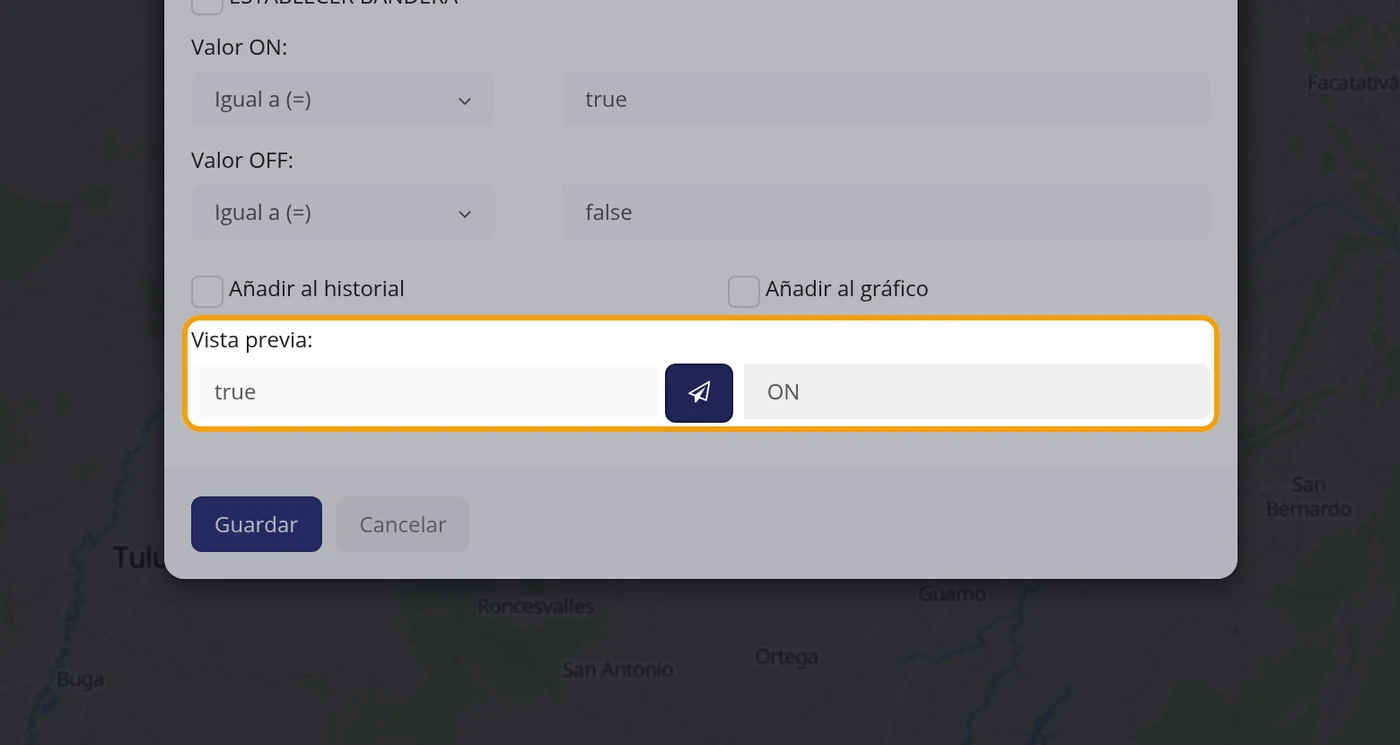
No fundo está "Pré-visualização:". Escreva no campo da esquerda um valor de exemplo (true) e clique no botão azul ao lado. No campo da direita aparece como se verá na tela. Testado: com true mostra ON e com false mostra OFF.
Atenção
Este teste é o mais útil de toda a janela: se aqui sair algo estranho, na tela do veículo também sairá estranho. Corrija antes de salvar.
14
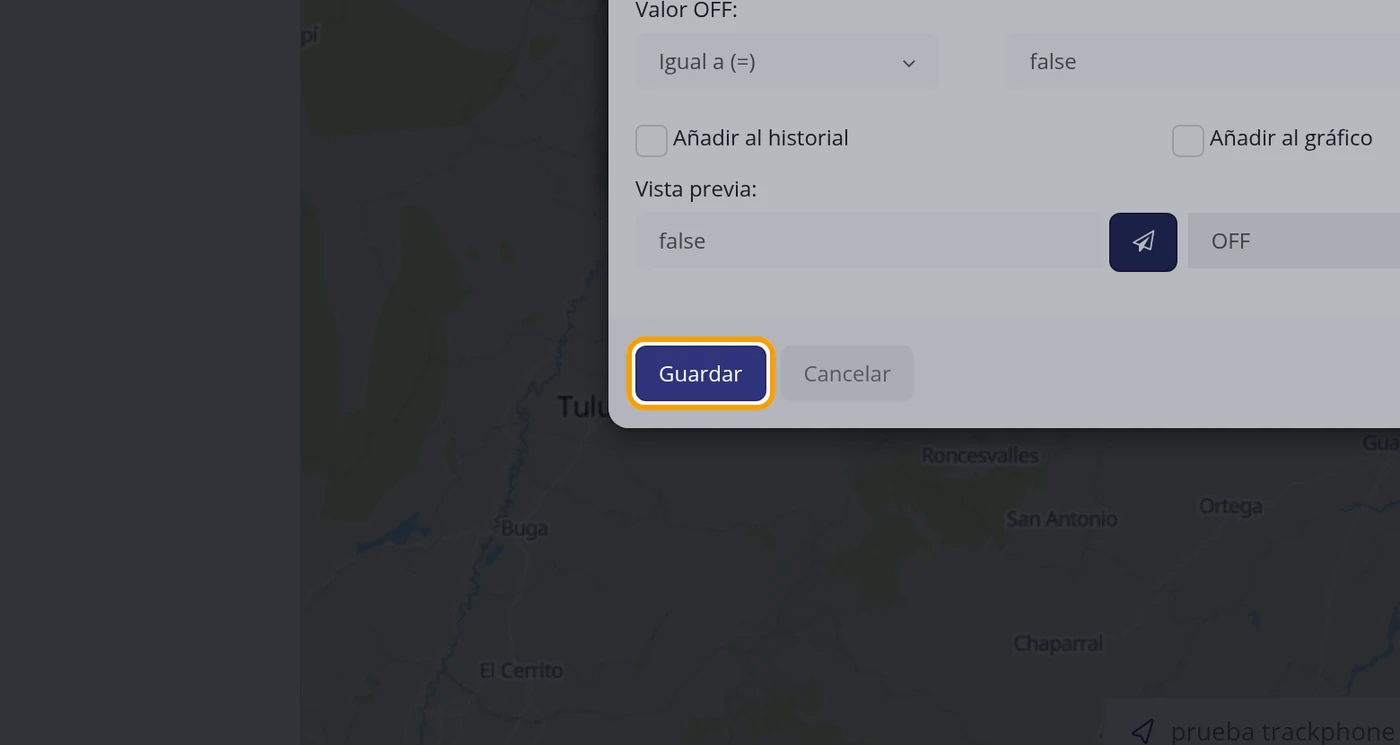
Salve
Clique em "Salvar". A janela fecha-se e o sensor aparece na tabela da aba Sensores, com o seu nome na coluna "Nome do sensor" e o tipo na coluna "Modelo do sensor".
15
Comprove que ficou na lista
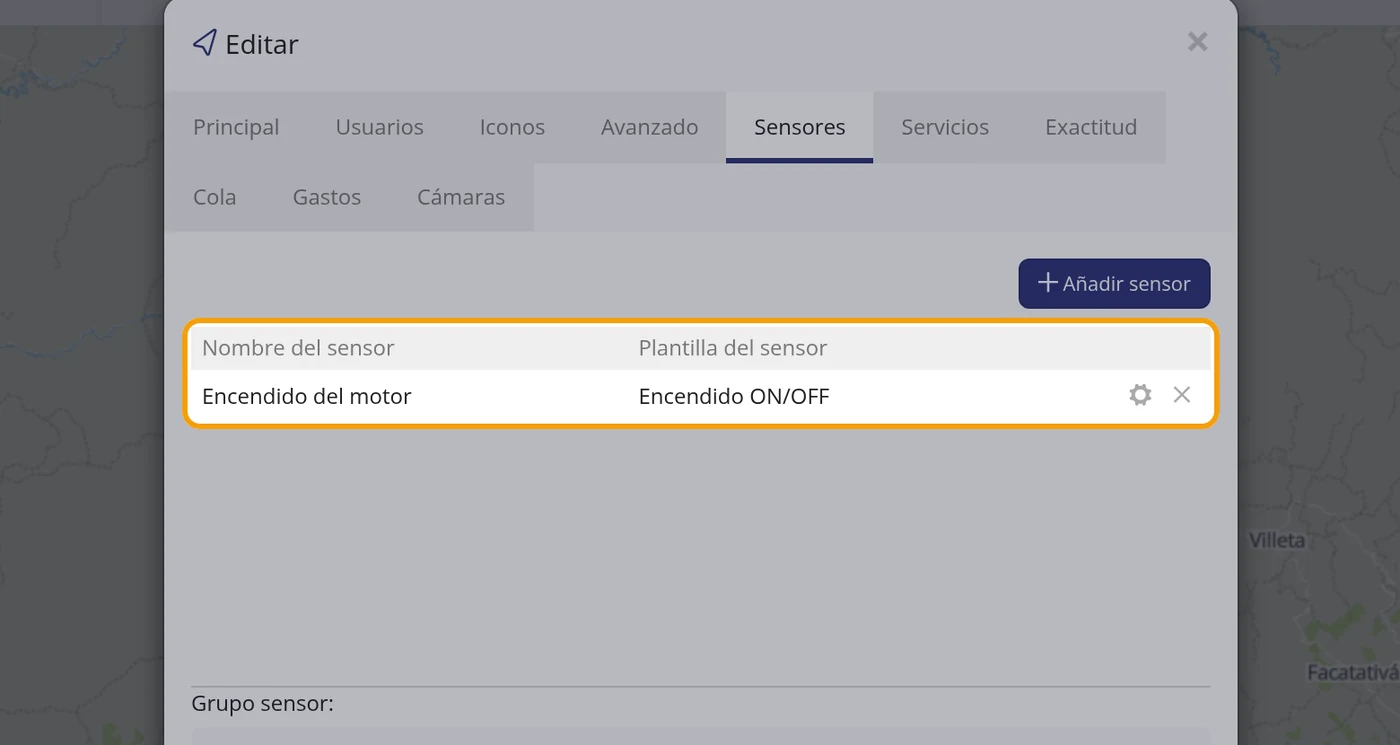
Na tabela lê-se a linha: Ignição do motor - Ignição ON/OFF. À direita da linha há dois botões pequenos, um para o alterar e outro para o apagar.
Atenção
Ao apagar, a plataforma pergunta "Tem a certeza de que o quer apagar?" e há que responder "Sim" ou "Não".
16
Feche a ficha e olhe para o veículo
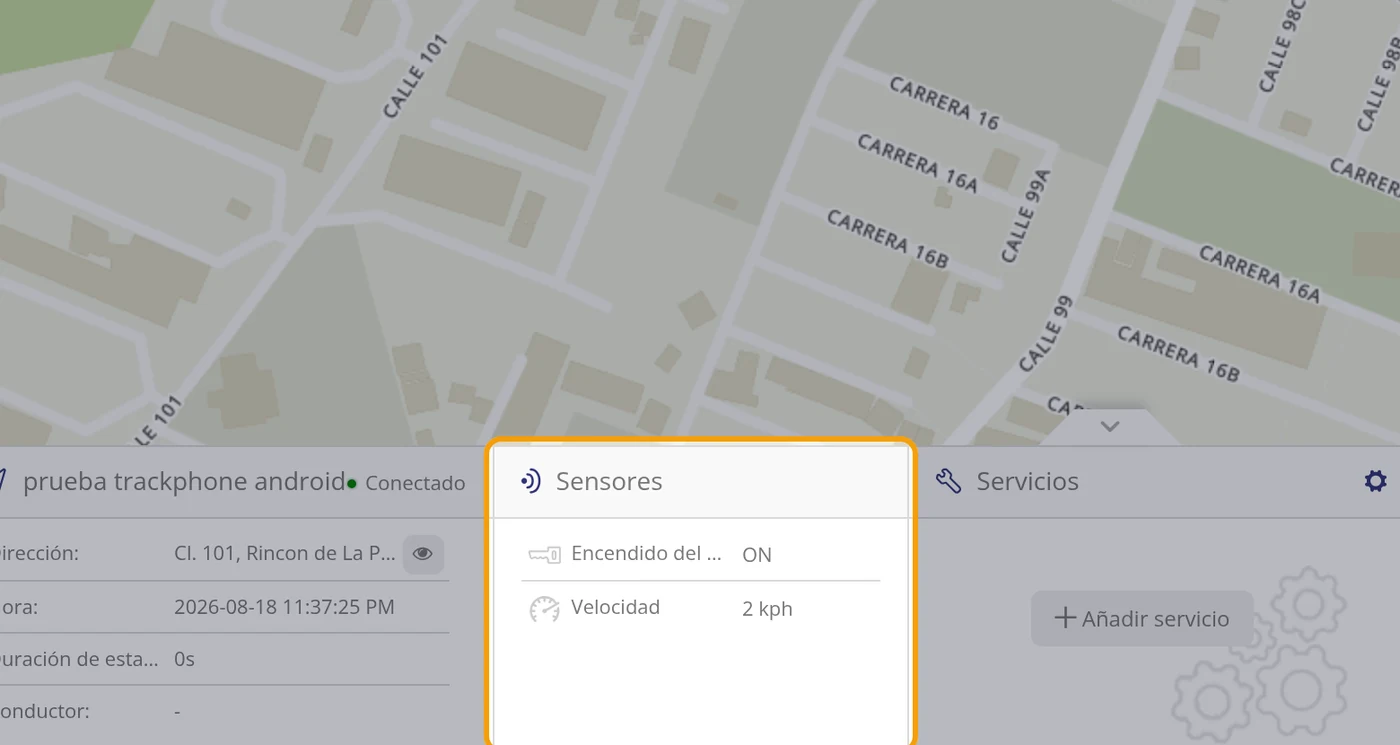
Clique em "Cancelar" para fechar a ficha e depois clique no veículo na lista da esquerda. Embaixo à direita abre-se a caixa "Sensores" e ali já está o sensor novo com o seu valor do momento.
Atenção
A caixa não se atualiza sozinha enquanto a ficha está aberta: é preciso fechá-la e voltar a clicar no veículo para o ver.
17
Veja o sensor de perto
Na caixa "Sensores" lê-se: Ignição do ... ON, e por baixo Velocidade 2 kph. O sensor de velocidade já vinha posto pela plataforma; o de ignição é o que acabou de criar.
Atenção
O valor é mostrado como ON e OFF, em inglês, mesmo que o painel esteja em português.
18
Vigie as unidades se o sensor for numérico
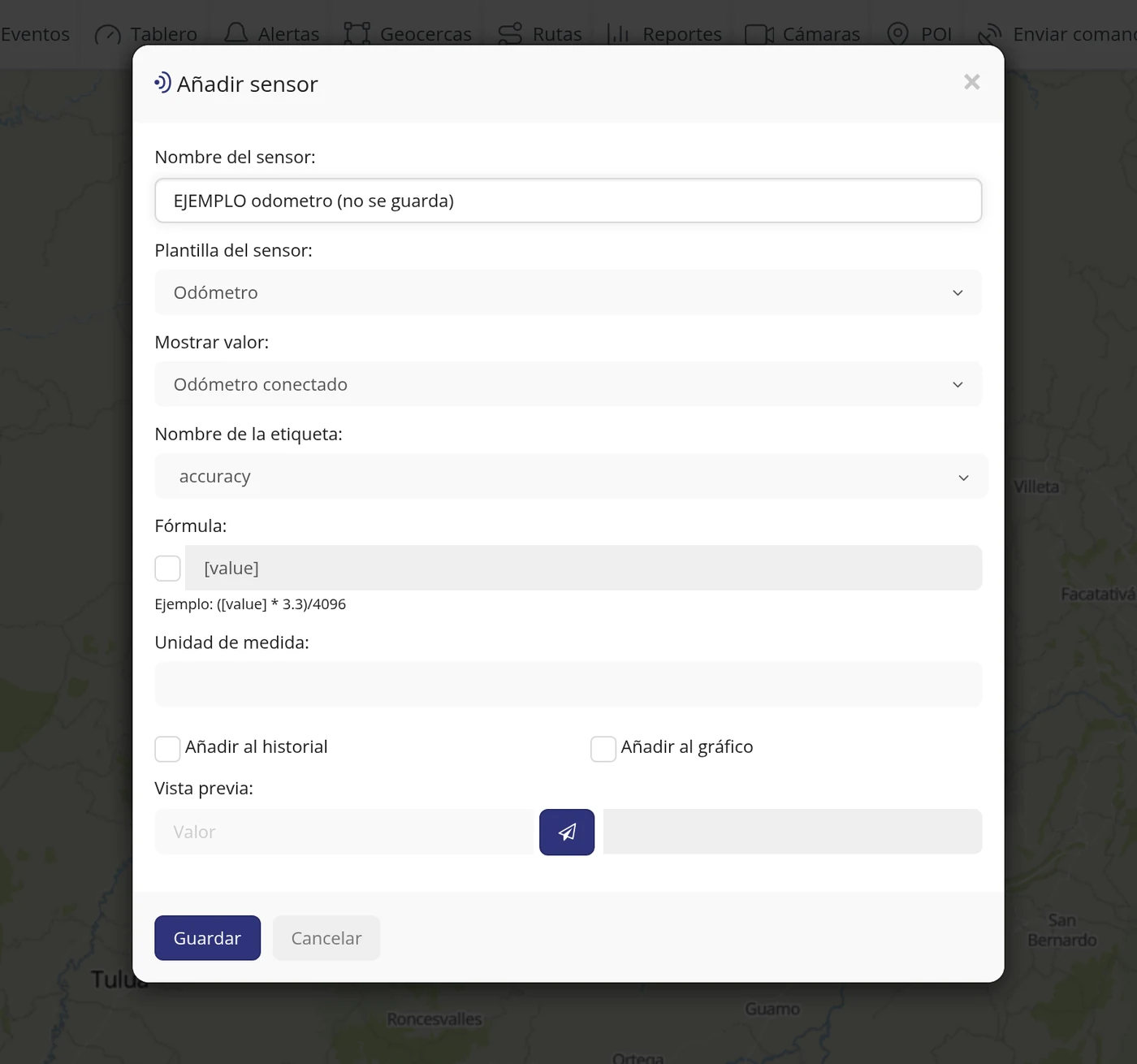
Isto não é preciso para o sensor de ignição, mas convém vê-lo antes de criar um de quilômetros, litros ou graus. Se em "Modelo do sensor:" escolher "Odômetro", a janela muda e em vez de "Valor ON:" e "Valor OFF:" aparecem "Fórmula:" e "Unidade de medida:". Para poder escrever em "Fórmula:" há que marcar antes a caixa que tem à esquerda.
Atenção
"Unidade de medida:" é SÓ um rótulo: escrever km não converte nada.
19
A armadilha das unidades, medida na tela
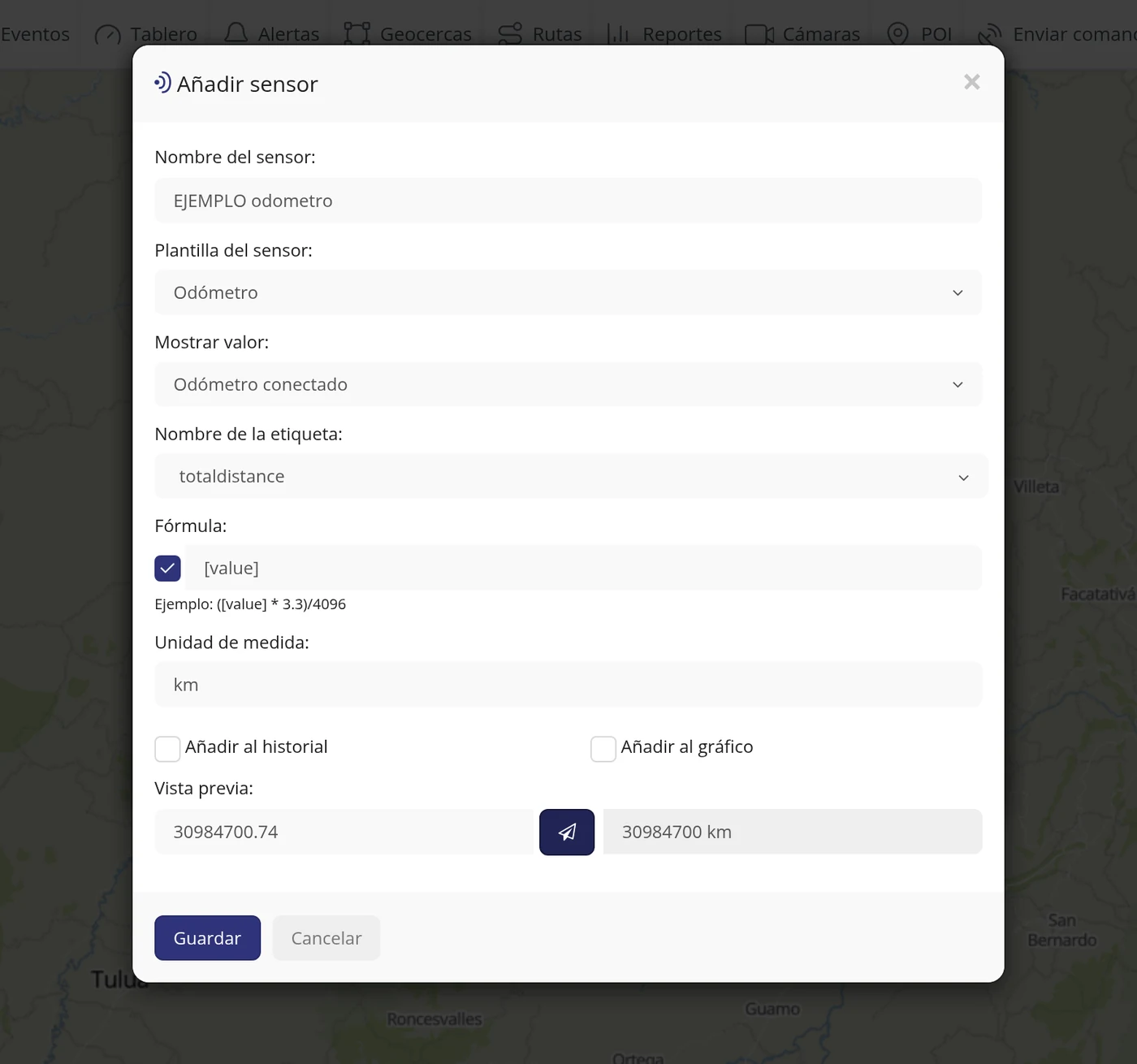
Este equipamento envia o percurso total na etiqueta "totaldistance" e envia-o em METROS: 30984700,74. Com a unidade de medida posta em km e a fórmula tal como vem, [value], a "Pré-visualização:" devolve 30984700 km, um número absurdo: é como dizer que o veículo deu 774 voltas ao mundo. Escrevendo a fórmula [value]/1000, a mesma pré-visualização devolve 30984 km, que já é o valor verdadeiro.
Atenção
O rótulo da unidade não converte: se o equipamento envia metros e você põe km sem fórmula, a tela mostrará um número disparatado e ninguém dará conta de que está errado. Comprove-o sempre com a "Pré-visualização:" antes de salvar.
O que cada campo pede
Como aparece na tela
O que é
O campo «Nome do sensor:»
O nome que verá na tela. Ponha-o curto, porque a caixa do veículo corta os nomes longos. É obrigatório.
Obrigatório
O campo «Modelo do sensor:»
Que tipo de coisa mede o sensor: ignição, bateria, temperatura, odômetro... Ao mudá-lo mudam os campos que aparecem embaixo. Vem em "ACC ON/OFF". É obrigatório.
Obrigatório
O campo «Mostrar valor:»
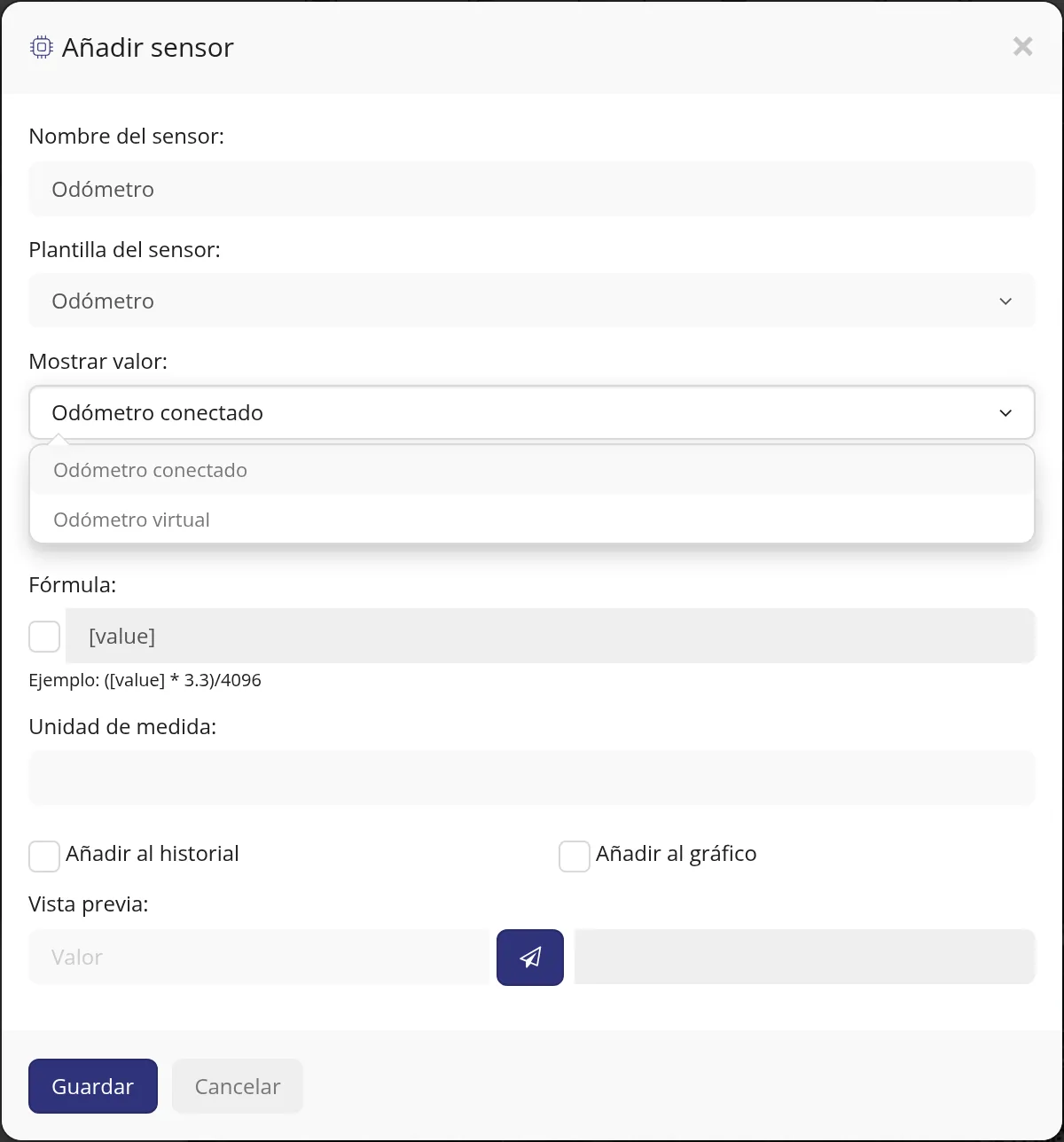
Só aparece em alguns modelos. Em "Odômetro" deixa escolher entre "Odômetro ligado" (o número que o equipamento envia) e "Odômetro virtual" (o que a plataforma calcula com o percurso). Pode ficar vazio.
Pode ficar vazio
O campo «Nome da etiqueta:»
Qual dos dados em bruto do equipamento vai ler o sensor. Só se pode escolher da lista, e a lista traz apenas o que esse equipamento enviou. É obrigatório.
Obrigatório
O campo «Bits cortados:»
Coisa de instalador: serve para ficar com um pedacinho do dado quando o equipamento envia várias coisas metidas em um mesmo número. Se não sabe o que é, deixe sem marcar. Pode ficar vazio.
Pode ficar vazio
A caixa «SETFLAG»
Outra caixa de instalador, para ler só uns caracteres do dado. Deixe-a sem marcar. Pode ficar vazio.
Pode ficar vazio
O campo «Valor ON:»
Só nos modelos de ligado/desligado. A comparação ("Igual a (=)", "Maior que (>)" ou "Menor que (<)") e o valor com que a tela mostrará ON. É obrigatório.
Obrigatório
O campo «Valor OFF:»
O mesmo mas para o desligado: com que valor a tela mostrará OFF. É obrigatório.
Obrigatório
O campo «Fórmula:»
Só nos modelos numéricos. É preciso marcar a caixa da esquerda para poder escrever. Serve para converter o dado em bruto na unidade que quer; [value] é o dado que o equipamento envia. A própria tela dá o exemplo: ([value] * 3.3)/4096. Pode ficar vazio.
Pode ficar vazio
O campo «Unidade de medida:»
Só nos modelos numéricos. É a etiqueta que se cola atrás do número (km, L, °C). É SÓ UM RÓTULO: não converte nada. Pode ficar vazio.
Pode ficar vazio
A caixa «Adicionar ao histórico»
Se a marcar, o valor deste sensor é salvo e aparece no histórico do veículo. Vem sem marcar. Pode ficar vazio.
Pode ficar vazio
A caixa «Adicionar ao gráfico»
Se a marcar, o sensor é desenhado nos gráficos. Vem sem marcar. Pode ficar vazio.
Pode ficar vazio
O campo «Pré-visualização:»
Um testador. Escreva um valor de exemplo, clique no botão azul e à direita verá como ficará na tela. Use-o SEMPRE antes de salvar. Pode ficar vazio.
Pode ficar vazio
O campo «Grupo de sensores:»
Está na aba Sensores, por baixo da tabela, não dentro da janela. Serve para aplicar ao veículo um conjunto de sensores já preparado. Começa em "Nenhum". Pode ficar vazio.
Pode ficar vazio
Como saber que ficou certo
O sensor fica bem quando acontecem as três coisas: 1) na aba "Sensores" da ficha do veículo aparece uma linha com o seu nome e o seu modelo; 2) ao fechar a ficha e clicar no veículo na lista, o quadro "Sensores" de baixo à direita mostra o sensor com um valor; e 3) em "Pré-visualização:" o valor de exemplo traduz-se no que você esperava. Se o sensor aparece na lista mas no quadro não mostra valor, quase sempre é que a etiqueta escolhida não é a que o equipamento manda, ou que o valor de ON está escrito diferente de como o equipamento o manda.
Como pôr ou mudar o odômetro (a quilometragem) de um veículo
O odômetro é o contador de quilômetros do veículo dentro da plataforma. Serve para duas coisas: ver quanto cada unidade já percorreu e, sobretudo, para que as manutenções por quilometragem avisem a tempo (a troca de óleo a cada 5.000 km, por exemplo). Há duas maneiras de o levar, e escolher a certa é o que importa: o ODÔMETRO CONECTADO lê o contador que o próprio equipamento GPS manda, e o ODÔMETRO VIRTUAL é levado pela plataforma, somando a distância que o veículo percorre a partir do número que você escrever. A maioria dos equipamentos NÃO manda o odômetro real do painel, por isso quase sempre o que faz falta é o virtual: você escreve os quilômetros que o painel marca hoje e a plataforma continua somando a partir daí. Onde está: Barra de cima > Objetos > na lista, o botão de opções do veículo > Editar > aba Sensores
Onde fica Barra de cima > Objetos > na lista, o botão de opções do veículo > Editar > aba Sensores
Antes de começar
Olhe o painel do veículo e anote os quilômetros que marca. Esse é o número que você vai escrever.
Saiba se o seu equipamento manda ou não o hodômetro. Se ao escolher «Hodômetro conectado» a lista «Nome da etiqueta:» não oferecer nenhum dado de quilômetros, é porque não manda.
O hodômetro é mais um sensor do veículo: coloca-se na aba «Sensores» da ficha dele, igual à bateria ou à ignição.
1
Abra a ficha do veículo
Na barra de cima clique em «Objetos». Na lista da esquerda, procure o veículo e clique no botão de opções da linha dele (os três pontos ou a engrenagem, à direita do nome). Abre um menu com «Mostrar histórico», «Seguir», «Enviar comando», «Editar», «Compartilhar», «Alertas» e «Câmeras». Clique em «Editar».
2
Entre na aba «Sensores»
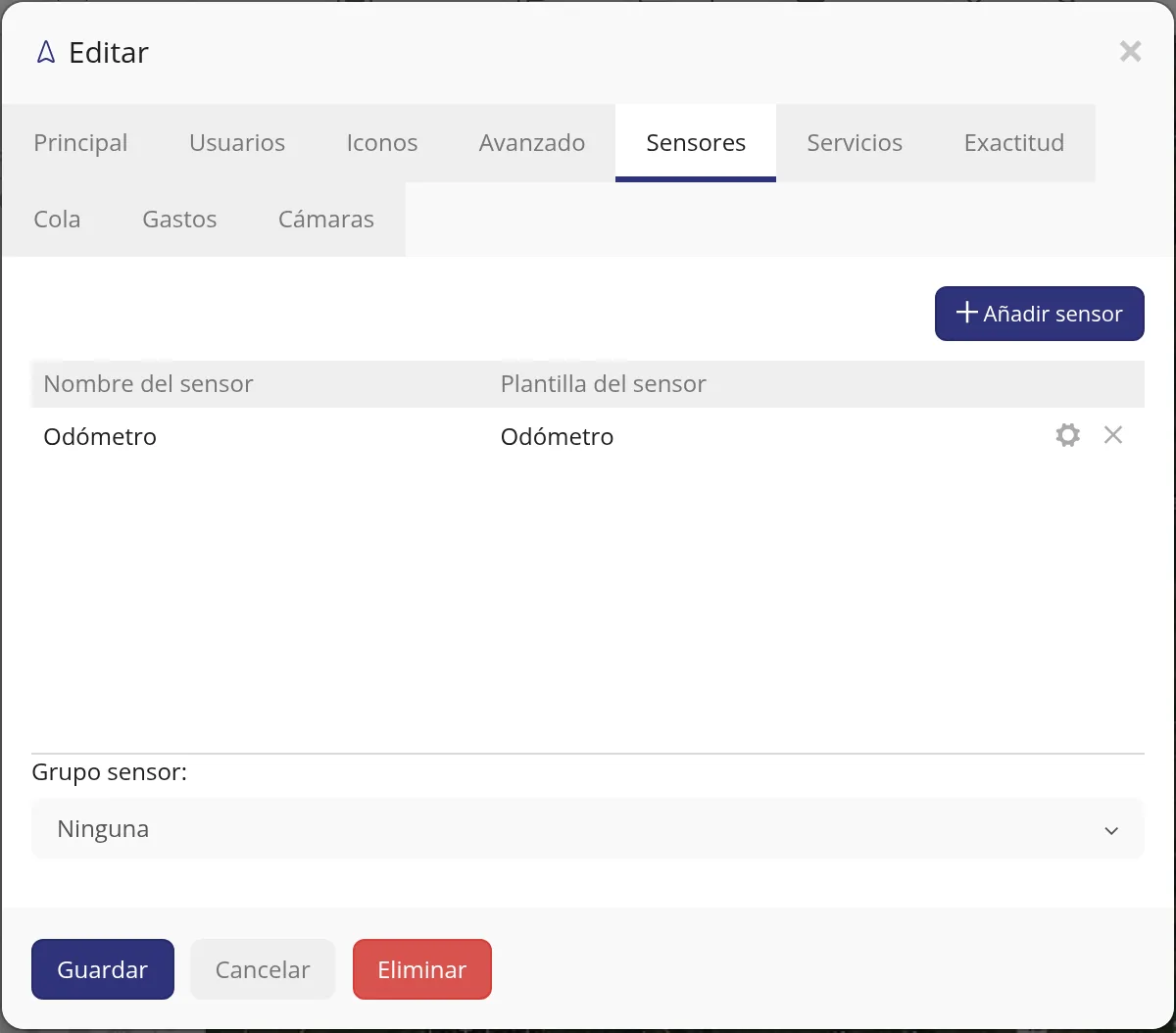
Abre a ficha do veículo, com o título «Editar», e as abas: Principal, Usuários, Ícones, Avançado, Sensores, Serviços, Exatidão, Fila, Despesas e Câmeras. Clique em «Sensores». Vai ver a tabela com as colunas «Nome do sensor» e «Modelo do sensor». Se o veículo não tem nenhum, diz «Não há sensores».
3
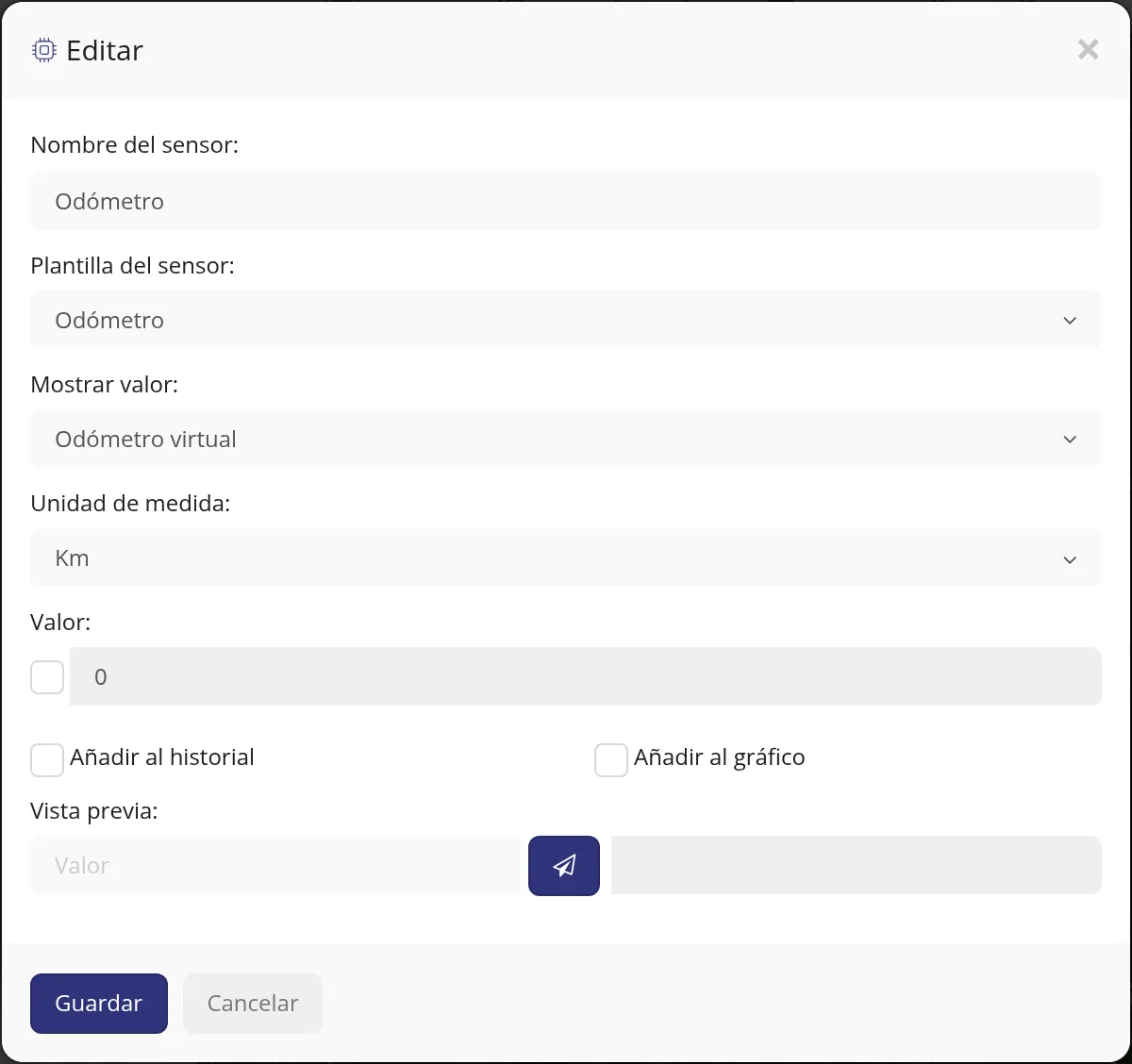
Se o odômetro JÁ existe, clique no lápis; se não, em «Adicionar sensor»
Quando o odômetro já está posto, na linha dele há dois ícones à direita: o lápis, para o mudar, e a lixeira, para o apagar. Clique no lápis e siga no passo 6. Se o veículo ainda não tem odômetro, clique no botão «Adicionar sensor», acima da tabela.
4
Dê um nome
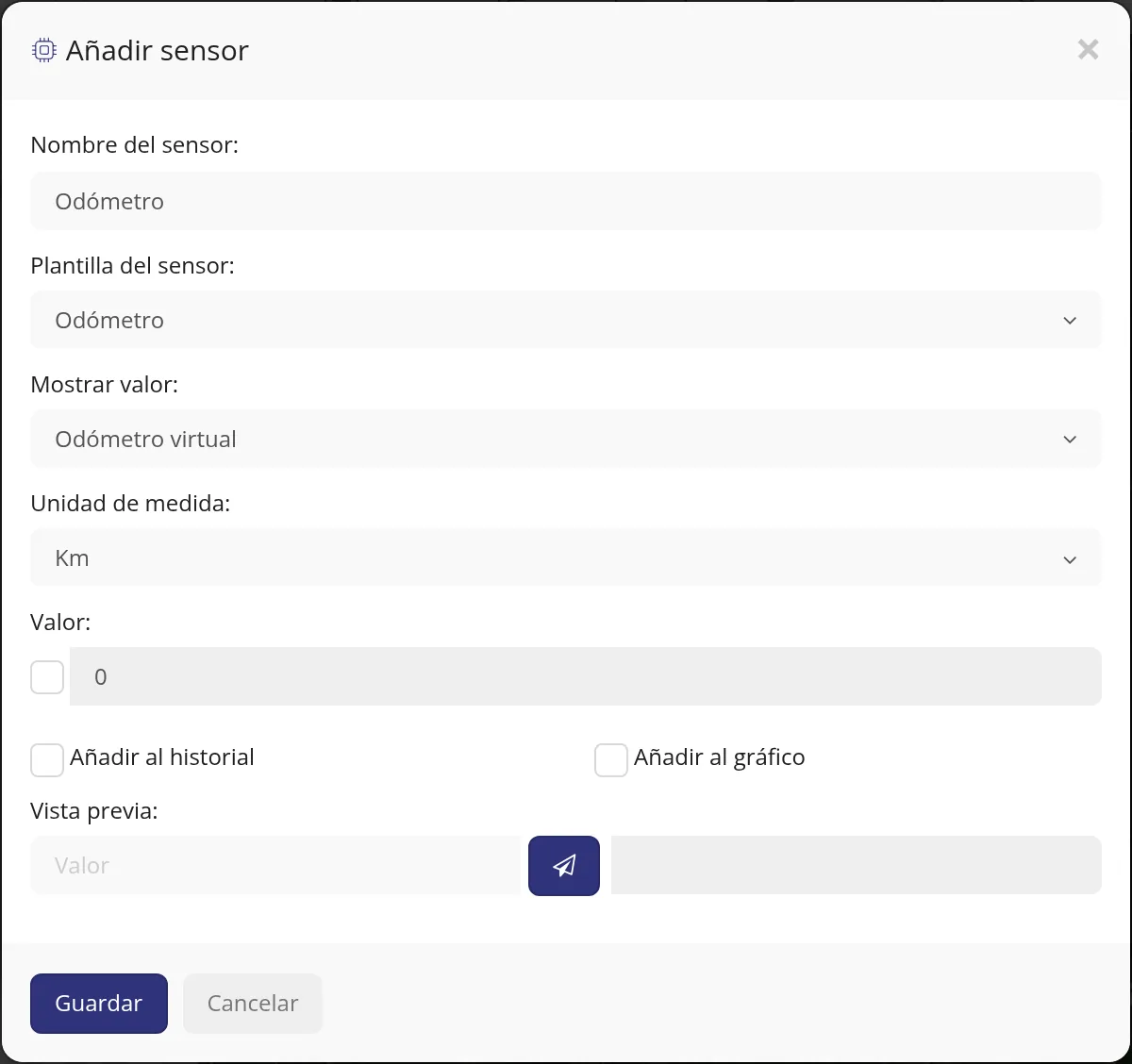
Abre a janela «Adicionar sensor». Em «Nome do sensor:» escreva «Odômetro». Esse é o nome que vai ver depois no quadro do veículo, por isso ponha curto.
5
Em «Modelo do sensor:» escolha «Odômetro»
Clique na lista «Modelo do sensor:». Abre a lista com todos os tipos de sensor: ACC ON/OFF, Bateria, Data e hora, Porta Abrir/Fechar, Motor ON/OFF, Horas do motor, Consumo de combustível, Tanque de combustível, GSM, Aceleração brusca, Frenagem brusca, Curva brusca, Ignição ON/OFF, Carga, Lógico, Numérico, Odômetro, RFID, Satélites, Temperatura, Textual e os restantes. Clique em «Odômetro».
6
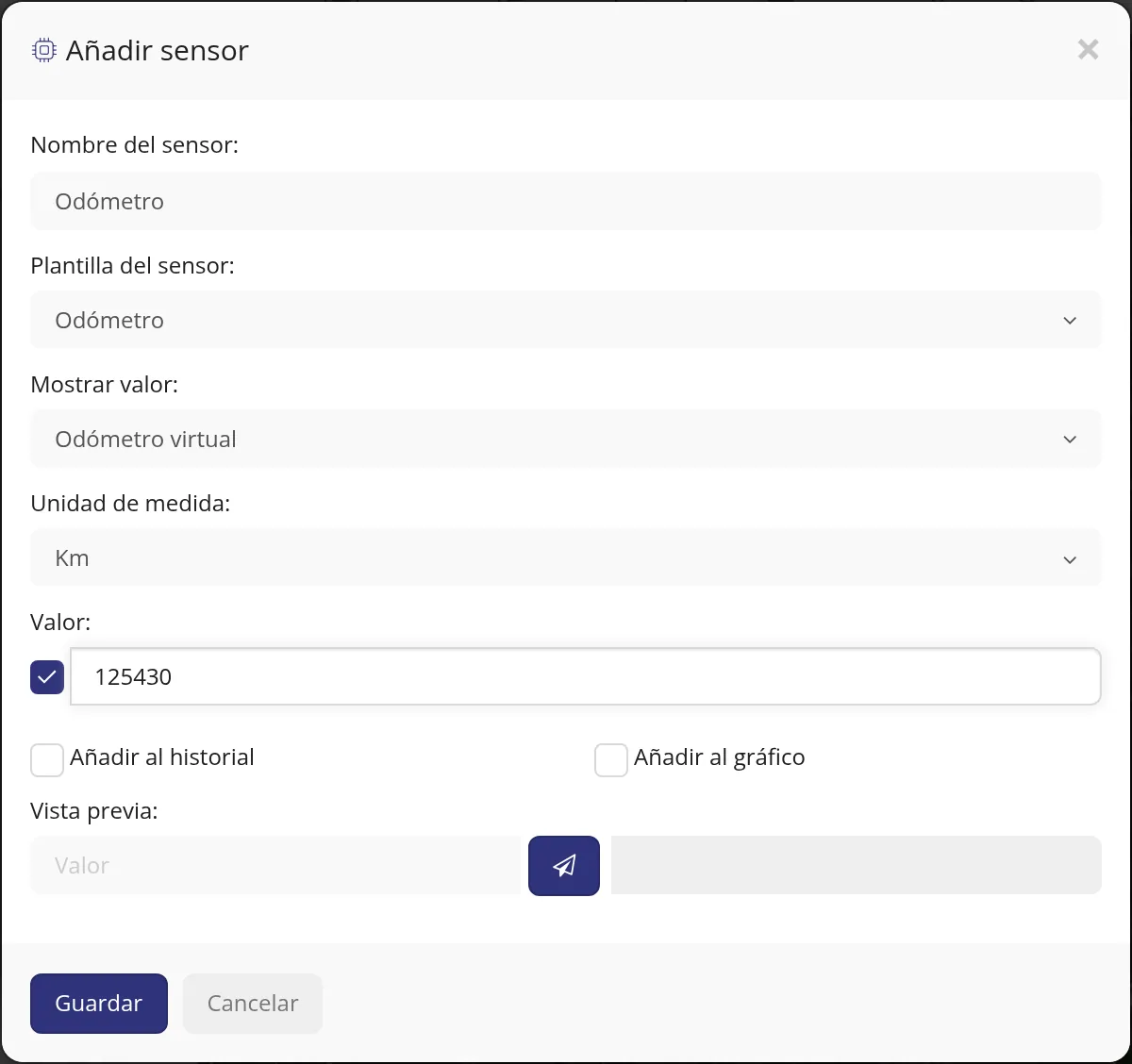
Escolha em «Mostrar valor:» entre conectado e virtual
Aparece a lista «Mostrar valor:» com duas opções e só duas: «Odômetro conectado» e «Odômetro virtual». Conectado quer dizer que a plataforma lê o contador que o equipamento GPS manda, e então é preciso dizer de que dado o tira em «Nome da etiqueta:». Virtual quer dizer que é a plataforma que o leva: você põe o número de partida e ela soma os quilômetros que o veículo vai percorrendo.
Atenção
A maioria dos equipamentos não manda o odômetro do painel. Se não tem certeza, escolha «Odômetro virtual»: funciona sempre, porque não depende do que o equipamento manda.
7
Com «Odômetro virtual» aparecem a unidade e o valor
Ao escolher «Odômetro virtual» o formulário muda: desaparece «Nome da etiqueta:» e surgem «Unidade de medida:», com «Km» ou «Mi» (quilômetros ou milhas), e o campo «Valor:», que é onde vão os quilômetros de partida.
8
MARQUE a caixinha que está à esquerda de «Valor:»
Este é o passo em que mais gente trava. O campo «Valor:» sai BLOQUEADO: mesmo que clique dentro, não deixa escrever nada. À esquerda dele, colada ao campo, há uma caixinha. Clique nela: fica azul com um visto e nesse momento o campo desbloqueia. Foi feito assim de propósito, para que ao salvar qualquer outra mudança do sensor não se apaguem os quilômetros sem querer.
Atenção
Se não marcar essa caixinha, o número que escrever NÃO é salvo: a plataforma deixa o que já tinha.
9
Escreva os quilômetros do painel
Com a caixinha marcada, apague o 0 e escreva os quilômetros que o painel do veículo marca, só o número e sem pontos nem vírgulas. Na comprovação escreveu-se 125430, que são 125.430 km.
10
Clique em «Salvar»
Embaixo à esquerda da janela estão «Salvar» e «Cancelar». Clique em «Salvar». A janela do sensor fecha sozinha e volta a ver-se a aba «Sensores».
11
Comprove que ficou
Na tabela da aba «Sensores» tem de aparecer uma linha com o nome «Odômetro» e o modelo «Odômetro». Feche a ficha e clique no veículo na lista: no quadro de baixo, em «Sensores», sai «Odômetro» com os quilômetros que você escreveu. A partir desse momento a plataforma vai somando o que o veículo percorrer.
12
Para o mudar mais tarde
Faz-se igual, mas clicando no lápis da linha do odômetro em vez de «Adicionar sensor». Abre a janela «Editar» com o que já estava posto, e o campo «Valor:» volta a sair bloqueado: é preciso marcar outra vez a caixinha da esquerda para poder corrigir o número.
O que cada campo pede
Como aparece na tela
O que é
O campo «Nome do sensor:»
O nome que você verá na tela. Escreva «Odômetro». É obrigatório.
Obrigatório
O campo «Modelo do sensor:»
O tipo de dado. Para os quilômetros, «Odômetro». É obrigatório.
Obrigatório
O campo «Mostrar valor:»
«Odômetro conectado» lê o contador do equipamento GPS; «Odômetro virtual» é levado pela plataforma a partir do número que você escrever. Só há estas duas opções. É obrigatório.
Obrigatório
O campo «Nome da etiqueta:»
Só aparece com «Odômetro conectado». É o nome do dado de onde se leem os quilômetros. Escolhe-se da lista, que traz apenas os dados que ESSE equipamento mandou mesmo. Pode ficar vazio.
Pode ficar vazio
O campo «Unidade de medida:»
Só aparece com «Odômetro virtual». «Km» para quilômetros ou «Mi» para milhas. Pode ficar vazio.
Pode ficar vazio
O campo «Valor:»
Só aparece com «Odômetro virtual». Os quilômetros de partida. Fica bloqueado até se marcar a caixinha que tem à esquerda. Pode ficar vazio.
Pode ficar vazio
O campo «Adicionar ao histórico»
Se o marcar, o odômetro sai como mais uma coluna no relatório de histórico do veículo. Pode ficar vazio.
Pode ficar vazio
O campo «Adicionar ao gráfico»
Se o marcar, o odômetro pode ser desenhado no gráfico do histórico. Pode ficar vazio.
Pode ficar vazio
Como saber que ficou certo
O odômetro ficou bem quando acontecem as três coisas: 1) na aba «Sensores» do veículo há uma linha «Odômetro / Odômetro»; 2) ao clicar no veículo na lista, o quadro «Sensores» de baixo mostra «Odômetro» com o número que você escreveu; e 3) se voltar a abrir o sensor com o lápis, o campo «Valor:» traz esse mesmo número. Comprovado em 24-ago-2026 no painel: escreveu-se 125430 e ficou salvo como 125430 km.
Códigos de falha do motor (DTC): qual equipamento os lê e como prepará-lo
Os equipamentos GPS que se conectam ao computador do veículo, pela porta OBD II ou pela rede CAN, podem enviar os códigos de falha do motor, chamados DTC. São os mesmos códigos que o scanner da oficina lê, por exemplo P0300. Os GPS de rastreamento básicos, que só informam localização, velocidade e ignição, não leem o motor. A leitura dos códigos de falha na plataforma está sendo implementada: ainda não há uma tela que os mostre. Para se preparar, instale um equipamento compatível e configure-o como explicado aqui.
Onde fica No equipamento GPS, com o programa Teltonika Configurator; e na plataforma, Barra de cima > Objetos > botão + para criar a unidade. A tela que vai mostrar os códigos ainda não existe: está sendo implementada.
Antes de começar
Um equipamento compatível (veja o passo 1) com seu chip SIM com dados.
Um computador, o cabo USB do equipamento e o programa Teltonika Configurator, que se baixa do site oficial da Teltonika.
O APN da operadora do chip. Sua operadora informa; se não souber, pergunte a ela.
1
Confira se o seu equipamento lê o motor
Equipamentos Teltonika: FMC003 (4G, encaixa direto na porta OBD II, é o recomendado), FMB003 (2G, direto na porta OBD II) e FMB001 (direto na porta OBD II, modelo anterior). FMB120, FMB125, FMB130 e FMB920 também servem, mas precisam de um leitor OBD II Bluetooth adicional. FMB140 e FMC150 leem a rede CAN do veículo: são para frotas e caminhões e quem instala é um técnico. Outras marcas: Queclink GV500MA (direto na porta OBD II), Ruptela FM-Eco4 e similares (OBD II ou CAN) e os modelos OBD da Jimi/Concox (confirme o modelo exato antes de comprar).
Atenção
Um GPS de rastreamento básico não lê o motor, mesmo bem instalado: só envia localização, velocidade e ignição. Para receber códigos de falha, o equipamento precisa estar conectado ao computador do veículo.
2
Instale o equipamento no veículo
O FMC003, o FMB003 e o FMB001 encaixam direto na porta OBD II do veículo, que costuma ficar embaixo do painel, do lado do motorista. Com um FMB120, FMB125, FMB130 ou FMB920, encaixe nessa porta um leitor OBD II Bluetooth com chip ELM327 ou STN1110; depois, no Teltonika Configurator, seção Bluetooth, coloque o modo de conexão em OBDII e escreva o nome do leitor em External Name. O FMB140 e o FMC150 se conectam à rede CAN do veículo: essa instalação é feita por um técnico.
Atenção
Os passos 3 a 8 são para equipamentos Teltonika. Se o seu equipamento for de outra marca, procure a porta dele em Ajuda > Portas de conexão e configure-o com o domínio gps.gpssoftwarenumberone.com.
3
Conecte o equipamento ao computador e abra o Teltonika Configurator
Conecte o equipamento ao computador com o cabo USB, abra o Teltonika Configurator e escolha o seu equipamento na lista. Abre a configuração do equipamento, com as seções à esquerda.
4
Escreva o APN do chip
Na seção GPRS, escreva em APN o nome que sua operadora informou. Se a operadora informou usuário e senha, escreva-os em APN Username e APN Password; se não, deixe-os vazios.
5
Aponte o equipamento para a plataforma
Na mesma seção GPRS, nos dados do servidor, escreva: Domain: gps.gpssoftwarenumberone.com; Port: 6027; Protocol: TCP. A 6027 é a porta dos equipamentos Teltonika na plataforma; você também a encontra em Ajuda > Portas de conexão.
Atenção
Use o domínio e não um endereço IP: se o endereço do servidor mudar por manutenção ou por uma emergência, o equipamento que usa o domínio continua se conectando sozinho.
6
Escolha Codec 8 Extended
Na seção System, em Data Protocol, escolha Codec 8 Extended.
Atenção
Os códigos de falha viajam como um texto de tamanho variável, e a Teltonika só envia esse tipo de dado com Codec 8 Extended. Com Codec 8 o equipamento informa a localização, mas os códigos de falha não chegam.
7
Ative os códigos de falha
Na seção OBD II, na lista de elementos do OBD II, procure Number of DTC (quantos códigos de falha o veículo tem guardados) e Fault Codes (os códigos, por exemplo P0300). Coloque os dois em prioridade Low.
Atenção
Estes são os nomes que a Teltonika usa na documentação oficial. Conforme a versão do programa ou do equipamento, podem mudar um pouco: se não os encontrar, atualize o Teltonika Configurator ou escreva ao suporte antes de instalar.
8
Salve a configuração no equipamento
Clique em Save to device, em cima no Teltonika Configurator. Quando terminar de salvar, desconecte o cabo USB.
9
Crie a unidade na plataforma com o IMEI do equipamento
Na plataforma, crie a unidade como qualquer outra: Barra de cima > Objetos > botão + e escreva o IMEI do equipamento no campo IMEI do aparelho / ID do rastreador. Não é preciso escolher o protocolo: a plataforma o reconhece porque o equipamento chega pela porta 6027.
Ligue o veículo com o equipamento instalado. Em alguns minutos, a unidade deixa de dizer Sem sinal e Não conectado na lista de Objetos: isso confirma que o equipamento chega à plataforma.
Atenção
A leitura dos códigos de falha na plataforma está sendo implementada: hoje ainda não há uma tela que os mostre. Com o equipamento configurado assim, seu veículo fica preparado. O equipamento só envia códigos quando o computador do veículo tem falhas guardadas.
O que cada campo pede
Como aparece na tela
O que é
APN
Fica na seção GPRS. O nome de acesso à internet do chip; sua operadora informa.
Obrigatório
APN Username / APN Password
Fica na seção GPRS. Usuário e senha do APN, só se a operadora os informou.
Pode ficar vazio
Domain
Fica na seção GPRS, nos dados do servidor. Escreva gps.gpssoftwarenumberone.com.
Obrigatório
Port
Fica na seção GPRS, nos dados do servidor. Escreva 6027, a porta dos equipamentos Teltonika.
Obrigatório
Protocol
Fica na seção GPRS, nos dados do servidor. Escolha TCP.
Obrigatório
Data Protocol
Fica na seção System. Escolha Codec 8 Extended: sem isso, os códigos de falha não chegam.
Obrigatório
Number of DTC
Fica na seção OBD II. Quantos códigos de falha o veículo tem guardados. Coloque em prioridade Low.
Obrigatório
Fault Codes
Fica na seção OBD II. Os códigos de falha, por exemplo P0300. Coloque em prioridade Low.
Obrigatório
Como saber que ficou certo
Alguns minutos depois de ligar o veículo, a unidade aparece com sinal na lista de Objetos: deixa de dizer Sem sinal e Não conectado. Isso confirma que o equipamento chega à plataforma pela porta 6027. Os códigos de falha ainda não podem ser vistos em uma tela: essa parte está sendo implementada.
Como criar uma manutenção (aviso de troca de óleo, pneus ou revisão)
Serve para a plataforma avisar quando um veículo precisa da troca de óleo, dos pneus ou da revisão, sem você ter que controlar em um caderno. Você diz de quanto em quanto é preciso e o software avisa antes de vencer. Onde fica: Barra de cima > botão dos três pontos (…) > marcar a caixa Manutenção. E para criar: clique no veículo na lista da esquerda > embaixo à direita, quadro Lembretes > Adicionar lembrete
Onde fica Barra de cima > botão dos três pontos (…) > marcar a caixa Manutenção. E para criar: clique no veículo na lista da esquerda > embaixo > Criar manutenção
Antes de começar
Tenha claro de quanto em quanto se faz aquela manutenção naquele veículo: a cada tantos quilômetros, a cada tantas horas de motor ou a cada tantos dias.
Tenha à mão o dado da última manutenção: os quilômetros que o veículo marcava naquele dia, ou a data em que foi feita.
Se for avisar por quilômetros ou por horas de motor, o equipamento do veículo tem que estar mandando esse dado. Se não mandar, o aviso não vai funcionar.
1
Clique no botão dos três pontos da barra de cima
O botão Manutenção não vem posto na barra: está escondido. Na barra de cima, depois de onde diz Despesas, há um botão com três pontos seguidos (…). Clique nele.
Atenção
É aqui que toda a gente se perde: procura-se Manutenção na barra, não aparece, e pensa-se que a plataforma não a tem. Tem sim, só está salva atrás dos três pontos.
2
Marque a caixa Manutenção
Abre-se uma lista com todas as ferramentas e, à frente de cada uma, um quadradinho. As que estão marcadas são as que se veem na barra. Desça até onde diz Manutenção e clique no seu quadradinho para o marcar.
Atenção
Clique no QUADRADINHO, não no nome. Se clicar no nome, a lista fecha-se e abre a ferramenta, mas o botão continua sem ficar na barra.
3
Comprove que o botão já está na barra
Feche a lista voltando a clicar nos três pontos. Na barra de cima, depois de Despesas, já aparece Manutenção com um desenho de chave inglesa.
Atenção
Essa escolha fica salva nesse computador e nesse navegador. Se entrar de outro computador, ou apagar os dados do navegador, terá de voltar a marcar a caixa.
4
Veja o que abre o botão Manutenção
Ao clicar em Manutenção abre-se um ABA NOVA do navegador com uma tabela de todas as manutenções de todos os seus veículos, com as colunas Dispositivo, Nome, Distância, Distância restante, Horas do motor, Horas do motor restantes, Dias e Dias restantes. Enquanto não tiver criado nenhuma diz: Nenhum lembrete.
Atenção
Esta tela SÓ mostra a lista: aqui não há nenhum botão para criar. A manutenção cria-se pela ficha do veículo, que é o que se faz a partir do passo seguinte.
5
Volte ao mapa e clique no veículo
Volte ao aba do mapa. Na lista da esquerda clique no nome do veículo ao qual quer pôr o aviso. Embaixo na tela abre-se a sua ficha, com três caixas: os dados do veículo, Sensores e Lembretes.
6
Clique em Adicionar lembrete na caixa Lembretes
A caixa Lembretes é a da direita dessa ficha de baixo. Como ainda não tem nenhum, no meio há um botão que diz Adicionar lembrete. Clique nele.
Atenção
Na plataforma, às manutenções chama-se lembretes. É a mesma coisa.
7
Clique no botão azul Adicionar lembrete
Abre-se uma janela chamada Lembretes, com a lista dos que esse veículo já tem. Em cima à direita há um botão azul com um sinal + que diz Adicionar lembrete. Clique nele.
8
Aparece o formulário
A janela muda e chama-se Adicionar lembrete. Traz os campos Nome, Vencimento por, Intervalo, Último lembrete, Gerar evento quando faltarem, duas caixas para marcar, Odômetro atual, Horas atuais do motor, Descrição e E-mail.
9
Escreva o nome da manutenção
Em Nome escreva de que se trata, tal como você lhe chama: Troca de óleo, Troca de pneus, Revisão. Esse é o nome que verá depois na lista e no aviso.
10
Escolha em Expira em como vai ser contado
A lista Expira em tem três opções: Odômetro, Horas do motor e Dias. Odômetro é contar por quilômetros percorridos, Horas do motor é contar por horas em que o motor esteve ligado, e Dias é contar por data. Para uma troca de óleo o normal é Odômetro, que é a que vem posta.
Atenção
Veja antes o campo Odômetro atual, mais abaixo no mesmo formulário. Se disser 0, esse veículo NÃO está enviando quilômetros e o aviso por Odômetro nunca vai disparar. O mesmo com Horas atuais do motor. Nesse caso escolha Dias.
11
Escreva o Intervalo
Em Intervalo escreva de quanto em quanto é a manutenção, na mesma unidade que escolheu acima: se escolheu Odômetro escrevem-se quilômetros, se escolheu Horas do motor escrevem-se horas, e se escolheu Dias escrevem-se dias. Para a troca de óleo pôs-se 5000, ou seja a cada 5.000 quilômetros.
Atenção
Escreva só o número. Não ponha pontos de milhares nem a palavra km.
12
Escreva o Último lembrete
Em Último lembrete vai o ponto de partida, ou seja quando foi feito da última vez. Se escolheu Odômetro ou Horas do motor, escreva o número que o veículo marcava nesse dia (aqui pôs-se 0, porque este veículo arranca em zero). Se escolheu Dias, clique no campo e escolha a data no calendário que se abre.
Atenção
O calendário abre-se SEMPRE, mesmo quando escolheu Odômetro ou Horas do motor. Nesses dois casos não ligue ao calendário: escreva o número e prima a tecla Tab para o tirar de cima. NÃO prima a tecla Esc: com Esc fecha-se a janela inteira e perde-se tudo o que levava escrito.
13
Diga com quanta antecedência quer o aviso
Em Gerar evento quando faltarem escreva quanto antes quer que o avise, na mesma unidade. Aqui pôs-se 500: o aviso dispara quando faltarem 500 quilômetros para os 5.000, ou seja aos 4.500.
Atenção
Se deixar este campo vazio, não há aviso antecipado: fica sabendo quando o prazo já se cumpriu.
14
Clique em Salvar
No fundo do formulário clique no botão azul Salvar. Se clicar em Cancelar perde-se tudo o que escreveu.
15
Comprove que ficou na ficha do veículo
A janela fecha-se sozinha e você volta ao mapa. Embaixo à direita, na caixa Lembretes da ficha do veículo, já aparece a manutenção com o seu nome.
Atenção
Se ao lado do nome, em vez dos quilômetros que faltam, aparecer o texto "Sensor" não foi encontrado., significa que esse veículo não envia o dado que você escolheu. A manutenção ficou salva, mas NÃO o vai avisar. Foi o que aconteceu neste teste com o aviso por quilômetros.
16
Para voltar a entrar, use a roda dentada
Quando já há uma manutenção salva, o botão grande Adicionar lembrete desaparece da caixa. Para voltar a ver a lista, corrigir o aviso ou apagá-lo, clique na roda dentada que está à direita do título Lembretes.
17
Comprove a linha na janela Lembretes
Abre-se outra vez a janela Lembretes e agora sim aparece a linha da manutenção, com o seu Nome e, na coluna Data de validade, quanto falta. À direita da linha há uma roda dentada para a modificar e um xis para a apagar.
18
Comprove-o também na tela Manutenção
Volte ao aba de Manutenção e atualize a página: agora aparece uma linha com o nome do veículo, o nome da manutenção e uma barra que mostra quanto já foi gasto do prazo.
De que manutenção se trata, escrito como você lhe chama: Troca de óleo, Troca de pneus, Revisão. É o nome que sai depois na lista e no aviso. É obrigatório.
Obrigatório
O campo «Vencimento por:»
Como se vai contar o prazo. Tem três opções. Odômetro: conta os quilômetros que o veículo vai fazendo; é o que convém para o óleo, os pneus e os travões, porque essas coisas gastam-se a rodar, não a esperar. Horas do motor: conta as horas em que o motor esteve ligado; é o que convém para maquinaria, geradores, caminhões com equipamento de frio ou veículos que passam muito tempo ligados sem andar, porque aí o motor trabalha mesmo que o veículo não ande. Dias: conta a data do calendário; é o que convém para tudo o que vence por lei ou por contrato, como a inspeção, o seguro ou o cartão de operação, e é também a saída quando o veículo não envia quilômetros nem horas. Vem em Odômetro. É obrigatório.
Obrigatório
O campo «Intervalo:»
De quanto em quanto é a manutenção, na mesma unidade escolhida acima: quilômetros, horas de motor ou dias. Só o número, sem pontos nem letras. É obrigatório.
Obrigatório
Último lembrete:
O ponto de partida, ou seja, quando foi feito da última vez. Com Odómetro ou Horas do motor é um número (os quilómetros ou as horas que o veículo marcava nesse dia). Com Dias é uma data que se escolhe no calendário. A plataforma soma este número ao Intervalo para saber quando vence.
Obrigatório
O campo «Gerar evento quando faltarem:»
Com quanta antecedência quer o aviso, na mesma unidade. Se puser 500 com um intervalo de 5.000 quilômetros, o aviso dispara aos 4.500. Se o deixar vazio, não há aviso antecipado. Pode ficar vazio.
Pode ficar vazio
Renovar lembrete ao expirar
Caixa para marcar. Se a marcar, quando o prazo se cumprir o aviso arranca sozinho o ciclo seguinte com o mesmo intervalo, e não é preciso voltar a criá-lo de cada vez. Se não a marcar, a manutenção fica marcada como vencida e assim fica até que a mude à mão.
Pode ficar vazio
A caixa «Permitir valor expirado»
Caixa para marcar. Serve para poder salvar uma manutenção que, com os dados que você colocou, já nasceu vencida. Se não marcar e os números que escreveu já passaram do prazo, a plataforma não deixa salvar e responde: Lembrete já expirou. Pode ficar vazia.
Pode ficar vazio
O campo «Odômetro atual:»
Não se escreve: a plataforma mostra-o sozinha. São os quilômetros que esse veículo está enviando neste momento. Se disser 0, esse veículo não envia quilômetros e o aviso por Odômetro não lhe vai servir. Pode ficar vazio.
Pode ficar vazio
O campo «Horas atuais do motor:»
Não se escreve: a plataforma mostra-o sozinha. São as horas de motor que esse veículo está enviando neste momento. Se disser 0, o aviso por Horas do motor não lhe vai servir. Pode ficar vazio.
Pode ficar vazio
O campo «Descrição:»
Uma nota sua, para se lembrar de algo: a oficina, o tipo de óleo, quem o fez. Não muda nada do aviso. Pode ficar vazio.
Pode ficar vazio
O campo «E-mail:»
O e-mail para onde quer que chegue o aviso quando o prazo se cumprir. Se o deixar vazio, a manutenção é na mesma salva e vê-se na tela, mas não sai nenhum e-mail. Pode ficar vazio.
Pode ficar vazio
Celular:
O número de celular para onde quer que chegue o aviso por mensagem escrita (SMS) quando o prazo se cumprir. Só funciona se a sua plataforma tiver o serviço de SMS; se não tiver, deixe-o vazio.
Pode ficar vazio
Como saber que ficou certo
Embaixo à direita, no quadro Lembretes da ficha do veículo, tem de aparecer o nome da manutenção. E na aba de Manutenção, ao atualizá-la, tem de sair uma linha com o veículo e esse nome. Se ao lado do nome sair o texto "Sensor" não foi encontrado., ficou salvo mas não vai avisar, porque o veículo não manda o dado que você escolheu para contar.
E agora o quê
Se o veículo não enviar quilômetros nem horas de motor, mude o aviso para Dias: é o único que funciona sem depender do equipamento do veículo, porque o calendário corre à mesma. Para o alterar ou apagar, clique na roda dentada da caixa Lembretes.
O vencimento do veículo e como pedir para ser avisado
Cada veículo tem uma data em que o serviço acaba. Essa data não é mais digitada à mão: o sistema a define quando o pagamento é registrado. O que você pode fazer é pedir para ser avisado antes de ela chegar, e decidir com quantos dias de antecedência. Onde fica: Barra de cima > Objetos > clique no veículo na lista > Editar > aba Principal > botão Criar lembrete de vencimento
Onde fica Barra de cima > Objetos > clique no veículo na lista > Editar > aba Principal > botão Criar lembrete de vencimento
Antes de começar
Tenha claro com quanta antecedência quer ser avisado. O normal é um mês antes, e depois lembretes mais perto da data.
Este aviso é para você, não para o cliente. Serve para que não passe a data de renovar.
1
Abra a ficha do veículo e procure a data de vencimento
Na aba Principal, se o veículo já tem data de vencimento, vai vê-la ali, em cinza e sem poder escrever. Se ainda não tem data (um veículo mensal, por exemplo), esse campo não aparece; o botão do lembrete continua lá.
Atenção
Está bloqueado de propósito e não é uma falha. A data é posta pelo sistema quando se registra o pagamento do veículo. Se qualquer pessoa a pudesse mudar à mão, um veículo sem pagar poderia continuar a funcionar.
2
Clique em Criar lembrete de vencimento
É o botão que está junto a essa data. Ao clicar abre-se por baixo um bloco pequeno para programar o aviso.
3
Escolha quando quer ser avisado
O bloco deixa escolher entre Em uma data, para um aviso pontual, e Um dia de cada mês, para um aviso que se repete. Vem em Em uma data.
4
Ponha a data do vencimento
Escreva ou escolha no calendário o dia em que vence o serviço desse veículo.
5
Escreva com quantos dias de antecedência quer o aviso
No campo Avisar-me escreva os dias, separados por vírgulas. Por exemplo 30, 15, 7, 1 quer dizer que avisará um mês antes, quinze dias antes, uma semana antes e no dia anterior. Se escrever 0, avisa no próprio dia.
Atenção
Há que separá-los por vírgulas. O próprio campo o diz embaixo: Dias antes, separados por vírgulas. Escreva 0 para ser avisado no próprio dia. Vem posto 30, 7, 1.
6
Clique em Salvar lembrete
É o botão desse mesmo bloco. Não confunda este botão com o Salvar grande da ficha do veículo: este é só para o lembrete.
7
Comprove que ficou posto
Logo por baixo aparece a confirmação com a data, por exemplo: Lembrete criado para 31/12/2026.
Se o veículo é novo, faça isso no próprio momento de criá-lo
Ao clicar em Adicionar novo, o botão Criar lembrete de vencimento já aparece ali, embaixo do Nome e do IMEI. Escreva primeiro o Nome e o IMEI do veículo, depois preencha a data e os dias de aviso como nos passos anteriores, e clique em Salvar lembrete: o veículo fica criado e o lembrete programado em um só passo, sem fechar a janela.
O que cada campo pede
Como aparece na tela
O que é
O campo «Data de vencimento»
O dia em que acaba o serviço do veículo. Só aparece quando o veículo já tem data, e em cinza: é o sistema que a coloca ao registrar o pagamento, não se escreve à mão. Pode ficar vazio.
Pode ficar vazio
O campo «Em uma data / Um dia de cada mês»
Se o aviso é para um dia concreto ou se se repete todos os meses. Vem em Em uma data. É obrigatório.
Obrigatório
O campo «Avisar-me»
Os dias de antecedência com que quer o aviso, separados por vírgulas. Por exemplo 30, 15, 7, 1. Um 0 significa no próprio dia. É obrigatório.
Obrigatório
Como saber que ficou certo
Por baixo do bloco aparece o texto Lembrete criado com a data que pôs. A partir daí o aviso chegará pelo seu centro de avisos nos dias que tiver indicado.
E agora o quê
O aviso fica em seu nome. Se quiser que chegue também ao cliente, isso configura-se à parte nos avisos de vencimento da plataforma.
Como criar um usuário
Serve para dar uma conta própria a um cliente, a um funcionário ou a um familiar, de modo que entre com o e-mail e a senha dele e veja no mapa só os veículos que você entregar. Cada pessoa com a própria conta: não precisa emprestar a sua. Onde fica: Barra de cima > ADMIN (o ícone de escudo, em cima à direita) > Usuários > ícone "Adicionar novo usuário" (a pessoa com um sinal de mais, em cima à direita da lista)
Onde fica Barra de cima > ADMIN (o ícone de escudo, em cima à direita) > Usuários > ícone «Adicionar novo usuário» (a pessoa com um sinal de mais, em cima à direita)
Antes de começar
O e-mail da pessoa. A plataforma usa como nome de acesso, então não pode se repetir.
Decidir a senha, ou deixar que a plataforma gere sozinha.
Ter claro quais veículos vai entregar: pelo menos um, porque o campo de veículos está marcado como obrigatório com um asterisco.
Ter claro que tipo de conta ele precisa (ver o campo "Grupo*:" mais abaixo).
1
Entrar na tela de administração
Na barra de cima, à direita, clique no ícone em forma de escudo. Só mostra o desenho, mas se puser o mouse por cima aparece uma etiqueta preta que diz ADMIN. A tela muda: aparece um menu à esquerda com Mapa, Usuários, Objetos, Ideias e Sugestões, Conteúdo, Personalização e Registros.
Atenção
Se na sua conta não aparecer esse ícone, é porque a sua conta não tem permissão para criar usuários.
2
Abrir a lista de usuários
Ao entrar já se abre "Usuários". No menu da esquerda fica marcada a opção "Usuários" com o número de contas entre parênteses. No centro aparece a tabela com as colunas Ativo, E-mail, Dispositivos, Limite de dispositivos, Data de vencimento, Último acesso e Ações.
3
Clicar no botão de adicionar
Em cima à direita da tabela há uma fila de desenhos. O primeiro é uma pessoa com um sinal mais; ao pôr o mouse por cima diz "Adicionar novo usuário". Clique nele.
Atenção
Os desenhos ao lado NÃO são para isto: o segundo adiciona um veículo e os seguintes importam veículos, cercas virtuais e pontos de interesse.
4
Reconhecer a janela que se abre
Abre-se uma janela por cima, intitulada "Adicionar novo usuário", com quatro abas: "Principal", "Permissões", "Objetos" e "Cliente". No fundo estão os botões "Salvar" e "Cancelar". Começa aberta em "Principal".
Atenção
O nome e o sobrenome da pessoa NÃO estão nesta primeira aba: estão na última, "Cliente".
5
Escrever o e-mail
No campo "E-mail:" escreva o e-mail da pessoa. Esse e-mail será o seu nome de acesso. No exemplo escreveu-se manual.ejemplo@plataforma.com. O campo "Número de telefone:" de baixo pode ficar vazio.
6
Abrir a lista do tipo de conta
Por baixo está "Grupo*:", que é o tipo de conta. Clique em cima para que se abra.
Atenção
O asterisco colado ao nome quer dizer que é obrigatório.
7
Ver as três opções que oferece
A lista oferece exatamente três opções, e só três: "Usuário", "Gerente" e "Revendedor". Desta escolha depende quem vê o quê; a explicação de cada uma está na lista de campos, em "Grupo*:".
700
Ver as opções que oferece
A lista oferece as opções que a sua conta tem autorizadas para criar. Escolha uma; a explicação de cada uma está na lista de campos, em "Grupo*:".
8
Escolher "Usuário"
Para um cliente final, ou para qualquer pessoa que só tem de olhar para os seus veículos, escolha "Usuário". É o que vem posto de origem. O campo fica com a palavra "Usuário".
Atenção
Ao mudar esta opção, a aba "Permissões" volta a carregar sozinha com as permissões que correspondem ao tipo escolhido.
9
Pôr a senha
Desça até "Alterar senha". Há duas opções: "Gerar automaticamente" (vem marcada) e "Manual". Se marcar "Manual" aparecem mais dois campos, "Senha:" e "Confirmar senha:", e você escreve a senha duas vezes. Se deixar "Gerar automaticamente", a plataforma inventa a senha e mostra-a a você UMA só vez, ao clicar em Salvar (passo 14).
Atenção
Com "Gerar automaticamente", copie a senha na janela que aparece ao salvar: depois não se pode voltar a ver. Se a perder, edite o usuário e ponha outra.
10
Decidir se é avisada por e-mail
No fim da aba há uma caixa que diz: Enviar e-mail "Conta criada". Vem marcada: se a deixar assim, a plataforma envia à pessoa um e-mail a dizer que já tem conta. Neste exemplo tirou-se a marca, porque o e-mail era falso e não havia a quem avisar.
11
Passar a "Objetos" e ver a lista de veículos
Clique na aba "Objetos". Aparece "Objetos*:" e por baixo, já aberta, a lista de todos os seus veículos com uma caixa cada um, mais os botões "Selecionar tudo" e "Desselecionar tudo" e uma lupa para procurar.
Atenção
Isto é o mais importante de tudo: a pessoa verá SÓ os veículos que você marcar aqui. Os que não marcar, nem sequer saberá que existem.
12
Marcar o veículo que se lhe entrega
Clique em cima do veículo para que a sua caixa fique marcada. No exemplo marcou-se PRUEBA Moto 2 e mais nada.
13
Passar a "Cliente" e escrever o nome
Clique na aba "Cliente". Aí estão "Primeiro nome:" e "Sobrenome:". No exemplo escreveu-se Cliente e de ejemplo. Os outros campos ("Código pessoal:", "Data de nascimento:", "Endereço:", "Comentário:") podem ficar vazios.
14
Salvar
Clique no botão "Salvar", embaixo à esquerda da janela. Se escolheu "Gerar automaticamente" no passo 9, aparece a janela "Guarde esta senha agora" com o e-mail e a senha da pessoa: clique em "Copiar", guarde-a ou entregue-a à pessoa, e clique em "Entendido". Com "Manual", a janela fecha-se sozinha.
Atenção
Não é preciso passar pela aba "Permissões": vem preenchida sozinha conforme o tipo de conta escolhido.
15
Ver que já está na lista
O usuário novo aparece na tabela, a verde com a palavra "Ativo", com o seu e-mail, com um 1 na coluna "Dispositivos" (o veículo que lhe foi dado) e com um traço em "Último acesso", porque ainda nunca entrou.
Atenção
O contador "Usuários (2)" do menu da esquerda não se atualiza ao salvar; é preciso recarregar a página para que mostre o número novo.
16
Comprovar o que a pessoa vê (fez-se mesmo)
Fechou-se a sessão e entrou-se com o e-mail e a senha do usuário novo. No seu mapa aparece um único veículo, PRUEBA Moto 2, e na sua barra de cima NÃO está o botão de administração: não pode criar ninguém nem ver os outros.
O que cada campo pede
Como aparece na tela
O que é
A caixa «Ativo»
Caixa que vem marcada. Marcada quer dizer que a pessoa pode entrar. Se a desmarcar, a conta fica criada mas não a deixa entrar. Pode ficar vazio.
Pode ficar vazio
O campo «E-mail:»
O e-mail da pessoa. É o seu nome de acesso, por isso não pode estar repetido na plataforma. É obrigatório.
Obrigatório
O campo «Número de telefone:»
O telefone de contato. Pode ficar vazio.
Pode ficar vazio
O campo «Grupo*:»
O TIPO DE CONTA, e disto depende quem vê o quê. Oferece três opções e só três. "Usuário": a conta mais simples e a que se dá ao cliente final. Entra, vê no mapa apenas os veículos que você lhe marcar, e não pode criar nem ver contas de outras pessoas (na aba "Permissões" a linha "Usuários" fica com as três caixas vazias). "Gerente": o mesmo, mas além disso PODE criar e administrar contas abaixo da sua e repartir-lhes veículos (a linha "Usuários" fica com as três caixas marcadas). É o que se dá ao encarregado da frota de uma empresa com vários motoristas ou vigilantes. "Revendedor": é um parceiro que revende o serviço; também pode criar contas abaixo, e além disso, ao escolhê-lo, o campo "Limite de dispositivos:" passa a ser obrigatório e a própria tela avisa: "Obrigatório para um revendedor: sem limite, o que criar soma-se à sua fatura sem limite." A um revendedor a plataforma retira à partida a permissão de "Gateway SMS"; a de "Enviar comando" fica ligada como em qualquer outra conta e só é desligada se a conta pai a retirar. Regra simples: se a pessoa só tem de olhar para os seus veículos, "Usuário"; se além disso vai gerenciar contas de outros, "Gerente"; e "Revendedor" só para quem vai vender o serviço a terceiros e lhe vai gerar fatura. É obrigatório.
Obrigatório
O campo «Mapas disponíveis:»
Os mapas que a pessoa poderá escolher: "Básico", "Ruas", "Híbrido", "Mapa Escuro", "Normal", "Satélite", "Terreno", "Trânsito" e "Trânsito híbrido". Vêm todos marcados; o normal é deixá-los assim. Pode ficar vazio.
Pode ficar vazio
O campo «Limite de dispositivos:»
Quantos veículos no máximo pode ter essa conta. Se não marcar a caixa da esquerda, fica sem limite e na lista aparece "Ilimitado". Com alguns tipos de conta a tela avisa que convém pôr um limite. Pode ficar vazio.
Pode ficar vazio
O campo «Data de vencimento:»
Até que dia pode entrar essa conta. Se não marcar a caixa da esquerda, fica sem data e na lista aparece "Ilimitado". Pode ficar vazio.
Pode ficar vazio
O campo «Alterar senha»
Escolha uma das duas: "Gerar automaticamente", e a plataforma inventa a senha; ou "Manual", e então escreve-a em "Senha:" e repete-a em "Confirmar senha:". É obrigatório.
Obrigatório
A caixa «Enviar e-mail "Conta criada"»
Vem marcada. Marcada, a plataforma envia à pessoa um e-mail a avisar que já tem conta. Desmarque-a só se for entregar os dados você mesmo. Pode ficar vazio.
Pode ficar vazio
O campo «Objetos*:»
Está na aba "Objetos". É a lista dos seus veículos com uma caixa em cada um. O que marcar aqui é EXATAMENTE o que essa pessoa verá no seu mapa: nem um a mais. Tem além disso os botões "Selecionar tudo" e "Desselecionar tudo" e uma lupa para procurar por nome. É obrigatório.
Obrigatório
O campo «Primeiro nome:»
Está na aba "Cliente". O nome próprio da pessoa. Não é pedido na primeira aba, muita gente passa-o ao lado. Pode ficar vazio.
Pode ficar vazio
O campo «Sobrenome:»
Está na aba "Cliente". O sobrenome da pessoa. Pode ficar vazio.
Pode ficar vazio
O campo «Código pessoal:»
Está na aba "Cliente". Um número de documento ou um código interno seu. Pode ficar vazio.
Pode ficar vazio
O campo «Data de nascimento:»
Está na aba "Cliente". Pode ficar vazio.
Pode ficar vazio
O campo «Endereço:»
Está na aba "Cliente". O endereço da pessoa. Pode ficar vazio.
Pode ficar vazio
O campo «Comentário:»
Está na aba "Cliente". Uma caixa grande para as suas próprias anotações. Pode ficar vazio.
Pode ficar vazio
O campo «Empresa»
Está no fim da aba "Cliente". Serve para ligar a pessoa a uma empresa já registrada. Se não tiver nenhuma criada, a lista só diz "-- Selecionar --" e fica como está. Pode ficar vazio.
Pode ficar vazio
Como saber que ficou certo
Recarregue a tela de usuários: o e-mail novo tem de sair na tabela, em verde com a palavra "Ativo", com o número de veículos que lhe deu na coluna "Dispositivos" e com um traço em "Último acesso" enquanto a pessoa não tiver entrado. A prova definitiva é fechar a sua sessão e entrar com o e-mail e a senha do usuário novo: no mapa dele têm de aparecer unicamente os veículos que você lhe marcou.
Como agrupar os seus veículos por empresa (ou por cliente, filial ou rota)
Se você gerencia veículos de várias empresas, clientes, filiais ou rotas, pode dividir a lista de Objetos em grupos com o nome de cada uma. Cada empresa aparece na sua própria linha, com o número de veículos que tem; a linha se recolhe e se expande, e com a caixa dela você pode ver no mapa só essa frota.
Onde fica Objetos > linha «Desagrupado» > os três pontos. Para excluir uma: Configuração > Grupos de objetos.
Antes de começar
No programa esses agrupamentos se chamam «grupos»: o nome da empresa é você quem coloca.
Um veículo só pode estar em um grupo de cada vez.
Cada usuário organiza a sua própria lista: se você compartilha veículos com outra pessoa, os seus grupos não mudam o que ela vê.
1
Clique em Objetos
É o primeiro botão da barra da esquerda. Abre a lista dos seus veículos.
2
Clique nos três pontos da linha «Desagrupado»
«Desagrupado» é a linha cinza acima dos veículos: ali estão todos os que ainda não têm grupo. Os três pontos dela, à direita, abrem a janela «Adicionar» para criar um grupo novo.
3
Em Título, digite o nome da empresa
Por exemplo «Empresa A». É o nome que você vai ver na lista. Pode ser um cliente, uma filial ou uma rota: o que servir para organizar.
4
Em Dispositivos, marque os veículos dessa empresa
Clique no nome de cada veículo e a caixa dele fica marcada. Se a lista for longa, a lupa de cima procura um veículo pelo nome.
Atenção
É preciso marcar pelo menos um veículo: sem nenhum, o grupo não é salvo.
5
Clique em Salvar
A janela se fecha e a lista se organiza sozinha.
6
A empresa já aparece na lista
Agora há uma linha com o nome dela e, entre parênteses, quantos veículos tem. Embaixo estão os veículos dela, que já não aparecem em «Desagrupado».
7
Faça o mesmo com cada empresa
Repita os passos 2 a 5 para cada uma. A lista fica dividida por empresas, uma embaixo da outra.
8
Recolha ou expanda uma empresa
Clique na linha da empresa: os veículos dela se escondem e o sinal de menos vira mais. Clicando outra vez, eles voltam. Na próxima vez que você entrar, ela estará como você deixou.
9
Veja no mapa só uma empresa
A caixa à esquerda da linha tira ou coloca no mapa, de uma vez, todos os veículos dessa empresa. Desmarque as outras e no mapa fica só essa frota.
10
Para passar um veículo para outra empresa, clique nos três pontos da empresa que vai recebê-lo
Abre a janela «Editar» dessa empresa, com os veículos dela já marcados.
11
Marque o veículo e clique em Salvar
Em Dispositivos cada veículo aparece embaixo do nome da empresa onde está agora. Ao marcá-lo e salvar, ele passa para esta. Se você desmarcar um dos que ela já tem, ele volta para «Desagrupado».
12
Confira a mudança
O veículo já aparece embaixo da nova empresa, e os números entre parênteses mudaram.
13
Para mudar o nome de uma empresa
Na mesma janela «Editar» corrija o Título e clique em Salvar. Os veículos não são alterados.
14
Outra forma de mudar um veículo de empresa
No menu do veículo (o último ícone da linha dele) clique em Editar, abra a aba Avançado, escolha a empresa em «Grupo:» e clique em Salvar.
15
Para excluir uma empresa, clique em Configuração
É o último botão da barra da esquerda, bem embaixo.
16
Abra a aba Grupos de objetos
Ali estão todas as suas empresas. Daqui também se criam (Adicionar novo) e se editam (a roda dentada da linha).
17
Clique no X da empresa
Fica no fim da linha dela, à direita da roda dentada.
18
Confirme com Sim
A empresa some da lista e os veículos dela voltam para «Desagrupado». Nenhum veículo é excluído.
19
Se aparecer «Nenhum veículo marcado: marque pelo menos um em «Dispositivos» para salvar.»
Você clicou em Salvar sem marcar nenhum veículo. Marque pelo menos um na lista Dispositivos e clique em Salvar de novo: um grupo não pode ficar vazio.
20
Se aparecer «Digite um nome em «Título» e salve de novo.»
A caixa Título está vazia. Digite o nome da empresa e clique em Salvar de novo.
21
Não confunda com as Empresas do ADMIN
São outra coisa. Estes grupos só organizam a sua lista de Objetos. As Empresas de ADMIN > Conteúdo > Empresas servem para que todos os usuários de uma mesma empresa recebam sozinhos os veículos dessa empresa.
Em Objetos aparece uma linha com o nome de cada empresa e, entre parênteses, o número de veículos que você colocou nela.
Empresas: criar a empresa do seu cliente, preencher os dados e dar a ela os veículos e usuários
A Empresa é a ficha da empresa do seu cliente. Serve para duas coisas: todos os usuários dessa empresa recebem os veículos sozinhos, e o Certificado de Funcionamento pode sair em nome da empresa, com a razão social, a identificação fiscal e o endereço. As empresas são criadas e alteradas só por quem administra a plataforma: os seus clientes não podem.
Onde fica ADMIN (botão 19 da barra de cima) > Conteúdo > Empresas
Antes de começar
Não é preciso ter nada criado antes: a empresa, os veículos e os usuários dela podem ser criados nesta ordem.
Isto NÃO organiza a lista de Objetos. Se o que você quer é ver os seus veículos agrupados por empresa em Objetos, isso são os grupos de Objetos (veja «Como agrupar os seus veículos por empresa»).
1
Clique em ADMIN
É o botão 19 da barra de cima, o do escudo.
2
Abra Conteúdo
No menu da esquerda do painel de administração.
3
Entre em Empresas
Dentro de Conteúdo, abaixo de Modelos de SMS.
4
Clique no botão +
No canto superior direito da lista de empresas. Abre-se a janela Adicionar novo.
5
Em Nome ou apelido, escreva a razão social
O nome legal completo da empresa do seu cliente, tal como deve sair no certificado. Por exemplo: Transportes Ejemplo S.A.S. É a única casa obrigatória.
6
Em Código de Registo, o número de registro comercial
O número com que a empresa está inscrita no registro comercial do seu país (no Brasil, o NIRE). No certificado sai como «Registro». Se não tiver, deixe vazio: não é impresso.
7
Em Número de IVA, a identificação fiscal
Aqui vai o número fiscal da empresa: CNPJ no Brasil, NIT, RUC, RFC… No certificado sai como «Identificação fiscal». Escreva como sempre usa, com pontos e traço se tiver.
8
Em Endereço, o endereço da empresa
Numa só linha. Sai no certificado da empresa.
9
Em Conta desta empresa, escolha a conta do seu cliente
É a conta que poderá baixar o certificado da empresa inteira e, a partir daí, também vê os veículos da empresa. Se ainda não criou essa conta, deixe «Sem conta atribuída» e volte depois.
10
Em Serviço contratado desde, a data de início
A data desde a qual a empresa tem o serviço com você. Sai no certificado; se deixar vazia, essa linha não é impressa.
11
Comente é só para você
Uma nota interna. Não sai no certificado. Pode ficar vazio.
12
Clique em Salvar
A empresa fica criada e aparece na lista.
13
Procure a empresa na lista
Se tiver muitas, escreva o nome na busca, acima da lista.
14
Clique no ícone da linha dela
Fica na coluna de ações, no fim da linha dessa empresa.
15
Clique em Editar
Abre-se a ficha da empresa com tudo o que preencheu.
16
Abra a lista Dispositivos
Fica no fim da ficha da empresa.
17
Marque os veículos desta empresa
Pode procurá-los pelo nome ou pela placa na busca da lista. Ao terminar, clique em Fechar.
Atenção
Um veículo só pode ser de UMA empresa de cada vez. Se já era de outra, ao marcá-lo aqui passa para esta.
18
Clique em Salvar
Sem este passo os veículos marcados não ficam na empresa. Os usuários da empresa que ainda não os tenham recebem-nos sozinhos; nunca se tira um veículo de ninguém.
19
Para criar um usuário da empresa, entre em Usuários
No menu da esquerda de ADMIN, abaixo de Mapa. Também serve o link «+ Criar usuário para esta empresa», abaixo de Dispositivos na ficha da empresa.
20
Clique no botão de adicionar usuário
É o primeiro ícone no canto superior direito da lista. Abre-se a janela Adicionar novo usuário.
21
Escreva o e-mail e a senha
Na aba Principal escreva o Email. Em Alterar senha marque Manual e escreva a senha duas vezes.
22
Abra a aba Cliente
É a quarta aba da janela.
23
Em Companhia, escolha a empresa
No fim da aba Cliente. Deixe a casa marcada e escolha na lista a empresa deste usuário.
24
Clique em Salvar
O usuário fica dentro da empresa e recebe nesse momento todos os veículos dela. Os que forem marcados depois na empresa também chegam sozinhos.
Atenção
Se a conta não tem o serviço de e-mail, aparece em cima o aviso «A sua plataforma não tem o envio de e-mails configurado»: o usuário é criado na mesma; passe-lhe você a senha.
25
Para ver os usuários de uma empresa, use o filtro Companhia
Em ADMIN > Usuários, acima da lista, abra o menu Companhia e escolha a empresa: a lista mostra só os usuários dela. Para voltar a ver todos, escolha «-- Companhia --».
26
Se aparecer «Falta preencher «Nome ou apelido»: preencha e salve de novo.»
Você clicou em Salvar sem digitar o nome da empresa. Digite-o em Nome ou apelido e clique em Salvar de novo.
27
Se aparecer «Esse «Email» já está em uso: digite outro.»
Já existe uma conta com esse email. Digite outro email para o usuário novo; se essa pessoa já tem conta, não crie outra: abra-a em ADMIN > Usuários e, na aba Cliente, escolha a Companhia.
28
Se aparecer «A senha não é segura. Corrija assim: …»
Depois dos dois pontos diz o que falta na senha (uma maiúscula, um número, mais caracteres…). Corrija, digite igual nas duas caixas e clique em Salvar de novo.
29
Se o usuário vir «A sua conta está vencida e por isso não pode entrar. Peça ao suporte que a renove.»
Essa conta tem uma data de validade que já passou. Abra-a em ADMIN > Usuários e, na aba Principal, desmarque Data de validade (ou ponha uma data futura) e clique em Salvar.
O que cada campo pede
Como aparece na tela
O que é
Nome ou apelido:
A razão social completa da empresa do seu cliente. Sai tal e qual no certificado da empresa.
Obrigatório
Código de Registo:
O número de registro comercial da empresa. No certificado sai como «Registro».
Pode ficar vazio
Número de IVA:
A identificação fiscal da empresa: CNPJ, NIT, RUC…. No certificado sai como «Identificação fiscal».
Pode ficar vazio
Endereço:
O endereço da empresa, numa linha. Sai no certificado da empresa.
Pode ficar vazio
Conta desta empresa:
A conta do seu cliente que pertence a esta empresa: poderá baixar o certificado da empresa inteira e vê os veículos dela.
Pode ficar vazio
Serviço contratado desde:
A data desde a qual a empresa tem o serviço. Sai no certificado; se estiver vazia, essa linha não é impressa.
Pode ficar vazio
Comente:
Uma nota interna. Não sai no certificado.
Pode ficar vazio
Dispositivos:
Os veículos desta empresa. Os usuários da empresa recebem-nos sozinhos.
Pode ficar vazio
Como saber que ficou certo
Abra de novo a ficha da empresa: o campo Dispositivos mostra os veículos escolhidos. E se você entrar com qualquer usuário dessa empresa, em Objetos aparecem esses mesmos veículos.
Como atribuir um veículo a um usuário
Um usuário só vê os veículos que você entregar. Atribuir é justamente isso: decidir quais veículos cada pessoa vê. Pode ser feito de duas formas, e as duas levam ao mesmo lugar: pela ficha do usuário, ou pela lista de veículos quando é preciso entregar vários de uma vez. Onde fica: Barra de cima > ADMIN. Caminho 1: Usuários > ícone de ações da linha > Editar > aba Objetos. Caminho 2: Objetos > marcar os veículos > ícone de ações em grupo > Atribuir selecionado
Onde fica Barra de cima > ADMIN. Caminho 1: Usuários > ícone de ações da linha > Editar > aba Objetos. Caminho 2: Objetos > marcar os veículos > ícone de ações
Antes de começar
O usuário tem que estar criado. Se ainda não existe, crie primeiro: na própria janela de criar usuário já se marcam os veículos dele.
Os veículos têm que existir na sua conta.
1
Entre na administração
Clique em ADMIN na barra de cima, à direita. Abre-se a tela de administração com Usuários e Objetos na coluna da esquerda.
2
Abra a lista de usuários
Na lista aparece cada usuário com o seu e-mail e, na coluna Dispositivos, quantos veículos tem entregues hoje.
3
Abra as ações desse usuário
À direita da sua linha, na coluna Ações, clique no primeiro ícone. Abre-se um menu pequeno.
Atenção
As ações não se veem até se clicar nesse ícone. O link Editar existe mas está escondido dentro desse menu.
4
Clique em Editar
O menu oferece duas coisas: Editar e Iniciar sessão como.
5
Reconheça a ficha do usuário
Abre-se uma janela chamada Editar com cinco abas: Principal, Permissões, Objetos, Cliente e API.
6
Passe à aba Objetos
É a terceira.
7
Veja a lista de veículos
A lista aparece já aberta, com uma caixa por veículo e separada por grupos. Em cima tem Selecionar tudo, Desselecionar tudo e uma lupa para procurar. Os que o usuário já tem aparecem com a caixa marcada.
8
Marque o veículo que lhe vai entregar
Clique sobre o seu nome e a caixa fica marcada. Para lhe entregar vários, marque-os todos aqui mesmo; para lhe entregar todos, use Selecionar tudo.
9
Comprove que ficou marcado
No teste, o usuário tinha marcado PRUEBA Moto 2 e ficaram marcados PRUEBA Moto 2 e PRUEBA Camion 1.
10
Clique em Salvar
O botão está embaixo à esquerda da janela.
11
Veja a alteração na lista
A coluna Dispositivos desse usuário sobe. No teste passou de 1 para 2.
12
Comprove quais tem, sem abrir nada
O segundo ícone da coluna Ações, a setinha, abre por baixo da linha a lista dos veículos desse usuário, com o seu identificador e a sua data de vencimento.
13
É assim que se vê
No teste apareceram PRUEBA Camion 1 e PRUEBA Moto 2, que são exatamente os que lhe tinham sido entregues.
14
Caminho 2: vários veículos de uma vez
Quando há que entregar os mesmos veículos e não quer entrar um a um, vá a Objetos na coluna da esquerda.
15
Marque os veículos
Cada linha tem uma caixa à esquerda. Marque todos os que vai entregar.
16
Abra as ações em grupo
No topo, na mesma coluna das caixas, há um ícone. Ao clicar aparecem quatro ações que se aplicam ao que você marcou: Eliminar selecionado, Atribuir selecionado, Ativar selecionado e Desativar selecionado.
Atenção
A primeira dessas quatro é Eliminar selecionado. Está colada a Atribuir selecionado, por isso veja bem em qual clica.
17
Clique em Atribuir selecionado
Abre-se uma janela chamada Atribuir, com duas opções em cima: Acrescentar, que entrega os veículos, e Retirar, que lhos tira.
18
Reconheça a janela
Tem um campo Usuário, que começa por dizer Nada selecionado, e embaixo os botões Confirmar e Cancelar.
19
Escolha o usuário
Abra o campo Usuário e clique no e-mail da pessoa. Podem escolher-se vários usuários ao mesmo tempo.
20
Feche a lista antes de confirmar
A lista aberta tapa o botão Confirmar. Clique em um espaço vazio da janela para a fechar.
Atenção
Esta é uma armadilha real: com a lista aberta o clique em Confirmar não chega e parece que o botão está avariado.
21
Clique em Confirmar
Os veículos ficam entregues a essa pessoa.
22
Comprove na coluna Usuário
Na lista de Objetos, a coluna Usuário de cada veículo passa a nomear também a pessoa a quem foi entregue. No teste, PRUEBA Furgon 3 e PRUEBA Bus 4 passaram de ter um só usuário a ter dois.
Na janela Atribuir (Caminho 2) agora há um campo Empresa. Se os seus usuários estiverem agrupados por empresa, ao escolher uma aqui a lista de usuários abaixo se reduz sozinha aos dessa empresa, para não esquecer ninguém quando são muitos.
Atenção
O botão Atribuir selecionado agora fica no final desse menu, não no meio.
24
Criar a empresa ali mesmo, sem sair desta janela
Junto ao campo Empresa há um link + Adicionar novo para criar a empresa sem ir a outra tela, e uma caixa "Também atribuir os usuários marcados a esta empresa" (marcada por padrão) para que, ao confirmar, os usuários escolhidos também fiquem vinculados a essa empresa além de receber o veículo.
A lista de veículos do usuário, na ficha do usuário. O que estiver marcado é o que essa pessoa verá. É obrigatório.
Obrigatório
O botão «Selecionar tudo»
Marca de uma vez todos os veículos da lista. Pode ficar vazio.
Pode ficar vazio
O botão «Desselecionar tudo»
Desmarca todos. Pode ficar vazio.
Pode ficar vazio
O botão «Acrescentar»
Na janela Atribuir: entregar os veículos marcados a essa pessoa. Pode ficar vazio.
Pode ficar vazio
O botão «Retirar»
Na janela Atribuir: tirar-lhos. Pode ficar vazio.
Pode ficar vazio
O campo «Usuário*:»
A quem são entregues. Aceita mais do que um. É obrigatório.
Obrigatório
Como saber que ficou certo
Na lista de usuários, a coluna Dispositivos sobe; e a setinha da linha mostra os veículos que ele tem. Na lista de Objetos, a coluna Usuário nomeia todos os que veem esse veículo.
Como criar um motorista
Para saber quem estava dirigindo, não só qual veículo se moveu. Uma vez criado o motorista, os dados dele aparecem na ficha do veículo e nos relatórios, e dá para mandar avisos ao telefone dele. Onde fica: Barra de cima, à direita > Configurações > aba Motoristas > Adicionar motorista
Onde fica Barra de cima, à direita > Configurações > aba Motoristas > Adicionar motorista
Antes de começar
Tenha à mão o nome e o telefone da pessoa.
1
Clique em Configuração na barra de cima
É o ícone dos controles, à direita, entre ADMIN e Ajuda.
2
Passe à aba Motoristas
É a terceira das dez.
3
Veja a lista
As colunas são Nome, Dispositivo atual, RFID, Telefone, E-mail, Descrição e Dispositivos. Se não houver nenhum diz: Não há motoristas.
4
Clique em Adicionar motorista
Está por cima da lista.
5
Preencha o formulário
Pede: Nome, Dispositivos, Definir como atual, RFID, Telefone (com indicativo do país, sem o +), E-mail e Descrição. A única coisa obrigatória é o nome.
6
Escreva o nome
Ponha o nome como quiser vê-lo depois nos relatórios.
7
Escreva o telefone
Com o indicativo do país e SEM o sinal +. Por exemplo, para a Colômbia: 573001234567.
Atenção
Se lhe puser o + ou o escrever sem o indicativo do país, os avisos não lhe chegarão.
8
Clique em Salvar
O botão está no fundo da janela.
9
Comprove que ficou
A linha aparece na lista com o seu nome e o seu telefone, e com os links Registro de atividades, Editar e Eliminar.
Como se chama a pessoa. É a única coisa obrigatória. É obrigatório.
Obrigatório
O campo «Dispositivos:»
A que veículos fica associado. Pode ficar vazio.
Pode ficar vazio
O campo «Definir como atual:»
Marca que hoje está dirigindo esse veículo. Pode ficar vazio.
Pode ficar vazio
O campo «RFID:»
O número do cartão ou porta-chaves com que se identifica ao subir, se o equipamento tiver leitor. Pode ficar vazio.
Pode ficar vazio
O campo «Telefone (com indicativo do país, sem o +):»
Por exemplo, para a Colômbia: 573001234567. É assim que a própria tela o pede. Pode ficar vazio.
Pode ficar vazio
O campo «E-mail:»
O seu e-mail, para lhe enviar avisos. Pode ficar vazio.
Pode ficar vazio
O campo «Descrição:»
O que quiser apontar. Pode ficar vazio.
Pode ficar vazio
Como saber que ficou certo
A linha do motorista fica na lista da aba Motoristas.
Vigiar e ser avisado
Como criar uma cerca virtual
Uma cerca virtual é uma área que você desenha no mapa: um galpão, um bairro, a fazenda, a rota permitida. Sozinha não avisa de nada; serve para que depois um alerta avise quando um veículo entra nessa área ou sai dela. Onde fica: Barra de cima > Cercas > botão azul com o sinal + (acima do painel da esquerda)
Onde fica Barra de cima > Cercas virtuais > botão azul com o sinal + (em cima do painel da esquerda)
Antes de começar
Tenha claro que área quer marcar e saiba encontrá-la no mapa.
Não precisa criar mais nada antes. A cerca virtual é desenhada sozinha.
1
Clique em Cercas virtuais na barra de cima
Na barra que atravessa a parte de cima da tela, clique onde diz Cercas virtuais. O painel da esquerda muda e mostra-lhe a lista de zonas que tiver. Se não criou nenhuma, dirá: Não há cercas virtuais.
2
Clique no botão azul do sinal +
Por cima do painel da esquerda, à direita da lupa de pesquisa, há um botão azul com um sinal +. Esse é o de criar. Clique nele.
Atenção
O botão cinza ao lado, o da roda dentada, NÃO cria nada: é para agrupar as zonas que já tem.
3
Aparece o formulário
O painel da esquerda transforma-se em um formulário com os dados da zona. Em cima aparece um aviso azul que diz: Por favor desenhe um polígono no mapa. É normal: ainda não desenhou nada.
Atenção
Em Tipo há três botões, cada um com o seu desenho: Polígono, para desenhar canto a canto qualquer forma; Círculo, para marcar um redondo à volta de um ponto; e Linha (corredor), para marcar uma faixa ao longo de uma via ou rota. Vem marcado Polígono. Se escolher Linha (corredor), aparece por baixo o campo Largura do corredor (metros).
4
Escreva o nome da zona
No campo Nome escreva algo que reconheça em um relance, por exemplo Armazém Central. Esse nome é o que verá depois nos avisos.
Atenção
Ponha nomes que se percebam sozinhos. Zona 1 e Zona 2 não lhe dirão nada daqui a seis meses.
5
Desenhe a zona sobre o mapa
Vá ao mapa da direita e clique uma vez em cada canto da zona que quer marcar. De cada vez que clica aparece um ponto e a figura vai-se formando.
Atenção
Se se enganar em um canto, continue até fechar a figura e depois arraste o quadradinho branco desse canto até onde devia ir.
6
Feche a figura com dois cliques seguidos
Ao chegar ao último canto, clique duas vezes seguidas nesse mesmo ponto. A figura fecha-se e é pintada por dentro. Aí já está desenhada a zona.
7
Clique em Salvar
No fundo do formulário, clique no botão azul Salvar. Se em vez disso clicar em Cancelar, perde-se tudo o que desenhou.
8
Comprove que ficou salva
O formulário fecha-se e a zona aparece na lista do painel da esquerda com o seu nome. Ao lado tem três opções: Editar, Eliminar e Dispositivos.
Se o nome não aparecer na lista, não foi salva. Volte a começar e certifique-se de fechar a figura com os dois cliques antes de dar Salvar.
9
Veja o tipo e a medida de cada zona na lista
Cada zona da lista tem um desenho da sua forma e, por baixo do nome, uma etiqueta com o tipo. O painel escreve esta etiqueta em espanhol mesmo em português: POLÍGONO, CÍRCULO ou LÍNEA (linha). Se for um círculo, a etiqueta diz também o raio (por exemplo CÍRCULO · 2000 m), e se for uma linha, a largura do corredor (por exemplo LÍNEA · 35 m).
10
A etiqueta dá a medida sem abrir a zona
Assim sabe num relance o tamanho de cada zona, sem ter de entrar para a editar.
11
Clique no nome de um círculo ou de uma linha
Sobre o mapa aparece um cartão com a sua medida real: RADIO (raio), se for um círculo; LONGITUD (comprimento) e ANCHO (largura), se for uma linha. Estas palavras também saem em espanhol. Fecha-se com o x de cima à direita.
O nome pelo qual vai reconhecer a zona. É o que sai depois nos avisos. É obrigatório.
Obrigatório
O campo «Tipo:»
A forma da zona. São três botões: Polígono, para desenhar canto a canto qualquer forma; Círculo, para marcar um redondo à volta de um ponto; e Linha (corredor), para marcar uma faixa ao longo de uma via ou rota. Vem marcado Polígono. É obrigatório.
Obrigatório
O campo «Largura do corredor (metros):»
Só aparece se escolher Linha (corredor): a largura da faixa, em metros, ao longo da linha que desenha. Pode ficar vazio.
Pode ficar vazio
O campo «Grupo:»
Serve para arrumar as zonas por pastas quando já tem muitas. Vem em Sem grupo e assim pode ficar. Pode ficar vazio.
Pode ficar vazio
O campo «Limite de velocidade:»
Velocidade máxima permitida dentro dessa zona. Se o deixar vazio, não se controla a velocidade lá dentro. Pode ficar vazio.
Pode ficar vazio
O campo «Cor de fundo:»
A cor com que a zona é pintada no mapa. Vem com uma cor posta e pode ficar assim. Serve para distinguir umas zonas das outras em um relance. Pode ficar vazio.
Pode ficar vazio
Como saber que ficou certo
A zona aparece na lista do painel da esquerda quando clica em Cercas virtuais, e vê-se pintada sobre o mapa.
E agora o quê
Uma cerca virtual sozinha não avisa de nada. Para lhe chegar um aviso quando um veículo entra ou sai dela, crie um alerta e escolha esta zona.
Como criar um ponto de controle (na plataforma se chama POI)
Um ponto de controle, ou POI, é um lugar exato que você marca no mapa com um nome seu: a oficina, o galpão do cliente, o posto de combustível, o ponto de entrega. É um ponto, não uma área: serve para reconhecer em um relance onde estão os lugares que importam e para pedir depois avisos do tipo quanto tempo um veículo ficou parado nesse lugar. É diferente de uma cerca: a cerca é uma área que você desenha com cantos; o ponto de controle é um único ponto fixado no mapa. Onde fica: Barra de cima > POI > botão azul com o sinal + (acima do painel da esquerda)
Onde fica Barra de cima > POI > botão azul com o sinal + (em cima do painel da esquerda)
Antes de começar
Tenha claro que lugar quer marcar e saiba encontrá-lo no mapa.
Não precisa criar mais nada antes. O ponto é colocado direto no mapa.
Cuidado com o nome: a plataforma chama isso de três maneiras diferentes. Na barra de cima diz POI; quando a lista está vazia diz Não há ícones.
1
Clique em POI na barra de cima
Na barra que atravessa a parte de cima da tela, clique onde diz POI. O painel da esquerda muda e mostra-lhe a lista de pontos que tiver. Se não criou nenhum, dirá: Não há ícones de mapa.
Atenção
Essa mensagem confunde: os ícones de mapa de que fala são precisamente os seus pontos de controle. Dizer isso só significa que ainda não criou nenhum.
2
Clique no botão azul do sinal +
Por cima do painel da esquerda, à direita do campo Pesquisa, há um botão azul com um sinal +. Esse é o de criar. Clique nele.
Atenção
O botão cinza da roda dentada ao lado NÃO cria nada: abre uma janela com a lista completa dos seus pontos, onde os pode esconder ou mostrar no mapa.
3
Aparece o formulário
O painel da esquerda transforma-se em um formulário. Em cima aparece um aviso azul que diz: Por favor clique no mapa para colocar um marcador. Por baixo estão o campo Nome:, o campo Descrição:, a lista Grupo: e, a ocupar quase todo o painel, a lista de desenhos Ícone do marcador:.
4
Escreva o nome do lugar
No campo Nome escreva algo que reconheça em um relance, por exemplo Oficina autorizada. Esse nome é o que verá depois na lista, sobre o mapa e dentro dos avisos.
Atenção
Ponha nomes que se percebam sozinhos. Ponto 1 e Ponto 2 não lhe dirão nada daqui a seis meses.
5
Escreva a descrição, se quiser
No campo Descrição pode escrever um detalhe do lugar, por exemplo Oficina onde entram os veículos da frota para manutenção. Não é obrigatório: se o deixar vazio o ponto guarda-se à mesma.
6
Deixe o grupo como está, ou escolha um
A lista Grupo serve para arrumar os pontos por pastas quando já tem muitos. Vem em Sem grupo e assim pode ficar.
Atenção
Se nunca criou grupos, a lista só oferece Sem grupo. Não é uma falha: é que ainda não há nenhum.
7
Escolha o desenho do marcador
Por baixo, onde diz Ícone do marcador:, há uma lista longa de desenhos dentro de círculos: edifícios, oficinas, comida, lojas, fábricas. Clique no que mais se parecer com o seu lugar. O que escolher fica azul escuro para saber qual ficou marcado.
8
Escolha o tamanho com que sairá no mapa
Logo abaixo, em Tamanho no mapa, escolha Normal, Grande ou Muito grande. É o tamanho com que o marcador é desenhado no mapa, não o do desenho nesta lista. Para um lugar importante, Grande ou Muito grande lê-se de mais longe e sem aproximar o mapa. Ao clicar em um desenho, por baixo aparece escrito o que escolheu e com que tamanho, por exemplo: Escolhido: Oficina mecânica · Grande. O tamanho fica salvo com ESTE ponto, por isso pode ter uns pontos normais e outros grandes.
9
Assim se veem os três tamanhos no mapa
Os três marcadores da imagem são o mesmo desenho: o primeiro em Normal, o segundo em Grande e o terceiro em Muito grande. Todos ficam sobre um disco branco, que é o que faz com que se leiam sobre o mapa por satélite, onde um desenho solto se perderia no meio do terreno.
10
Clique no mapa onde está o lugar
Vá ao mapa da direita e clique uma vez mesmo por cima do lugar. Aí fica cravado o marcador com o desenho que escolheu. Pode aproximar o mapa com os botões + e − da direita antes de clicar, para afinar.
Atenção
O aviso azul de cima continua dizendo Por favor clique no mapa para colocar um marcador mesmo depois de o ter colocado. Não confie nesse aviso: veja se o marcador aparece no mapa.
11
Desça até ao fim e clique em Salvar
O botão Salvar está no fim do painel da esquerda, por baixo de todos os desenhos. Desça com a roda do mouse até ao fundo e clique nele. Ao lado tem Cancelar, que apaga tudo o que já tinha feito.
Atenção
Como a lista de desenhos é muito comprida, o botão Salvar fica fora da vista. Se não o encontrar, continue a descer: está mesmo embaixo.
12
Comprove que ficou salvo
O formulário fecha e o ponto aparece na lista do painel da esquerda, dentro de Sem grupo (1), com uma caixinha marcada ao lado. Sobre o mapa fica o desenho que escolheu, no lugar onde clicou.
Atenção
Se tirar a marca dessa caixinha, o ponto deixa de ver-se no mapa mas NÃO é apagado: continua existindo.
O que cada campo pede
Como aparece na tela
O que é
O campo «Nome:»
O nome pelo qual vai reconhecer o lugar. É o que aparece na lista, no mapa e nos avisos. É obrigatório.
Obrigatório
O campo «Descrição:»
Um detalhe livre do lugar, caso o nome sozinho não chegue. Pode ficar vazio.
Pode ficar vazio
O campo «Grupo:»
Serve para arrumar os pontos por pastas quando já tem muitos. Vem em Sem grupo e assim pode ficar. Pode ficar vazio.
Pode ficar vazio
O campo «Ícone do marcador:»
O desenho com que o ponto se vê no mapa. Há 103 à escolha e o que clicar fica azul escuro. Só muda o aspecto. Pode ficar vazio.
Pode ficar vazio
Como saber que ficou certo
Clique em POI na barra de cima: o ponto tem de sair na lista do painel da esquerda, com o seu nome, e o desenho tem de ver-se sobre o mapa no lugar onde você clicou. Se passar o mouse por cima do nome aparece uma seta à direita; ao clicar nela saem Editar e Eliminar. Eliminar não apaga de imediato: antes pergunta em uma janela que diz Tem certeza que quer apagar?, com os botões Confirmar e Cancelar.
E agora o quê
O ponto sozinho não avisa de nada. Para lhe chegar um aviso, crie um alerta e escolha um dos dois tipos que trabalham com estes pontos: POI - Duração da paragem ou POI - Duração inativa; aí o ponto que acabou de criar aparece para o escolher. E se o que quer não é um lugar solto mas o caminho por onde o veículo deve passar, isso é outra função: o botão Rotas da barra de cima, onde em vez de um ponto se desenha um caminho sobre o mapa e só pede Nome e Cor.
Como criar uma rota
Uma rota é um caminho que você desenha no mapa, linha a linha, para deixar marcado por onde o veículo deve ir: o trajeto do ônibus escolar, a viagem do centro ao aeroporto, a entrega de cada dia. É um guia que aparece pintado sobre o mapa, na cor que você escolher, para comparar em um relance por onde vai o veículo e por onde deveria ir. Verificado no software: a rota NÃO tem largura nem margem de desvio, e NÃO existe nenhum aviso de "saiu da rota". Se você quer ser avisado, tem que marcar o caminho com cercas e criar alertas de entrada ou saída sobre essas cercas. Onde fica: Barra de cima > Rotas > botão azul com o sinal + (acima do painel da esquerda)
Onde fica Barra de cima > Rotas > botão azul com o sinal + (em cima do painel da esquerda)
Antes de começar
Tenha claro por onde passa o caminho que quer marcar e saiba encontrar essa área no mapa.
Não precisa criar nada antes. A rota é desenhada sozinha.
Deixe o mapa em cima da área ANTES de apertar o botão +. Se mover o mapa quando já está desenhando, o arraste conta como um clique e deixa pontos onde você não queria.
1
Clique em Rotas na barra de cima
Na barra que atravessa a parte de cima da tela, clique onde diz Rotas. O painel da esquerda muda e mostra-lhe a lista de caminhos que tiver salvos.
Atenção
Não abre uma página nova: muda o painel da esquerda, tal como Cercas virtuais ou POI.
2
Veja a lista e procure o botão azul do sinal +
Se ainda não criou nenhuma rota, o painel diz: Não há rotas. Por cima do painel, à direita do campo de pesquisa, há um botão azul com um sinal +. Esse é o de criar.
Atenção
O botão cinza ao lado, o da roda dentada, NÃO cria nada: serve para agrupar as rotas que já tem.
3
Leve o mapa à zona por onde passa o caminho
Arraste o mapa com o mouse e aproxime com a roda até ver de princípio a fim o caminho que vai marcar. Convém deixá-lo posto agora, antes de começar a desenhar.
Atenção
Se mover o mapa quando já está desenhando, esse arrasto acrescenta-lhe um ponto onde não deve. Medido: o primeiro teste saiu com um ponto a mais de 100 quilômetros da cidade.
4
Clique no botão azul do sinal +
O painel da esquerda transforma-se em um formulário muito curto: um aviso azul que diz Por favor, desenhe uma rota no mapa., o campo Nome:, o campo Cor: e embaixo os botões Salvar e Cancelar. Não há mais nada.
Atenção
A partir desse momento, de cada vez que clicar sobre o mapa está acrescentando um ponto ao caminho.
5
Escreva o nome do caminho
No campo Nome: escreva algo que reconheça em um relance, por exemplo Rota Bogotá - Aeroporto. Esse nome é o que vai ver depois na lista e colado à linha no mapa.
Atenção
Rota 1 e Rota 2 não lhe vão dizer nada daqui a seis meses. Ponha de onde sai e onde chega.
6
Escolha a cor da linha
Clique no campo Cor: e abre-se uma paleta pequena para escolher a cor. Também pode apagar o que está e escrever o código da cor, por exemplo #E11D48 para vermelho. Vem posto um azul (#1938ff).
Atenção
Não feche a paleta com a tecla Esc: essa tecla fecha o formulário inteiro e perde o que escreveu. Feche-a clicando em um espaço vazio do painel, por exemplo sobre a palavra Nome:. E não se assuste: enquanto desenha, a linha vai sair azul mesmo que tenha escolhido outra cor; a cor que escolheu aparece ao salvar.
7
Desenhe o caminho: um clique em cada ponto
Vá ao mapa e clique uma vez onde começa o caminho, outra vez na curva ou esquina seguinte, e assim até ao fim. Cada clique deixa um quadradinho branco e vai unindo os pontos com uma linha. Em cima, junto ao ponteiro, o mapa vai indicando: Clique no último ponto para terminar a linha.
Atenção
É um caminho, não uma superfície: a linha não se fecha nem se pinta por dentro. Marcar as mudanças de direção chega; não é preciso um ponto em cada quarteirão.
8
Termine o caminho com UM só clique no último ponto
Quando chegar ao fim, clique outra vez, uma só vez, em cima desse mesmo último ponto. A linha dá-se por terminada e aparecem uns quadradinhos intermédios que servem para a retocar arrastando-os.
Atenção
Aqui NÃO se faz duplo clique. Comprovado: desenhando 5 pontos e terminando com duplo clique, a rota salvou-se com 4; o último ponto perdeu-se. Com um só clique guardaram-se os 5.
9
Clique em Salvar
No fundo do formulário clique no botão azul Salvar. Se clicar em Cancelar, perde-se todo o caminho que desenhou.
10
Comprove que ficou salva
O formulário fecha-se e a rota aparece no painel da esquerda, dentro do grupo Sem grupo, com uma caixa marcada à frente. No mapa a linha já se vê da cor que escolheu e com o nome colado ao fim.
Atenção
O grupo Sem grupo pode vir dobrado. Se não vir o nome, clique em cima de Sem grupo para o abrir. Se mesmo assim não aparecer, não foi salva.
11
Veja o que pode fazer depois com a rota
Passe o mouse por cima do nome da rota: à direita aparecem três pontinhos. Ao clicar aparecem duas opções: Editar e Eliminar. A caixa da esquerda liga e desliga a linha no mapa sem a apagar.
12
Editar: é aqui que a pode meter em um grupo
Ao clicar em Editar volta o formulário, agora com três campos: Nome:, Grupo: e Cor:. O campo Grupo: serve para arrumar as rotas por pastas quando já tem muitas; vem em Sem grupo. Com a rota em modo de edição pode arrastar os quadradinhos do mapa para corrigir o caminho.
Atenção
Repare no detalhe: o campo Grupo: NÃO existe ao criar a rota, só ao editá-la. Se a quiser agrupar, crie primeiro a rota e depois entre em Editar.
13
Comprove que NÃO há nenhum aviso ligado a rotas
Clique em Alertas na barra de cima e depois no sinal + para adicionar um alerta novo. Na aba Tipo abre-se a lista completa de avisos que o software sabe dar.
14
Veja a lista de tipos de aviso: não há nenhum de rota
A lista de tipos é esta e não tem mais: Excesso de velocidade, Duração de estacionamento, Duração fora de linha, Duração de movimento, Duração de ignição, Duração de inatividade, Ignição ON/OFF, Início do movimento, Mudança de motorista, Autorização de mudança de motorista, Entrada em cerca, Saída de cerca, Entrada/Saída de cerca, Eventos personalizados, SOS, Combustível (Abastecimento / Roubo), Distância, POI - Duração da paragem, POI - Duração inativa e Vencimento do dispositivo. Nenhum menciona rotas, e a aba Cercas virtuais dessa mesma janela só oferece Entrar na zona e Sair da zona, com a lista de cercas: as rotas não aparecem em lado nenhum.
Atenção
Conclusão prática: a rota desenhada é um guia visual. Se precisar de ser avisado quando um veículo sai do caminho, marque o caminho com cercas virtuais (uma ou várias, em forma de corredor) e crie alertas de Saída de cerca sobre elas.
O que cada campo pede
Como aparece na tela
O que é
O campo «Nome:»
O nome pelo qual vai reconhecer o caminho. É o que aparece na lista e colado à linha no mapa. É obrigatório.
Obrigatório
O campo «Cor:»
A cor com que a linha é pintada no mapa. Vem com um azul posto e pode ficar assim; serve para distinguir uns caminhos dos outros em um relance. Pode escolher-se com a paleta ou escrevendo o código da cor, por exemplo #E11D48. É obrigatório.
Obrigatório
O campo «Grupo:»
Pasta para arrumar as rotas quando já tem muitas. Vem em Sem grupo. ATENÇÃO: este campo só aparece ao EDITAR uma rota, não ao criá-la. Pode ficar vazio.
Pode ficar vazio
O campo «(não existe) Largura ou tolerância»
Procurou-se de propósito e NÃO existe. Nem ao criar nem ao editar há qualquer campo de largura, margem, desvio ou tolerância, e na ficha salva do software também não há lugar para o meter: só se salvam o nome, a cor e os pontos do caminho. Ou seja, não se pode dizer quantos metros o veículo se pode desviar antes de ser considerado fora. Pode ficar vazio.
Pode ficar vazio
Como saber que ficou certo
A rota aparece na lista do painel da esquerda quando clica em Rotas (dentro do grupo Sem grupo, com a sua caixinha marcada), e a linha vê-se pintada sobre o mapa, da cor escolhida e com o nome colado ao fim do caminho. Se apagar a caixinha, a linha desaparece do mapa mas a rota continua salva.
Como criar um alerta
Serve para a plataforma avisar sozinha quando um veículo faz algo que importa a você: por exemplo, passar da velocidade que você marcar. O aviso aparece na sua tela sem você ter que ficar olhando o mapa. Onde fica: Barra de cima > Alertas > botão + (em cima à direita da janela "Alertas")
Onde fica Barra de cima > Alertas > botão + (em cima à direita da janela «Alertas»)
Antes de começar
Ter pelo menos um veículo cadastrado na conta.
Ter decidido a que velocidade quer que o aviso dispare, em quilômetros por hora.
1
Clique em Alertas na barra de cima
Na barra de cima, a que começa em Objetos, clique onde diz Alertas. A barra fica igual e por cima do mapa abre-se uma janela.
2
Veja a janela Alertas
Abre-se uma janela intitulada "Alertas" com uma caixa de "Procurar" e uma tabela com as colunas "Ativo", "Nome", "Tipo" e "Dispositivos". Se nunca criou nenhum, a tabela está vazia.
Atenção
Os alertas abrem em uma janela por cima do mapa, não no painel da esquerda como outras funções.
3
Clique no botão + da janela
Em cima à direita dessa janela, à altura da caixa de "Procurar", há um sinal +. Ao deixar o mouse por cima diz "Adicionar novo". Clique nele.
Atenção
É o + de dentro da janela. Não é o + azul do painel da esquerda, que serve para adicionar veículos.
4
Reconheça o formulário
Abre-se outra janela chamada "Adicionar novo" com sete abas em fila: "Dispositivos", "Tipo", "Cercas virtuais", "Horário", "Notificações", "Comando" e "Usuários". Começa aberta a primeira, "Dispositivos", que traz o campo "Nome*:" e a lista "Dispositivos*:". Embaixo estão os botões "Salvar" e "Cancelar".
Atenção
Não é preciso preencher as sete abas. Para um aviso de velocidade basta "Dispositivos", "Tipo" e "Notificações".
5
Escreva o nome do aviso
No campo "Nome*:" escreva com que nome quer ver o aviso na lista. Aqui escreveu-se Excesso de velocidade.
Atenção
O asterisco quer dizer que é obrigatório: sem nome não deixa salvar.
6
Marque o veículo
Por baixo, em "Dispositivos*:", estão todos os seus veículos com uma caixa cada um. Clique no nome do veículo que quer vigiar e a caixa fica marcada a azul. Aqui marcou-se prueba trackphone android. Há também os botões "Selecionar tudo" e "Desselecionar tudo" e uma lupa para procurar se tiver muitos.
Atenção
Pode marcar vários veículos ao mesmo tempo; o aviso valerá para todos eles. Se não marcar nenhum, não deixa salvar.
7
Abra a aba Tipo
Em cima, na fila de abas, clique em "Tipo". É onde se diz o que quer que a plataforma vigie.
8
Comprove que diz Excesso de velocidade
A aba traz o campo "Tipo:" com uma lista já posta em "Excesso de velocidade", e por baixo o campo "Excesso de velocidade (kph)", vazio.
Atenção
Se quiser outro aviso, abra essa lista: lá dentro estão, entre outros, "Duração de estacionamento", "Duração fora de linha", "Ignição ON/OFF", "Entrada em cerca", "Saída de cerca", "Entrada/Saída de cerca", "SOS" e "Distância".
9
Escreva a velocidade máxima
No campo "Excesso de velocidade (kph)" escreva o número de quilômetros por hora a partir do qual quer o aviso. Aqui escreveu-se 80.
Atenção
Vai só o número, sem pontos nem vírgulas e sem escrever kph.
10
Reveja o aviso na tela
Clique na aba "Notificações". Aí estão os campos "Cor", "Ignorar notificações se se repetirem em minutos", "Notificação sonora", "Notificação pop up", "Notificação push do aplicativo", "Notificação por e-mail" e "Notificação webhook". A caixa "Notificação pop up" é o aviso que aparece na tela e já vem marcada, juntamente com o som e o aviso para o aplicativo do telefone.
Atenção
Se a desmarcar, o aviso deixa de aparecer na tela. Para o receber também por e-mail há que marcar "Notificação por e-mail" e escrever o endereço.
11
Clique em Salvar
Embaixo à esquerda da janela estão os botões "Salvar" e "Cancelar". Clique em "Salvar". A janela do formulário fecha-se sozinha.
Atenção
Se o nome ficou em branco não se guarda: o formulário fica aberto e por baixo do campo aparece o aviso "O campo Nome é obrigatório."
12
Comprove que ficou na lista
Volta a ver-se a janela "Alertas" e agora a tabela traz uma linha com uma etiqueta verde que diz "Ativo", o nome Excesso de velocidade, o tipo Excesso de velocidade e um 1 na coluna "Dispositivos", que é o número de veículos vigiados. À direita da linha há dois ícones: um para a voltar a abrir e outro para a apagar.
O nome com que verá o aviso na lista. Ponha um que perceba em um relance. É obrigatório.
Obrigatório
O campo «Dispositivos*:»
A lista dos seus veículos. Marque os que quer vigiar com este aviso. É obrigatório.
Obrigatório
O campo «Tipo:»
O que vigia o aviso. Vem em Excesso de velocidade. É obrigatório.
Obrigatório
O campo «Excesso de velocidade (kph)»
A partir de quantos quilômetros por hora dispara o aviso. Só o número. É obrigatório.
Obrigatório
O campo «Cor»
Cor com que o aviso é pintado. Se não a definir, fica com a de sempre. Pode ficar vazio.
Pode ficar vazio
O campo «Ignorar notificações se se repetirem em minutos»
Para não receber o mesmo aviso uma e outra vez: escrevem-se os minutos de descanso entre avisos. Pode ficar vazio.
Pode ficar vazio
A caixa «Notificação sonora»
Faz soar um apito quando o aviso dispara. Vem marcada. Pode ficar vazio.
Pode ficar vazio
A caixa «Notificação "pop up"»
Mostra o aviso na tela do programa. Vem marcada e foi a usada aqui. Pode ficar vazio.
Pode ficar vazio
A caixa «Notificação push do aplicativo»
Envia o aviso para o telefone, para o aplicativo. Vem marcada. Pode ficar vazio.
Pode ficar vazio
A caixa «Notificação por e-mail»
Envia o aviso por e-mail. É preciso marcá-la e escrever o endereço; para vários endereços separam-se com ponto e vírgula. Pode ficar vazio.
Pode ficar vazio
A caixa «Notificação webhook»
Envia o aviso a outro programa pela internet. É para uso técnico; deixe-a sem marcar. Pode ficar vazio.
Pode ficar vazio
Como saber que ficou certo
Na janela "Alertas" tem de ver-se uma linha com a etiqueta verde "Ativo", o nome que você pôs, o tipo "Excesso de velocidade" e o número de veículos na coluna "Dispositivos". Se clicar no ícone da esquerda dessa linha, o formulário volta a abrir com os mesmos dados que você escreveu: comprovou-se e voltou com o nome Exceso de velocidad, o tipo Excesso de velocidade, 80 na velocidade e o veículo prueba trackphone android marcado.
Como ser avisado de que cortaram a corrente do GPS (e outros avisos do equipamento)
Os alertas correntes —excesso de velocidade, parada longa, entrar ou sair de uma cerca virtual— já vêm feitos e só é preciso preenchê-los. Mas há avisos que dependem do que o equipamento instalado no veículo manda: que lhe cortem a corrente, que abram uma porta, que apertem o botão de pânico, que lhe ponham um bloqueador de sinal. Para esses é preciso usar o tipo «Eventos personalizados», e aí a ordem importa: PRIMEIRO tem de existir o evento, e DEPOIS cria-se o alerta que o vigia. A boa notícia é que a maioria dos eventos já está feita: a plataforma traz uma lista por marca de equipamento, e aí já está «Bateria desconectada», que é o corte de corrente. Onde está: Barra de cima > Alertas > botão + > aba Tipo > Eventos personalizados. E se for preciso criar o evento: Configuração > aba Eventos > Adicionar evento
Onde fica Barra de cima > Alertas > botão + > aba Tipo > Eventos personalizados. E se for preciso criar o evento: Configurações > aba Eventos > Adicionar evento
Antes de começar
Saber de que marca é o equipamento do veículo. Os eventos vão por marca (pelo protocolo com que o equipamento fala com a plataforma), e na lista aparecem agrupados assim.
Veja primeiro se o evento já existe: quase sempre sim. Só é preciso criar quando a lista não traz o que você procura para a sua marca.
A ordem é sempre a mesma: primeiro o evento, depois o alerta. Um evento sem alerta não avisa ninguém; o alerta é que manda o aviso.
1
Abra Alertas
Na barra de cima clique em «Alertas». Abre uma janela com o título «Alertas» e uma tabela com as colunas «Ativo», «Nome», «Tipo» e «Dispositivos», onde estão os que já tem.
2
Clique no botão + dessa janela
Em cima à direita da janela há um sinal +. Ao deixar o mouse em cima diz «Adicionar novo». Clique nele e abre o formulário, com sete abas: Dispositivos, Tipo, Cercas virtuais, Horário, Notificações, Comando e Usuários.
3
Dê um nome e marque o veículo
Começa aberta a aba «Dispositivos». Em «Nome*:» escreva com que nome quer ver o aviso na lista; aqui escreveu-se «Corte de alimentacion». Por baixo, em «Dispositivos*:», estão todos os seus veículos com uma caixinha cada um: clique no que quer vigiar.
4
Abra a aba «Tipo» e escolha «Eventos personalizados»
Em cima, na fila das abas, clique em «Tipo». O campo «Tipo:» vem posto em «Excesso de velocidade». Abra-o e na lista —Duração de estacionado, Duração fora de linha, Ignição ON/OFF, Cerca virtual de Entrada, SOS…— escolha «Eventos personalizados».
5
Marque o evento em «Os eventos do sistema»
Por baixo aparece um quadro com o título «Evento», com «Selecionar tudo», «Desmarcar tudo» e uma lupa para procurar. Dentro, sob o rótulo «Os eventos do sistema», está a lista dos que já vêm feitos para a marca desse veículo. Para o corte de corrente marque «Bateria desconectada». Na comprovação, com um equipamento Teltonika, a lista trazia: SOS, Ignição ligada, Ignição desligada, Bateria desconectada, BOTÃO DE PÂNICO ACIONADO, VEÍCULO LIGADO, VEÍCULO DESLIGADO, Aceleração brusca, Frenagem brusca e Curva brusca.
Atenção
Cada evento leva a marca entre parênteses. Se marcar um de outra marca diferente da do veículo, nunca vai disparar.
6
Deixe «Duração contínua» em 0
Por baixo da lista há um campo «Duração contínua(s)» com um 0. Deixe-o em 0 para que o avise assim que aconteça. Só se põe um número de segundos quando quer que a situação tenha de se manter esse tempo antes de avisar.
7
Escolha como quer ser avisado
Clique na aba «Notificações». Aí estão as caixinhas «Cor», «Ignorar notificações se se repetirem em minutos», «Notificação de som», «Notificação pop up», «Notificação push do aplicativo», «Notificação de e-mail» e «Notificação webhook». Marque as que quiser.
8
Clique em «Salvar»
Embaixo à esquerda estão «Salvar» e «Cancelar». Clique em «Salvar»: a janela fecha sozinha e volta a ver-se a lista de alertas.
9
Comprove que ficou
Na tabela de «Alertas» tem de ver-se uma linha nova com a etiqueta verde «Ativo», o nome que você pôs, o tipo «Eventos personalizados» e o número de veículos vigiados. Na comprovação ficou: «Ativo · Corte de alimentacion · Eventos personalizados · 1».
10
Se o evento NÃO estava na lista, é preciso criá-lo antes
Só faz falta quando a sua marca não traz o que você procura. Faz-se em Configuração > aba «Eventos» > «Adicionar evento», e aí diz-se de que marca é o equipamento, que dado olhar, com que comparação e com que valor. O próprio painel avisa no fim dessa aba: «Para ativar um evento, por favor, também, criar um alerta». Ou seja: o evento descreve o que olhar, e o alerta é o que avisa. Sem o alerta, o evento não diz nada a ninguém.
O nome do dado tem de ser copiado do Registro de dados DESSE veículo, porque cada marca lhe chama à sua maneira: o corte de corrente em um Teltonika vê-se com o dado «power» «Menor que» «9», e em um Concox com «charge» «Igual a» «false».
11
E depois volte a criar o alerta
Com o evento já criado, repita os passos 1 a 8 e marque-o na lista. Essa é a ordem e não se pode saltar.
Para os avisos que dependem do que o equipamento manda, «Eventos personalizados». É obrigatório.
Obrigatório
O campo «Evento»
A lista de eventos já feitos, cada um com a sua marca entre parênteses. Marque os que quiser vigiar com esse alerta; pode marcar vários. É obrigatório.
Obrigatório
O campo «Duração contínua(s)»
Segundos que a situação tem de se manter antes de avisar. Em 0 avisa assim que acontece. Pode ficar vazio.
Pode ficar vazio
O campo «Protocolo de dispositivos:»
Só ao criar um evento. A marca do equipamento, que é aquela com que ele fala com a plataforma. É obrigatório.
Obrigatório
O campo «Condições:»
Só ao criar um evento. O nome do dado, a comparação e o valor. Podem encadear-se várias. É obrigatório.
Obrigatório
O campo «Mensagem:»
Só ao criar um evento. O texto que verá quando disparar, por exemplo «Cortaram a corrente do GPS». É obrigatório.
Obrigatório
Como saber que ficou certo
O alerta ficou bem quando na janela «Alertas» há uma linha com a etiqueta verde «Ativo», o nome que você pôs, o tipo «Eventos personalizados» e o número de veículos na coluna «Dispositivos». Se clicar no lápis dessa linha, o formulário volta a abrir com o evento que você marcou. Comprovado em 24-ago-2026 no painel: criou-se «Corte de alimentacion» sobre um veículo Teltonika marcando «Bateria desconectada» e ficou na lista como Ativo.
Por que os alertas não chegam, e como revisar isso
Um alerta pode falhar em dois lugares diferentes, e não são o mesmo problema. Pode falhar o ALERTA, que nem chega a disparar porque o veículo não está atribuído, porque a condição não se cumpre ou porque o horário o mantém desligado. Ou pode falhar o AVISO: o alerta disparou e ficou registrado, mas não tinha nenhum canal marcado para chamar você. Antes de mexer em qualquer coisa convém saber em qual dos dois está, e para isso basta olhar a lista de «Eventos»: ali fica tudo o que a plataforma detecta, avise ou não avise. Esta seção segue esse caminho: primeiro olhar o evento, e daí para a parte que interessa. Onde está: Barra de cima > Eventos (para ver se foi gerado) e Barra de cima > Alertas > o lápis do alerta (para revisá-lo)
Onde fica Barra de cima > Eventos (para ver se foi gerado) e Barra de cima > Alertas > o lápis do alerta (para revisá-lo)
Antes de começar
Tenha à mão o veículo e a hora aproximada em que o alerta deveria ter disparado. Sem isso não dá para comprovar nada.
Saiba o que esperava receber: um aviso na tela do painel, uma notificação no celular ou um e-mail. Cada um é ativado separadamente dentro do alerta.
Os alertas de ignição são um caso à parte: dependem de um ajuste do veículo. Estão explicados no passo 9.
1
Olhe primeiro em «Eventos»
Na barra de cima clique em «Eventos». Abre a lista de tudo o que a plataforma detectou, com seu veículo, sua hora e o tipo de evento. Procure o veículo e a hora em que o alerta deveria ter disparado. O que você vir aqui decide o resto: se o evento está, o alerta funciona; se não está, o alerta não disparou.
2
Se o evento APARECE: o problema é o aviso
Quer dizer que o alerta fez o seu trabalho e ficou registrado, mas não chamou você por lugar nenhum. Vá à barra de cima, clique em «Alertas» e procure o seu na lista.
3
Abra o alerta e entre em «Notificações»
Clique no lápis do alerta. A janela «Editar» traz as abas Dispositivos, Tipo, Cercas virtuais, Horário, Notificações, Comando e Usuários. Entre em «Notificações».
4
Marque o canal pelo qual quer ser avisado
Cada canal tem sua caixa: «Notificação de som» e «Notificação "pop up"» avisam dentro da plataforma, com o painel aberto; «Notificação push do aplicativo» avisa no celular; «Notificação por e-mail» pede o endereço (se forem vários, separam-se com ponto e vírgula); «Notificação webhook» manda o aviso para outro sistema seu. Marque o que quiser, preencha o dado que ele pedir e clique em «Salvar».
Atenção
Se não houver nenhuma caixa marcada, o evento é salvo em «Eventos» e não avisa ninguém. É a causa mais repetida de «meus alertas não chegam».
5
Atenção com «Ignorar notificações se se repetirem em minutos»
Nessa mesma aba há um campo com esse nome. Se tiver um número, os avisos seguidos desse alerta ficam calados durante esse tempo. É útil para não receber vinte avisos iguais, mas se estiver muito alto parece que o alerta não funciona.
6
Se o evento NÃO aparece: revise a aba «Dispositivos»
Abra o alerta e entre em «Dispositivos». Ali estão os veículos que ele vigia. O seu tem que estar nessa lista: se você o cadastrou depois de criar o alerta, é muito fácil que tenha ficado de fora.
7
Revise a aba «Tipo»: ali estão as condições
«Tipo» é a classe de alerta (excesso de velocidade, parada prolongada, sem conexão, cerca virtual, ignição…) e suas condições: os km/h, os minutos, a cerca virtual. Se a condição for mais exigente do que você imaginava, o alerta nunca se cumpre e por isso não há evento.
8
Revise a aba «Horário»
Se o horário estiver marcado, o alerta só avisa dentro dessas faixas de dias e horas. Fora delas pode acontecer o que for, que não dispara. Se não quiser limitá-lo, deixe o horário sem marcar.
9
Caso à parte: o alerta de ignição do motor
Este alerta não se apoia no GPS, e sim no sinal de ignição que o equipamento manda. Se na ficha do veículo, aba «Exatidão», o campo «Detecção de ignição por:» disser «GPS», o alerta nunca poderá disparar: não tem de onde ler a ignição. Precisa de «Sensor: Ignição ON/OFF» e, além disso, que o equipamento informe esse sinal de verdade.
Mudar esse campo também muda como se calculam as paradas do histórico. Se o equipamento não informa bem a ignição, o dia inteiro pode sair como uma única parada.
10
Se você esperava o aviso no celular
O aplicativo tem que estar instalado, com a sessão iniciada nessa mesma conta e com as permissões de notificação concedidas no telefone. Se o telefone tiver a economia de bateria apertada, também pode atrasar ou silenciar os avisos.
Atenção
O aviso «pop up» e o som só se ouvem com o painel aberto no navegador: não são avisos para o celular.
11
Verifique que o alerta está ativo
Volte à lista de «Alertas» e veja se o seu está ativo. Um alerta desligado não vigia nada, mesmo que esteja bem configurado.
O que cada campo pede
Como aparece na tela
O que é
A caixa «Dispositivos»
Os veículos que o alerta vigia. Se o seu não estiver, o alerta não olha para ele. É obrigatória.
Obrigatório
A caixa «Tipo»
A classe de alerta e suas condições (velocidade, minutos, cerca virtual…). É obrigatória.
Obrigatório
A caixa «Horário»
Faixas de dias e horas em que o alerta avisa. Sem marcar, avisa sempre. Pode ficar vazia.
Pode ficar vazio
A caixa «Notificação de som / "pop up"»
Avisos dentro da plataforma, com o painel aberto no navegador. Pode ficar vazia.
Pode ficar vazio
A caixa «Notificação push do aplicativo»
O aviso que chega ao celular pelo aplicativo. Pode ficar vazia.
Pode ficar vazio
A caixa «Notificação por e-mail»
Manda o aviso por e-mail. Vários endereços separam-se com ponto e vírgula. Pode ficar vazia.
Pode ficar vazio
A caixa «Ignorar notificações se se repetirem em minutos»
Silencia os avisos repetidos desse alerta durante os minutos indicados. Pode ficar vazia.
Pode ficar vazio
Como saber que ficou certo
Ficou certo quando, provocando a situação (por exemplo passando da velocidade em um alerta de excesso), acontecem as duas coisas: o evento fica registrado em Eventos e o aviso chega onde você escolheu.
Alertas ativos: o sino com os alertas que vão chegando
É o sino da barra de cima. Junta os alertas que dispararam e que você ainda não leu, e ali mesmo você decide se a janela abre sozinha quando chega um alerta e quanto tempo fica na tela.
Onde fica Barra de cima, à direita > Alertas ativos (o botão 16, o sino)
Antes de começar
Os alertas são criados no botão Alertas da barra de cima: o sino só mostra os que já dispararam.
1
Clique no sino
Fica à direita da barra, entre o lançador de aplicativos e a Central de notificações. Abre-se a janela Alertas ativos.
2
Leia a janela
Em cima diz Alertas ativos e, por baixo, aparecem os alertas que você ainda não leu. Se não houver nenhum, diz: Nenhum alerta não lido. Os alertas aparecem aqui assim que dispararem.
3
Marcar tudo como lido
Em cima, à direita da janela. Dá como lidos todos os alertas da lista de uma vez.
4
Clique na engrenagem: Ajustes da janela
Fica ao lado de Marcar tudo como lido. Ao clicar, aparecem dois ajustes por cima da lista.
5
Escolha se a janela abre sozinha e quanto tempo fica
Abrir sozinha quando chegar um alerta é um interruptor: ligado, a janela abre sozinha cada vez que dispara um alerta; desligado, não abre, mas os alertas continuam sendo contados no sino. Em Fecha sozinha escolha quanto tempo fica aberta: O que cada alerta disser, 5 s, 10 s, 30 s, 1 min, 2 min, 5 min ou Não fecha sozinha.
Atenção
Se a janela atrapalha porque abre a cada alerta, desligue Abrir sozinha quando chegar um alerta: nenhum se perde, continuam no sino.
6
Ver todos os alertas
Embaixo da janela. Leva você à aba Eventos do painel da esquerda, com tudo o que aconteceu.
Ao clicar no sino abre-se a janela Alertas ativos, e ao clicar em Ver todos os alertas o painel da esquerda passa para Eventos.
Como criar um evento personalizado
Serve para ensinar a plataforma a reconhecer uma situação que ela não traz de fábrica, olhando um dado que o dispositivo do veículo envia por conta própria. A diferença para um alerta é fácil: o alerta é o aviso que chega até você (toca, aparece na tela, chega no telefone ou no e-mail) e só sabe vigiar as coisas que já vêm na lista, como passar da velocidade ou entrar em uma área; o evento personalizado não avisa ninguém, é só a regra que você escreve, do tipo "quando este dado passar deste número". Por isso os dois andam juntos: primeiro se escreve a regra e depois se cria um alerta que a use. Se você criar o evento e parar aí, absolutamente nada vai acontecer. Onde fica: Barra de cima, à direita > ícone de Configurações > aba "Eventos" > botão "Adicionar evento". Depois, para avisar: Barra de cima > Alertas > botão + > aba "Tipo" > "Eventos personalizados".
Onde fica Barra de cima, à direita > ícone de Configurações > aba «Eventos» > botão «Adicionar evento». Depois, para que avise: Barra de cima > Alertas
Antes de começar
Saber que dispositivo o veículo leva, porque é preciso escolher o protocolo dele em uma lista de 247. Se não souber, pergunte a quem instalou o equipamento.
Saber como se chama o dado que quer vigiar e com que nome exato aquele dispositivo o manda. Esse nome é escrito à mão e tem que ser escrito igualzinho.
Ter claro o número com que esse dado vai ser comparado.
Ter pelo menos um veículo cadastrado, porque o alerta criado depois precisa ser colocado em um veículo.
1
De onde tiro o nome do dado?
Do próprio veículo. Cada equipamento envia os seus dados com um nome seu (por exemplo motion, valid ou enginehours) e esses nomes leem-se no Registro de dados: tire um histórico do veículo e veja as colunas da direita. O nome que copiar daí é exatamente o que há que escrever no evento, letra a letra e em minúsculas.
Se o escrever diferente de como aparece ali, o evento guarda-se à mesma e nunca dispara: a plataforma não avisa do erro.
2
Clique no ícone de Configuração
Na barra de cima, no grupo de ícones da direita, está o ícone de Configuração. Ao deixar o mouse por cima informa. Clique nele.
Atenção
Não é o botão "Eventos" da barra de cima. Esse botão serve para ver os avisos que já ocorreram, não para criar a regra. Os eventos personalizados criam-se dentro de Configuração.
3
Abra a aba Eventos
Abre-se uma janela intitulada "Configuração" com uma fila de abas: "Principal", "Grupos de objetos", "Motoristas", "Eventos", "Gateway SMS", "Modelos de SMS", "Modelos de GPRS", "Widgets", "Painel" e "Cliente". Começa aberta a primeira. Clique em "Eventos".
4
Clique em Adicionar evento
A aba traz uma tabela com as colunas "Título", "Parâmetros", "Mensagem" e "Mostrar sempre". Se não criou nenhum diz "Não há eventos.". Em cima à direita está o botão "Adicionar evento". Clique nele.
Atenção
Por baixo da tabela há um aviso azul que diz "Para ativar um evento, por favor, crie também um alerta em Ferramentas -> Alertas -> Eventos". Esse caminho já não existe: hoje faz-se pelo botão "Alertas" da barra de cima, que é o que se explica nos passos 13 a 22.
5
Reconheça o formulário
Abre-se outra janela intitulada "Adicionar evento". Traz, de cima para baixo: a caixa "Mostrar sempre", a lista "Protocolo de dispositivos:" (que vem posta em "6000 / detector"), o bloco "Condições:" com três campos em fila ("Parâmetro", uma lista que diz "Igual a (=)" e "Valor da etiqueta"), uma caixa azul de ajuda, o campo "Mensagem:" e embaixo os botões "Salvar" e "Cancelar".
Atenção
Esta janela abre por cima da de Configuração, por isso veem-se duas janelas sobrepostas. A de trás não se fecha.
6
Procure o protocolo do seu aparelho
Clique na lista "Protocolo de dispositivos:". Abre-se uma caixa de pesquisa. Escreva aí o nome do protocolo e a lista fica só com o que coincide. Aqui escreveu-se osmand e ficou uma só linha: "6055 / osmand".
Atenção
A lista tem 247 protocolos e não se pode procurar pela marca do aparelho, só pelo nome do protocolo. Procurar à mão na lista completa é muito lento; use a caixa de pesquisa.
7
Escolha o protocolo
Clique na linha que lhe serve. A lista fecha-se e o campo fica com o escolhido, aqui "6055 / osmand".
Atenção
O número da frente não é escrito por si: é o número de porta que a plataforma tem reservado para esse protocolo.
8
Escreva o nome do dado
Em "Condições:", no primeiro campo, onde diz "Parâmetro", escreva o nome do dado que quer vigiar. Aqui escreveu-se accuracy. Assim que o escreve aparece sozinha uma segunda linha de condição, vazia.
Atenção
Esse nome escreve-se tal como o aparelho o envia, sem traduzir e normalmente em inglês. A plataforma não verifica se existe: se o escrever mal, guarda à mesma e o evento nunca disparará.
9
Abra a lista de comparações
Clique na lista do meio dessa primeira linha. Abrem-se cinco opções: "Igual a (=)", "Maior que (>)", "Menor que (<)", "Não é igual a (!=)" e "Vazio".
10
Termine a condição
Escolha a comparação que quer, aqui "Maior que (>)", e no último campo, onde diz "Valor da etiqueta", escreva o número com que se compara. Aqui escreveu-se 100. A linha fica lendo-se assim: accuracy, Maior que (>), 100.
Atenção
A segunda linha pode ficar vazia sem problema: guarda-se só a que preencheu. Se quiser que se cumpram duas coisas ao mesmo tempo, preencha também a segunda.
11
Escreva a mensagem
No campo "Mensagem:" escreva com que frase quer ver esse evento. Aqui escreveu-se Localização pouco precisa.
Atenção
Esta mensagem é o nome com que vai encontrar o evento depois, quando criar o alerta. Ponha uma frase que perceba em um relance. É obrigatória: sem ela não deixa salvar.
12
Clique em Salvar
No fundo da janela "Adicionar evento" estão os botões "Salvar" e "Cancelar". Clique em "Salvar". A janela fecha-se sozinha e volta a ver-se a de Configuração.
Atenção
Se deixar a mensagem em branco não se guarda: a janela fica aberta e aparece o aviso "O campo Mensagem é obrigatório.". Se escrever a mensagem mas não preencher nenhuma condição, aparece um aviso diferente e a vermelho: "Preencha todos os campos obrigatórios.".
13
Comprove que ficou na lista
Na aba "Eventos" há agora uma linha com o protocolo em "Título" (osmand), o dado em "Parâmetros" (accuracy), a sua frase em "Mensagem" (Localização pouco precisa) e "Não" em "Mostrar sempre". À direita da linha há dois ícones: um para a voltar a abrir e outro para a apagar.
Atenção
Atenção à coluna "Título": não põe o nome que você escreveu, põe o protocolo. O nome que você escreveu está na coluna "Mensagem".
14
Abra Alertas para que o evento avise
Até aqui a regra existe, mas não avisa ninguém. Feche a janela de Configuração com o xis de cima à direita e, na barra de cima, clique em "Alertas". Abre-se a janela "Alertas", com uma caixa de "Procurar" e uma tabela com as colunas "Ativo", "Nome", "Tipo" e "Dispositivos". Em cima à direita há um sinal +. Clique nele.
Atenção
Este é o passo que quase toda a gente salta. Um evento personalizado sem o seu alerta não faz absolutamente nada.
15
Reconheça o formulário do alerta
Abre-se uma janela chamada "Adicionar novo" com sete abas: "Dispositivos", "Tipo", "Cercas virtuais", "Horário", "Notificações", "Comando" e "Usuários". Começa aberta "Dispositivos", com o campo "Nome*:" e a lista "Dispositivos*:".
Atenção
Para isto só são precisas duas abas: "Dispositivos" e "Tipo". As outras podem ficar como vêm.
16
Dê nome ao alerta
Em "Nome*:" escreva com que nome quer ver o aviso. Aqui escreveu-se Aviso de localização pouco precisa.
Atenção
O asterisco quer dizer obrigatório. Pode repetir aqui a mesma frase da mensagem do evento; assim relaciona-os em um relance.
17
Marque o veículo
Por baixo, em "Dispositivos*:", estão os seus veículos com uma caixa cada um, e por cima os botões "Selecionar tudo" e "Desselecionar tudo" e uma lupa para procurar. Clique no veículo que quer vigiar e a caixa fica marcada a azul. Aqui marcou-se prueba trackphone android.
Atenção
Marque só veículos que levem o aparelho do protocolo que escolheu no passo 6. Nos outros a regra nunca se pode cumprir.
18
Abra a aba Tipo
Em cima, clique na aba "Tipo". Traz o campo "Tipo:", que vem posto em "Excesso de velocidade", e por baixo o campo "Excesso de velocidade (kph)".
19
Abra a lista de tipos
Clique na lista "Tipo:". Abrem-se, entre outros: "Excesso de velocidade", "Duração de estacionamento", "Duração fora de linha", "Duração de movimento", "Duração de ignição", "Duração de inatividade", "Ignição ON/OFF", "Início do movimento", "Mudança de motorista", "Autorização de mudança de motorista", "Entrada em cerca", "Saída de cerca", "Entrada/Saída de cerca", "Eventos personalizados", "SOS", "Combustível (Abastecimento / Roubo)", "Distância", "POI - Duração da paragem", "POI - Duração inativa" e "Vencimento do dispositivo".
20
Escolha Eventos personalizados
Clique em "Eventos personalizados". O formulário muda: desaparece o campo da velocidade e aparece um bloco chamado "Evento" com os seus botões "Selecionar tudo" e "Desselecionar tudo", uma lupa, e dentro um grupo chamado "Eventos personalizados" com a lista dos eventos que criou. Por baixo diz "Eventos personalizados podem ser definidos em Configuração -> aba de Eventos." e há um campo "Duração contínua(s)" com um 0.
Atenção
Cada evento aparece escrito como a sua mensagem seguida do protocolo entre parênteses. Aqui aparece "Localização pouco precisa (osmand)". Se aqui não aparecer nada é porque o evento do passo 11 não chegou a ser salvo.
21
Marque o seu evento
Clique no nome do seu evento e a caixa fica marcada a azul. Aqui marcou-se "Localização pouco precisa (osmand)".
Atenção
Pode marcar vários eventos no mesmo alerta: avisará quando se cumprir qualquer um deles.
22
Clique em Salvar
No fundo da janela "Adicionar novo" estão os botões "Salvar" e "Cancelar". Clique em "Salvar". A janela fecha-se sozinha.
23
Comprove o alerta na lista
Volta a ver-se a janela "Alertas" e agora há uma linha com a etiqueta verde "Ativo", o nome que pôs, "Eventos personalizados" na coluna "Tipo" e um 1 em "Dispositivos", que é o número de veículos vigiados. A partir daqui, quando o veículo enviar esse dado a cumprir a condição, o aviso sairá sozinho.
O que cada campo pede
Como aparece na tela
O que é
A caixa «Mostrar sempre»
Se a marcar, o evento é sempre mostrado; se a deixar sem marcar, só quando o dado muda de valor. Ficou sem marcar e na lista aparece como "Não". Pode ficar vazio.
Pode ficar vazio
O campo «Protocolo de dispositivos:»
A linguagem em que fala o aparelho do veículo. São 247 e há que escolher o do seu. Vem em "6000 / detector"; se o deixar assim, a regra só valerá para aparelhos desse protocolo. É obrigatório.
Obrigatório
O campo «Condições:»
A regra em si, em três campos: o nome do dado ("Parâmetro"), a comparação e o número com que se compara ("Valor da etiqueta"). Sem nenhuma condição preenchida não deixa salvar. É obrigatório.
Obrigatório
O campo «Parâmetro»
O nome do dado que o aparelho envia, escrito à mão e tal e qual, normalmente em inglês. É obrigatório.
Obrigatório
O campo «Valor da etiqueta»
O número ou o texto com que se compara o dado. Deixa-se vazio só se escolheu a comparação "Vazio". É obrigatório.
Obrigatório
O campo «Mensagem:»
A frase pela qual vai reconhecer este evento. É o nome que verá depois ao criar o alerta. Sem ela não deixa salvar. É obrigatório.
Obrigatório
O campo «Tipo:»
No formulário do alerta: o que vigia. Para usar o que acabou de criar há que escolher "Eventos personalizados". É obrigatório.
Obrigatório
O campo «Evento»
No formulário do alerta: a lista dos eventos personalizados que você criou. Há que marcar o seu. É obrigatório.
Obrigatório
O campo «Duração contínua(s)»
No formulário do alerta: quantos segundos seguidos a condição tem de estar cumprindo-se antes de avisar. Vem com um 0, que quer dizer avisar assim que se cumprir. Pode ficar vazio.
Pode ficar vazio
Como saber que ficou certo
São duas comprovações, uma por cada metade. A primeira: em Configuração > aba "Eventos" tem de ver-se uma linha com o protocolo em "Título", o nome do dado em "Parâmetros" e a sua frase em "Mensagem". Comprovou-se abrindo essa linha outra vez com o ícone da direita: a janela chama-se "Editar" e voltou com "6055 / osmand", accuracy, "Maior que (>)", 100 e a mensagem Ubicacion poco precisa, ou seja, exatamente o que se escreveu. A segunda: na janela "Alertas" tem de haver uma linha com a etiqueta verde "Ativo", o nome que você pôs e "Eventos personalizados" na coluna "Tipo". Abriu-se também essa linha e voltou com o tipo "Eventos personalizados" e o evento "Ubicacion poco precisa (osmand)" marcado.
Consultar o que aconteceu
Como ver por onde um veículo andou
O histórico desenha no mapa o caminho que um veículo fez entre duas datas, com as paradas, quanto durou cada uma e a que velocidade ia. É o que se usa para responder à pergunta de sempre: onde este carro esteve na terça. Onde fica: Barra de cima > Histórico
Onde fica Barra de cima > Histórico
Antes de começar
O veículo tem que ter enviado posição nessas datas. Se nesse período não mandou nada, o mapa sai vazio e não é falha do programa.
Não precisa criar nada antes. O histórico só consulta o que já está salvo.
1
Clique em Histórico na barra de cima
É o segundo botão da barra, logo a seguir a Objetos. O painel da esquerda muda e pede-lhe três coisas: o veículo, a data de início e a data de fim.
2
Reconheça os quatro campos
Verá Dispositivo, com a lista dos seus veículos; De, com uma data e uma hora; Até, com outra data e outra hora; e paradas, que vem em «> 3 min»: é o tempo que o veículo tem de ficar parado para que o histórico o conte como uma parada. Se os seus veículos fazem paradas curtas (por exemplo, de entregas), baixe para «> 1 min» para que apareçam todas. Por baixo há um link que diz Avançado e o botão Mostrar histórico.
As horas vêm postas da meia-noite às 23:45, ou seja o dia inteiro. Se só lhe interessa uma faixa, altere-as.
3
Abra a lista e escolha o veículo
Clique sobre o campo Dispositivo. Abre-se a lista com todos os seus veículos.
4
Escolha o veículo que quer rever
Clique no seu nome na lista. O campo fica com esse nome posto.
5
Ponha as datas
Clique no campo De: abre-se um calendário e basta clicar no dia que quer. Faça o mesmo em Até. Também pode escrever a data à mão no formato ano-mês-dia, por exemplo 2026-08-01: o calendário move-se sozinho até esse dia e o valor aguenta.
Atenção
Escolher um intervalo sem dados é o erro mais comum. Se sair vazio, não pense que o programa falha: experimente primeiro com um intervalo largo, por exemplo o mês inteiro, e vá fechando.
6
Clique em Mostrar histórico
Antes de clicar, certifique-se de que o calendário está fechado. Se ficou aberto, tapa o botão e o clique não chega. Para o fechar, clique em qualquer espaço vazio do painel.
Atenção
Esta é uma armadilha real e confunde muito: parece que o botão está avariado quando o único que se passa é que o calendário aberto está comendo o clique.
7
Leia o percurso no mapa
O caminho aparece desenhado sobre o mapa. No painel da esquerda listam-se as paragens e as saídas com a sua hora e quanto durou cada uma, e no mapa são numeradas para as poder seguir.
8
Use a barra de baixo para o ver em detalhe
Embaixo aparece um gráfico de Velocidade e outro de Altitude, com os botões de reproduzir, pausar e parar para ver o percurso a mexer-se, e um seletor de velocidade de x1 a x6. À direita pode alternar entre Gráfico e Registro de dados, que é a lista de todos os pontos com a sua hora, latitude, longitude, altitude, velocidade e ângulo.
O que cada campo pede
Como aparece na tela
O que é
O campo «Dispositivo:»
O veículo que quer rever. Só se pode ver um de cada vez. É obrigatório.
Obrigatório
O campo «De:»
Dia e hora em que começa o que quer ver. A hora vem posta à meia-noite. É obrigatório.
Obrigatório
O campo «Até:»
Dia e hora em que termina. A hora vem posta às 23:45. É obrigatório.
Obrigatório
O campo «paradas»
Quanto tempo o veículo tem de ficar parado para que o histórico o conte como uma parada. Vem em «> 3 min»; pode baixar até «> 5 s» ou subir até «> 5 h». Pode ficar como está.
Pode ficar vazio
O botão «Avançado»
Abre opções adicionais para afinar o percurso. Para o uso normal não é preciso mexer. Pode ficar vazio.
Pode ficar vazio
Como saber que ficou certo
Se o caminho aparece desenhado sobre o mapa e no painel da esquerda saem as paradas com as suas horas, o histórico carregou bem.
E agora o quê
Se o que precisa são números em vez de um desenho (quilômetros, paragens, velocidades) para os salvar ou enviar, use Relatórios em vez de Histórico.
A ferramenta de Percursos: pintar, medir e reviver uma viagem
O Histórico desenha o caminho que um veículo fez. A ferramenta de Percursos é o que vai por cima desse desenho para que ele sirva de verdade: pintar por velocidade para ver onde correu, marcar no mapa as paradas, os excessos, os alertas e os abastecimentos, listar as viagens com seus quilômetros, e reproduzir o trajeto passo a passo vendo em cada ponto o endereço, a velocidade e o valor de todos os sensores. Tudo se escolhe no mesmo painel da esquerda, embaixo das datas.
Onde fica Barra de cima > Histórico. As opções aparecem no painel da esquerda, embaixo do link Avançado.
Antes de começar
O veículo tem que ter enviado posição nessas datas. Se não mandou nada, não há percurso para pintar e não é falha do programa.
Não é preciso ativar nada nem pedir permissões: a ferramenta aparece sozinha na tela de Histórico.
Algumas opções aparecem só se o equipamento tiver com o quê. Se um veículo não leva sensor de combustível, o botão de abastecimentos não é mostrado; se não teve eventos, aquele também não.
1
Peça o percurso
Escolha o veículo e as datas. Embaixo você tem quatro atalhos — Hoje, Ontem, 7 dias e 30 dias — que colocam as datas e pedem o percurso de uma vez. Uma linha abaixo, «Últimos N …», onde você digita o número e escolhe minutos, horas, dias, semanas, meses ou anos. A caixa «incluir o intervalo atual» decide se conta também o período que está correndo: com «2 semanas» marcada você recebe esta e a anterior; sem marcar, as duas semanas completas de antes. À direita, o link «Até agora» mantém a data de início que você colocou e leva o fim para este momento.
2
Escolha de que cor é pintado
Em «Cor» você tem quatro formas de pintar o mesmo caminho. «Simples» pinta tudo de uma cor, a que você escolher na paleta de baixo: serve para comparar dois veículos, cada um com a sua. «Por velocidade» divide o percurso em cinco faixas de cor, e você decide onde fica cada corte. «Por viagens» dá uma cor diferente a cada viagem, ou seja, a cada trajeto entre duas paradas. E ainda aparece um modo para cada sensor do equipamento: você pode pintar o percurso segundo a ignição, a voltagem, a temperatura ou o que aquele veículo tiver.
3
Ajuste as faixas de cor à sua frota
Com «Por velocidade» aparecem cinco linhas: uma caixa de cor e um número. Os números são seus: se seus caminhões nunca passam de 60, coloque os cortes em 20, 30, 40 e 50 e você verá diferenças onde antes tudo saía da mesma cor. Ao clicar em uma caixa de cor abre o seletor. O mesmo vale para qualquer sensor: se pintar por temperatura, os cortes são graus.
Atenção
Um corte não pode passar do seguinte: se você escrever 90 onde o de ao lado diz 80, o programa ajusta sozinho para que as cinco faixas continuem fazendo sentido.
4
Escolha o que se vê sobre o percurso
A fileira de ícones liga e desliga o que é desenhado sobre o caminho. Da esquerda para a direita: a bandeira coloca o início e o fim; o alfinete, as paradas curtas; o P, os estacionamentos; o ícone de lista, o número dentro de cada parada; o velocímetro, os excessos de velocidade; o balão, as anotações de hora sobre a linha; os três círculos, agrupar as marcas que caem umas sobre as outras; a imagem, as fotos da câmera no lugar onde foram tiradas; a bomba de combustível, os abastecimentos e as descargas; e o sino, os eventos e alertas daquele dia. Passe o mouse em cada um e ele diz o que é.
5
Separe as paradas dos estacionamentos
O programa não distingue uma parada curta de um estacionamento longo: isso quem decide é você, com a caixa «Estacionamento a partir de N min». Tudo o que durar menos que esse número é desenhado como parada, com seu número e quanto durou; o que durar mais, como estacionamento, com um P. Mudar esse número repinta as marcas na hora, sem pedir o percurso de novo.
Atenção
A caixa «Paradas» mais acima, a do formulário, é outra coisa: diz ao servidor a partir de quantos minutos parado conta como parada. Essa sim obriga a pedir o percurso de novo.
6
Veja a lista de viagens
Embaixo dos botões aparece «Viagens» com um número. Ao abrir, há uma linha para cada trajeto entre duas paradas: sua cor, a hora de saída e de chegada, quanto durou e quantos quilômetros fez. Ao clicar em uma viagem, o mapa vai até ela. Os quilômetros saem do hodômetro do próprio veículo quando o equipamento tem um; se não tiver, são medidos entre os pontos do GPS e então o número vem com o sinal ≈ na frente, para você saber que é uma medição e não a conta do veículo.
7
Reproduza o percurso
Abra «Reprodutor». Os cinco botões são: ir ao início, ponto anterior, reproduzir ou pausar, ponto seguinte e ir ao fim. Ao lado você escolhe a velocidade, de ×1 a ×6. Embaixo, para o ponto em que está, ele mostra o endereço da rua, a hora, a velocidade, a altitude e o valor de TODOS os sensores do equipamento: ignição, em movimento, horas de motor, hodômetro, voltagem, sinal GSM… Ou seja: você não vê apenas por onde ele passou, vê como o veículo estava naquele instante.
Atenção
A caixa «Centralizar o veículo» faz o mapa acompanhar o veículo enquanto reproduz, em vez de ficar parado.
8
Veja a rua desse ponto
No reprodutor você tem «Ver no mapa», que abre esse ponto no Google Maps, e «Ver a rua», que mostra a fotografia da rua dentro do próprio painel, olhando para onde o veículo ia. É a forma rápida de responder «o que exatamente tem nesse lugar?» sem sair do Histórico.
9
Clique em um ponto do percurso
Se você clicar sobre a linha do percurso, abre uma janela com o endereço, a hora, a velocidade, os links para o Google Maps e para a vista da rua, a fotografia da rua e a tabela de sensores daquele ponto. É o mesmo que o reprodutor mostra, mas para o ponto que você apontar com o mouse.
10
Fixe um percurso para comparar dois
O botão «Fixar este percurso» deixa o percurso que você está vendo PREGADO no mapa. A partir daí você pode escolher outro veículo, ou outras datas do mesmo, e pedir um percurso novo: o anterior não é apagado, fica desenhado com a cor dele. Embaixo aparece a lista dos fixados, cada um com sua cor, sua data e seus quilômetros, e um × para tirar. Serve para comparar duas rotas do mesmo dia, ou a rota de hoje contra a de ontem, sobre o mesmo mapa.
Atenção
Os percursos fixados vivem enquanto a aba estiver aberta. Se você recarregar a página, eles somem.
11
Transforme o percurso em uma cerca virtual
Se aquele caminho é uma rota que o veículo repete, o botão «Salvar como cerca virtual» cria ela sozinho. Antes, em «Largura do corredor», você diz quantos metros de cada lado do caminho entram na zona: 100 metros deixa margem para ultrapassagens e mudanças de faixa; 30 metros é uma rota estreita e rígida. O programa pede confirmação dizendo o nome que vai criar, e ao terminar a cerca fica em Cercas virtuais como qualquer outra: você pode editar, dar um nome seu e usar para ser avisado quando um veículo sair da rota.
Atenção
O nome é preenchido sozinho com o veículo e a data. Se for usar muito, entre em Cercas virtuais e coloque um nome que você reconheça, como «Rota São Paulo – Campinas».
O que cada campo pede
Como aparece na tela
O que é
Cor
Como o caminho é pintado: Simples (uma cor só), Por velocidade (cinco faixas), Por viagens (uma cor por trajeto) ou por qualquer sensor do equipamento.
Pode ficar vazio
Espessura da linha
A espessura do traço, de 1 a 15. Com muitos dias de dados convém baixar; com uma viagem só, aumentar para ver melhor.
Pode ficar vazio
Só pontos
Em vez de uma linha contínua, desenha o caminho com pontos soltos. Serve para ver de quanto em quanto tempo o equipamento reportou.
Pode ficar vazio
Etiqueta ao passar o mouse
Ao passar o mouse pelo percurso, mostra a velocidade, a hora e o endereço daquele ponto, sem precisar clicar.
Pode ficar vazio
Excessos a partir de
A velocidade a partir da qual se marca um excesso. É colocada uma marca por trecho em que passou, no ponto mais rápido, não uma por ponto.
Pode ficar vazio
Estacionamento a partir de
Os minutos a partir dos quais uma parada passa a ser considerada estacionamento e é desenhada com um P.
Pode ficar vazio
Abastecimento/descarga a partir de
Quantos litros o nível do tanque tem que subir ou descer para ser marcado. Só aparece se o veículo tiver sensor de combustível.
Pode ficar vazio
Marcar ao ativar-se
Coloca uma marca no ponto exato em que um sensor de sim/não liga: frenagem brusca, aceleração brusca, porta, botão de pânico, corte de energia… Marca o momento em que liga, não todos os pontos em que segue ligado.
Pode ficar vazio
Largura do corredor
Os metros de cada lado do caminho que entram na cerca virtual criada com «Salvar como cerca virtual».
Pode ficar vazio
Como saber que ficou certo
Se ao escolher «Por velocidade» o caminho muda de cores e aparece a legenda no mapa, a ferramenta está funcionando. Se você ligar um botão da fileira e não aparecer nada, não é falha: é que naquele dia não houve disso — sem excessos não há marcas de excesso, e sem fotos não há alfinetes de foto.
E agora o quê
Se o que você precisa são números para salvar ou enviar (quilômetros por dia, paradas, velocidades), use Relatórios. Se quer ser avisado quando um veículo sair desta rota, salve o percurso como cerca virtual e depois crie um alerta sobre essa cerca.
Se o histórico não detalha as paradas (o dia inteiro sai como uma única parada)
No Histórico, cada jornada é dividida em trechos: P1, P2, P3… são as paradas e D1, D2, D3… os percursos entre uma parada e a seguinte. Com isso audita-se parada por parada onde a unidade esteve e por quanto tempo. Às vezes acontece de o mapa desenhar todo o percurso do dia, o gráfico de velocidade mostrar que o veículo circulou, e ainda assim o painel da esquerda mostrar uma única linha: «P1» com as horas do dia inteiro. Esta seção explica por que isso acontece, como comprovar em dois minutos e como deixar certo. A causa quase sempre é a mesma: a plataforma está calculando se o veículo anda olhando o sinal de IGNIÇÃO DO MOTOR que o equipamento manda, e esse equipamento não o informa (o cabo não está conectado, ou o modelo não manda esse dado). Como para a plataforma o motor esteve desligado o dia todo, ela entende que o veículo nunca andou e junta a jornada em uma única parada. Onde está: Barra de cima > Objetos > na lista, o botão de opções do veículo > Editar > aba Exatidão > «Detecção de ignição por:»
Onde fica Barra de cima > Objetos > na lista, o botão de opções do veículo > Editar > aba Precisão > «Detecção de ignição por:»
Antes de começar
Confirme primeiro que o veículo SE moveu naquele dia: no Histórico, veja se o mapa desenha o percurso e se o gráfico de «Velocidade», embaixo, tem picos.
Olhe também o campo «Paradas» da tela de Histórico. Vem em «> 3 min»: as paradas mais curtas que isso não contam como parada.
Isso se muda veículo por veículo, não de uma vez para a frota toda. Se acontecer em muitas unidades, terá que repetir em cada uma, ou pedir ao seu fornecedor.
1
Olhe o que o histórico mostra hoje
Barra de cima > Histórico. Escolha o veículo, ponha o dia completo (De 00:00, Até 23:59) e clique em «Mostrar histórico». Se a falha for esta, no painel da esquerda verá uma única linha «P1» com a duração de quase o dia todo, enquanto o mapa desenha o percurso inteiro.
2
Comprove que o veículo se moveu: gráfico de «Velocidade»
Na faixa de baixo, clique na aba «Velocidade». Se houver picos de velocidade, o veículo circulou e as posições estão completas: nenhum dado se perdeu. O problema é só do cálculo das paradas.
3
A prova definitiva: gráfico de «Ignição do motor»
Nessa mesma faixa, clique na aba «Ignição do motor». Compare com a de «Velocidade»: se a velocidade sobe e desce enquanto a ignição sai VAZIA, ou colada em desligado o dia todo, o equipamento não está informando a ignição. Esse é o motivo de as paradas não saírem. No exemplo, o gráfico da ignição não desenha nem uma linha: o equipamento nunca manda esse dado.
Atenção
Se o seu veículo não tem a aba «Ignição do motor», é porque o equipamento não tem esse sensor configurado: com mais razão, a detecção tem que ir por GPS.
4
Abra a ficha do veículo
Vá a «Objetos». Na lista da esquerda, procure o veículo e clique no botão de opções da linha dele. Abre o menu com «Mostrar histórico», «Seguir», «Enviar comando», «Editar», «Compartilhar», «Alertas» e «Câmeras». Clique em «Editar».
5
Entre na aba «Exatidão»
A ficha abre com as abas Principal, Usuários, Ícones, Avançado, Sensores, Serviços, Exatidão, Fila, Despesas e Câmeras. Clique em «Exatidão». O primeiro menu suspenso dessa aba é «Detecção de ignição por:».
6
Veja o que diz «Detecção de ignição por:»
O menu suspenso oferece três opções: «GPS», «Sensor: Ignição ON/OFF» e «Sensor: Horas do motor». Se disser «Sensor: Ignição ON/OFF» e você acabou de ver no gráfico que o equipamento não informa a ignição, aí está a causa.
7
Ponha em «GPS» e salve
Escolha «GPS» e clique em «Salvar», embaixo à esquerda da janela. Com GPS, a plataforma decide se o veículo anda pelo movimento que o próprio GPS mede, que é o que sempre funciona, tenha ou não cabo de ignição.
Atenção
Embaixo há outro campo, «Velocidade mínima de movimento em km/h», que vem em 6. É a velocidade a partir da qual se considera que o veículo anda. Se subir muito, os trechos lentos voltarão a ser contados como parada.
8
Volte ao Histórico e peça de novo
Barra de cima > Histórico, o mesmo veículo e o mesmo dia, «Mostrar histórico». Agora sim aparecem P1, D1, P2, D2… com suas horas e durações, e no mapa saem os números de cada parada. Não é preciso esperar nada: o histórico é calculado no momento em que se pede, então os dias anteriores também já aparecem detalhados.
O que cada campo pede
Como aparece na tela
O que é
A caixa «Detecção de ignição por:»
Com que dado a plataforma decide que o motor está ligado. «GPS» deduz do movimento e funciona sempre. «Sensor: Ignição ON/OFF» usa o sinal do cabo de ignição: só serve se o equipamento o mandar de verdade. «Sensor: Horas do motor» usa o contador de horas do equipamento. Pode ficar vazia.
Pode ficar vazio
A caixa «Detecção de velocidade por:»
De onde sai a velocidade. O normal é «GPS». Pode ficar vazia.
Pode ficar vazio
A caixa «Velocidade mínima de movimento em km/h:»
A partir de que velocidade se considera que o veículo anda. Por padrão 6. Afeta diretamente como as paradas são cortadas. Pode ficar vazia.
Pode ficar vazio
A caixa «Paradas (na tela de Histórico):»
Quanto tempo o veículo tem que ficar parado para contar como parada. Por padrão «> 3 min»: abaixo disso, a parada fica dentro do trecho de marcha. Pode ficar vazia.
Pode ficar vazio
Como saber que ficou certo
Ficou certo quando, com o mesmo veículo e o mesmo dia, o painel da esquerda do Histórico passa de uma única linha «P1» para a lista completa P1, D1, P2, D2… ou seja, o dia deixa de ser uma parada só.
O registro de dados: o que é cada coluna
O registro de dados é a lista, ponto por ponto, de tudo o que o equipamento do veículo enviou ao servidor nas datas que você pedir. É onde se olha quando algo não bate: se o veículo realmente reportou, a que hora, de onde, a que velocidade, e que dados soltos o equipamento envia. Também é de onde se copia o nome exato de um dado para poder criar um sensor ou um evento com ele. Onde fica: Barra de cima > Histórico > (escolher veículo e datas) > Mostrar histórico > aba Registro de dados, na barra de baixo
Onde fica Barra de cima > Histórico > (escolher veículo e datas) > Mostrar histórico > aba Registro de dados, na barra de baixo
Antes de começar
É preciso tirar um histórico primeiro: o registro de dados não é um botão à parte, é uma aba da barra que aparece embaixo quando já se mostrou um percurso.
O veículo tem que ter reportado nessas datas. Se não reportou, a lista sai vazia e não é falha.
1
Clique em Histórico na barra de cima
É o segundo botão da barra. O painel da esquerda pede-lhe o veículo e as duas datas.
2
Escolha o veículo e as datas
Abra o campo Dispositivo e clique no nome do veículo. Depois clique em De e escolha o dia no calendário, e o mesmo em Até.
Atenção
Feche o calendário antes de continuar, clicando em um espaço vazio do painel. Se ficar aberto, tapa o botão de baixo e parece que não funciona.
3
Clique em Mostrar histórico
O percurso é desenhado no mapa e embaixo aparece uma barra nova com duas abas: Gráfico e Registro de dados.
4
Clique na aba Registro de dados
Está em cima à direita dessa barra de baixo, ao lado de Gráfico.
5
Leia a lista
Cada linha é uma posição que o equipamento enviou. Vêm da mais antiga para a mais recente, e mostram-se 50 linhas de cada vez.
6
Entenda as colunas
As sete primeiras são sempre as mesmas: Hora, Tempo de Servidor, Latitude, Longitude, Altitude, Velocidade e Ângulo. As seguintes não são postas pela plataforma: são os dados soltos que ESSE equipamento envia, e mudam conforme o modelo. No equipamento de teste apareceram sequence, distance, totaldistance, motion, valid, enginehours e accuracy.
Atenção
O nome dessas colunas da direita copia-se tal como aparece aqui quando for criar um sensor ou um evento personalizado. Se o escrever diferente, não funcionará e a plataforma não o avisará.
7
Mude de página se houver muitas linhas
Embaixo há um seletor com o número 50, que é quantas linhas se mostram de uma vez, e os controles para mudar de página.
8
Cuidado com a primeira coluna
A coluna da esquerda chama-se Eliminar selecionado e serve para apagar posições marcando-as. O que se apaga aí não volta.
Não é preciso mexer-lhe para nada do normal. Está colada ao resto da tabela e é o botão mais destrutivo desta tela.
O que cada campo pede
Como aparece na tela
O que é
A coluna «Hora»
A hora que o próprio equipamento diz que tinha quando tomou essa posição. Pode ficar vazio.
Pode ficar vazio
A coluna «Tempo de Servidor»
A hora a que essa posição chegou ao servidor. Comparar as duas é a forma de saber se o relógio do equipamento está certo; explica-se na sua própria seção. Pode ficar vazio.
Pode ficar vazio
A coluna «Latitude»
A coordenada norte-sul do ponto. No exemplo medido, 4.811551. Pode ficar vazio.
Pode ficar vazio
A coluna «Longitude»
A coordenada este-oeste. No exemplo, -75.763094. O sinal menos quer dizer que está a oeste. Pode ficar vazio.
Pode ficar vazio
A coluna «Altitude»
A que altura estava, em metros acima do nível do mar. No exemplo, 1282. Pode ficar vazio.
Pode ficar vazio
A coluna «Velocidade»
A que velocidade ia nesse ponto, na unidade que a conta tiver posta (na de teste, quilômetros por hora). Pode ficar vazio.
Pode ficar vazio
A coluna «Ângulo»
Para onde apontava, em graus: 0 é norte, 90 este, 180 sul e 270 oeste. Pode ficar vazio.
Pode ficar vazio
As «Colunas da direita»
Os dados em bruto do equipamento, com o nome que ele próprio lhes dá. No equipamento de teste: sequence, distance, totaldistance, motion, valid, enginehours e accuracy. Outro modelo enviará outros. Pode ficar vazio.
Pode ficar vazio
O campo «50»
Quantas linhas se mostram por página. Pode ficar vazio.
Pode ficar vazio
Como saber que ficou certo
Se a lista traz linhas com hora, latitude e longitude, o equipamento está reportando mesmo. Se o mapa desenhou o percurso mas esta lista sai vazia, algo não bate e é preciso rever as datas.
Como saber se a hora do equipamento está certa
Se o relógio do equipamento do veículo está errado, tudo o mais sai errado: o trajeto aparece em horas que não são, os relatórios batem mal e os alertas avisam tarde ou não avisam. Aqui explica como conferir em dois minutos, sem ferramentas estranhas: a própria plataforma guarda a hora que o equipamento diz e a hora em que a mensagem chegou, e basta compará-las. Onde fica: Barra de cima > Histórico > (escolher veículo e datas) > Mostrar histórico > aba Registro de dados
Onde fica Barra de cima > Histórico > (escolher veículo e datas) > Mostrar histórico > aba Registro de dados
Antes de começar
Saber ler o registro de dados. Está explicado na seção dele.
Escolher um período em que o veículo tenha reportado.
1
Abra o registro de dados do veículo
Histórico, escolha o veículo, ponha as datas, clique em Mostrar histórico e depois na aba Registro de dados.
2
Veja as duas primeiras colunas de hora
A primeira chama-se Hora: é a hora que o próprio equipamento diz que tinha quando tomou essa posição. A segunda chama-se Tempo de Servidor: é a hora a que essa mensagem chegou ao servidor. As duas são mostradas já convertidas para o fuso horário da sua conta, por isso podem comparar-se diretamente. O fuso da sua conta escolhe-se no botão Configuração da barra de cima, aba Principal, campo Fuso horário; na conta de teste está em UTC -5:00, que é a da Colômbia.
3
Compare linha a linha
Se em todas as linhas as duas horas forem iguais ou diferirem um ou dois segundos, o relógio do equipamento está bem. Foi isso que saiu no equipamento de teste: dez linhas seguidas com diferença de 0 segundos, e uma de 1 segundo.
4
Aprenda a ler as três formas de estar errado
Primeira: a mesma diferença em todas as linhas, sempre igual, e de horas redondas (por exemplo cinco horas exatas). Isso é o relógio ou o fuso do equipamento mal postos. Segunda: a coluna Hora fica sempre repetida no mesmo minuto enquanto o Tempo de Servidor avança. Isso quer dizer que o equipamento continua ligando-se mas já não consegue posição nova: o que vê no mapa é uma posição velha, mesmo que o veículo apareça em linha. Terceira: diferenças grandes e variáveis, que vão baixando até desaparecer. Isso costuma ser um equipamento que esteve sem sinal, salvou os pontos e os largou todos juntos ao voltar a ligar-se.
Atenção
A segunda forma é a mais enganadora de todas, porque o veículo vê-se ligado e no mapa parece que está parado.
5
O que fazer se estiver errado
Um relógio desfasado em horas exatas resolve-se no equipamento, não na plataforma: há que lhe mandar o comando de fuso horário que o seu modelo pedir, quase sempre para o deixar na hora universal. Uma posição congelada é coisa da antena ou do próprio equipamento. Nos dois casos, o que a plataforma lhe dá é a prova: a linha com as duas horas.
A hora a que a mensagem chegou ao servidor. Pode ficar vazio.
Pode ficar vazio
Como saber que ficou certo
As duas colunas iguais, ou com um ou dois segundos de diferença, em várias linhas seguidas. Com uma só linha não se decide nada: é preciso olhar várias.
Como consultar a lista de eventos
Eventos é o livro de ocorrências da sua frota: cada vez que dispara um aviso que você deixou configurado (uma velocidade a mais, uma parada longa, uma entrada em uma área, um equipamento que ficou sem sinal) fica anotada aqui uma linha com a hora, o veículo e o que aconteceu. É para onde se vai olhar quando alguém pergunta o que aconteceu e quando. Onde fica: Barra de cima > Eventos
Onde fica Barra de cima > Eventos
Antes de começar
Aqui não se cria nada: esta tela só mostra o que já aconteceu. Para aparecerem linhas tem que haver um alerta criado antes, em Barra de cima > Alertas.
Cuidado com isto, que é a confusão mais frequente: um alerta só começa a registrar eventos A PARTIR DO MOMENTO em que é criado. Não olha para trás.
Se for esvaziar a lista, não tem volta. Baixe antes o que quiser salvar.
1
Clique em Eventos na barra de cima
É o terceiro botão da barra, entre Histórico e Painel. Não abre uma página nova: muda o painel da esquerda para a lista de eventos.
2
Reconheça a lista
Em cima fica um campo com a lupa que diz Pesquisa e, à sua direita, dois botões pequenos. Por baixo, a lista com o mais recente no topo.
Atenção
Os dois botõezinhos ao lado do campo enganam. O primeiro abre a lista completa em uma janela grande. O segundo, que parece um xis de fechar, é o de APAGAR TODOS OS EVENTOS. Olhe duas vezes antes de clicar.
3
Leia as três colunas
A lista traz três colunas: Hora (a data e por baixo a hora em que aconteceu), Objeto (o veículo) e Evento (o que aconteceu, por exemplo Duração de parado mais de (5 minutos)). Por baixo de cada linha, em letra mais pequena, aparece ainda o endereço da rua onde ocorreu.
Atenção
A hora que vê é a do seu país, a que tiver posta na sua conta, não a do servidor. Um evento das onze da noite pode ficar salvo com a data do dia seguinte quando se procura por data na janela grande do passo 8.
4
Clique em uma linha para ver onde aconteceu
Ao clicar em uma linha, o mapa salta para o lugar e abre-se um balão com o nome do veículo, o Endereço, um link de Vista da rua, a Latitude, a Longitude, a Altitude, a Velocidade e a Hora exata do evento.
5
Escreva no campo Pesquisa para filtrar
O campo de cima filtra a lista enquanto escreve. Procura pelo nome do veículo e pelo texto do evento.
Atenção
Este campo NÃO procura por data. Se escrever uma data aqui não lhe vai filtrar nada, porque só olha para o nome do veículo e o texto do aviso. Para a data use a janela grande do passo 8.
6
Filtre por veículo
Escreva o nome do veículo, por exemplo prueba trackphone android, e a lista fica só com os eventos desse veículo. Faz-se sozinho, sem clicar em nenhum botão.
7
Saiba reconhecer quando não há nada
Se escrever algo que não existe, a lista fica em branco. Apague o que escreveu e voltam a aparecer todos os eventos.
Atenção
Quando não há nada para mostrar, o painel não avisa: fica vazio, sem uma mensagem a dizer que não há eventos. Parece que ficou a carregar. É uma falha do programa, não sua.
8
Abra a lista completa com o primeiro botãozinho
O botão que está à direita do campo de pesquisa abre uma janela grande sobre o mapa intitulada Eventos, com a mesma informação posta em tabela e com mais ferramentas.
9
Leia a tabela da janela grande
Traz quatro colunas: Hora, Dispositivo, Tipo e Mensagem. Clicando no nome de uma coluna a lista ordena-se por ela. Embaixo à esquerda está o número de linhas por página e embaixo à direita os botões de mudar de página.
Atenção
A coluna Tipo aparece sem tradução: diz stop_duration ou offline_duration em vez do nome no seu idioma. A coluna Mensagem, essa sim, vem traduzida e diz o mesmo.
10
Use o buscador da janela
Em cima à direita há um campo que diz Pesquisa:. Filtra a tabela inteira enquanto escreve.
11
Filtre por data
Escreva a data no formato ano-mês-dia, por exemplo 2026-08-19, e a tabela fica só com os eventos desse dia. Para um mês inteiro escreva só 2026-08.
Atenção
Isto é o mais parecido com um filtro por datas que esta tela tem: aqui NÃO há um calendário de De e Até. Se precisar de um intervalo de datas a sério, com o seu De e o seu Até, há que tirá-lo por Relatórios.
12
Comprove o que acontece se essa data não tiver nada
Se escrever uma data em que não aconteceu nada, a tabela fica com uma só linha de aviso.
Atenção
Esse aviso aparece em inglês: No matching records found. É um defeito da tela, não um erro seu.
13
Mude quantas linhas vê de uma vez
Embaixo à esquerda da janela há uma lista que começa em 10. Pode escolher 10, 25, 50, 100, 500 ou 1000 linhas por página.
14
Abra o botão do canto da tabela
No canto direito da linha de títulos da tabela há um botãozinho. Ao clicar abre-se um menu curto.
15
Baixe a lista ou mude as colunas
O menu traz quatro coisas: Opções, CSV, Excel e PDF. As três últimas baixam a lista tal como a tem filtrada nesse momento.
Atenção
Baixa o que está filtrado, não tudo. Se deixou posta uma pesquisa, o arquivo sai com essa pesquisa aplicada.
16
Escolha que colunas quer ver
Clicando em Opções abre-se uma janela com o campo Colunas*: e a lista de colunas disponíveis. De origem vêm marcadas Hora, Dispositivo, Tipo e Mensagem, e pode acrescentar Alerta, Endereço, Posição e Velocidade. Há dois atalhos, Selecionar tudo e Desselecionar tudo, e embaixo os botões Salvar e Cancelar.
Atenção
Nessa lista aparece uma coluna chamada CARTÃO DE IDENTIDADE. Não tem nada a ver com documentos de identidade: é o número interno do evento, mal traduzido do inglês. Não serve de nada marcá-la.
17
Abra o menu de uma linha para a apagar
Volte à lista da esquerda. Cada linha tem à sua direita um botão de três pontos.
18
Escolha Eliminar
O menu oferece duas coisas: Alerta, que abre o alerta que provocou esse evento caso o queira alterar, e Eliminar, que apaga essa linha.
19
Confirme a eliminação dessa linha
Abre-se uma janela intitulada Eliminar que pergunta Tem a certeza de que o quer apagar? com os botões Sim e Não. Clique em Sim.
Atenção
O botão diz Si sem acento em espanhol; devia dizer Sí. E não há forma de o desfazer depois.
20
Veja que a linha já não está
A lista recarrega sozinha e essa linha desaparece. As outras ficam como estavam.
21
Esvazie a lista inteira (com cuidado)
O segundo botãozinho de cima, o que está ao lado do campo de pesquisa, apaga TODOS os seus eventos de uma vez.
Atenção
Este é o botão perigoso da tela e está colado ao de procurar, com uma forma que parece um xis de fechar. Apaga tudo o que é seu, não só o que tiver filtrado na lista.
22
Confirme que quer esvaziá-la
Abre-se a janela Eliminar com o aviso Tem a certeza de que quer apagar todos os seus eventos? Perder-se-ão todos os dados. e os botões Sim e Não.
Atenção
Antes de clicar em Sim, baixe o que precisar de salvar pelo menu do passo 15. Depois já não há maneira de o recuperar.
23
Comprove que ficou vazia
A lista recarrega e já não fica nenhuma linha; só ficam os títulos das colunas.
Atenção
Também aqui não aparece nenhuma mensagem a dizer que não há eventos: a lista fica em branco e pronto.
O que cada campo pede
Como aparece na tela
O que é
O campo «Pesquisa»
O campo do painel da esquerda. Filtra pelo nome do veículo e pelo texto do evento. Não filtra por data. Pode ficar vazio.
Pode ficar vazio
A coluna «Hora»
Quando aconteceu, com a data e por baixo a hora, na hora do seu país. Pode ficar vazio.
Pode ficar vazio
A coluna «Objeto»
O veículo a que aconteceu. Na janela grande esta mesma coluna chama-se Dispositivo. Pode ficar vazio.
Pode ficar vazio
A coluna «Evento»
O que aconteceu, escrito em linguagem normal. Na janela grande chama-se Mensagem. Pode ficar vazio.
Pode ficar vazio
A coluna «Tipo»
Só na janela grande. É a classe de aviso, escrita em código e em inglês. Pode ficar vazio.
Pode ficar vazio
O campo «Pesquisa:»
O campo da janela grande. Este filtra também por data se a escrever como ano-mês-dia. Pode ficar vazio.
Pode ficar vazio
O campo «Colunas*:»
Dentro de Opções. Marca que colunas se veem na janela grande. É obrigatório.
Obrigatório
Como saber que ficou certo
Abra a lista e olhe a primeira linha: tem de corresponder ao último aviso que lhe disparou. Para ter certeza, escreva na caixa de busca o nome de um veículo seu: se a lista ficar só com os eventos desse veículo, a tela está funcionando.
E agora o quê
Se o que precisa é uma lista por datas para salvar ou enviar, tire o relatório de eventos em Relatórios. E se um aviso dispara demasiado ou nunca dispara, a correção não está aqui mas em Barra de cima > Alertas.
Como ler o Painel de resumo
O Painel é a foto rápida de toda a sua frota em uma só tela: quantos veículos você tem, quantos estão conectados neste momento, quantas vezes disparou cada aviso e quantos quilômetros cada veículo fez nos últimos dias. Serve para começar o dia sabendo onde olhar, sem ir veículo por veículo. Onde fica: Barra de cima > Painel
Onde fica Barra de cima > Painel
Antes de começar
Não é preciso preparar nem criar nada. O Painel só olha o que já está salvo.
Os números saem dos seus veículos e dos seus avisos. Se acabou de abrir a conta e ainda não há percursos nem avisos, quase tudo sairá em zero.
1
Clique em Painel na barra de cima
É o quarto botão da barra, depois de Eventos. Não muda de página: abre-se uma janela grande por cima do mapa.
2
Reconheça a janela e as suas cinco caixas
Em cima, quatro caixas em fila: Dispositivos (percentagens), Contagem de alertas, Dispositivos e Tarefas. Embaixo, a ocupar toda a largura, Distância percorrida. Em cima à direita está o xis para fechar.
Atenção
As caixas demoram um momento a encher: cada uma pede os seus dados à parte. Se vir uma caixa em branco, espere uns segundos antes de dar por certo que está vazia.
3
Veja a divisão entre ligados e desligados
A caixa Dispositivos (percentagens) desenha uma roda com dois pedaços: Ligado e Desligado, em percentagem sobre o total dos seus veículos. No teste saiu Desligado 100%, porque nesse momento nenhum tinha reportado nos últimos cinco minutos.
Atenção
Um veículo conta como ligado só se enviou posição nos últimos 5 minutos. Um equipamento que reporta a cada 10 minutos aparece como desligado a maior parte do tempo, mesmo estando a funcionar perfeitamente.
4
Conte quantas vezes disparou cada aviso
A caixa Contagem de alertas lista todos os tipos de aviso que existem e, ao lado de cada um, quantas vezes disparou no período escolhido, com a palavra Vezes. Os tipos que mais dispararam aparecem em cima. No teste: Duração de estacionamento 1 Vezes e Duração fora de linha 1 Vezes; o resto a zero.
Atenção
A lista mostra os vinte tipos mesmo que estejam todos a zero, por isso é preciso descer para a ver inteira.
5
Veja o estado da sua frota em números
A caixa Dispositivos dá cinco valores: Contagem (o total de veículos), Ligado, Desligado, Nunca ligado e Expirado. No teste: 6, 0, 5, 1 e 0. Cada valor está sublinhado porque é um link que leva à lista desses veículos concretos, e essa lista abre-se em uma aba nova.
Atenção
Nunca ligado são os equipamentos registrados que nunca enviaram uma única posição. É o número a vigiar depois de instalar equipamentos novos.
6
Reveja as tarefas
A caixa Tarefas conta quantas tarefas foram criadas no período e como estão: Tarefa nova, Tarefa em curso, Tarefa terminada e Tarefa falhada. Se houver alguma, por baixo aparecem as cinco últimas com o seu estado.
Atenção
Se você não usa o módulo de tarefas, esta caixa fica toda a zero. Não é um erro.
7
Compare os quilômetros de cada veículo
A caixa Distância percorrida é um gráfico de barras com cinco períodos e uma barra por veículo em cada período. A escala da esquerda vai em quilômetros e à direita está a legenda com a cor de cada veículo.
Atenção
Este gráfico mostra no máximo 10 veículos, os dez que se moveram mais recentemente. Com uma frota grande não os verá todos: para isso existem os relatórios.
8
Abra as opções da caixa
As caixas Contagem de alertas, Tarefas e Distância percorrida levam em cima à direita um botão de três pontos. Ao clicar abre-se uma caixinha que diz Opções.
Atenção
As caixas Dispositivos (percentagens) e Dispositivos NÃO têm esse botão: mostram sempre a fotografia deste momento e não se lhes pode mudar o período.
9
Escolha o período de tempo
Por baixo de Opções aparece Período de tempo com três redondinhos: Dia, Semana e Mês. De origem vem marcado Dia, que quer dizer as últimas vinte e quatro horas.
Atenção
Na caixa Distância percorrida só há duas opções, Dia e Semana. Ali não existe Mês.
10
Marque o novo período e veja como se recalcula
Ao marcar o redondinho, a caixa fica um momento a carregar e volta com os números do período novo. Não é preciso clicar em nenhum botão de salvar: guarda-se sozinho, e da próxima vez que abrir o Painel continuará como o deixou.
11
Feche o Painel
Clique no xis de cima à direita e volta ao mapa tal como o deixou.
O que cada campo pede
Como aparece na tela
O que é
O campo «Período de tempo»
Quanto tempo para trás olha a caixa. Dia são as últimas vinte e quatro horas, Semana os últimos sete dias e Mês o último mês. Pode ficar vazio.
Pode ficar vazio
O campo «Contagem»
É o total. Na caixa Dispositivos, o total de veículos da conta; em Tarefas, o total de tarefas do período. Pode ficar vazio.
Pode ficar vazio
O campo «Ligado»
Veículos que enviaram posição nos últimos cinco minutos. Pode ficar vazio.
Pode ficar vazio
O campo «Desligado»
Veículos que já reportaram alguma vez, mas há mais de cinco minutos que não enviam nada. Pode ficar vazio.
Pode ficar vazio
O campo «Nunca ligado»
Equipamentos registrados que não enviaram uma única posição desde que foram criados. Pode ficar vazio.
Pode ficar vazio
O campo «Expirado»
Veículos cuja data de vencimento já passou. Os que não têm data posta não contam aqui. Pode ficar vazio.
Pode ficar vazio
O campo «Vezes»
Quantas vezes disparou esse tipo de aviso dentro do período escolhido. Pode ficar vazio.
Pode ficar vazio
Como saber que ficou certo
Compare o número Contar do quadro Dispositivos com os veículos que lhe saem na aba Objetos: tem de ser o mesmo número. E clique em qualquer um dos números sublinhados: abre a lista desses veículos e pode contá-los um a um.
E agora o quê
O Painel serve para detetar o problema, não para o investigar. Quando um número lhe chamar a atenção, siga com Eventos se quiser ver o que aconteceu, ou com Relatórios se precisar dos números por escrito.
Como gerar um relatório
Um relatório é um resumo escrito do que um veículo fez entre duas datas: quantos quilômetros percorreu, quando ficou parado, onde e por quanto tempo, e a que velocidade foi. Serve para revisar o trabalho do dia, cobrar por trajeto ou esclarecer uma discussão sobre onde o carro esteve. Nesta plataforma os relatórios se chamam Relatórios: é a mesma coisa, então na tela procure a palavra Relatórios. Onde fica: Barra de cima > Relatórios (abre uma janela sobre o mapa, não o painel da esquerda) > aba Principal
Onde fica Barra de cima > Relatórios (abre uma janela por cima do mapa, não o painel da esquerda) > aba Principal
Antes de começar
Tenha claro de que veículo quer o relatório e entre quais duas datas.
O veículo tem que ter enviado sua posição nessas datas. Se nesses dias o equipamento ficou desligado ou sem sinal, não há o que contar.
Não precisa criar nada antes. Um relatório se tira direto.
1
Clique em Relatórios na barra de cima
Na barra que atravessa a parte de cima da tela, clique onde diz Relatórios.
2
Veja a janela que se abre por cima do mapa
Não muda o painel da esquerda: abre-se uma janela no centro da tela, por cima do mapa, intitulada Relatórios. Em cima tem três abas: Principal, Relatórios gerados e Registro de relatórios programados. Você trabalha em Principal, que é a que vem aberta. No fundo estão os quatro botões: Gerar, Salvar, Novo e Cancelar.
Atenção
Para fechar a janela há o xis do canto superior direito, ou o botão Cancelar de baixo.
3
Escreva um Título
No primeiro campo, Título, escreva um nome que perceba, por exemplo Percurso de agosto. Esse nome serve-lhe para reconhecer o relatório depois.
4
Abra a lista Tipo e procure o relatório que quer
Por baixo do título, à esquerda, está Tipo. Clique e abre-se uma lista muito longa: são 76 tipos diferentes de relatório. A lista não cabe na tela, por isso desça com a roda do mouse. Para saber quilômetros e paragens, o que serve é Percursos e paragens.
Atenção
De origem vem posto Relatório composto (2 ou mais tipos), que não tira nada por si só: esse serve para juntar dois ou mais relatórios em um mesmo documento e obriga-o a escolher quais no campo Tipos de sub-relatório. Se não o mudar, não obterá o relatório de quilômetros.
5
Escolha Percursos e paragens
Clique na linha que diz exatamente Percursos e paragens. A lista fecha-se e o campo Tipo passa a mostrar esse nome. Além disso desaparece o campo Tipos de sub-relatório, que já não é preciso.
Atenção
Logo por baixo há outros muito parecidos: Percursos e paragens / Fundido, Percursos e paragens / Cercas virtuais e Percursos e paragens / Motoristas. Não são o mesmo. Escolha o que vai sozinho, sem barra nem acrescentos.
6
Deixe ou mude o Formato
À direita de Tipo está Formato: é o tipo de arquivo que vai receber. Oferece sete: HTML, JSON, XLS, XLSX, PDF, PDF (Paisagem) e CSV. Vem posto em HTML, que é uma página que se abre com o navegador de internet e se vê como uma página web. Se o quiser para imprimir, escolha PDF; se o quiser para fazer contas em uma folha de cálculo, escolha XLSX.
Atenção
JSON é um formato para programas, não para uma pessoa ler. Não o escolha.
7
Veja a lista Período
Período é um atalho para não ter de procurar as datas à mão. Oferece: Hoje, Ontem, Há 2 dias, Há 3 dias, Esta semana, A semana passada, Este mês e O mês passado. Se escolher um, os dois campos de data preenchem-se sozinhos. Também pode fechá-lo sem escolher nada e pôr as datas você mesmo, que é o que se faz no passo seguinte.
Atenção
De origem vem posto Hoje. Isso significa que, se não mexer em nada, o relatório cobrirá só o dia de hoje. Aí está a falha mais comum: o relatório sai quase vazio e parece que o programa não funciona, quando o que se passa é que o veículo não se moveu hoje.
8
Clique no campo Data de e escolha o dia no calendário
Clique em cima do campo Data de. Abre-se um calendário do mês em curso, com o nome do mês em cima e as setas « e » para ir ao mês anterior ou ao seguinte. Clique no dia em que quer que comece o relatório. Aqui clicou-se em 1 de agosto de 2026.
Atenção
Os dias de outro mês aparecem em cinza claro nos lados. Se clicar em um desses, o relatório começará noutro mês diferente do que julga.
9
Ou escreva a data à mão, se preferir
Não é preciso procurar o dia no calendário: pode escrever a data diretamente dentro do campo, na forma ano-mês-dia, por exemplo 2026-08-01. Selecione o que está escrito, apague e escreva por cima. Enquanto escreve, o calendário que está aberto vai-se movendo sozinho e marca a azul o dia que está escrevendo, por isso vê logo se se enganou. Comprovou-se que a data escrita aguenta: ao premir Enter e ao clicar fora do campo, continua posta.
Atenção
Escreva-a na mesma forma que já vem posta no campo: ano, mês e dia separados por traços (2026-08-01). Olhe para o calendário enquanto escreve: se não saltar para o dia que quer, é porque a data não está bem posta.
10
Comprove as duas datas antes de continuar
Em Data de fica escrita a data que escolheu, na forma ano-mês-dia. Data até vem já posta com o dia de hoje; se quiser outra, muda-se igual, clicando em cima e escolhendo o dia. Ao lado de cada data há uma hora, que vem em 00:00. Neste teste ficou de 2026-08-01 a 2026-08-19.
Atenção
Ao pôr as datas com o calendário, a lista Período continua dizendo Hoje mesmo que o relatório já não seja de hoje. É um defeito da tela: guie-se pelo que dizem os dois campos de data, não pelo que diz Período.
11
Abra Dispositivos e escolha o veículo
À direita estão os campos Dispositivos e Cercas virtuais. Clique em Dispositivos: abre-se a lista dos seus veículos com uma caixa de marcar à frente de cada um. Marque o que quer. Pode marcar vários e saem todos no mesmo relatório.
Atenção
Enquanto este campo disser Nada selecionado, o relatório não tem de que falar. É obrigatório marcar pelo menos um veículo.
12
Feche a lista e comprove que o veículo ficou posto
A lista não se fecha sozinha ao marcar, porque deixa marcar vários. Clique outra vez em cima do campo para a fechar. Onde antes dizia Nada selecionado, agora tem de aparecer o nome do veículo.
13
Clique em Gerar
Embaixo à esquerda, clique no botão Gerar. Em cima da janela aparece o aviso «Seu relatório está na fila de download. Ele será baixado sozinho quando estiver pronto; não é preciso clicar em «Gerar» de novo.» Demora uns segundos enquanto o programa repassa todas as posições do veículo nessas datas (vários minutos se forem muitos veículos ou muitos dias). Quando o arquivo é baixado, o aviso muda para «Seu relatório já foi baixado.».
Atenção
O relatório NÃO se abre dentro da janela. É baixado para o seu computador, como quando se baixa um arquivo da internet. Procure-o embaixo no navegador ou na sua pasta de Downloads: é um arquivo com um nome longo que começa por drives_stops_report e termina com as duas datas. Abra-o com duplo clique. E enquanto disser «fila de download», não clique em Gerar de novo: cada usuário tira um relatório de cada vez, e se pedir outro antes de o primeiro terminar aparece «Você já tem um relatório sendo gerado. Aguarde terminar antes de pedir outro.»
14
Abra o arquivo baixado e leia o relatório
Abre-se uma página com o seu logotipo em cima, e por baixo diz Tipo de relatório: Percursos e paragens, as duas datas que escolheu e o nome do veículo. Depois vem uma tabela longa com uma linha por cada troço, com estas colunas: Estado, Início, Fim, Duração, Ralenti do motor, Motorista, Posição de paragem, Consumo de combustível, Comprimento da rota, Velocidade máxima e Velocidade média. Em Estado, cada linha diz Parado ou Movimento. Neste relatório saíram 313 linhas.
Atenção
As coordenadas da coluna Posição de paragem estão a azul: se as clicar, abrem-se em um mapa e mostram-lhe o lugar exato onde esteve parado.
15
Veja o resumo do fim
Desça até ao fim da página. Aí está o resumo com os números que quase sempre são o que procura. Neste relatório saiu: Comprimento da rota: 147.3 Km, Duração de movimento: 4h 13min 41s, Duração de estacionamento: 322h 43min 55s, Velocidade máxima: 180 kph, Velocidade média: 18 kph, Horas do motor: 7h 8min 44s, Trabalho do motor: 3h 13min 58s e Ralenti do motor: 3h 52min 45s.
Atenção
Se o resumo sair a zero ou a tabela tiver uma só linha, não se partiu nada: é que nessas datas o veículo não enviou posições. Mude as datas para uns dias em que esteve a trabalhar e volte a clicar em Gerar. Comprovado: com as datas de 1 a 19 de agosto saíram 313 linhas e 147.3 Km; com as datas de 18 a 19 de agosto, o mesmo veículo, saiu uma só linha e 0.21 Km.
16
Se vai repetir este relatório, clique em Salvar
Gerar dá-lhe o arquivo mas não deixa nada anotado. Se este relatório o vai pedir muitas vezes, clique também no botão Salvar: a plataforma fica com tudo o que preencheu e não tem de voltar a escolher da próxima vez.
Atenção
Salvar guarda a receita do relatório, não o relatório. Para ter o arquivo há que clicar em Gerar.
17
Comprove na aba Relatórios gerados
Em cima da janela clique na aba Relatórios gerados. Aí aparece uma linha com o que salvou, com estas colunas: Título, Tipo, Formato, Dispositivos, Cercas virtuais e Horário. Neste teste saiu: Percurso de agosto, Percursos e paragens, HTML, 1, 0, Não. No fim da linha há uma roda dentada para o voltar a abrir e um xis para o apagar.
Atenção
O nome da aba engana: não guarda os arquivos que já tirou, mas os relatórios que deixou salvos com o botão Salvar. Se só clicou em Gerar, esta aba continuará a dizer Não há relatórios.
18
Se o quiser em PDF, mude o Formato e volte a clicar em Gerar
Não é preciso preencher o formulário outra vez. Com tudo o resto posto, abra a lista Formato, escolha PDF e clique em Gerar. É baixado um arquivo com o mesmo nome longo mas terminado em .pdf. Comprovou-se com o mesmo veículo e as mesmas datas: saiu um PDF de 9 páginas e 225.010 bytes, com a mesma tabela e o mesmo resumo de 147.3 Km. É o que convém para imprimir ou para mandar a um cliente.
Atenção
Por baixo de PDF há outra opção, PDF (Paisagem), que tira as folhas deitadas. Serve quando a tabela é muito larga e as colunas se apertam.
19
Se o quiser em Excel, escolha XLSX
Igual ao anterior: abra Formato, escolha XLSX e clique em Gerar. É baixado um arquivo terminado em .xlsx que se abre com qualquer folha de cálculo. Comprovou-se com o mesmo veículo e as mesmas datas: saiu uma folha chamada Report com 327 linhas e 10 colunas, com as mesmas linhas de Parado e Movimento e o mesmo resumo no fim (Comprimento da rota: 147.3 Km). É o que serve para tirar contas ou cobrar por quilômetro.
Atenção
Na lista há dois parecidos: XLS é o formato antigo do Excel e XLSX o de agora. Escolha XLSX salvo que lhe peçam expressamente o outro.
20
Para que é a terceira aba
A aba Registro de relatórios programados é só um histórico dos relatórios que a plataforma enviou sozinha, por e-mail, quando você deixa marcada uma das caixas Diariamente, Semanalmente ou Mensal. As suas colunas são: Nome, Tipo, Formato, Tamanho, Enviar para o e-mail e Enviado. Se nunca programou nenhum, diz: Sem dados.
Quanto tempo um veículo ficou dentro de uma zona: «Cerca virtual entrou / saiu»
Em Tipo escolha «Cerca virtual entrou / saiu». Marque o veículo em Dispositivos e as zonas em Cercas Virtuais, e clique em Gerar. O relatório traz, linha a linha, as colunas Entrou, Saiu, Duração (quanto tempo ficou dentro), Distância (os quilômetros que fez enquanto isso), nome da cerca virtual e Posição.
Quanto demorou de uma zona a outra: «Viagens entre geocercas»
Em Tipo escolha «Viagens entre geocercas». Marque o veículo em Dispositivos e as zonas em Cercas Virtuais (ou um grupo inteiro em Grupos de geocercas), e clique em Gerar. O relatório traz, linha a linha, as colunas Saiu de, Entrou em, Início Route, Route final, Duração (quanto demorou a viagem) e Distância do percurso (os quilômetros entre uma zona e a outra).
Atenção
Para que «Viagens entre geocercas» encontre alguma coisa, o veículo tem de ter saído de uma das zonas marcadas e ter entrado depois em OUTRA dessas mesmas zonas, dentro das datas escolhidas. Se não houve uma viagem assim, sai vazio: não é que o relatório esteja com defeito.
23
Procure um relatório pelo nome
A lista de Tipo é muito longa. Com a lista aberta, escreva na caixa Buscar relatório por palavra, bem em cima: a lista fica só com os que têm essa palavra. Por exemplo, com sinal ficam Sinal de celular (GSM) e Sinal de GPS.
24
Onde se perde o sinal do celular: «Sinal de celular (GSM)»
Escolha-o em Tipo, marque os veículos em Dispositivos e clique em Gerar. O relatório traz uma tabela com cada veículo (Sinal médio, Fraco ou sem sinal, Sem comunicação, Faltas e Falta mais longa) e outra com os lugares onde houve problemas (Lugar, Veículos com problema / que passaram, Vezes e Tempo com sinal fraco). Se num lugar falham quase todos os que passaram, é a cobertura da zona; se falha um só, é esse equipamento.
25
Onde se perde o GPS: «Sinal de GPS»
Igual ao anterior, mas com o sinal do GPS: o tempo com GPS bom, fraco ou sem GPS, e os lugares onde se perde.
26
Diga a partir de quando conta uma falta
Com qualquer um dos dois relatórios de sinal, abaixo das datas aparece Contar como falta de comunicação a partir de:, que vem em 30 min sem reportar. Pode pôr 10, 15, 30, 60 ou 120 minutos.
Atenção
Um equipamento parado que envia posições de longe em longe não conta como falta: só conta se passou esse tempo sem posições e o veículo apareceu depois noutro lugar, ou se continua sem reportar.
O que cada campo pede
Como aparece na tela
O que é
O campo «Título»
O nome pelo qual reconhece o relatório. Pode ficar vazio, mas então não o distinguirá dos outros se salvar vários. Pode ficar vazio.
Pode ficar vazio
O campo «Tipo»
Que tipo de relatório quer. Há 76. O de quilômetros e paragens é Percursos e paragens. Outros de uso corrente: Informação geral (um resumo por veículo), Paragens (só onde e quanto tempo esteve parado), Excesso de velocidade, Folha de viagens, Odômetro, Ignição ON/OFF, Cercas virtuais, entradas/saídas e Última localização. Vem em Relatório composto (2 ou mais tipos), que é preciso mudar. É obrigatório.
Obrigatório
O campo «Formato»
O tipo de arquivo que recebe. Oferece HTML, JSON, XLS, XLSX, PDF, PDF (Paisagem) e CSV. Vem em HTML, que se lê no navegador. Comprovaram-se os três que as pessoas usam e os três funcionam: HTML, PDF e XLSX (Excel). É obrigatório.
Obrigatório
O campo «Tipos de sub-relatório»
Só aparece quando o Tipo é Relatório composto (2 ou mais tipos). Ali marcam-se os dois ou mais relatórios que se querem juntar em um mesmo documento. Por baixo, a própria tela explica: Selecione 2 ou mais relatórios para os combinar em um só documento. Pode ficar vazio.
Pode ficar vazio
O campo «Período»
Atalho para preencher as datas: Hoje, Ontem, Há 2 dias, Há 3 dias, Esta semana, A semana passada, Este mês e O mês passado. Vem em Hoje. Pode ficar vazio.
Pode ficar vazio
O campo «Data de»
O dia em que começa o relatório, com a sua hora ao lado. Escolhe-se clicando em cima e marcando o dia no calendário. Pode pôr-se de duas formas: clicando o dia no calendário ou escrevendo-a à mão na forma ano-mês-dia. É obrigatório.
Obrigatório
O campo «Data até»
O dia em que termina o relatório, com a sua hora ao lado. Vem posto o dia de hoje. Pode pôr-se de duas formas: clicando o dia no calendário ou escrevendo-a à mão na forma ano-mês-dia. É obrigatório.
Obrigatório
O campo «Dispositivos»
Os veículos que entram no relatório. Podem marcar-se vários. Enquanto disser Nada selecionado, o relatório não serve. É obrigatório.
Obrigatório
O campo «Cercas virtuais»
Só é preciso nos relatórios de zonas, para lhe dizer quais olhar. Para o de quilômetros e paragens deixa-se em Nada selecionado. Pode ficar vazio.
Pode ficar vazio
O campo «Enviar para o e-mail»
Se escrever aqui um e-mail, o relatório chega-lhe também por e-mail. Se o deixar vazio, só é baixado para o computador. Pode ficar vazio.
Pode ficar vazio
O campo «Limite de velocidade»
A velocidade a partir da qual conta como excesso. Só se usa nos relatórios de velocidade. Vem vazio e em cinza claro sugere 60. Pode ficar vazio.
Pode ficar vazio
O campo «Paragens»
A partir de quanto tempo parado se considera uma paragem. Vai de > 5 s a > 5 h e vem em > 1 min. Se o puser muito curto, o relatório enche-se de paragens de semáforo; se o puser muito longo, perde as paragens curtas. Pode ficar vazio.
Pode ficar vazio
A caixa «Diariamente»
Caixa para marcar para que o relatório saia sozinho todos os dias à hora que puser no campo de baixo. Não é preciso para o tirar uma vez. Pode ficar vazio.
Pode ficar vazio
A caixa «Semanalmente»
O mesmo, mas uma vez por semana. Pode ficar vazio.
Pode ficar vazio
A caixa «Mensal»
O mesmo, mas uma vez por mês. Pode ficar vazio.
Pode ficar vazio
A caixa «Mostrar endereços»
Se a marcar, em vez de números de coordenadas o relatório escreve o nome da rua. Lê-se muito melhor, mas o relatório demora mais a sair. Pode ficar vazio.
Pode ficar vazio
A caixa «Zonas em vez de endereços»
Se a marcar, e o lugar cair dentro de uma zona que desenhou, escreve o nome dessa zona em vez do endereço. Pode ficar vazio.
Pode ficar vazio
A caixa «Omitir resultados em branco»
Se a marcar, os veículos que não têm nada a contar nessas datas não saem no relatório. Útil quando pede o relatório de muitos veículos ao mesmo tempo. Pode ficar vazio.
Pode ficar vazio
Como saber que ficou certo
Ao clicar em Gerar o computador baixa um arquivo cujo nome começa por drives_stops_report e leva as duas datas dentro. Ao abri-lo tem de ver-se o cabeçalho com o tipo de relatório, as datas e o veículo, uma tabela com linhas de Parado e Movimento, e no fim o resumo com Comprimento da rota. Os três formatos dão o mesmo: a página HTML, o PDF e a folha de Excel trazem a mesma tabela e o mesmo resumo. E se além disso clicou em Salvar, o relatório aparece pelo seu título na aba Relatórios gerados.
E agora o quê
Se vai precisar deste relatório todas as semanas, salve-o, marque a caixa Semanalmente e escreva o seu e-mail em Enviar para o e-mail: assim chega-lhe sozinho, sem ter de o pedir.
Condução eficiente: a nota de cada veículo e o relatório de condução
Serve para saber como cada veículo está sendo dirigido: quantas acelerações, frenagens e curvas bruscas faz, e uma nota de 0 a 100 que resume isso. Você diz ao sistema o que é cada veículo (uma moto não freia igual a um caminhão), decide a partir de que força uma manobra conta como brusca e vê a nota dos últimos 7 dias. Para ter isso no papel ou no Excel, o painel gera o relatório RAG com as acelerações e frenagens bruscas a cada 100 km, e o DriveIQ gera o relatório de toda a frota com a mesma nota e pode enviá-lo sozinho por e-mail; o botão Ver no DriveIQ leva direto à ficha do veículo.
Onde fica Objetos > menu do veículo (o último ícone da linha dele) > Editar > Condução eficiente (a última do menu da esquerda). O relatório: barra de cima > Relatórios > Tipo RAG, ou no DriveIQ > Relatórios > Gerar relatório.
Antes de começar
Se no menu da esquerda de Editar não aparecer Condução eficiente, a ferramenta DriveIQ não está ativa no seu plano. O relatório RAG de Relatórios todas as contas têm.
Condução eficiente só aparece ao editar um veículo que já existe, não ao criá-lo.
Para haver nota, o equipamento GPS tem de avisar as manobras bruscas. Nem todos os equipamentos fazem isso: se depois de uma semana de uso o veículo continuar com 0 eventos, pergunte ao suporte se o seu equipamento os envia.
O veículo tem de ter rodado pelo menos 10 km nos últimos 7 dias; com menos, não recebe nota.
1
Abra o menu do veículo
Na lista da esquerda, clique no último ícone da linha do veículo que quer medir.
2
Clique em Editar
Abre-se a janela grande do veículo, com um menu de abas à esquerda.
3
Clique em Condução eficiente
É a última do menu da esquerda, depois de Câmeras. A parte da direita muda sem recarregar a página.
4
Escolha o Tipo de veículo
Motocicleta, Carro, Camionete, Micro-ônibus / Van, Ônibus, Caminhão ou Carreta. É salvo sozinho ao escolher: não há botão para clicar, e embaixo aparece «Salvo.». Com o tipo escolhido aparecem os limiares e a nota.
Atenção
Enquanto disser «— Sem atribuir —», este veículo não é medido: o tipo é o que torna a comparação justa. Se errou, escolha o tipo certo ou volte a «— Sem atribuir —» para tirá-lo.
5
Veja «A partir de quando conta como infração»
Aceleração, Frenagem e Curva, em metros por segundo ao quadrado (m/s²): é a força mínima para uma manobra contar como brusca. Quanto mais baixo o número, mais rigoroso. Os valores de fábrica servem para começar; aumente-os se aparecerem eventos demais e diminua-os se aparecerem muito poucos.
Atenção
Estes valores valem para TODOS os seus veículos desse mesmo tipo, não só para o que está editando. Se mudar os do Ônibus, mudam os de todos os seus ônibus.
6
Se os mudou, clique em Salvar limiares
Embaixo aparece «Salvo.». O botão Voltar aos de fábrica deixa de novo os valores de fábrica: antes pergunta, porque os devolve em TODOS os tipos de veículo, não só neste.
7
Leia «Como vai este veículo»
É a nota dos últimos 7 dias, de 0 a 100 (100 é o melhor), com os eventos bruscos, os quilômetros e os pontos perdidos a cada 100 km. Demora uns segundos para aparecer. Se não houver nota, diz o porquê: «Escolha o tipo de veículo para começar a medi-lo», «rodou menos de 10 km no período» ou «o equipamento não enviou posições nestes 7 dias» (veja se o veículo está conectado). Se disser «não foi possível ler o percurso. Tente de novo mais tarde», foi uma falha passageira: abra a aba de novo daqui a pouco.
Atenção
Um 100 com 0 eventos pode ser boa condução ou um equipamento que não avisa as manobras bruscas. Se todos os seus veículos estão sempre em 100 com 0 eventos, pergunte ao suporte.
8
Para ver no DriveIQ, clique em Ver no DriveIQ
Embaixo de «Como vai este veículo» fica o botão Ver no DriveIQ: abre o DriveIQ em outra aba com a Ficha do veículo, com a nota, os eventos e os botões PDF, Excel, CSV e JSON para baixá-los. Só aparece se o seu plano tiver o DriveIQ.
9
Para o relatório, clique em Relatórios na barra de cima
Abre-se a janela de relatórios por cima do mapa. Daqui se tira, no papel ou no Excel, o relatório de condução de um ou vários veículos.
Abra a lista Tipo e desça até RAG (a lista é longa). Há outros parecidos: RAG / Motorista (separa por motorista) e RAG / Cinto de segurança (para equipamentos que avisam do cinto).
11
Escolha veículos, datas e formato, e clique em Gerar
Em Dispositivos marque os veículos, coloque as datas em Período ou em Data a partir de e Data até, e em Formato escolha PDF para imprimir ou XLSX para Excel. Ao clicar em Gerar o relatório é baixado. Se deixar marcada uma das caixas Diariamente, Semanal ou Por mês com o seu e-mail e clicar em Salvar, ele chega sozinho.
12
Como ler o relatório RAG
Uma linha por veículo com a distância percorrida, a quantidade de acelerações bruscas, a quantidade de frenagens bruscas, o tempo com excesso de velocidade e as suas pontuações a cada 100 km. A última coluna, RAG, soma tudo: a linha sai verde se for menos de 2, amarela entre 2 e 5, e vermelha acima de 5.
Atenção
O relatório RAG conta as manobras com o critério de fábrica do equipamento, não com os limiares do passo 5. Por isso os seus números não são os mesmos da nota: use-o para comparar veículos entre si e ver quem está no vermelho. O relatório com a mesma nota desta aba é o do DriveIQ (próximos passos).
13
Com o DriveIQ, o relatório de toda a frota: clique em Gerar relatório
Se tem o DriveIQ, abra-o pelo lançador de aplicativos (o ícone de grade, em cima à direita) e clique no botão Gerar relatório, em cima à direita, ou em Relatórios no menu da esquerda: abrem a mesma janela. Este relatório traz a mesma nota da aba Condução eficiente.
14
Escolha período, veículos e formatos, e clique em Gerar relatório
Escolha o período (Hoje, Ontem, 7 dias, 30 dias, Mês passado, ou as datas De e Até), marque os veículos e os formatos (PDF, Excel, CSV ou JSON) e clique em Gerar relatório: é baixado um arquivo por formato marcado. O Excel traz uma aba Resumo com a nota, os eventos, os quilômetros e os pontos a cada 100 km de cada veículo, e outra aba com os eventos um a um. Os totais e a nota contam o período inteiro. Se houver mais de 20.000 eventos, a lista traz os 20.000 mais recentes e o relatório avisa. Os veículos sem Tipo de veículo não são medidos nem contados: a janela diz quantos são. Para um só veículo, use o botão Ver no DriveIQ do passo 8: na ficha dele estão os botões PDF, Excel, CSV e JSON.
Atenção
Se ao clicar aparecer «Nenhum dos veículos escolhidos tem tipo de veículo. Atribua-o em “Tipos de veículo” para poder medi-los.», escolha primeiro o Tipo de veículo (passo 4).
15
Agendar o relatório: Configurar envio por e-mail
Embaixo de Gerar relatório, clique em Configurar envio por e-mail. Em Destinatários escreva até 5 e-mails separados por vírgula, em Envio automático escolha Diário (8:00, o dia anterior), Semanal (segunda 8:00, a semana anterior) ou Mensal (dia 1, 8:00, o mês anterior) e clique em Salvar; para deixar de receber, escolha Sem agendamento. Enviar agora manda na hora com os últimos 7 dias.
Atenção
Se a janela disser «O envio de e-mails não está ativo nesta conta. Entre em contato com o suporte.», peça ao suporte para ativá-lo.
Como saber que ficou certo
Feche a janela com Cancelar e abra de novo Editar > Condução eficiente: o tipo que escolheu tem de continuar lá e, em poucos segundos, aparece a nota ou o motivo de não haver. Para o relatório: abra o arquivo baixado e procure o veículo e a coluna RAG.
E agora o quê
Se quiser receber um aviso no momento em que alguém freia ou acelera de repente, crie um alerta com esse evento: está explicado em Alertas.
Certificado de Funcionamento: montar o modelo, gerá-lo e como o seu cliente o baixa
É o documento que o seu cliente apresenta quando alguém pede prova de que o veículo tem GPS instalado e funcionando: uma seguradora, uma empresa que o contrata, uma autoridade de trânsito ou um cliente dele que exige o comprovante. Você monta o modelo UMA vez com o seu timbre, a sua assinatura e o seu carimbo e, a partir daí, cada cliente baixa o próprio certificado quando precisar, com o seu número e um código QR com o qual qualquer pessoa pode verificar on-line que o documento é verdadeiro. Nenhum país exige um formato obrigatório para este documento; o que lhe dá valor é poder ser verificado.
Onde fica ADMIN (botão 19 da barra de cima) > Conteúdo > Certificado de Funcionamento
Antes de começar
Tenha em mãos o logotipo da sua empresa, uma imagem da assinatura de quem a representa e, se usar, o carimbo. Nenhum é obrigatório, mas um certificado sem assinatura perde força.
Se você vai certificar uma empresa inteira (todos os veículos de um cliente em um só documento), essa Empresa já precisa existir, com os veículos dentro dela. Isso tem a sua própria seção.
Na primeira vez, a tela já vem com um exemplo completo montado: timbre, texto, assinatura, carimbo e marca d'água, tudo inventado. Ele serve para você ver como fica; troque pelo seu antes de ativar.
1
Clique em ADMIN
É o botão 19 da barra de cima, o do escudo.
2
Abra Conteúdo
No menu da esquerda do painel de administração.
3
Entre em Certificado de Funcionamento
É a última opção de Conteúdo. Abre-se a tela onde se decide tudo o que sai no documento.
4
A barra de cima manda no aspecto
Letra e tamanho, folha e margem. O que mudar aqui muda a folha da direita na hora.
5
Escolha o tamanho da folha
Carta 216 × 279 mm, Ofício 216 × 330 mm ou A4 210 × 297 mm. Cada opção mostra a medida porque os nomes mudam de país para país. De fábrica vem Carta.
6
Escolha a margem
Sem margem (7 mm), Margem normal (15 mm) ou Margem ampla (30 mm). De fábrica vem Margem normal.
7
Preencha os Dados do certificado
Título (o nome grande de cima), Validade (de quanto em quanto tempo vence), Prefixo do número do documento (as letras com que começa o número de cada certificado) e Domínio para verificar (o endereço do código QR; se ficar vazio usa-se aquele por onde o cliente entrou).
8
Preencha os Dados da sua empresa
Nome da sua empresa, identificação fiscal, endereço, cidade, telefone e e-mail. É o cabeçalho de cima do documento. O que ficar vazio não é impresso.
9
Suba o logo, a assinatura, o carimbo e a marca d'água
Os quatro são opcionais, mas um certificado sem assinatura fica fraco. A marca d'água vai no fundo e convém que seja PNG com fundo transparente, de pelo menos 800 × 800 pixels.
10
Decida o que sai e o que não sai
Cada linha do documento liga-se ou desliga-se aqui, e pode mudar de nome. O que desligar desaparece também da folha da direita.
Atenção
Cada formato (um veículo, vários veículos, empresa) tem a sua própria configuração: escolha em cima qual está a configurar.
11
A folha edita-se clicando nela
Clique em qualquer dado, título ou coluna da folha e ele desaparece, tal como do papel. Para voltar a pô-lo, ligue-o na lista ao lado.
12
Confira as Folhas que serão impressas
É o documento de verdade, montado com o que está agora na tela mesmo sem salvar. Ali vê quantas folhas são.
13
Escreva o texto do documento
O texto é seu. Os dados inserem-se clicando nas etiquetas ({placa}, {imei}, {periodo}…) e o sistema preenche-as sozinho em cada certificado. {emisor} e {nit_emisor} são a SUA empresa; {empresa_titular} e {identificacion_cliente} são os do cliente.
14
Clique em Salvar e veja o estado
Ao lado de Salvar aparece o estado. Quando diz «Ativo — os seus clientes já podem baixar», os seus clientes já veem Certificado. Enquanto o modelo tiver os dados de exemplo, não lhes é oferecido.
15
Para gerar um certificado, abra o menu do veículo
Na lista de Objetos, passe o mouse pela linha do veículo e clique no último ícone da linha.
16
Escolha Certificado
Abre-se a janela Certificado de Funcionamento.
17
O veículo já vem escolhido
Se entrou pelo menu do veículo, ele já está escolhido.
18
Escolha o Mês a certificar
De fábrica vem o mês atual.
19
Dirigido a, só se precisar
Se preencher (por exemplo, o nome da seguradora), sai impresso no documento. Cada destinatário diferente gera um documento novo com o seu próprio folio.
20
Clique em Gerar e baixar
O PDF monta-se em poucos segundos e baixa para o seu computador com o número de folio. Fica guardado.
21
Para vários veículos ou uma empresa, clique nos três pontos
É o botão 14 da barra de cima, os três pontos: a lista de quais botões aparecem na barra.
22
Marque Certificado
A partir daí Certificado fica como botão na barra de cima. Faz-se uma só vez.
23
Clique em Certificado na barra de cima
Abre-se a mesma janela, com a opção de escolher vários veículos ou uma empresa.
24
Vários veículos: marque-os na lista
Com Veículos escolhido, abra a lista Veículos e marque os que quiser. Ao terminar, clique em Fechar.
25
Escolha um só documento ou um por veículo
«Num único documento» tira um com todos os veículos num anexo; «Um documento por veículo» tira um para cada um.
26
Para uma empresa inteira, escolha Uma empresa
O certificado sai em nome da Empresa, com a razão social, a identificação fiscal e o endereço, sem lista de veículos.
27
Escolha a empresa e clique em Gerar e baixar
Em «Empresa para a qual é emitido» aparecem as Empresas que você criou. Se não aparecer nenhuma, crie-a primeiro (seção Empresas) e marque os veículos dela.
O seu cliente faz o mesmo na conta dele: menu do veículo > Certificado, e para vários veículos ou a empresa dele, três pontos > Certificado. Não precisa pedir a você. Se o seu cliente não o vê, confira que o seu modelo diz «Ativo».
29
Qualquer pessoa pode conferir que é verdadeiro
Quem receber o papel escaneia o código QR com a câmera do celular e abre-se uma página que diz se o certificado é original e até quando vale. Não precisa de conta.
O que cada campo pede
Como aparece na tela
O que é
Título:
O nome grande que aparece no topo do documento, por exemplo «Certificado de Funcionamento».
Pode ficar vazio
Validade:
De quanto em quanto tempo o certificado vence antes de o cliente ter de pedir um novo: mensal, trimestral, semestral, anual ou sem data.
Pode ficar vazio
Prefixo do número do documento:
As primeiras letras do número único de cada certificado. Normalmente as iniciais da sua empresa. Se deixar vazio, é usado CF.
Pode ficar vazio
Domínio para verificar:
O endereço que é impresso e para onde aponta o código QR. Só o domínio, sem https:// nem caminhos. Vazio = o domínio pelo qual o cliente entrou.
Pode ficar vazio
Letra / Tamanho
O tipo e o tamanho de letra de todo o documento. As três letras oferecidas foram testadas com acentos, cedilha e maiúsculas.
Pode ficar vazio
Folha
Carta 216 x 279 mm, Ofício 216 x 330 mm ou A4 210 x 297 mm. A medida vai ao lado porque os nomes mudam de um país para outro.
Pode ficar vazio
Margem
O espaço em branco em volta do texto: sem margem (7 mm, o mínimo que uma impressora comum aceita), normal (15 mm, a padrão) ou ampla (30 mm).
Pode ficar vazio
Dados da sua empresa
Razão social, identificação fiscal, endereço, cidade, telefone e e-mail: é o timbre. O que ficar vazio não é impresso.
Pode ficar vazio
Quem assina / Cargo
O nome e o cargo que saem embaixo da linha da assinatura, no rodapé do documento.
Pode ficar vazio
Logotipo / Assinatura / Carimbo / Marca d'água
As quatro imagens do documento. A marca d'água fica no fundo e o ideal é que seja PNG com fundo transparente.
Pode ficar vazio
Nota de rodapé
O texto pequeno do final. Serve para avisos como «este certificado não substitui a vistoria veicular».
Pode ficar vazio
Como saber que ficou certo
Baixe você mesmo um certificado pela lista de veículos e abra. Confira três coisas: que o timbre e a assinatura são os seus, que a assinatura, o carimbo e o código QR ficam bem no final da folha, e que ao ler o QR com o celular abre a página de verificação com esse mesmo número e esse mesmo código.
Como pedir e baixar o seu Certificado de Funcionamento
É o documento que você apresenta quando alguém pede prova de que o seu veículo tem GPS instalado e funcionando: uma seguradora, uma empresa que o contrata, uma autoridade de trânsito ou um cliente seu que exige o comprovante. Não é preciso pedir por telefone nem esperar que alguém envie: você mesmo baixa na plataforma quando precisar, e ele sai assinado e com um código para comprovar que é verdadeiro.
Onde fica Objetos > menu do veículo (o último ícone da linha) > Certificado
Antes de começar
Se no menu do veículo não aparece Certificado, peça ao seu fornecedor do serviço GPS: ele ativa uma só vez para todos os clientes.
1
Abra o menu do veículo
Na lista de Objetos, passe o mouse pela linha do veículo e clique no último ícone da linha.
2
Escolha Certificado
Abre-se a janela Certificado de Funcionamento.
3
O veículo já vem escolhido
Se entrou pelo menu do veículo, ele já está escolhido.
4
Escolha o Mês a certificar
De fábrica vem o mês atual.
5
Dirigido a, só se precisar
Se preencher (por exemplo, o nome da seguradora), sai impresso no documento.
6
Clique em Gerar e baixar
O PDF monta-se em poucos segundos e baixa para o seu computador. Fica guardado com o número.
7
Para vários veículos, clique nos três pontos
É o botão dos três pontos da barra de cima: a lista de quais botões aparecem na barra.
8
Marque Certificado
A partir daí Certificado fica como botão na barra de cima. Faz-se uma só vez.
9
Clique em Certificado na barra de cima
Abre-se a janela Certificado de Funcionamento.
10
Marque os veículos
Abra a lista Veículos e marque os que quiser. Ao terminar, clique em Fechar.
11
Escolha um só documento ou um por veículo
Depois clique em Gerar e baixar.
12
Em nome da sua empresa
Se a sua conta pertence a uma empresa, nessa janela aparece também «Toda a minha empresa» e o certificado sai em nome da empresa. Se não aparecer e precisar, peça ao seu fornecedor do serviço GPS que atribua a sua conta à empresa.
13
Quem o receber pode conferir que é verdadeiro
O documento tem um código QR. Quem o receber escaneia com a câmera do celular e abre-se uma página que diz se é original e até quando vale.
Como saber que ficou certo
Abra o PDF que você baixou: ele tem de trazer o timbre do seu fornecedor, o veículo e o período que você pediu. Leia o código QR com a câmera do celular: abre a página de verificação com esse mesmo número.
Ferramentas do dia a dia
As três ferramentas escondidas do mapa: Régua, Mostrar ponto e Buscar Endereço
São três ajudas que se usam sobre o mapa: a Régua mede quantos quilômetros há de um lugar a outro, Mostrar ponto leva o mapa a coordenadas exatas que você digita, e Buscar Endereço leva o mapa a um endereço da rua. Vêm desligadas de fábrica: não aparecem na barra de cima até você ligá-las. Onde fica: Barra de cima > botão dos três pontos (···, o que está depois de Gastos) > marcar a caixinha de Régua, Mostrar ponto e Buscar Endereço. A partir daí aparecem como três botões a mais na barra de cima.
Onde fica Barra de cima > botão dos três pontos (···, o que fica depois de Gastos) > marcar a caixinha de Régua, Mostrar ponto e Buscar endereço.
Antes de começar
Nada de especial: é feito a partir da tela do mapa, com a lista de veículos à esquerda.
Para testar Mostrar ponto convém ter à mão umas coordenadas. Neste manual usam-se as do veículo de teste 'prueba trackphone android', que está em Pereira (Colômbia): 4.811557 e -75.763094.
1
Repare que as três NÃO estão na barra
Ao entrar, a barra de cima traz doze botões: Objetos, Histórico, Eventos, Painel, Alertas, Cercas virtuais, Rotas, Relatórios, Câmeras, POI, Enviar comando e Despesas. Régua, Mostrar ponto e Procurar Endereço não aparecem em lado nenhum. Não é que faltem: vêm desligadas.
Atenção
Aqui perde-se toda a gente. Se procurar estas três ferramentas na barra nunca as vai encontrar, porque há que as ligar primeiro.
2
Clique no botão dos três pontos
Na barra de cima, logo a seguir a Despesas, há um botão com três pontinhos (···). Ao clicar abre-se uma lista com TODOS os botões que a barra pode ter, cada um com um quadradinho à esquerda. Os que já estão na barra têm o quadradinho marcado; Régua, Mostrar ponto, Procurar Endereço, Manutenção e Partilha têm-no vazio.
Atenção
Isto não é um menu de opções: é a lista de que botões quer ver na barra.
3
Marque o QUADRADINHO da Régua, não o nome
Clique no quadradinho que está à esquerda da palavra Régua. Ao marcá-lo, a Régua é acrescentada à barra de cima e a lista fica aberta.
Atenção
Se clicar no NOME em vez do quadradinho, abre-se a ferramenta e fecha-se a lista, mas o botão NÃO fica posto na barra. Há que clicar no quadradinho.
4
Marque também Mostrar ponto e Procurar Endereço
Sem fechar a lista, marque o quadradinho de Mostrar ponto e o de Procurar Endereço. Os três ficam marcados como os outros.
5
Feche a lista e comprove que já estão na barra
Volte a clicar nos três pontos (ou clique em qualquer parte do mapa) para fechar a lista. A barra de cima passa de doze para quinze botões: os três novos ficam no fim, mesmo antes dos três pontos.
Atenção
Com quinze botões já não cabem os nomes, por isso a barra inteira fica só com os ícones. Para saber qual é cada um, deixe o mouse quieto por cima e aparece o nome em um balãozinho. Se isso o incomodar, tire da barra os botões que não usa.
6
RÉGUA — Clique no botão da Régua
É o ícone da reguazinha. Ao clicar, o botão fica realçado e o ponteiro do mouse transforma-se em uma cruz sobre o mapa: a ferramenta está pronta a medir.
7
Comprove que a Régua ficou ligada
O botão da Régua fica com um fundo mais claro, como afundado, e o ponteiro do mouse passa a ser uma cruz quando se põe sobre o mapa. Isso quer dizer que já pode começar a medir.
Atenção
Ao ligá-la aparece ainda uma caixa vazia no canto superior direito do mapa (a moldura laranja da captura). Não lhe ligue: a Régua desliga-se pelo seu botão da barra.
8
Clique no primeiro ponto do que quer medir
Faça um clique sobre o mapa no lugar onde começa a medida. Fica marcado com um pontinho. Enquanto move o mouse vai aparecendo uma linha e uma etiqueta com a distância que levaria até onde está o ponteiro.
9
Clique no segundo ponto e leia a distância
Ao clicar no segundo lugar fica desenhada uma linha de pontos entre os dois, e sobre o segundo ponto aparece a distância. No teste real deu '150.29 Km' em linha reta entre um ponto perto de Pueblo Rico e outro perto de Ibagué.
Atenção
A distância é SEMPRE em linha reta, como voa o pássaro. Não é o que marca a estrada.
10
Continue a clicar para medir vários troços seguidos
Pode continuar a clicar e a régua vai somando. No teste, ao clicar em um terceiro ponto a etiqueta passou a '294.92 Km', que é a soma do primeiro troço (150.29 Km) mais o segundo (144.64 Km). Enquanto move o mouse, a etiqueta mostra o total e por baixo, entre parênteses, o que leva o troço novo.
11
Faça duplo clique para terminar essa medida
Um duplo clique fecha a medida: o desenhado fica no mapa e a régua fica pronta para começar outra medida diferente do zero.
12
Volte a clicar em Régua para apagar e sair
Quando já não precisar dela, clique outra vez no botão Régua da barra. Apagam-se todas as linhas e etiquetas do mapa e o mouse volta ao normal.
Atenção
Não há botão de 'apagar'. A única forma de limpar o mapa é desligar a Régua pelo seu botão.
13
MOSTRAR PONTO — Clique no botão Mostrar ponto
É o ícone do alvo. Abre-se uma janelinha por cima do mapa chamada 'Mostrar ponto'.
14
Veja como há que escrever as coordenadas
A janela oferece duas formas de escrever a posição: 'Graus, minutos e segundos' (vem marcada de origem e escreve-se com dois pontos, assim: 4:48:41.6) e 'Graus decimais' (escreve-se com ponto decimal, assim: 4.811557). Por baixo estão os dois campos: 'Latitude:' e 'Longitude:'.
Atenção
As duas formas funcionam, mas a fácil é 'Graus decimais', porque é como o software lhe mostra a posição dos seus veículos.
15
Escolha 'Graus decimais'
Clique no redondinho de 'Graus decimais'. Os dois campos mudam e as dicas de exemplo passam a ser números com ponto decimal.
16
Escreva a latitude e a longitude
Em 'Latitude:' escreve-se 4.811557 e em 'Longitude:' escreve-se -75.763094 (são as do veículo de testes, que está em Pereira). O sinal menos à frente da longitude é obrigatório na Colômbia: sem ele o mapa vai para o outro lado do mundo.
17
Clique em Mostrar
O botão azul de baixo chama-se 'Mostrar'. Ao clicar a janela fecha-se sozinha.
18
Comprove que o mapa foi para o ponto
O mapa centra-se nessas coordenadas e deixa ali um pino azul. No teste o pino caiu exatamente sobre Pereira, em cima do veículo de testes.
Atenção
O mapa centra-se mas NÃO se aproxima: fica no mesmo nível de zoom que tinha. Se estava vendo meio país, o pino sai muito pequenino; aproxime-se com o botão + dos comandos da direita.
19
Se preferir graus, minutos e segundos
Com a opção que vem marcada de origem, a mesma posição escreve-se 4:48:41.6 em 'Latitude:' e -75:45:47.1 em 'Longitude:', separando com dois pontos. Comprovou-se: o pino caiu no mesmo lugar (4.811556 e -75.763083).
20
PROCURAR ENDEREÇO — Clique no botão Procurar Endereço
É o ícone da casinha com a lupa. Abre-se uma janelinha chamada 'Procurar Endereço'.
21
Veja a janela
Tem um só campo, 'Endereço:', e embaixo dois botões: 'Mostrar' e 'Cancelar'.
22
Escreva o endereço completo
Escreva o endereço com a cidade e o país, por exemplo 'Carrera 7 # 32-16, Bogotá, Colômbia'. Quanto mais completo, melhor o encontra.
23
Clique em Mostrar
Clique no botão azul 'Mostrar' e espere uns segundos.
Atenção
Tem cinco segundos para responder. Se o buscador de endereços demorar mais, em vez do endereço aparece um aviso vermelho em inglês com letras estranhas. Volte a clicar em Mostrar: à segunda costuma sair.
24
Comprove que o encontrou
Se o encontrar, a janela fecha-se sozinha e o mapa centra-se no endereço com um pino azul. No teste foi para Bogotá, à Carrera 7 com Calle 6, em La Candelaria.
25
Aproxime-se para ver a rua
Tal como em Mostrar ponto, o mapa centra-se mas não se aproxima. Clique várias vezes no botão + dos comandos da direita do mapa até ver os nomes das ruas e comprovar que o pino está onde deve estar.
26
É assim que se vê o endereço de perto
Já de perto lê-se que o pino está sobre a Carrera 7, no bairro La Candelaria de Bogotá: o endereço que se procurou.
27
O que acontece se o endereço não existir
Se escrever um endereço que não existe, a janela NÃO se fecha: fica aberta e por cima do campo aparece um aviso em uma caixa vermelha. O mapa não se move e o pino anterior fica onde estava.
Atenção
O aviso aparece em inglês: diz 'Unable to geocode'. Está sem tradução. Significa que não se conseguiu encontrar esse endereço.
28
A sua escolha fica salva nesse computador
Ao recarregar a página, os três botões continuam na barra: não é preciso voltar a marcá-los todos os dias.
Atenção
Fica salvo no navegador desse computador, não na sua conta. Se entrar de outro computador, de outro navegador ou apagar os dados de navegação, as três voltam a estar desligadas e há que marcá-las outra vez.
O que cada campo pede
Como aparece na tela
O que é
A opção «Graus, minutos e segundos»
Forma de escrever a posição separando com dois pontos: 4:48:41.6. É a que vem marcada de origem na janela Mostrar ponto. Pode ficar vazio.
Pode ficar vazio
A opção «Graus decimais»
Forma de escrever a posição como um número corrido: 4.811557. É a mais cómoda, porque é como o software mostra a posição dos veículos. Pode ficar vazio.
Pode ficar vazio
O campo «Latitude:»
Quão a norte ou a sul está o ponto. Na Colômbia é um número positivo pequeno (exemplo: 4.811557). Na janela a dica de exemplo diz 'Ex: 38.701383'. É obrigatório.
Obrigatório
O campo «Longitude:»
Quão a este ou a oeste está o ponto. Na Colômbia leva SEMPRE o sinal menos à frente (exemplo: -75.763094). Na janela a dica de exemplo diz 'Ex: -9.163417'. É obrigatório.
Obrigatório
O campo «Endereço:»
O endereço da rua que quer ver, com cidade e país. Exemplo: 'Carrera 7 # 32-16, Bogotá, Colômbia'. É obrigatório.
Obrigatório
O botão «Mostrar»
Botão azul que leva o mapa ao ponto ou ao endereço. Está nas duas janelas. Pode ficar vazio.
Pode ficar vazio
O botão «Fechar»
Botão que fecha a janela Mostrar ponto sem fazer nada. Pode ficar vazio.
Pode ficar vazio
O botão «Cancelar»
Botão que fecha a janela Procurar Endereço sem fazer nada. Pode ficar vazio.
Pode ficar vazio
Como saber que ficou certo
Depois de marcar os três quadradinhos, a barra de cima tem de passar de doze para quinze botões e ficar só com ícones. A Régua está bem se, ao clicar em dois lugares do mapa, sair um letreiro com um número e as letras Km. Mostrar ponto está bem se aparecer um alfinete azul e o mapa se centrar nele. Buscar Endereço está bem se a janela fechar sozinha e o alfinete cair na rua que você escreveu (aproxime com o + do mapa para o ver). Se a janela ficar aberta com um quadro vermelho, não a encontrou.
Como enviar uma ordem ao equipamento
Serve para falar diretamente com o dispositivo instalado no veículo: pedir que reporte, mudar de quanto em quanto envia a posição, ou qualquer outra ordem que o modelo dele aceite. A plataforma só leva a mensagem; o que se pode pedir é decidido pelo fabricante do equipamento. Onde fica: Barra de cima > Enviar comando
Onde fica Barra de cima > Enviar comando
Antes de começar
O equipamento tem que estar conectado. Se não estiver, a ordem fica anotada mas não sai, e a plataforma vai avisar.
É preciso saber que texto aquele modelo entende. O manual do equipamento traz; a plataforma não adivinha.
1
Clique em Enviar comando na barra de cima
Abre-se uma janela sobre o mapa com quatro abas: GPRS, SMS, Horário e Registros.
2
O que é GPRS e o que é SMS (e porque aqui não há WhatsApp)
São os dois caminhos por onde se fala com o aparelho do veículo, e não têm nada a ver com os avisos que lhe chegam a si. GPRS é a ligação de dados do próprio aparelho: a ordem viaja pela internet, pela mesma via por onde o aparelho envia as suas posições. É o caminho normal, é imediato e não gasta mensagens. SMS é uma mensagem de texto para o chip SIM que o aparelho leva dentro: usa-se quando o aparelho está sem dados ou fora da rede, e para sair é preciso ter contratado um gateway de mensagens. Um aparelho GPS só entende estes dois caminhos: não se lhe pode mandar uma ordem por WhatsApp nem por e-mail. WhatsApp e e-mail são para avisar uma PESSOA.
Atenção
Por isso, nas telas de comandos verá sempre SMS e GPRS. Onde se mudou o nome para WhatsApp foi nos avisos que as pessoas recebem.
3
Entenda as quatro abas
GPRS manda a ordem pela internet, que é o normal. SMS manda-a por mensagem de texto, e para isso é preciso ter contratado um gateway de SMS. Horário é para deixar ordens programadas. Registros é a lista de tudo o que foi enviado.
4
Escolha o veículo
Abra o campo Dispositivos e clique no nome. Podem escolher-se vários ao mesmo tempo, ou todos com Selecionar tudo.
5
Comprove que ficou escolhido
O campo deixa de dizer Nada selecionado e passa a dizer o nome do veículo.
6
Deixe o Tipo como está
O campo Tipo só oferece Comando personalizado, o que quer dizer que você escreve o texto.
7
Escreva a ordem
Em Mensagem vai o texto tal como o equipamento o entende. Por baixo a própria tela avisa: Comando RAW (só se admitem comandos de texto), e que pode usar [%IMEI%] para a plataforma pôr sozinha o identificador do equipamento.
8
Clique em Enviar
O botão está embaixo à esquerda.
9
Confirme
Aparece a pergunta Tem a certeza de que deseja realizar esta ação? com os botões Confirmar e Cancelar. Enquanto não clicar em Confirmar não se envia nada.
Atenção
Este passo salta-se com facilidade. Se fechar a janela aí, a ordem não sai e não fica nada anotado.
10
Leia a resposta
Em cima da janela aparece o resultado. No teste, com um equipamento desligado, saiu PRUEBA Camion 1: Sem ligação GPRS.
Atenção
O aviso de que saiu bem está escrito no programa mas nunca chega a ver-se. Confie na aba Registros, não em aparecer ou não uma mensagem verde.
11
Comprove em Registros
A aba Registros lista o enviado com seis colunas: Dispositivo, Ligação, Comando, Estado, Usuário e Data. No teste ficou a linha PRUEBA Camion 1, gprs, custom, Estado Não, com o e-mail de quem o enviou e a data.
Atenção
O Estado é o que importa: diz se a ordem chegou ao equipamento ou não.
12
Ordens programadas
A aba Horário guarda ordens que se repetem, com as colunas Ligação, Comando, Parâmetros, Programado em e Tipo. Acrescentam-se com o botão + da direita.
O que cada campo pede
Como aparece na tela
O que é
O campo «Dispositivos:»
A que veículos é enviado. Aceita vários. É obrigatório.
Obrigatório
O campo «Tipo:»
Hoje só oferece Comando personalizado. É obrigatório.
Obrigatório
O campo «Mensagem:»
O texto da ordem, tal como esse modelo de equipamento a entende. É obrigatório.
Obrigatório
Como saber que ficou certo
Na aba Registros tem de aparecer a linha com a data de agora mesmo, e a coluna Estado diz se chegou ao equipamento.
Como programar um comando para sair sozinho
Para não ter que lembrar de mandar a mesma ordem todos os dias. A plataforma a manda sozinha na hora que você disser: a cada hora, todos os dias, uma vez por semana, uma vez por mês ou a uma hora exata. Também dá para fazer uma ordem sair sozinha quando algo acontece, prendendo-a a um alerta. Onde fica: Barra de cima > Enviar comando > aba Horário. E para sair por um aviso: Barra de cima > Alertas > botão + > aba Comando
Onde fica Barra de cima > Enviar comando > aba Horário. E para que saia por um aviso: Barra de cima > Alertas > botão + > aba Comando
Antes de começar
Saber que texto o dispositivo entende: vem no manual dele.
Ter claro se vai por GPRS (pela internet) ou por SMS (mensagem para o chip do dispositivo).
1
Abra Enviar comando e passe a Horário
É a terceira das quatro abas dessa janela. Aí está a lista das ordens já programadas, com cinco colunas: Ligação, Comando, Parâmetros, Programado em e Tipo.
2
Clique no botão de adicionar
Abre-se a janela Horário de comando.
3
Escolha por onde sai: Ligação
Só há dois caminhos, GPRS e SMS. GPRS é pela internet, que é o normal; SMS é uma mensagem de texto para o chip do aparelho e precisa de gateway contratado.
Aqui não há WhatsApp nem e-mail: ao aparelho só se fala por GPRS ou por SMS.
4
Escolha o veículo
Em Dispositivos marque a qual ou a quais se vai mandar a ordem.
5
Escolha o tipo de ordem
Em Tipo aparecem os modelos de comando que tiver preparados para esse tipo de aparelho. Se não tiver nenhum, aparece Comando personalizado, o que quer dizer que você escreve o texto.
Com Comando personalizado escreve-se o texto tal como o aparelho o entende. No teste usou-se status#.
7
Diga de quanto em quanto tempo
Há cinco formas: Hora exata (um dia e uma hora concretos), De hora em hora (e em que minuto), Diariamente (a que hora), Semanalmente e Mensal.
8
Escolha a hora
Com Diariamente marcado, a lista de horas vai de quarto em quarto de hora. No teste pôs-se às 06:00 AM.
9
Salve
O botão está no fundo da janela.
10
Comprove que ficou programado
A linha aparece na lista com tudo: a ligação (gprs), o comando (custom), os parâmetros (data: status#), a próxima vez que vai sair (2026-08-20 06:00:00) e o tipo (Daily). À direita ficam Editar, Registros e Eliminar.
Atenção
A coluna Registros é a que diz se a ordem chegou mesmo ao aparelho de cada vez que saiu.
11
E se quiser que saia quando acontecer algo
Em vez de uma hora, prende-se a um aviso: no formulário do alerta, aba Comando, marca-se Ativo e escolhe-se o Tipo de ordem. A partir desse momento, cada vez que o alerta disparar, a ordem é enviada sozinha ao veículo.
A lista de Tipo aparece vazia até o alerta ter veículo escolhido: a plataforma precisa de saber que aparelho é para oferecer as suas ordens.
O que cada campo pede
Como aparece na tela
O que é
O campo «Ligação:»
GPRS (pela internet) ou SMS (mensagem para o chip do aparelho). É obrigatório.
Obrigatório
O campo «Dispositivos:»
A que veículos são enviados. É obrigatório.
Obrigatório
O campo «Tipo:»
O modelo da ordem, ou Comando personalizado para a escrever você. É obrigatório.
Obrigatório
A opção «Hora exata»
Uma só vez, no dia e hora que puser. Pode ficar vazio.
Pode ficar vazio
A opção «De hora em hora»
Todas as horas, no minuto que escolher. Pode ficar vazio.
Pode ficar vazio
A opção «Diariamente»
Todos os dias à hora que escolher. Pode ficar vazio.
Pode ficar vazio
A opção «Semanalmente»
Uma vez por semana. Pode ficar vazio.
Pode ficar vazio
A opção «Mensal»
Uma vez por mês. Pode ficar vazio.
Pode ficar vazio
Como saber que ficou certo
A ordem programada fica na lista da aba Horário, com a data e hora da próxima vez que vai sair. E em Registros vê-se se chegou.
Como anotar um gasto de um veículo
Serve para controlar o que cada veículo custa: o combustível, o seguro, as peças, a troca de óleo. Depois fica tudo junto, por veículo e por data, para saber quanto se está gastando de verdade. Onde fica: Barra de cima > Gastos > Adicionar gastos
Onde fica Barra de cima > Gastos > Adicionar gastos
Antes de começar
Nada. O gasto é anotado à mão, não depende de o equipamento estar conectado.
1
Clique em Despesas na barra de cima
Abre-se uma janela com a lista de despesas já apontadas.
2
Reconheça a lista
Tem sete colunas: Dispositivo, Nome, Tipo, Quantidade, Custo unitário, Total e Data. Se ainda não houver nada, diz Nada foi encontrado no seu pedido .
Atenção
Esse aviso leva um espaço a mais antes do ponto final. É assim que aparece na tela.
Abra o campo Dispositivo e clique no nome do veículo.
6
Dê nome à despesa
Escreva em Nome algo que reconheça depois, por exemplo Troca de óleo de agosto.
7
Ponha a data
Ao clicar no campo Data abre-se um calendário. Escreva a data no formato ano-mês-dia, por exemplo 2026-08-19.
Atenção
Clicar no dia do calendário nem sempre deixa a data posta: no teste o campo ficou vazio e a despesa não se salvou, sem nenhum aviso. Escrevê-la à mão funciona; depois comprove que o campo ficou com a data antes de salvar.
8
Comprove que a data ficou
O campo deve mostrar a data e a hora, por exemplo 2026-08-19 00:00.
9
Escolha o tipo de despesa
A lista traz dez tipos: Troca de óleo, SOAT, Seguro obrigatório, Manutenção preventiva, Manutenção corretiva, Combustível, Lubrificante, Peças maiores, Peças menores e Serviços fora da base.
10
Ponha quantidade e custo
Quantidade é quantas unidades e Custo unitário o que vale cada uma. A plataforma multiplica as duas e guarda o Total.
11
Clique em Salvar
Os campos Fornecedor, Comprador e Notas adicionais podem ficar vazios.
12
Comprove que ficou na lista
A linha aparece com o veículo, o nome, o tipo, a quantidade, o custo, o total e a data.
O que cada campo pede
Como aparece na tela
O que é
O campo «Dispositivo:»
De que veículo é a despesa. É obrigatório.
Obrigatório
O campo «Nome:»
Como a vai reconhecer depois. É obrigatório.
Obrigatório
O campo «Data:»
Quando foi a despesa. Formato ano-mês-dia. É obrigatório.
Obrigatório
O campo «Tipo:»
De que classe é. Há dez tipos já definidos. É obrigatório.
Obrigatório
O campo «Quantidade:»
Quantas unidades. É obrigatório.
Obrigatório
O campo «Custo unitário:»
Quanto vale cada uma. O total é calculado pela plataforma. É obrigatório.
Obrigatório
O campo «Fornecedor:»
A quem se comprou. Pode ficar vazio.
Pode ficar vazio
O campo «Comprador:»
Quem comprou. Pode ficar vazio.
Pode ficar vazio
O campo «Notas adicionais:»
O que quiser deixar apontado. Pode ficar vazio.
Pode ficar vazio
Como saber que ficou certo
A linha tem de ficar na lista de Despesas com o Total já calculado.
Como compartilhar um veículo com alguém que não tem conta
Cria um endereço de internet que mostra esse veículo em um mapa, sem a outra pessoa ter que entrar com usuário ou senha. Serve para um cliente ver a carga a caminho, ou para mostrar a alguém por onde vai o veículo, e dá para colocar data de validade para deixar de funcionar sozinho. Onde fica: Painel da esquerda > o veículo > ícone de opções da linha dele > Compartilhar
Onde fica Painel da esquerda > o veículo > ícone de opções da linha dele > Compartilhar
Antes de começar
Nada. Só é preciso ter o veículo na lista.
1
Procure o veículo na lista da esquerda
É a lista onde estão todos os seus veículos, agrupados.
2
Abra o menu desse veículo
No fim da sua linha há um ícone de opções. Ao clicar abre-se um menu com: Mostrar histórico (última hora), Mostrar histórico (hoje), Mostrar histórico (ontem), Seguir, Enviar comando, Editar, Partilha, Alertas e Câmeras.
3
Clique em Partilha
É a sexta opção do menu.
4
Reconheça a janela
A janela Partilha tem duas partes em cima: Novo, para criar um link, e Sharings, que é a lista dos que já criou. Embaixo pede até quando vale o link, que veículos inclui e, se quiser, um e-mail para onde o mandar.
5
Decida quanto dura
Há três opções: Nenhuma, que nunca vence; Duração, para valer um tempo; e Data, para vencer em um dia concreto.
Atenção
Nenhuma quer dizer que esse link continuará a funcionar para sempre e para qualquer pessoa que o tenha. Pense bem antes de a escolher.
6
Escolha o tempo
A lista vai de 1 minuto a 24 horas: 1, 2, 3, 5, 6, 7, 8, 9, 10, 15, 30 e 45 minutos, e 1, 2, 3, 4, 5, 6, 7, 8, 9, 10, 11, 12, 15, 18, 21 e 24 horas.
7
Comprove o que escolheu
O campo fica com o tempo que pôs. No teste, 24 h.
8
Reveja os restantes campos
Eliminar depois de vencer apaga o link quando vencer. Em Dispositivos já vem posto o veículo a partir do qual abriu a janela, e pode acrescentar mais. Em E-mail pode escrever um endereço para a plataforma enviar o link a essa pessoa.
9
Clique em Salvar
O link fica criado nesse momento e a janela fecha-se sozinha.
Atenção
Medido a 19 de agosto de 2026: ao clicar em Salvar, a janela de Partilha FECHA-SE. O link ficou mesmo criado, mas para o ver há que voltar a abrir Partilha nesse veículo e entrar na parte Sharings.
10
Volte a abrir Partilha e passe a Sharings
No menu do veículo, Partilha outra vez, e em cima clique em Sharings: aí está a lista dos links que criou.
11
Copie o endereço
A lista traz quatro colunas: Nome, Link, Data de vencimento e Ativo. Em Link está o endereço que se passa à outra pessoa; termina em uma sequência longa de letras e números que é a chave desse link.
Atenção
Na imagem o domínio aparece tapado como [O SEU DOMÍNIO] de propósito: cada plataforma é entregue com o seu, e o seu será o que aparecerá.
12
Comprove o que a outra pessoa vê
Abriu-se esse mesmo endereço em um navegador sem ter entrado na plataforma, como faria um desconhecido: vê-se um mapa limpo com o veículo e a sua velocidade, e mais nada. Não pede usuário nem senha, não aparecem menus nem o resto da frota.
Atenção
Qualquer pessoa que tenha esse endereço vê o veículo enquanto o link estiver válido. Não é preciso senha, por isso trate-o como uma chave.
O que cada campo pede
Como aparece na tela
O que é
A opção «Nenhuma»
O link nunca vence. Pode ficar vazio.
Pode ficar vazio
A opção «Duração»
O link vale um tempo contado a partir de agora, de 1 minuto a 24 horas. Pode ficar vazio.
Pode ficar vazio
A opção «Data»
O link vale até ao dia e hora que você puser. Pode ficar vazio.
Pode ficar vazio
A caixa «Eliminar depois de vencer»
Apaga o link quando vencer, em vez de o deixar desligado na lista. Pode ficar vazio.
Pode ficar vazio
O campo «Dispositivos*:»
Que veículos se vão ver nesse link. Pode ser mais do que um. É obrigatório.
Obrigatório
O campo «E-mail:»
E-mail para onde a plataforma envia o link. Pode ficar vazio.
Pode ficar vazio
Como saber que ficou certo
Na parte Sharings tem de aparecer uma linha nova com o endereço, a sua data de vencimento e a coluna Ativo a dizer Sim. E a prova de verdade é abrir esse endereço em um navegador onde não tenha entrado na plataforma.
Câmeras: ver as imagens de um veículo
Se o veículo tem câmera, aqui você vê as fotos que ele enviou, com a linha do tempo do percurso e os eventos de condução (freadas, acelerações e curvas bruscas). Serve para conferir o que está acontecendo no veículo sem ligar para o motorista. Onde fica: Barra de cima > Câmeras. Também pelo veículo: painel da esquerda > o ícone da câmera na linha dele.
Onde fica Barra de cima > Câmeras. Também a partir de um veículo: painel da esquerda > ícone da câmera na linha dele.
Antes de começar
O veículo tem que ter uma câmera instalada e estar conectado. Sem câmera a tela abre do mesmo jeito, mas não haverá imagem para mostrar.
1
Clique em Câmeras na barra de cima
Na barra de cima, clique em Câmeras. Abre uma janela grande que ocupa quase toda a tela.
2
Reconheça as partes da tela
À esquerda, em Objetos, está a lista dos seus veículos com um campo de busca e um ponto colorido para cada um: verde se está em movimento, amarelo se está parado com o motor reportando, vermelho se está desligado. No centro fica a foto da câmera. À direita, em cima, Outras câmeras (se o veículo tiver mais de uma) e embaixo Dados desta foto: endereço, hora, velocidade e direção do momento em que a foto foi tirada.
3
Escolha o veículo
Clique no nome do veículo na lista da esquerda. A última foto dele carrega no centro e, embaixo, a linha do tempo com todas as fotos do trecho.
Atenção
Se o veículo não tem câmera, a área da foto fica vazia com o aviso "Este equipamento ainda não tem câmera conectada". Não é falha: é que não há nada para mostrar.
4
Leia a linha do tempo e os eventos
Embaixo da foto está a Linha do tempo: uma régua com a hora e uma marca para cada foto. Os pontos coloridos são os eventos de condução do veículo, e a legenda embaixo diz quantos houve e de que tipo: Freada forte (vermelho), Aceleração forte (laranja), Curva forte (roxo) e Excesso de velocidade (se o veículo tiver um limite configurado).
Atenção
Se o veículo não tem limite de velocidade configurado, a legenda avisa e não marca excessos: sem limite não dá para saber quando é ultrapassado.
5
Passe de uma foto para outra
Clique em uma miniatura da faixa para vê-la grande, ou use as setas no canto da linha do tempo para ir à foto anterior ou à seguinte. Ao escolher uma foto, ela aparece ampliada embaixo, ao lado do mapa do ponto onde foi tirada.
6
Alterne entre as câmeras do veículo
Se o veículo tem mais de uma câmera, elas aparecem em Outras câmeras, em cima à direita. Clique em uma para ver as fotos dela. Use as setas para chegar a mais câmeras se houver muitas.
7
Veja o mapa da foto
Ao lado da foto ampliada está o mapa do ponto onde foi tirada, com a seta da direção. Acima do mapa você pode trocar a vista entre Satélite, Mapa e Escuro.
8
Filtre por datas
Com Data de e Data até você pode limitar o trecho a um dia ou a algumas horas. Se houver muitas fotos, use a paginação da direita para mover entre as páginas.
9
Peça uma foto na hora
O botão Tirar foto, em cima à direita, envia ao equipamento a ordem de disparar a câmera agora. A foto demora o que o equipamento levar para enviá-la e aparece na lista.
Atenção
Se o veículo está desconectado, a ordem não sai. É o mesmo que acontece com qualquer ordem enviada ao equipamento.
10
Baixe a foto ou abra em tela cheia
O botão Baixar salva a foto que você está vendo. O botão do canto, com as quatro setas, abre em tela cheia; você sai com Esc ou com o X. O X de cima fecha a tela de câmeras.
Vistas rápidas: ver várias câmeras ao mesmo tempo no mapa
Uma vista rápida é uma janelinha com a câmera de um veículo, sobre o mapa. Elas abrem pelo ícone da câmera de cada veículo e você pode ter várias ao mesmo tempo, para vigiar a frota sem sair do mapa. Onde fica: Tela do mapa (Objetos) > o ícone da câmera na linha de cada veículo.
Onde fica Tela do mapa (Objetos) > ícone da câmera na linha de cada veículo.
Antes de começar
O veículo tem que levar câmera. Os veículos com câmera mostram um ícone de câmera na linha, verde se estiver ligada e vermelho se estiver desligada.
1
Clique no ícone da câmera do veículo
Na lista da esquerda, cada veículo com câmera tem um ícone de câmera na linha. Clique nele: a vista rápida dele abre no canto direito do mapa, com a última foto ou o vídeo ao vivo.
2
Abra várias ao mesmo tempo
Clique no ícone de câmera de outro veículo e abre outra vista rápida, sem fechar a anterior. Elas se organizam sozinhas, de cima para baixo pela borda direita, e quando uma coluna enche começa outra à esquerda.
3
Escolha como vê-las
Quando há duas ou mais, aparece em cima um seletor com várias formas de organizá-las: deixar que se acomodem sozinhas, uma a uma, de duas em duas, de três em três ou de quatro em quatro. Escolha a que preferir; fica salva para a próxima vez.
4
Mova-as para onde quiser
Arraste uma vista rápida pela barra (a do nome) e solte onde quiser no mapa. As outras se reorganizam sozinhas para preencher o espaço. Com dois cliques na barra ela volta ao lugar na fila.
5
Troque de câmera, veja ao vivo ou todas as fotos
Dentro da vista rápida, se o veículo tem várias câmeras, escolha qual ver. Ver ao vivo abre o vídeo do momento; Todas as fotos abre a tela de câmeras daquele veículo. Com muitas vistas rápidas abertas, esses botões se recolhem na barra de cima para ganhar espaço.
6
Até onde vai
Você pode ter várias vistas rápidas abertas ao mesmo tempo para vigiar a frota. Aqui há nove abertas. Cada uma leva o nome do seu veículo, então você sempre sabe de quem é a câmera.
7
Feche-as
O X de cada vista rápida a fecha. Quando há duas ou mais, Fechar todas em cima tira todas de uma vez. As vistas rápidas que você deixar abertas voltam ao recarregar a página, no mesmo lugar.
Atenção
As vistas rápidas só aparecem na tela do mapa. Se você abrir outra tela (por exemplo Câmeras ou Relatórios) elas se escondem, e voltam ao regressar a Objetos.
Os aplicativos
Os aplicativos: o que há em cada um
A plataforma não é só o mapa: em volta há mais de vinte aplicativos para coisas específicas (inspeções, câmeras, manutenção, rotas, cadeia de frio, transporte escolar...). Aqui está a lista, o que cada um faz nas palavras do próprio manual, e o que se vê ao abri-lo de uma conta de cliente de verdade. Onde fica: Barra de cima, à direita > o ícone de grade (lançador de aplicativos)
Onde fica Barra de cima, à direita > o ícone de grade (lançador de aplicativos)
Antes de começar
Os aplicativos que você vê dependem de como sua conta está configurada. Os que não estiverem vão pedir usuário e senha.
1
Abra o lançador de aplicações
Na barra de cima, à direita, o ícone de grade abre todas as aplicações que tiver contratadas. Cada uma abre em uma aba nova e o painel manda-lhe a sua chave para entrar sem escrever senha.
Atenção
Comprovado a 19 de agosto de 2026 entrando com uma conta real: a chave que o painel manda é a do próprio cliente (coincide, letra a letra, com a que tem salva) e 22 das 23 aplicações abriram já lá dentro, sem pedir nada. A única que pediu usuário e senha foi o FUEC.
2
InspectPro
Ao clicar no seu ícone entrou diretamente, com a sessão do cliente.
3
DriveIQ
Ao clicar no seu ícone entrou diretamente, com a sessão do cliente.
4
PilotOS
PilotOS é a ferramenta de gestão de motoristas da plataforma. Centraliza o registro de motoristas, o controle de turnos por QR, o processo digital e as inspeções pré-operacionais. Ao clicar no seu ícone entrou diretamente, com a sessão do cliente. Tem o seu próprio manual lá dentro, na opção Manual do seu menu.
5
TagRadar
TagRadar é a ferramenta de rastreamento de ativos por Bluetooth (BLE) da plataforma. Localiza ferramentas, equipamentos, contentores e ativos sem GPS, através de etiquetas BLE detetadas por uma rede de antenas. Ao clicar no seu ícone entrou diretamente, com a sessão do cliente. Tem o seu próprio manual lá dentro, na opção Manual do seu menu.
6
CamFleet
CamFleet é a plataforma de videovigilância veicular. Recebe o vídeo das câmeras (dashcam/MDVR) e mostra-o ao vivo, junto à posição GPS. Inclui: ver a câmera ao vivo. Não inclui: salvar o vídeo no servidor. Isso é contratado à parte. Ao abri-la vê-se: Dashboard, Vista ao vivo, Gravações recentes, Acesso rápido. Ao clicar no seu ícone entrou diretamente, com a sessão do cliente. Tem o seu próprio manual lá dentro, na opção Manual do seu menu.
7
Notice
Notice é a ferramenta de comunicações e notificações da plataforma. Envia comunicados, avisos pop-up e notificações push segmentadas a clientes e equipas a partir de um painel central. Ao clicar no seu ícone entrou diretamente, com a sessão do cliente. Tem o seu próprio manual lá dentro, na opção Manual do seu menu.
8
WhatStar
Ao abri-la vê-se: Total de dispositivos, Total de mensagens, Programações pendentes, Total de contatos. Ao clicar no seu ícone entrou diretamente, com a sessão do cliente.
9
FleetSync
FleetSync é o hub de integrações GPS da plataforma. Liga aparelhos e plataformas de diferentes fornecedores em um só fluxo de dados normalizado para todo o ecossistema. Ao clicar no seu ícone entrou diretamente, com a sessão do cliente. Tem o seu próprio manual lá dentro, na opção Manual do seu menu.
10
FUEC
FUEC é a ferramenta para emitir e salvar o Formulário Único de Extrato do Contrato do transporte especial: criam-se os documentos, consultam-se e tiram-se relatórios. Ao clicar no seu ícone pediu usuário e senha próprios: essa conta ainda não está registrada no FUEC. Tem o seu próprio manual lá dentro, na opção Manual do seu menu.
11
FleetOps
FleetOps é a ferramenta para controlar a sua frota de veículos no dia a dia. Permite ver onde está cada veículo em tempo real, programar e acompanhar viagens, gerenciar pernoitas (quando um veículo passa a noite fora da sua base), definir zonas no mapa e medir o desempenho dos motoristas. Tudo pelo navegador, sem instalar nada. Ao clicar no seu ícone entrou diretamente, com a sessão do cliente. Tem o seu próprio manual lá dentro, na opção Manual do seu menu.
12
Developers
Ao clicar no seu ícone entrou diretamente, com a sessão do cliente.
13
RouteOS
RouteOS é a ferramenta de gestão de rotas de transporte público da plataforma. Faz o rastreamento GPS dos ônibus e controla horários, intervalos, cercas virtuais e trajetos a partir de um centro de controle. Ao clicar no seu ícone entrou diretamente, com a sessão do cliente. Tem o seu próprio manual lá dentro, na opção Manual do seu menu.
14
FleetCare
FleetCare é a ferramenta de manutenção de frota da plataforma. Previne avarias e paradas com manutenções preventivas por quilometragem, tempo ou horas de motor, registro de serviços com custos, controle de documentos e odômetro lido automaticamente do GPS. Ao abri-la vê-se: Dashboard, Alertas (2330). Ao clicar no seu ícone entrou diretamente, com a sessão do cliente. Tem o seu próprio manual lá dentro, na opção Manual do seu menu.
15
WorkOrders
WorkOrders é a ferramenta de ordens de serviço da plataforma. Permite criar, atribuir e acompanhar trabalhos em campo com GPS, do pedido ao fecho, com portal do cliente e catálogo de preços. Ao abri-la vê-se: Ordens. Ao clicar no seu ícone entrou diretamente, com a sessão do cliente. Tem o seu próprio manual lá dentro, na opção Manual do seu menu.
16
GuardCheck
GuardCheck é a ferramenta de vigilância e rondas da plataforma, para empresas de segurança privada. Controla rondas com pontos de verificação por QR, turnos com antifraude e registro de visitantes. Ao abri-la vê-se: Dashboard, Cumprimento de hoje (0/1 pontos). Ao clicar no seu ícone entrou diretamente, com a sessão do cliente. Tem o seu próprio manual lá dentro, na opção Manual do seu menu.
17
SatLink
SatLink é a ferramenta de conectividade via satélite da plataforma. Recebe as posições que os aparelhos enviam por rede satelital (Iridium/RockBLOCK, Globalstar e outras) e reinjeta-as automaticamente no seu software GPS, para que os seus veículos e ativos continuem a reportar mesmo onde não há cobertura celular. Ao clicar no seu ícone entrou diretamente, com a sessão do cliente. Tem o seu próprio manual lá dentro, na opção Manual do seu menu.
18
PESV
PESV é a ferramenta da plataforma para construir, executar e demonstrar o seu Plano Estratégico de Segurança Viária. Reúne em um só lugar os requisitos legais, os motoristas, os veículos, os incidentes e as evidências, e entrega-os prontos para uma auditoria. Alimenta-se do software GPS e dos seus registros, de modo que monta o plano quase sem trabalho manual. Ao clicar no seu ícone entrou diretamente, com a sessão do cliente. Tem o seu próprio manual lá dentro, na opção Manual do seu menu.
19
TrackPhone
TrackPhone transforma um telefone em mais uma unidade de rastreamento: cria-se a unidade na plataforma com um identificador próprio e instala-se o aplicativo no telefone. Ao abri-la vê-se: TrackPhone — Rastreamento por Celular., Um telefone, mais uma unidade de rastreamento, Para pessoas que precisa de ver no mapa, É assim que se vê o TrackPhone. Ao clicar no seu ícone entrou diretamente, com a sessão do cliente. Tem o seu próprio manual lá dentro, na opção Manual do seu menu.
20
ColdChain
ColdChain é a ferramenta para monitorizar a temperatura do transporte e do armazenamento refrigerado sobre o seu software GPS. Lê a temperatura dos sensores associados a cada aparelho GPS, vigia os limites definidos, deteta excursões (quando a temperatura sai da faixa permitida) e mantém um histórico exportável para auditoria e rastreabilidade. Ao clicar no seu ícone entrou diretamente, com a sessão do cliente. Tem o seu próprio manual lá dentro, na opção Manual do seu menu.
21
AssetTrack
AssetTrack é a ferramenta para rastrear ativos não motorizados (reboques, contentores, maquinaria) sobre o seu software GPS. Mostra a posição e o estado de cada ativo, gerencia o engate de reboques a veículos, define cercas virtuais e gera alertas (roubo, inatividade, bateria fraca, sem sinal) a partir dos dados do GPS. Ao clicar no seu ícone entrou diretamente, com a sessão do cliente. Tem o seu próprio manual lá dentro, na opção Manual do seu menu.
22
SchoolTrack
SchoolTrack é a ferramenta para gerenciar o transporte de estudantes sobre o seu software GPS. Organiza rotas e paragens, mantém a lista de alunos com o seu responsável, registra a subida e a descida de cada criança, confirma que nenhuma criança fica esquecida no ônibus, mostra o ônibus ao vivo e mantém os pais informados com a hora estimada de chegada e notificações. Ao clicar no seu ícone entrou diretamente, com a sessão do cliente. Tem o seu próprio manual lá dentro, na opção Manual do seu menu.
23
Remindo
Remindo é a ferramenta de tarefas e lembretes do seu software GPS. Serve para não esquecer nada importante: renovações, vencimentos, pagamentos, contratos, apólices, seguros, inspeções, licenças, manutenções, documentos ou qualquer pendente. Cria listas e tarefas com data, hora, prioridade e lembretes que avisam no telefone mesmo com o aplicativo fechado. Cada conta vê apenas os seus próprios dados. Ao clicar no seu ícone entrou diretamente, com a sessão do cliente. Tem o seu próprio manual lá dentro, na opção Manual do seu menu.
24
Como é uma aplicação por dentro (exemplo com a de rotas)
Ao abrir a de rotas de transporte entra-se diretamente no seu painel: rotas ativas, veículos ativos, paragens, incidentes e serviços em rota, com a pontualidade dos últimos catorze dias e as viagens de hoje hora a hora. Na coluna da esquerda estão as suas telas: Dashboard, Rotas, Paragens, Veículos, Horários, Trajetos, Serviços, Centro de controle, Seguimento, Analítica, Incidentes, Usuários, Config e Manual do usuário.
Atenção
Repare na última opção dessa coluna: Manual do usuário. Quase todas as aplicações trazem o seu lá dentro, e aí está explicado o detalhe dessa aplicação.
25
As suas telas de trabalho
As rotas com o seu código, cor e paragens; os serviços do dia; os veículos; e os incidentes. Os dados destas fotos são de uma conta de demonstração.
Como saber que ficou certo
Cada aplicativo abre em uma aba nova. Se abre e você já está dentro, esse aplicativo está habilitado para a sua conta.
O que os aplicativos compartilham com o software GPS
Os aplicativos não são ilhas: trabalham sobre os mesmos veículos e os mesmos motoristas do software GPS. Aqui está o que se compartilha, o que não, e como conferir você mesmo quando algo não bate. Onde fica: Barra de cima > o lançador de aplicativos · e Configurações > aba Motoristas
Onde fica Barra de cima > o lançador de aplicativos · e Configurações > aba Motoristas
1
Os veículos são os mesmos
As aplicações leem os veículos da sua conta do software GPS: não é preciso voltar a registá-los em cada uma. Por isso, quando cria uma unidade aqui, aparece lá.
2
Os motoristas convivem em dois lugares
O software GPS tem a sua própria lista de motoristas, em Configuração > Motoristas. A aplicação de gestão de motoristas tem a sua, com mais coisas: usuário de acesso, veículo atribuído, a que aplicações entra cada um e a sua pontuação.
3
E nem sempre estão iguais: comprove
Medido em uma conta real a 19 de agosto de 2026: a aplicação de motoristas mostrava 9 e o software GPS 7, e só 5 nomes estavam nas duas listas. Ou seja, há motoristas criados na aplicação que o software GPS não tem, e algum do software GPS que a aplicação não tem.
Atenção
Se criar um motorista na aplicação e não o vir no software GPS (ou ao contrário), não é coisa sua: hoje as duas listas não se copiam sozinhas. Crie-o nos dois lugares ou peça ao suporte que as ligue.
4
Como o comprovar você mesmo
Abra Configuração > Motoristas e conte os que há. Depois abra a aplicação de motoristas e conte os seus. Se os números não coincidirem, já sabe onde está o buraco.
Como saber que ficou certo
As duas listas, a do software GPS e a do aplicativo, deviam ter as mesmas pessoas. Se não, falta criar o motorista em uma das duas.
Sua conta e seus ajustes
Sua conta: senha, idioma e sair
É o último botão da barra, o da pessoa. De lá você vê com qual e-mail entrou e quantos veículos pode ter, troca a senha, troca o idioma da plataforma e sai da sessão. Onde fica: Barra de cima, na ponta direita > o ícone da pessoa
Onde fica Barra de cima, na ponta direita > o ícone da pessoa
1
Clique no ícone da pessoa
Está no fim da barra de cima, à direita.
2
Veja as quatro opções
O menu oferece: Subscrição, Alterar senha, Idioma e Sair.
3
Subscrição
Mostra com que e-mail entrou e o seu Limite de dispositivos, ou seja quantos veículos pode ter. Na conta de teste diz Ilimitado. Só se olha: não se muda nada aqui.
4
Alterar senha
Abre-se uma janela com dois campos: Senha e Confirmar senha. Há que escrever a mesma nos dois e clicar em Salvar.
Atenção
Não lhe pede a senha antiga: quem estiver diante de uma sessão aberta pode alterá-la. Não deixe a sessão aberta em um computador alheio.
5
Idioma
Abre-se a janela Escolha o idioma com uns cinquenta idiomas, cada um com a sua bandeira. Clica-se no que quiser e a plataforma recarrega nesse idioma. Embaixo há um botão Fechar para sair sem mudar nada.
Atenção
Os nomes dos idiomas estão escritos em inglês: o espanhol aparece como Spanish e o português do Brasil como Brazilian.
6
Sair
Fecha a sessão e devolve à tela de entrada. É o que há que clicar ao terminar em um computador que não seja seu.
7
O que NÃO está aqui: o fuso horário
A hora com que lhe é mostrado tudo não se muda neste menu, mas no botão Configuração da barra de cima, na sua primeira aba. Tem a sua própria seção neste manual.
O que cada campo pede
Como aparece na tela
O que é
O campo «E-mail:»
O e-mail com que entrou. Pode ficar vazio.
Pode ficar vazio
O campo «Limite de dispositivos:»
Quantos veículos aceita a sua conta. Pode ficar vazio.
Pode ficar vazio
O campo «Senha*:»
A senha nova. É obrigatório.
Obrigatório
O campo «Confirmar senha*:»
A mesma outra vez, para não se enganar. É obrigatório.
Obrigatório
Como saber que ficou certo
Ao mudar o idioma, os textos da plataforma mudam na hora. Ao sair, volta a tela de entrada.
Configurações: os ajustes da sua conta
É onde se decide como as coisas aparecem para você: se as distâncias vão em quilômetros ou em milhas, em que hora os dados são mostrados, como aparece a data, quais quadros aparecem na ficha do veículo e no painel. Também é onde vivem os motoristas, os grupos de veículos, os eventos próprios e os modelos de mensagens. Onde fica: Barra de cima, à direita > Configurações (o ícone dos controles deslizantes)
Onde fica Barra de cima, à direita > Configurações (o ícone dos controles deslizantes)
1
Clique em Configuração na barra de cima
Está à direita, entre ADMIN e Ajuda.
2
Reconheça as dez partes
A janela tem dez abas: Principal, Grupos de objetos, Motoristas, Eventos, Gateway SMS, Modelos de WhatsApp, Modelos de GPRS, Widgets, Painel e Cliente. São as mesmas para qualquer conta que administre: comprovado abrindo a janela com as duas contas e comparando campo a campo.
3
Principal: unidades, data e hora
Aqui escolhe-se a Unidade de distância, a Unidade de capacidade, a Unidade de altitude, o Formato de duração, o Formato de data e hora, o Dia de início da semana e, o mais importante, o Fuso horário. Na conta de teste está em Quilômetro, Litro, Metro, h min s, yyyy-mm-dd, AM/PM, Segunda-feira e UTC -5:00. O Fuso horário manda em TODA a conta: se estiver errado, todos os veículos aparecem a uma hora que não é.
Atenção
O Fuso horário manda em TUDO o que vê: os percursos, os relatórios e os avisos saem com essa hora. Se estiver mal posto, tudo parecerá desfasado mesmo que os equipamentos estejam bem.
4
Principal, embaixo: o horário de verão
Por baixo do fuso horário há um bloco para o horário de verão, que na Colômbia e em quase toda a América Latina não se usa. O campo Tipo oferece quatro coisas: Nenhuma (o normal), Data exata, Automática e Outra. Se escolher Data exata pede-lhe Data de e Data até; se escolher Automática pede-lhe um País de uma lista de 74 e aplica as datas desse país; e com Outra indicam-se o mês, a semana e o dia em que começa e termina.
Atenção
Deixe em Nenhuma salvo que o seu país mude de hora duas vezes por ano. Posto por engano, os percursos e os relatórios correm-se uma hora em certas datas.
5
Grupos de objetos
A lista de grupos com que se arrumam os veículos no painel da esquerda, e o botão Adicionar novo para criar outro.
6
Motoristas
A lista de motoristas, com Nome, Dispositivo atual, RFID, Telefone, E-mail, Descrição e Dispositivos, e o botão Adicionar motorista. Serve para saber quem estava dirigindo.
7
Eventos
Os eventos próprios que você tenha criado, com o seu Título, Parâmetros e Mensagem. Tem a sua própria seção neste manual.
Atenção
O aviso azul desta aba manda para um menu que já não existe: diz Ferramentas -> Alertas -> Eventos. Hoje Alertas é um botão da barra de cima.
8
Gateway SMS
Para ligar um serviço de mensagens de texto próprio, com o seu endereço, usuário, senha e número de remetente. Sem isto, as ordens por SMS não saem.
9
Modelos de WhatsApp e de GPRS
Ordens e mensagens que você deixa escritas uma vez para não as escrever de cada vez. A aba que antes se chamava «Modelos de SMS» hoje chama-se «Modelos de WhatsApp»: é o texto que sai por WhatsApp quando dispara um aviso.
10
Widgets
Decide que caixas aparecem embaixo à direita quando abre um veículo: Objeto, Sensores, Serviços, Câmera do dispositivo, Vista da rua, Localização, Imagem, Combustível, Comando GPRS, Eventos recentes e Motorista.
11
Painel
Decide que gráficos aparecem no Painel: Atividade do dispositivo, Últimos acontecimentos, Contagem de estado do dispositivo, Últimas tarefas, Distância do dispositivo e Resumo do dispositivo. Também se pode desligar por inteiro.
12
Cliente
Os seus dados: Primeiro nome, Sobrenome, Código pessoal, Data de nascimento e Endereço, e os da empresa: Nome, Código de registro, Número de IVA e Endereço.
O que cada campo pede
Como aparece na tela
O que é
O campo «Unidade de distância:»
Quilômetros ou milhas. Pode ficar vazio.
Pode ficar vazio
O campo «Unidade de capacidade:»
Litros ou galões, para o combustível. Pode ficar vazio.
Pode ficar vazio
O campo «Unidade de altitude:»
Metros ou pés. Pode ficar vazio.
Pode ficar vazio
O campo «Formato de duração:»
Como se escrevem os tempos, por exemplo h min s. Pode ficar vazio.
Pode ficar vazio
O campo «Formato de data e hora:»
A ordem da data (por exemplo yyyy-mm-dd) e se a hora vai com AM/PM ou de 0 a 24. Pode ficar vazio.
Pode ficar vazio
O campo «Fuso horário:»
Com que hora lhe é mostrado tudo. Para a Colômbia é UTC -5:00. É obrigatório.
Obrigatório
A caixa «Ativar gateway SMS»
Liga o envio de ordens por mensagem de texto. Pode ficar vazio.
Pode ficar vazio
A caixa «Ativar widgets»
Liga ou desliga as caixas da ficha do veículo. Pode ficar vazio.
Pode ficar vazio
A caixa «Ativar painel»
Liga ou desliga o Painel. Pode ficar vazio.
Pode ficar vazio
O campo «Dia de início da semana do calendário:»
Com que dia começa a semana nos calendários: Segunda, Domingo, Sábado ou Sexta. Pode ficar vazio.
Pode ficar vazio
O campo «Tipo: (horário de verão)»
Se o seu país muda de hora duas vezes por ano. Nenhuma, Data exata, Automática (escolhe o país) ou Outra. O normal aqui é Nenhuma. Pode ficar vazio.
Pode ficar vazio
O campo «País: (horário de verão)»
Só se o horário de verão estiver em Automática: de que país se tomam as datas da mudança de hora. A lista traz 74. Pode ficar vazio.
Pode ficar vazio
Como saber que ficou certo
Mude a unidade de distância ou o formato de data, salve, e olhe qualquer tela com dados: tem de sair no que você escolheu. E para o fuso horário: olhe a hora de qualquer veículo antes e depois de a mudar; toda a conta se move com ela.
A central de notificações
Junta em uma só tela tudo o que precisa da sua atenção: o que já venceu, o que vence nos próximos trinta dias e os avisos que os aplicativos que você contratou enviam. Serve para não ter que ir olhando aplicativo por aplicativo. Onde fica: Barra de cima, à direita > Central de notificações (o ícone do envelope)
Onde fica Barra de cima, à direita > Central de notificações (o ícone do envelope)
1
Clique no ícone do centro de notificações
Está à direita da barra. Quando há avisos por ver, leva por cima um balãozinho com o número.
2
Leia a tela
Em cima aparecem quatro contadores: Já vencidos, Vencem em 30 dias, Por ver e Das aplicações. Por baixo estão os filtros e, mais abaixo, a lista de avisos. Quando não há nada, diz: Não há nada pendente. Está tudo em dia.
3
Use a coluna da esquerda
Todas as notificações mostra tudo junto; Vencimentos, só o que vence. Por baixo, sob o título APLICAÇÕES, está cada aplicação que tiver, para ver só os seus avisos.
4
Filtre pelo que lhe interessa
A primeira fila de botões filtra por estado: Todos, Vencidos, Por vencer, Por ver e Revistos, cada um com o seu número. A segunda filtra por classe: Tudo, Vencimento da unidade e Vencimento do chip SIM.
5
De onde sai cada aviso
Os da plataforma saem das datas: o aviso «Vencimento da unidade» aparece quando se aproxima a data de vencimento posta nesse veículo, e «Vencimento do chip SIM» quando o que acaba é o plano de dados. Os das aplicações são enviados por cada aplicação por sua conta: por isso na coluna da esquerda aparecem uma a uma, e o contador «Das aplicações» conta-os à parte.
Atenção
Se um aviso não lhe aparecer, veja primeiro se o veículo tem posta a sua data de vencimento: sem data não há nada a avisar.
6
O que fazer com um aviso
Os avisos ficam em «Por ver» até você os abrir; ao abri-los passam a «Revistos». Assim a equipe sabe o que está tratado e o que não está.
Quantas coisas passaram da data. Pode ficar vazio.
Pode ficar vazio
A caixa «Vencem em 30 dias»
O que vence no próximo mês. Pode ficar vazio.
Pode ficar vazio
A caixa «Por ver»
Avisos que ainda não abriu. Pode ficar vazio.
Pode ficar vazio
A caixa «Das aplicações»
Avisos que não são da plataforma mas das aplicações. Pode ficar vazio.
Pode ficar vazio
O aviso «Vencimento da unidade»
Está acabando o serviço desse veículo. Pode ficar vazio.
Pode ficar vazio
O aviso «Vencimento do chip SIM»
Está acabando o plano de dados do chip do equipamento. Pode ficar vazio.
Pode ficar vazio
Como saber que ficou certo
Os contadores de cima e os números dos filtros têm de bater com o que sai na lista.
Novidades: saber o que há de novo
É o botão da estrela, na barra de cima, ao lado da Central de notificações. Quando o software lança uma função ou melhora algo, o botão mostra um ponto pequeno na cor da sua plataforma. Não é um alerta nem um aviso dos seus veículos: só diz que há algo novo para ler.
Onde fica Barra de cima, à direita > Novidades (o botão 18, a estrela)
1
Veja se o botão tem o ponto
Se tiver, há novidades que você ainda não leu. Se não, você já viu tudo.
2
Clique no botão
Abre-se a lista «Novidades», da mais recente à mais antiga: cada uma com a data, um título e duas linhas sobre o que mudou e para que serve.
3
Clique em «Ver no manual»
Cada novidade tem esse link: abre a seção do manual onde está explicada passo a passo. A lista fecha com Escape, clicando fora dela ou abrindo outro menu.
Atenção
O ponto não é o balão vermelho dos alertas: não tem número e é da cor da sua plataforma. Apaga-se assim que você abre a lista, e não volta até haver outra novidade.
Como saber que ficou certo
Ao abrir a lista, o ponto do botão apaga-se. Se voltar a entrar no painel, continua apagado até sair outra novidade.
Ideias e Sugestões: enviar uma ideia, pedir uma função ou relatar um problema
É a Central de Ideias. Dali você escreve à equipe da sua plataforma uma ideia nova, uma função que gostaria de ter, uma melhoria, um problema ou um comentário, e depois vê como anda cada uma.
Onde fica Barra de cima > lançador de aplicativos (o botão 15) > Ideias e Sugestões
1
Abra o lançador e clique em Ideias e Sugestões
O lançador é o botão da grade, à direita da barra. Ideias e Sugestões é a primeira da lista.
2
Escolha o que quer contar
Em O que você quer compartilhar hoje? há sete cartões: Nova ideia, Pedido de nova função, Sugestão de melhoria, Relatar um problema, Comentário sobre a minha experiência, Algo de que gostei e Outro. Clique no que mais se parecer.
3
Preencha o formulário
Escreva um Título e a Descrição detalhada. O resto é opcional: Que problema pretende resolver?, Que benefício essa ideia traria?, Prioridade e Anexar imagens ou documentos (até 6 arquivos, de 5 MB cada um).
4
Clique em Enviar sugestão
Embaixo à direita do formulário. Se mudar de ideia, clique em Cancelar.
5
Acompanhe as suas sugestões
À esquerda está Minhas sugestões. Na página, os contadores dizem quantas você enviou (Enviadas), quantas estão Em análise, quantas Em desenvolvimento e que parte foi Respondidas.
Atenção
Se a sua conta tem usuários abaixo dela, mais abaixo aparece Recebidas dos meus usuários, com as que eles lhe enviaram.
Como saber que ficou certo
Depois de enviar, o contador de Enviadas sobe.
A tela de administração
É a casa das máquinas da sua conta: daqui criam-se e editam-se os usuários, administram-se os veículos, muda-se o logotipo e as cores, e consulta-se o que a plataforma vai registando. Só a veem as contas autorizadas a administrar; uma conta de usuário normal não a vê. Onde está: Barra de cima, à direita > ADMIN (o ícone do escudo)
Onde fica Barra de cima, à direita > ADMIN (o ícone do escudo)
Antes de começar
É preciso entrar com uma conta autorizada a administrar. Um usuário normal não vê este botão.
1
Clique em ADMIN na barra de cima
A tela muda por inteiro: desaparece o mapa e aparece uma coluna de seções à esquerda.
2
Reconheça a coluna da esquerda
Traz, por esta ordem: Mapa (que é a volta ao painel de sempre), Usuários com o número que tem, Objetos com quantos veículos, Ideias e Sugestões, Conteúdo (dentro: Modelos de email, Modelos de SMS e as demais opções que a sua conta tiver), Personalização, Registros, Registro de relatórios programados, o seu próprio e-mail com o tipo de conta, e Sair.
3
Usuários
A lista das pessoas que dependem de si, com Ativo, E-mail, Dispositivos, Limite de dispositivos, Data de vencimento, Último acesso e Ações. Daqui saem criar um usuário e entregar-lhe veículos, que têm a sua própria seção.
4
Objetos
A lista de todos os seus veículos, com Ativo, Nome, IMEI, Ligado, Última ligação, Data de vencimento, Usuário e Ações. Em cima, na coluna das caixas, estão as ações em grupo: Eliminar, Atribuir, Ativar e Desativar os selecionados.
Atenção
Eliminar selecionado está nesse mesmo menu, junto a Atribuir. O que se apaga aí não volta.
5
Ideias e Sugestões
As ideias que foram enviadas, com o seu Estado, Tipo, Título, Usuário, Empresa, Distribuidor, País, Prioridade, Data, Responsável e Arquivos. Aparece marcada como Só leitura.
6
Modelos de e-mail e de SMS
Os textos com que a plataforma escreve aos seus clientes. Cada um abre-se pela coluna Ações.
7
Empresas
Os dados de empresa que se podem associar às contas: Nome, Código de registro e Número de IVA.
8
Personalização
É a tela da marca e dos valores por omissão: Nome do servidor, Descrição, Idioma predefinido, formatos de data, hora e duração, unidades por omissão de distância, capacidade e altitude, o zoom e o centro do mapa, o e-mail de resposta, e os logotipos: Logotipo da página inicial, Logotipo ícone (menu fechado), Logotipo da página de acesso e Fundo.
Atenção
Antes de salvar aqui, tenha presente que esta tela também contém ajustes dos avisos por e-mail e por mensagem. Guardá-la sem a rever pode deixar desligados avisos que estavam ligados. Mexa só no que vai mudar e reveja o resto antes de salvar.
9
Registro de relatórios programados
O histórico dos relatórios que a plataforma gera sozinha, com Nome, Tipo, Formato, Tamanho, Usuário, para que e-mail foi enviado e se foi enviado.
10
Voltar ao mapa
A primeira opção da coluna, Mapa, devolve ao painel de sempre.
O que cada campo pede
Como aparece na tela
O que é
O item «Usuários (n)»
Entre parênteses, quantas contas dependem de si. Pode ficar vazio.
Pode ficar vazio
O item «Objetos (n/m)»
Quantos veículos há e quantos estão ativos. Pode ficar vazio.
Pode ficar vazio
O campo «Nome do servidor»
O nome com que a sua plataforma se apresenta. Pode ficar vazio.
Pode ficar vazio
O campo «Logotipo do Frontpage»
O logotipo grande. Pode ficar vazio.
Pode ficar vazio
O campo «Logotipo ícone (menu fechado)»
O logotipo pequeno, o que se vê quando o menu está recolhido. Pode ficar vazio.
Pode ficar vazio
O campo «Logo página de login»
O que se vê na tela de entrada. É assim que está escrito, com o ponto final. Pode ficar vazio.
Pode ficar vazio
O campo «Fundo»
A imagem de fundo da tela de entrada. Pode ficar vazio.
Pode ficar vazio
Como saber que ficou certo
Cada seção abre a sua própria lista. O número que sai entre parênteses ao lado de Usuários e de Objetos tem de bater com as linhas da lista.
O que chega ao cliente e como mudar o texto
Quando dispara um alerta, quando um veículo está para vencer ou quando se compartilha um link, a plataforma escreve ao cliente. Esse texto não é fixo: dá para mudar. Aqui está onde se muda o do e-mail e onde o do WhatsApp, e que dados dá para colocar dentro. Onde fica: Barra de cima > ADMIN > Modelos de e-mail · e ADMIN > Modelos de SMS (esse é o texto que sai pelo WhatsApp)
Onde fica Barra de cima > ADMIN > Modelos de e-mail · e ADMIN > Modelos de SMS (esse é o texto que sai pelo WhatsApp)
Antes de começar
É preciso entrar com a conta que administra a plataforma. Um usuário normal não vê estas telas.
1
Entre na administração
Clique em ADMIN na barra de cima.
2
Abra Modelos de e-mail
É a lista dos e-mails que a plataforma envia. São 17, cada um com o seu nome curto e o seu título: conta criada, senha alterada, verificação de e-mail, evento novo, dispositivo vencido, chip SIM vencido, usuário vencido, os três avisos de «por vencer», confirmação de registro, relatório, recuperar senha, código de recuperação, serviço por vencer, serviço vencido e link compartilhado.
3
Abra a do evento para ver o que o cliente recebe
O modelo chama-se event, «New event». É o que se envia quando dispara um alerta. O seu conteúdo de origem é: Hello, Event: [event], Geofence: [geofence], Device: [device.name], Address: [address], Position: [position], Altitude: [altitude], Speed: [speed], Time: [time].
Atenção
Esse e-mail sai em INGLÊS tal como vem de origem. Se os seus clientes falam português, há que traduzi-lo aqui.
4
Abra Modelos de SMS: esse é o texto de WhatsApp
São 10 modelos: evento novo, dispositivo vencido, usuário vencido, dispositivo por vencer, usuário por vencer, verificação de telefone, relatório, serviço por vencer, serviço vencido e link compartilhado.
Atenção
A tela chama-se «Modelos de SMS» porque é assim que o programa vem, mas é o texto que os seus clientes recebem por WhatsApp: os avisos saem pelo mesmo gateway.
5
Veja a mensagem do evento
A de WhatsApp está em espanhol: Hola, Evento: [event], Geocerca: [geofence], Dispositivo: [device.name], Hora: [time]. É exatamente isso que chega ao seu cliente quando dispara um alerta.
6
Mude o texto
A janela só tem dois campos: Título e Conteúdo. Escreva a mensagem como quer que chegue ao cliente e clique em Salvar. O que vai entre parênteses retos são dados que a plataforma preenche sozinha.
7
Dados que pode meter na mensagem
Os que a própria tela traz por baixo do conteúdo. Para o aviso de um alerta: [event] o nome do aviso, [geofence] a zona, [device.name] o veículo, [address] o endereço, [position] as coordenadas, [altitude] a altura, [speed] a velocidade e [time] a hora. Para os avisos de vencimento há ainda [days] os dias que faltam, [days_left], [device.imei], [device.sim_number], [device.device_model], [device.plate_number], [device.vin], [device.object_owner], [device.protocol], [device.expiration_date], [device.registration_number] e [device.additional_notes].
Atenção
Copie o nome entre parênteses retos tal e qual. Se o escrever diferente, a mensagem sai com o parêntese tal como está, sem o dado.
O que cada campo pede
Como aparece na tela
O que é
O campo «Título:»
O assunto do e-mail. No WhatsApp não se vê: só serve para reconhecer o modelo. É obrigatório.
Obrigatório
O campo «Conteúdo:»
A mensagem. É o que o cliente vai ler. É obrigatório.
Obrigatório
Como saber que ficou certo
Salve e volte a abrir o modelo: o texto tem de ser o novo. Para o ver mesmo, faça disparar um alerta de teste e olhe a mensagem que chega.
Modelos de comandos: deixar as ordens prontas
Para não ter que digitar toda vez a ordem que se manda ao equipamento. Deixa-se escrita uma vez, com o nome em linguagem simples ("Bloquear motor"), e depois só se escolhe de uma lista. Cada modelo serve para um tipo de equipamento, porque cada modelo entende o próprio idioma. Onde fica: Barra de cima > ADMIN > Modelos de comandos. Cada usuário também tem os seus em Configurações > Modelos de SMS e Modelos de GPRS
Onde fica Barra de cima > ADMIN > Modelos de comandos. Cada usuário tem além disso os seus em Configurações > Modelos de SMS e Modelos de GPRS
Antes de começar
Saber que texto aquele modelo de equipamento entende: vem no manual do dispositivo.
Saber por qual via é enviado: pela internet (GPRS) ou por mensagem de texto para o chip.
1
Abra ADMIN > Modelos de comandos
A lista traz cinco colunas: Tipo, Título, Protocolo, Adaptado e Ações. O Tipo diz se a ordem vai por GPRS ou por mensagem de texto, e o Protocolo diz a que família de equipamentos serve, com a sua porta.
2
Leia um exemplo real
Nesta plataforma há 14 modelos já feitos, por exemplo: «Bloquear motor COBAN» para o protocolo gps103 (porta 6001), «Bloqueio de motor» para teltonika (porta 6027), e vários de abertura e fecho de portas para o protocolo h02 (porta 6013).
3
O que é o protocolo e a porta
Cada família de equipamentos fala uma linguagem (o protocolo) e entra no servidor por uma porta diferente. A lista completa está em ADMIN > Portas de rastreamento: são 244 portas, do 6000 em diante, cada uma com o nome do seu protocolo: 6001 gps103, 6002 tk103, 6013 h02, 6020 meitrack e assim por diante.
Atenção
Essa é a porta que há que pôr no equipamento quando se configura. Se lhe puser outra, o equipamento liga-se e ninguém o entende.
4
Usar um modelo
Quando enviar uma ordem por Enviar comando, em vez de escrever o texto pode escolher um modelo já feito. Os que cada usuário cria ficam salvos em Configuração, nas abas Modelos de SMS e Modelos de GPRS.
O que cada campo pede
Como aparece na tela
O que é
O campo «Tipo»
Por onde sai a ordem: GPRS (pela internet) ou mensagem de texto para o chip do equipamento. É obrigatório.
Obrigatório
O campo «Título»
O nome pelo qual a vai reconhecer. É obrigatório.
Obrigatório
O campo «Protocolo»
A que família de equipamentos serve, com a sua porta. É obrigatório.
Obrigatório
O campo «Adaptado»
Se o modelo foi feito à medida para esse protocolo. Pode ficar vazio.
Pode ficar vazio
Como saber que ficou certo
O modelo aparece na lista, e ao mandar uma ordem a partir de Enviar comando pode ser escolhido.
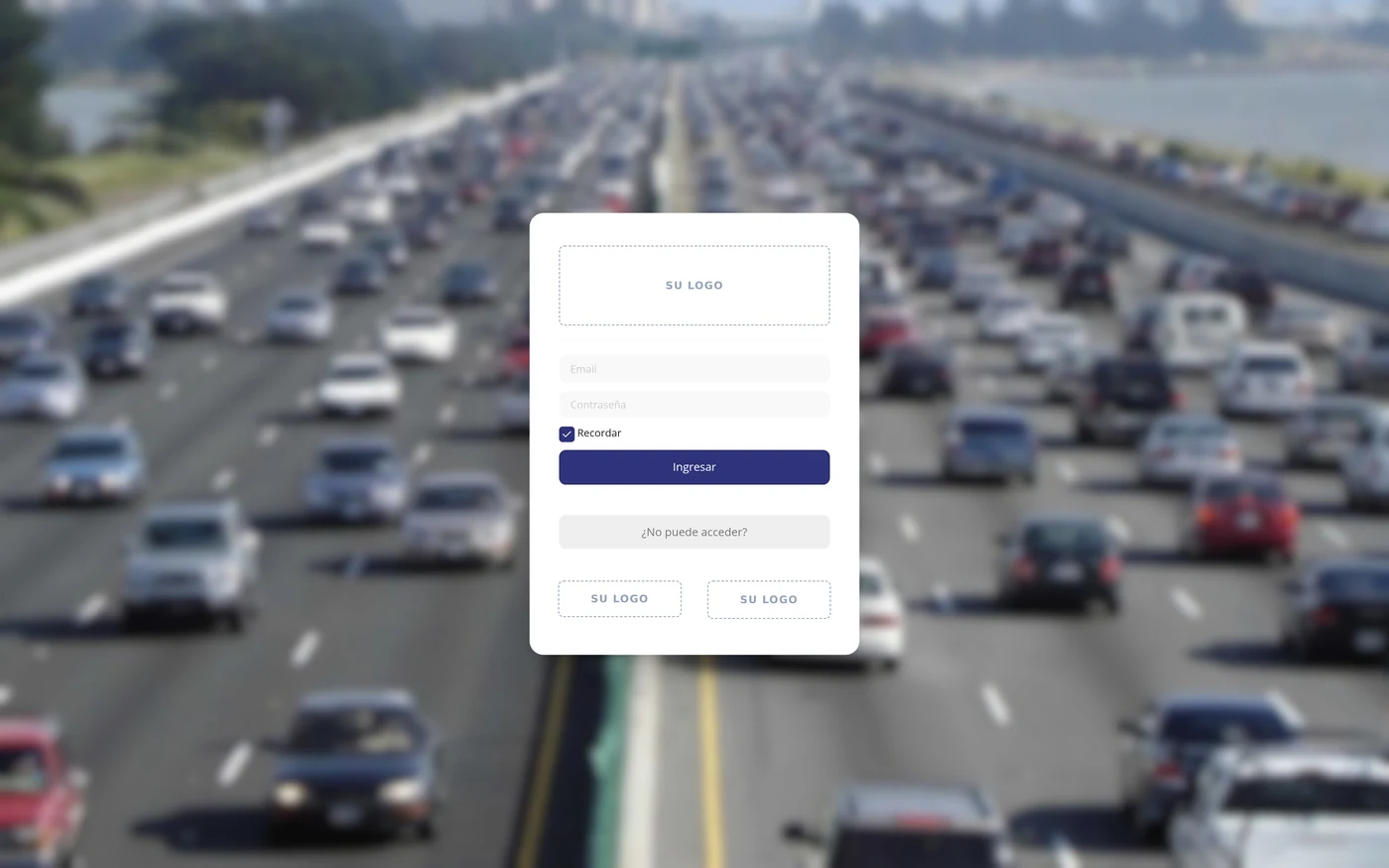
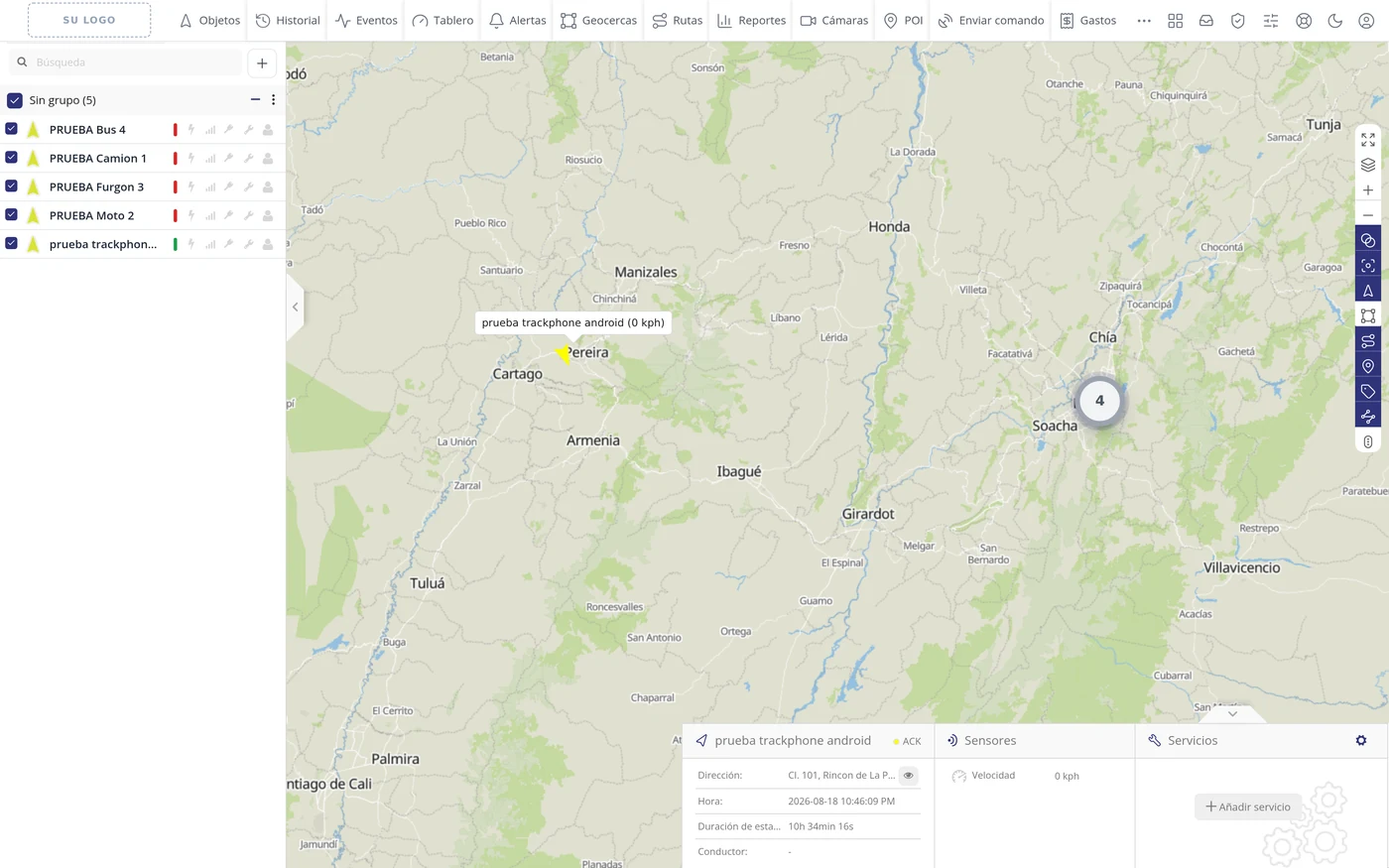
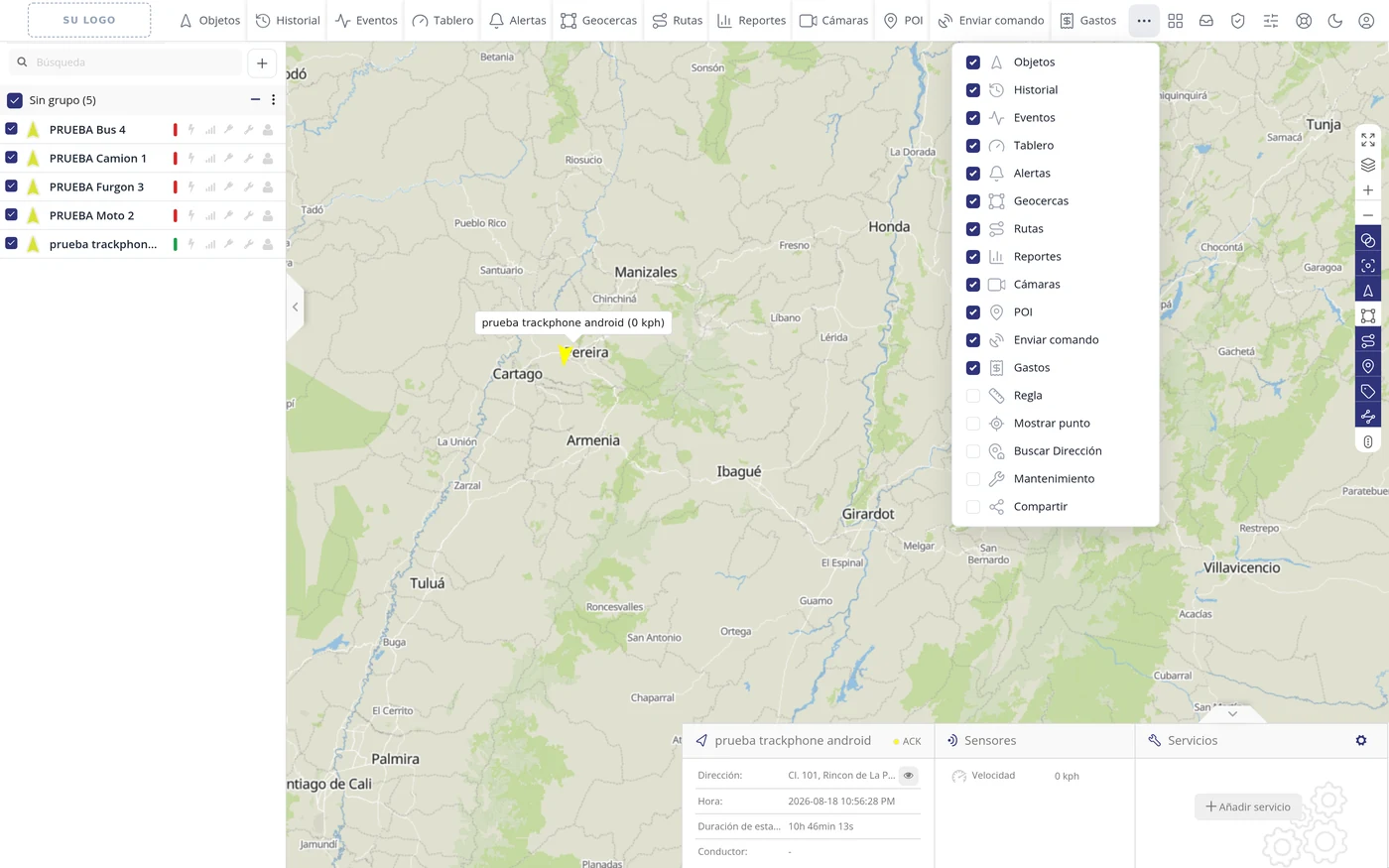
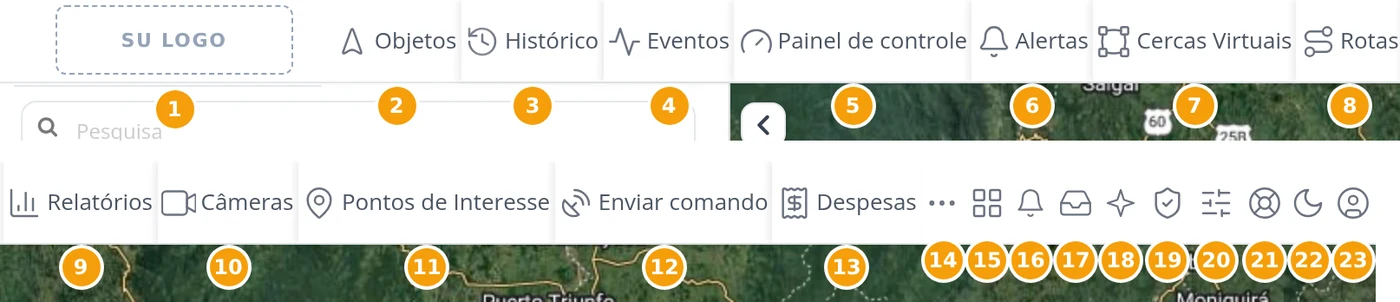
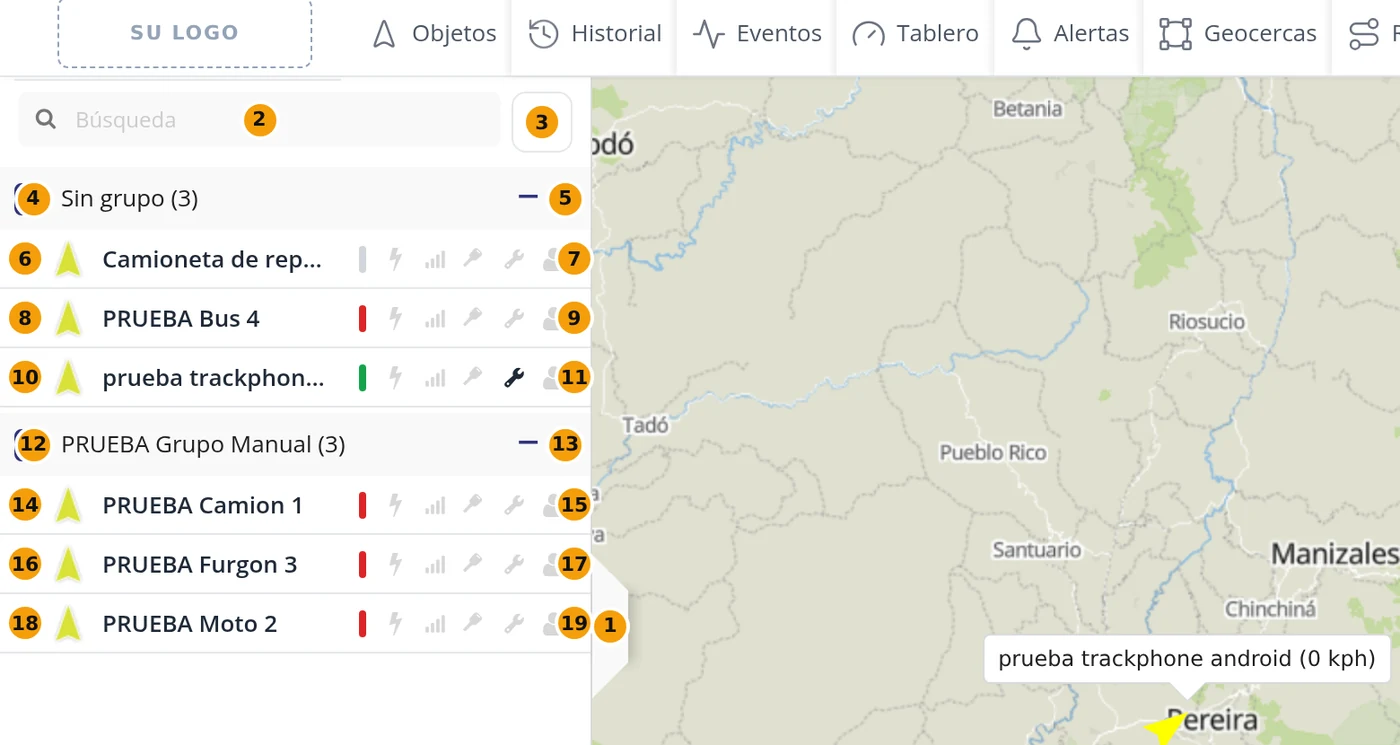
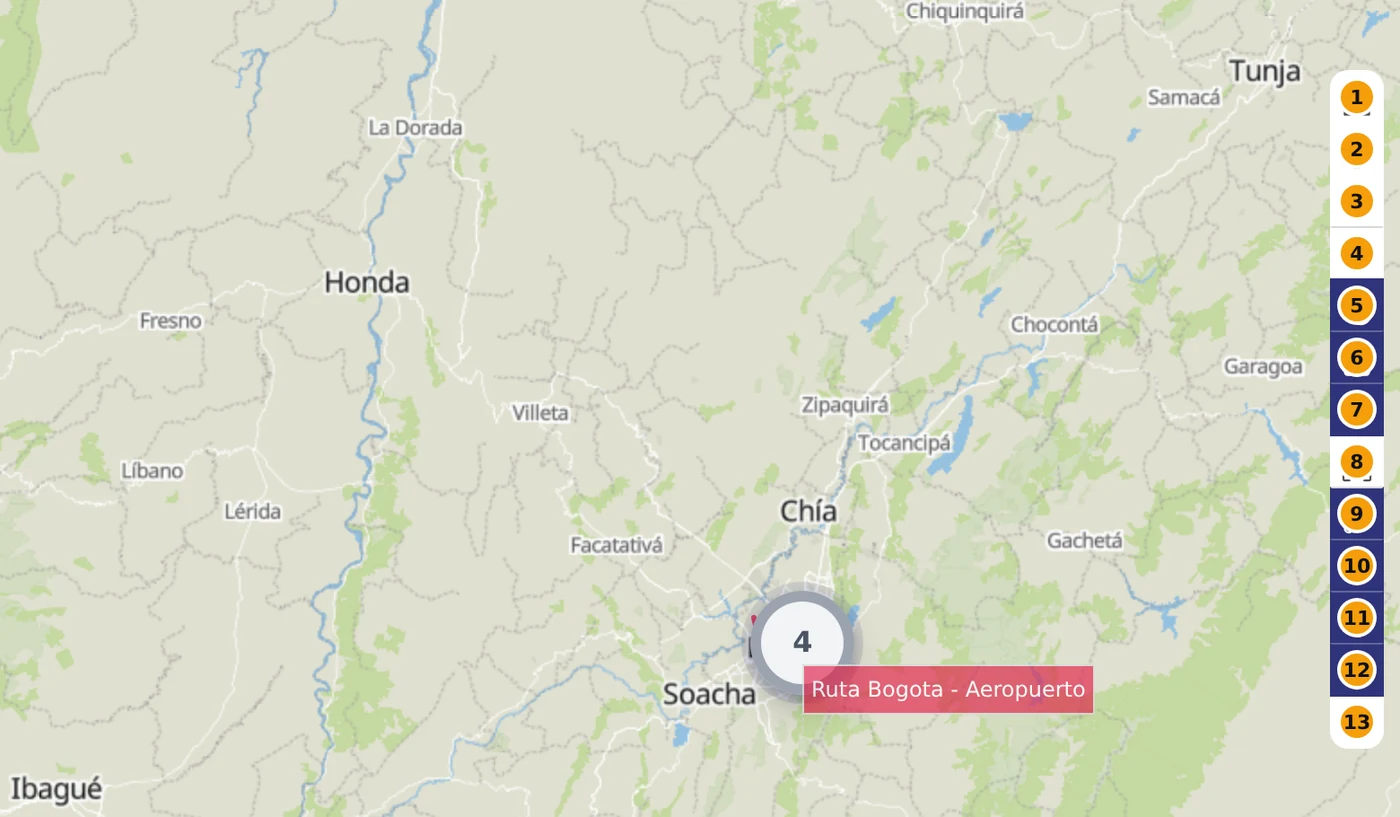
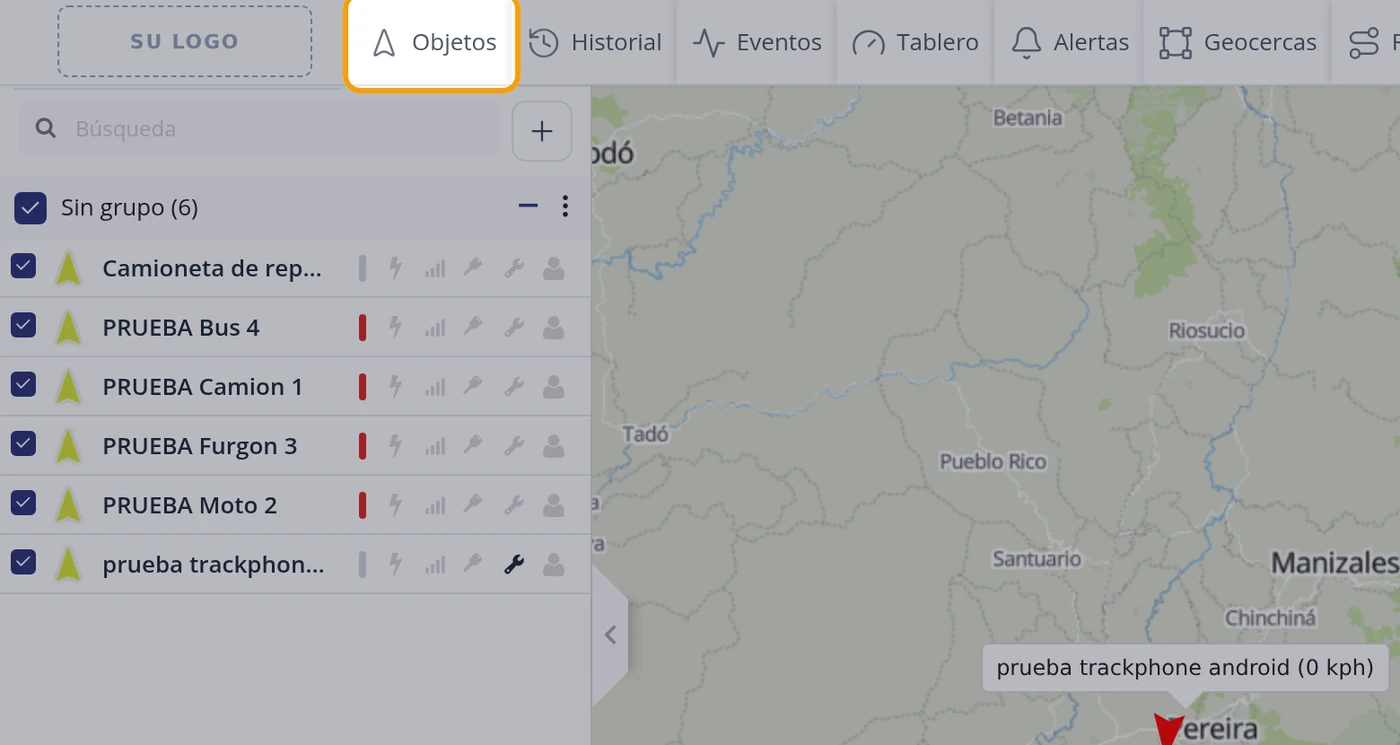
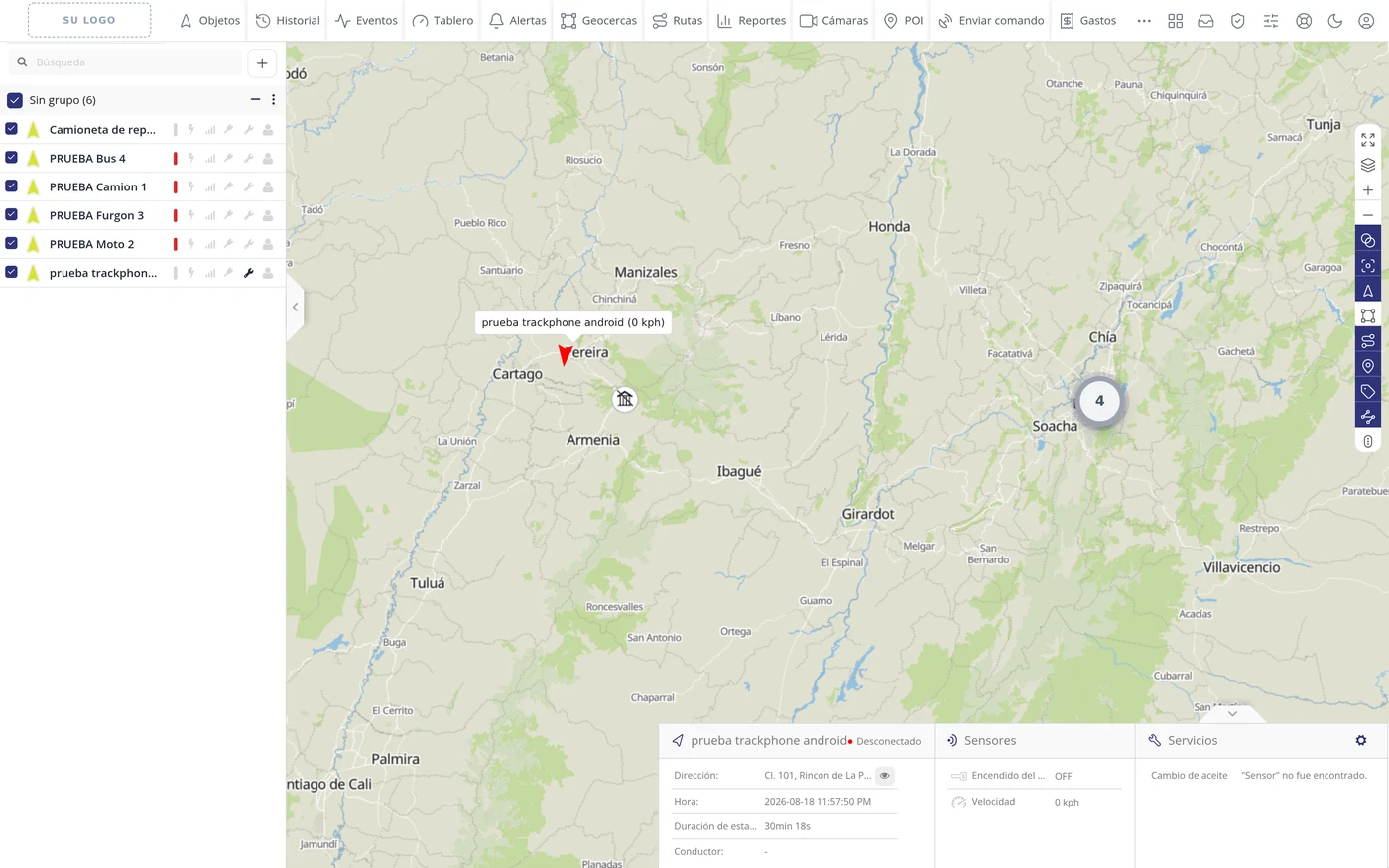
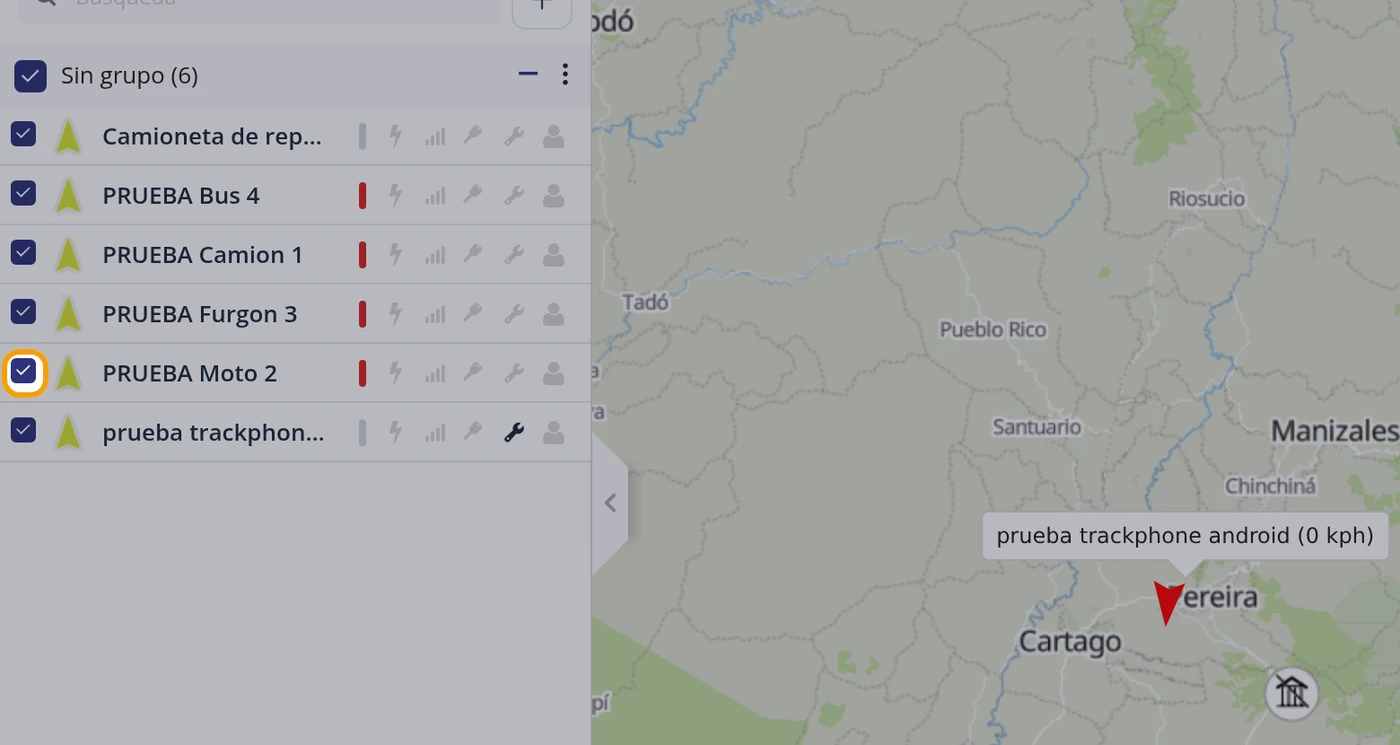
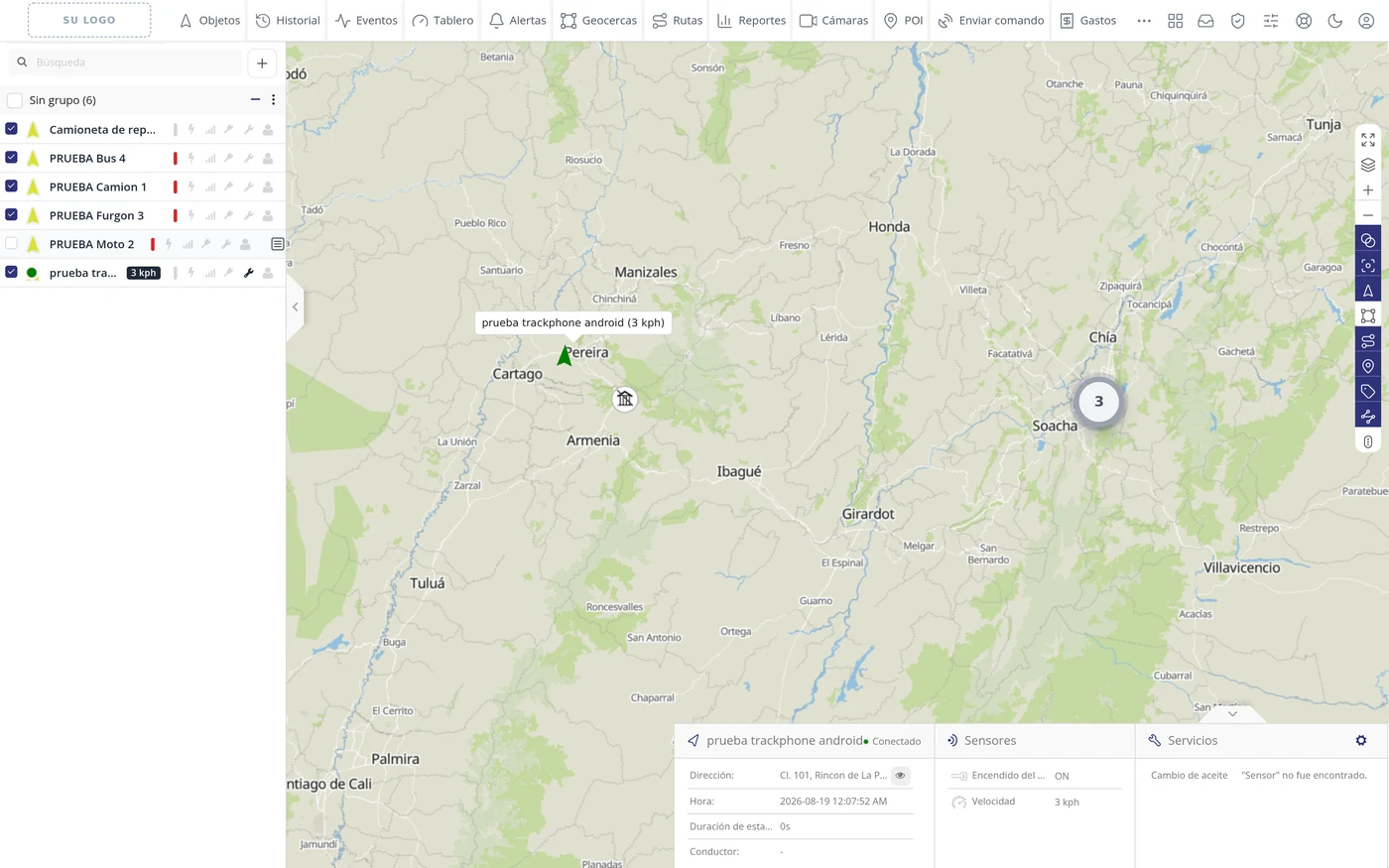
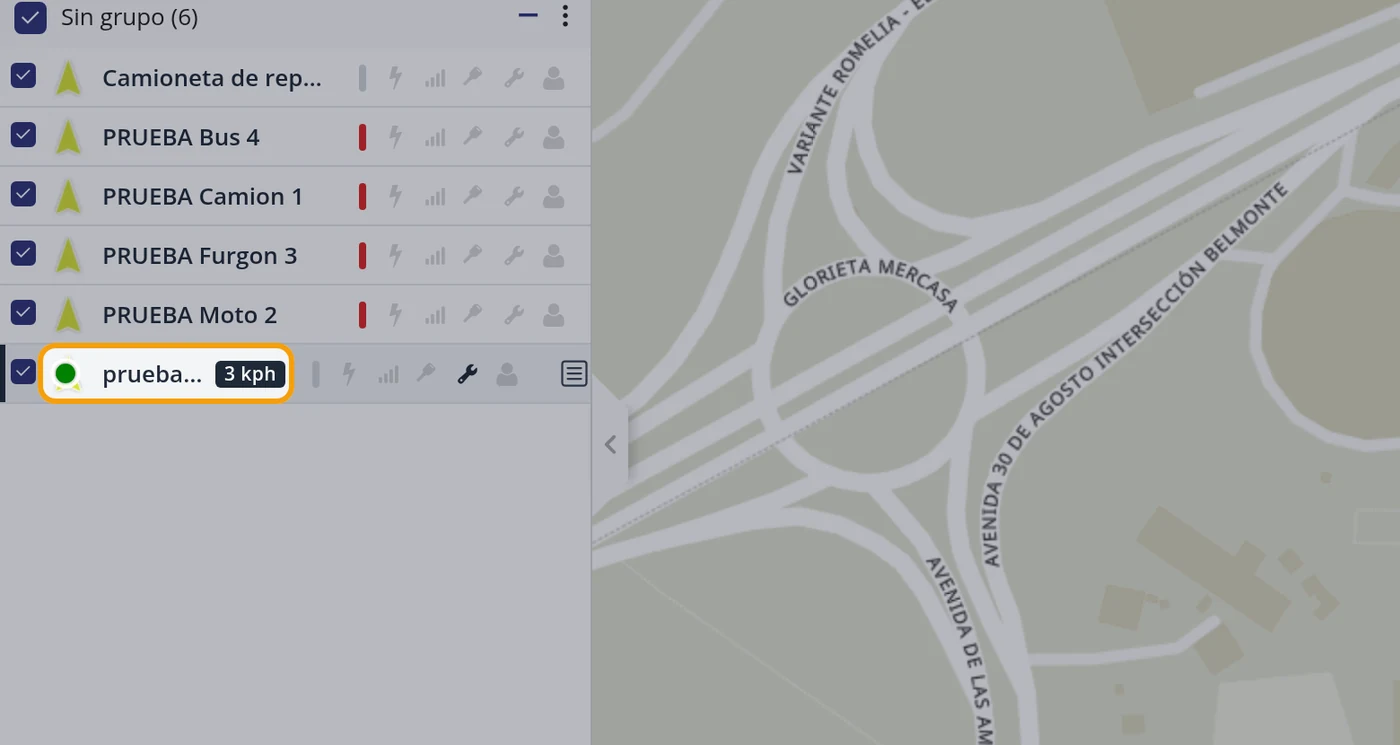
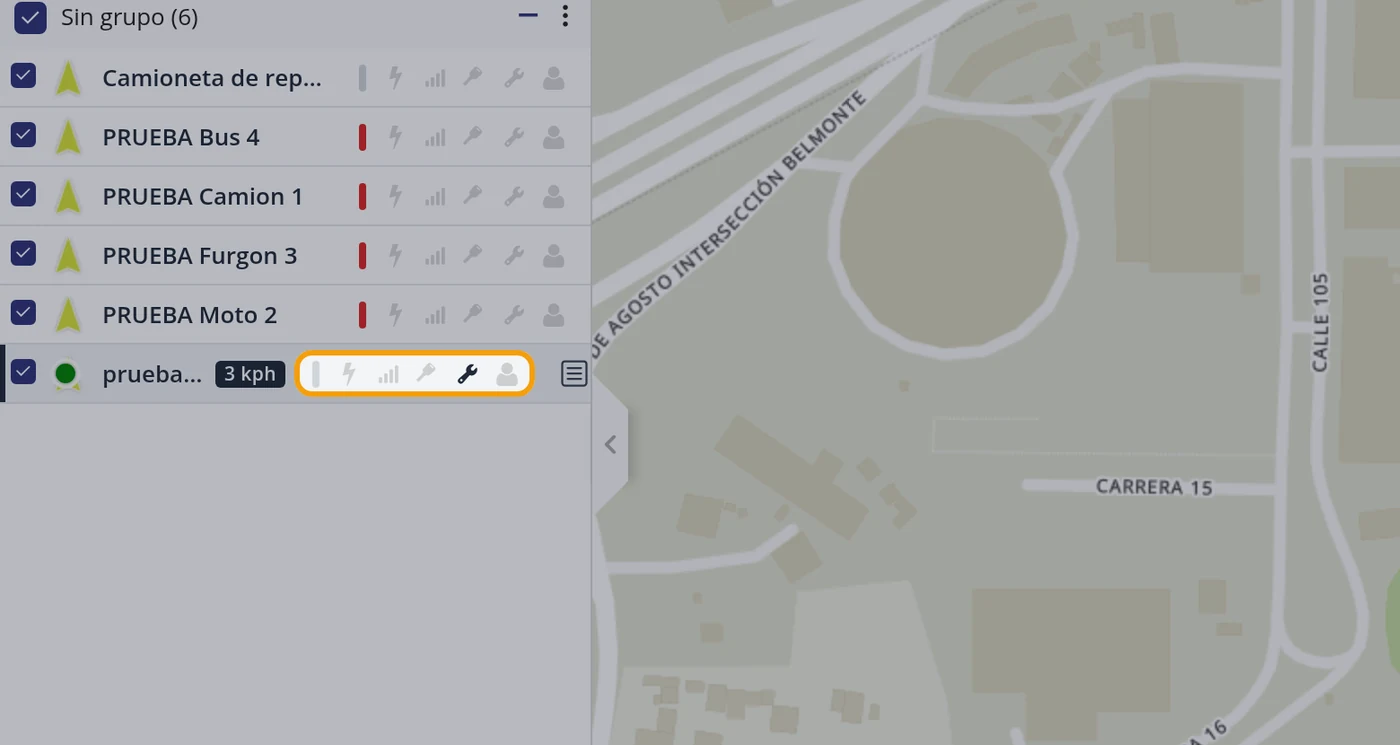

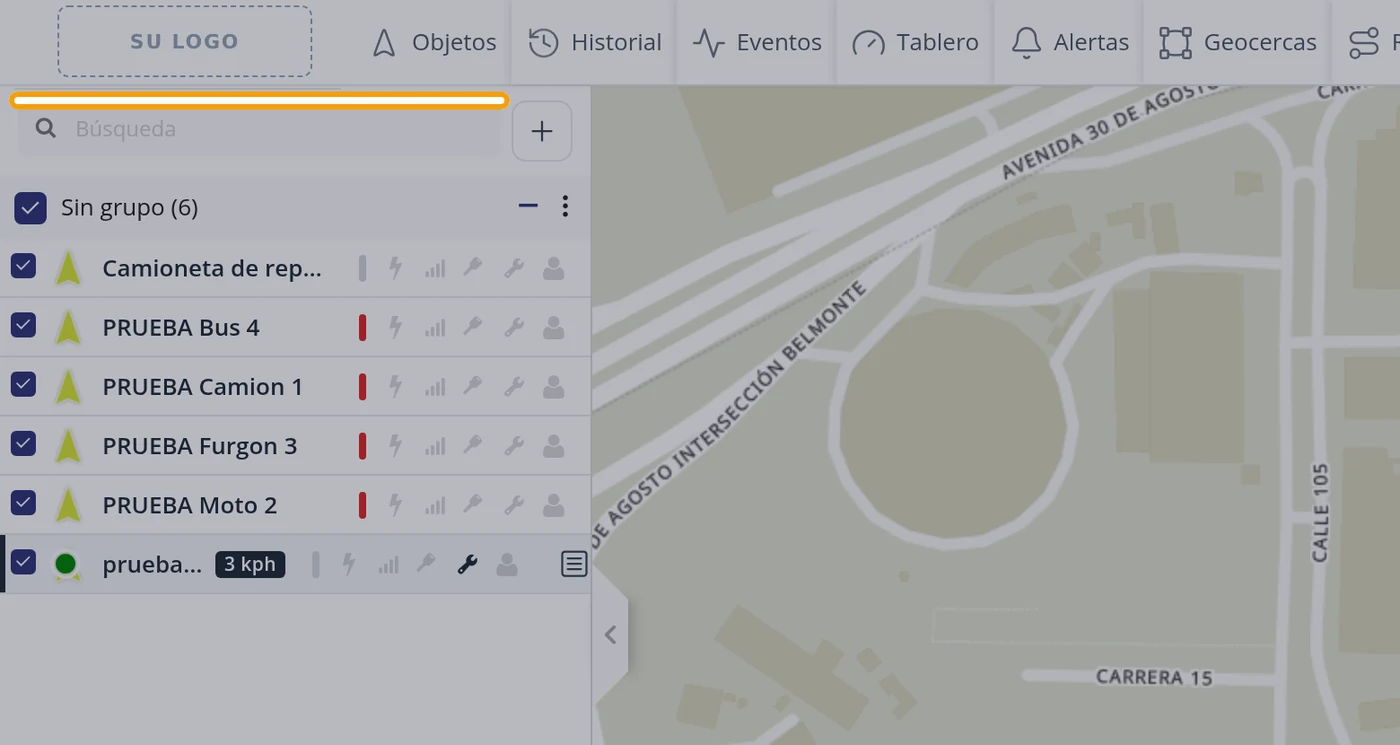
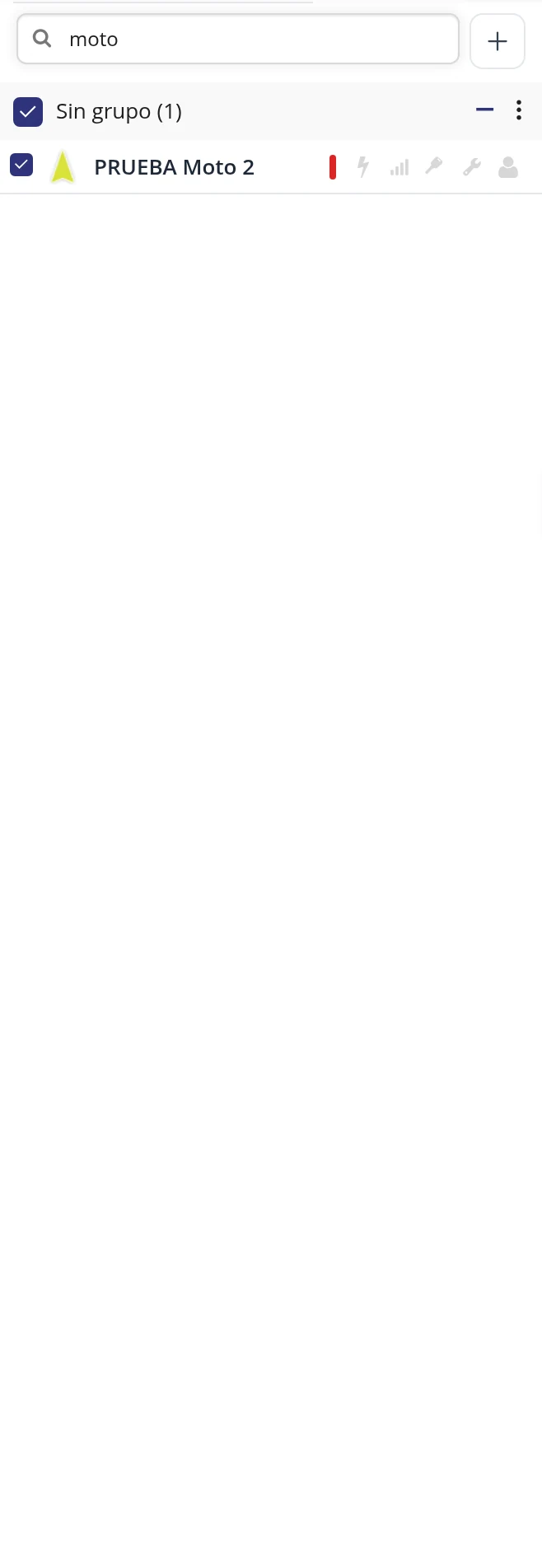
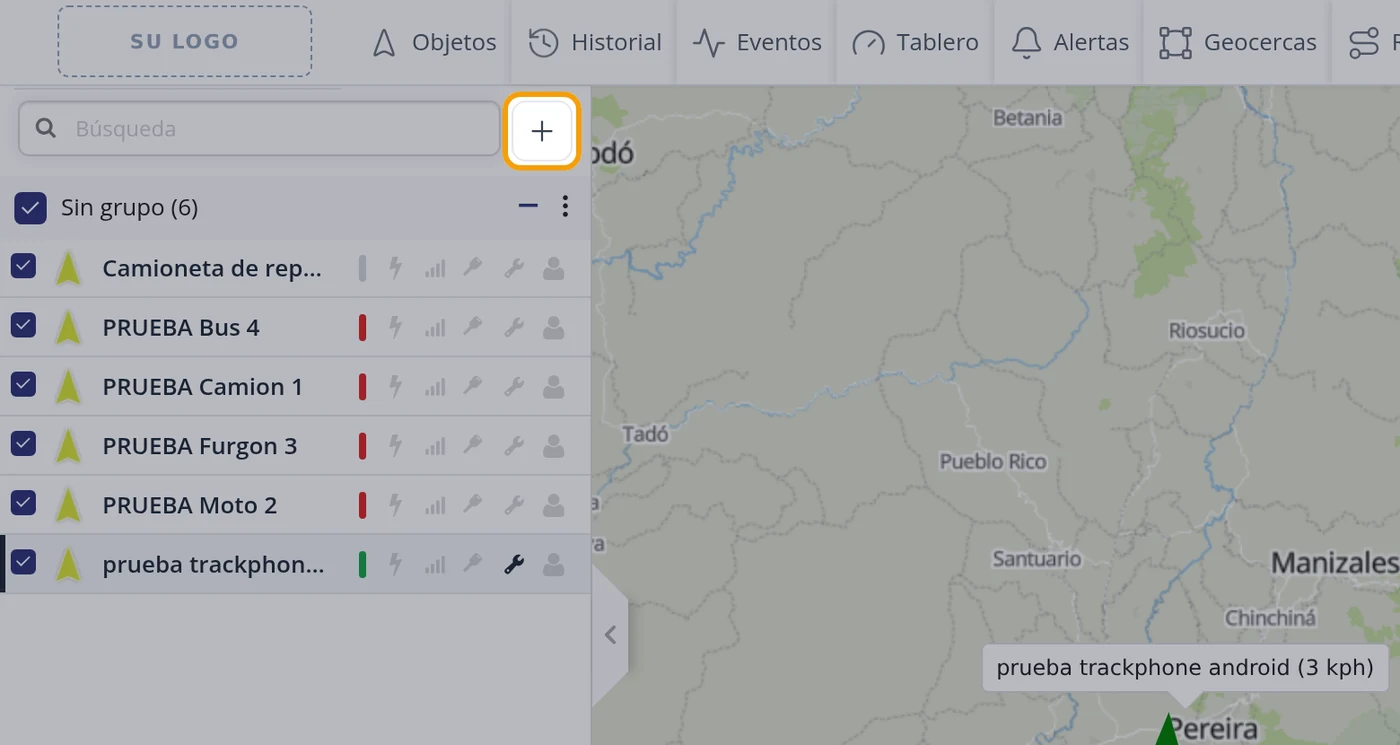
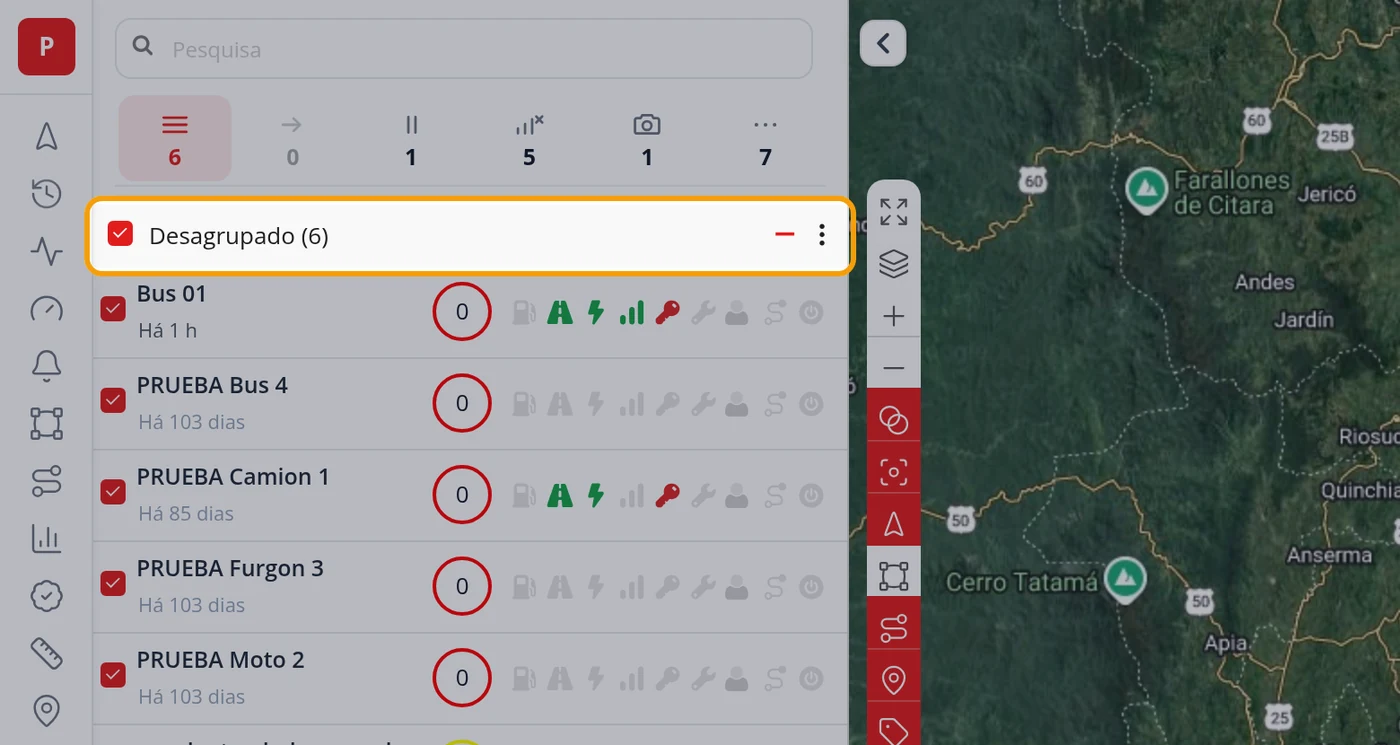
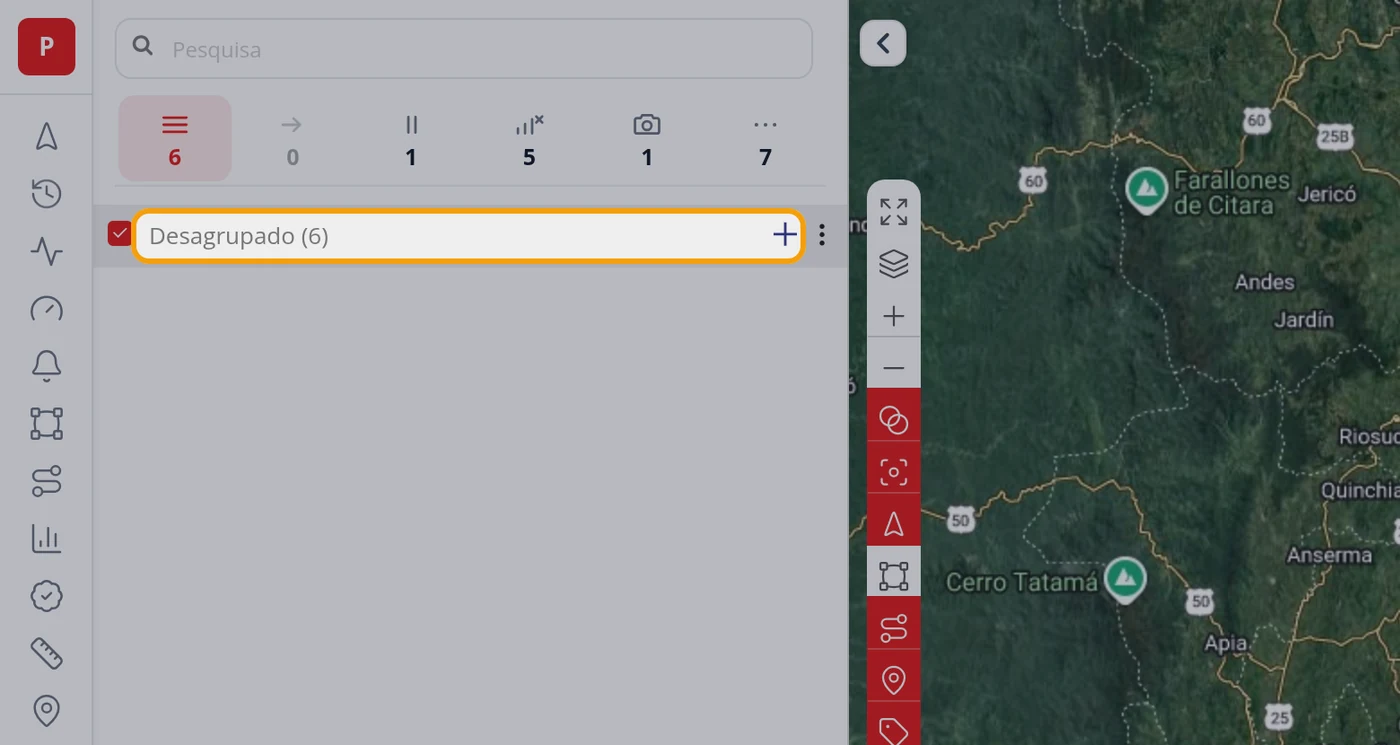
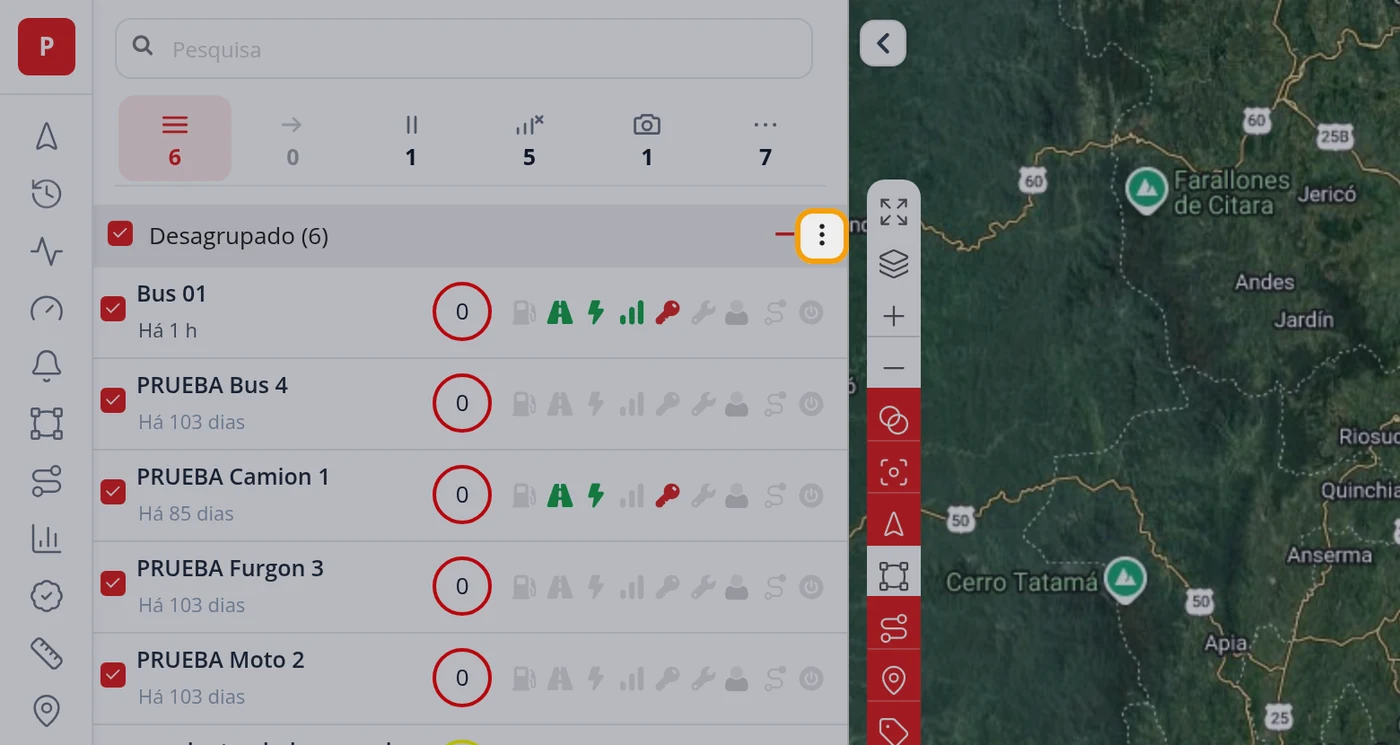
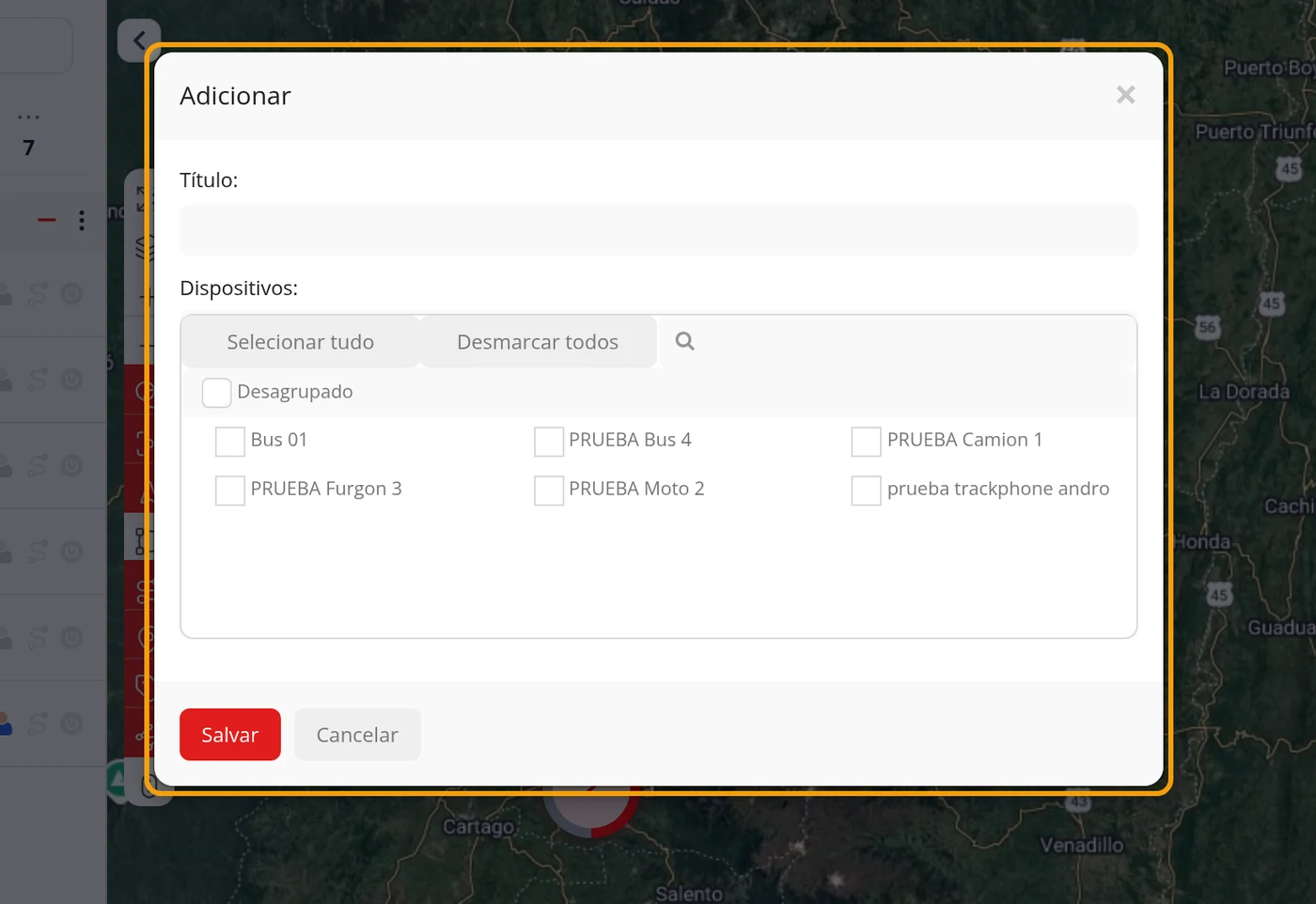
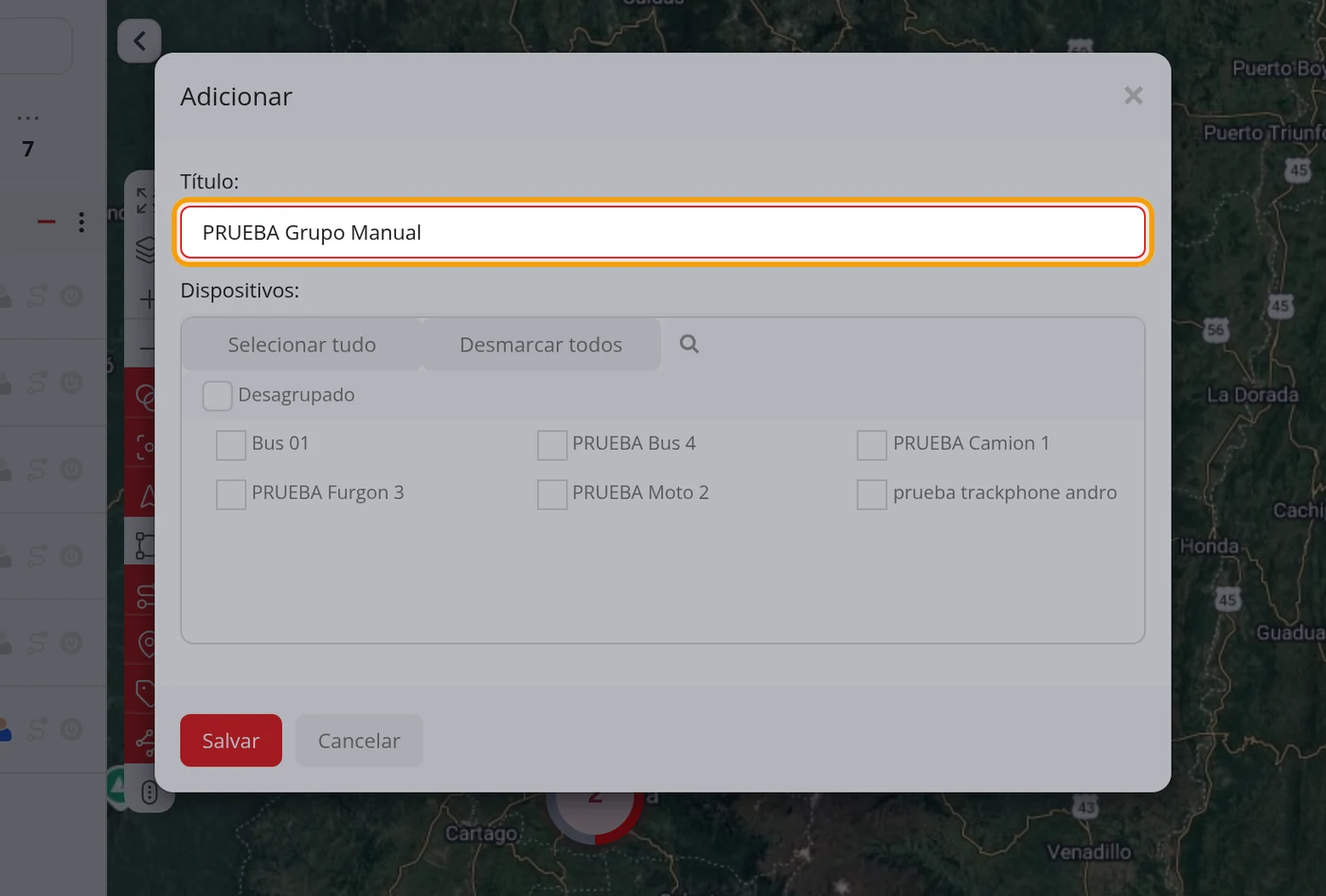
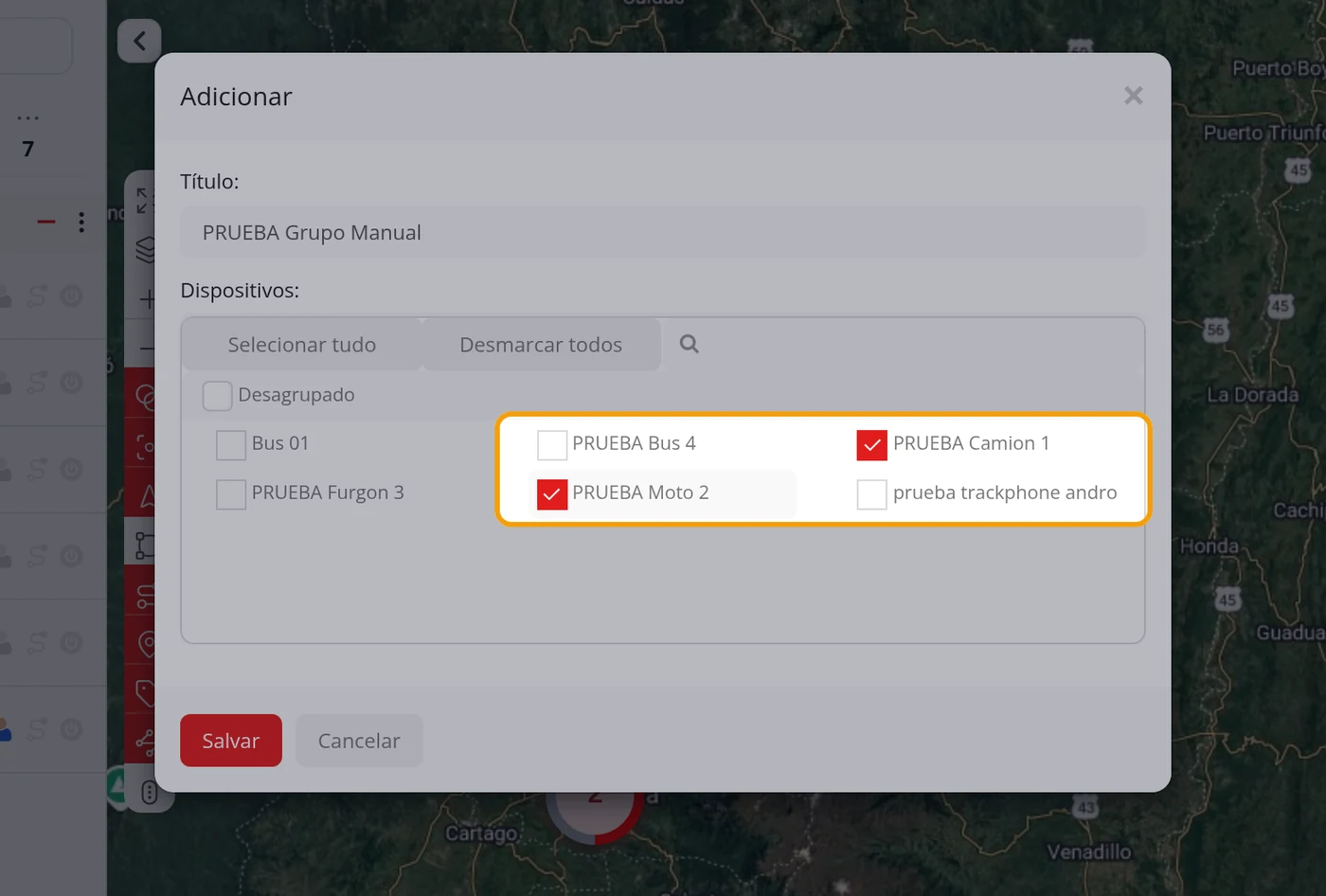
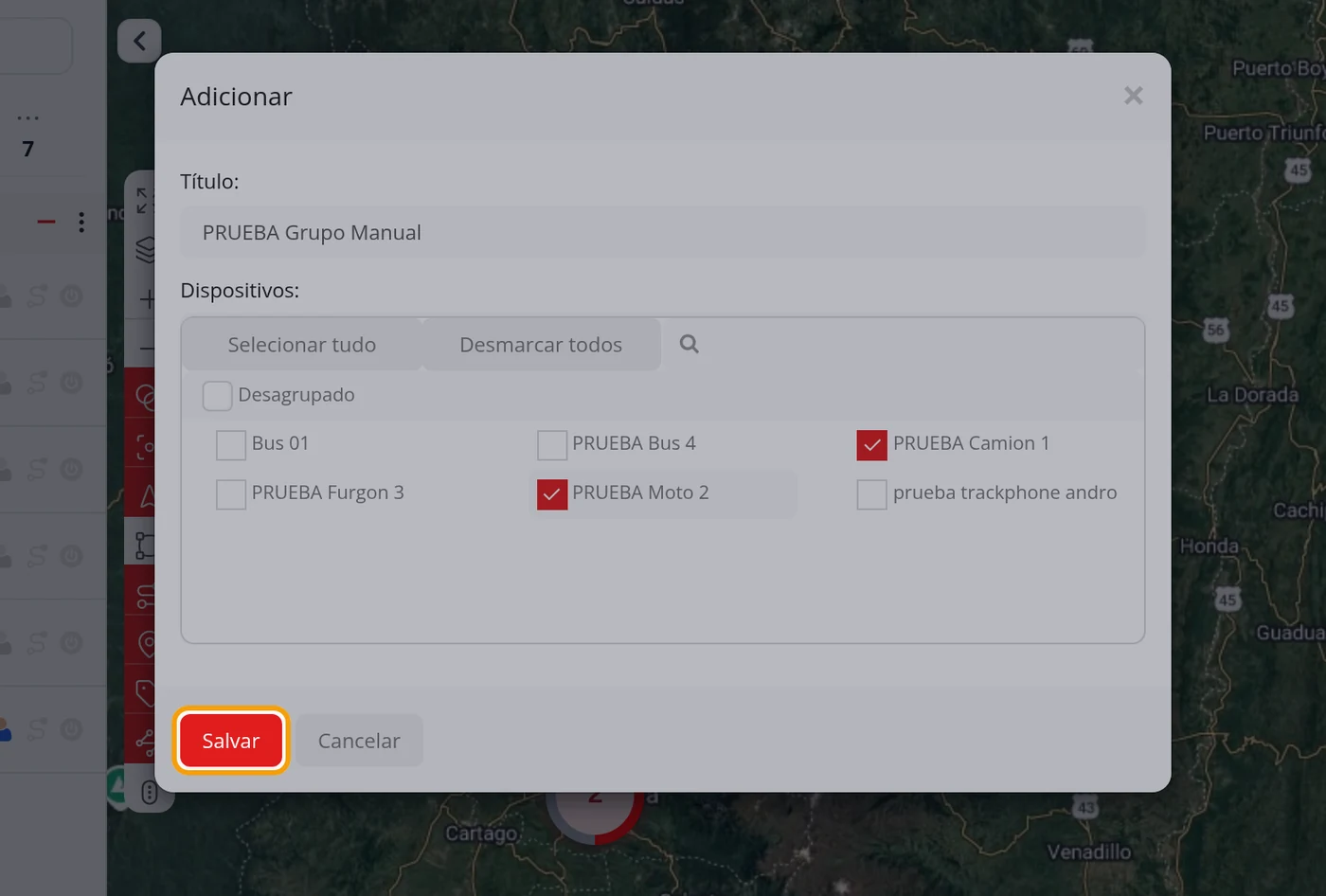
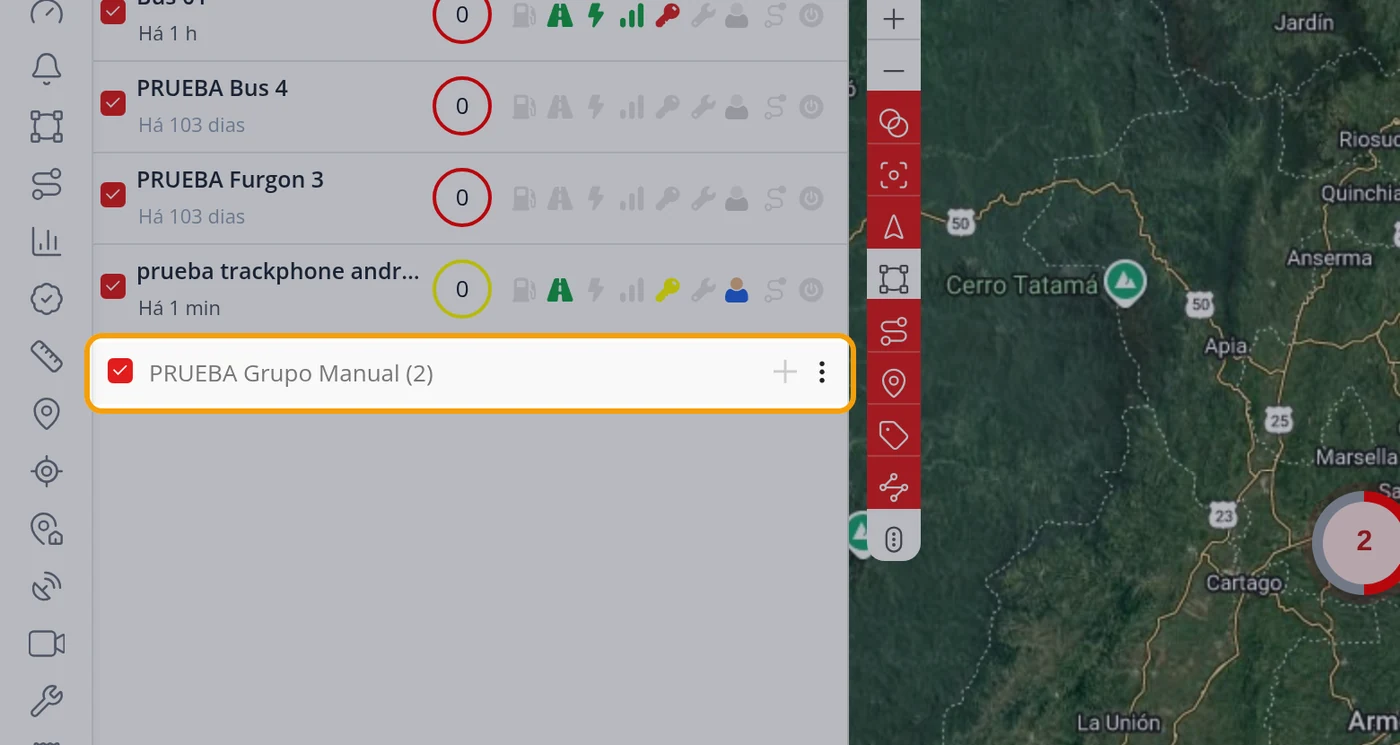
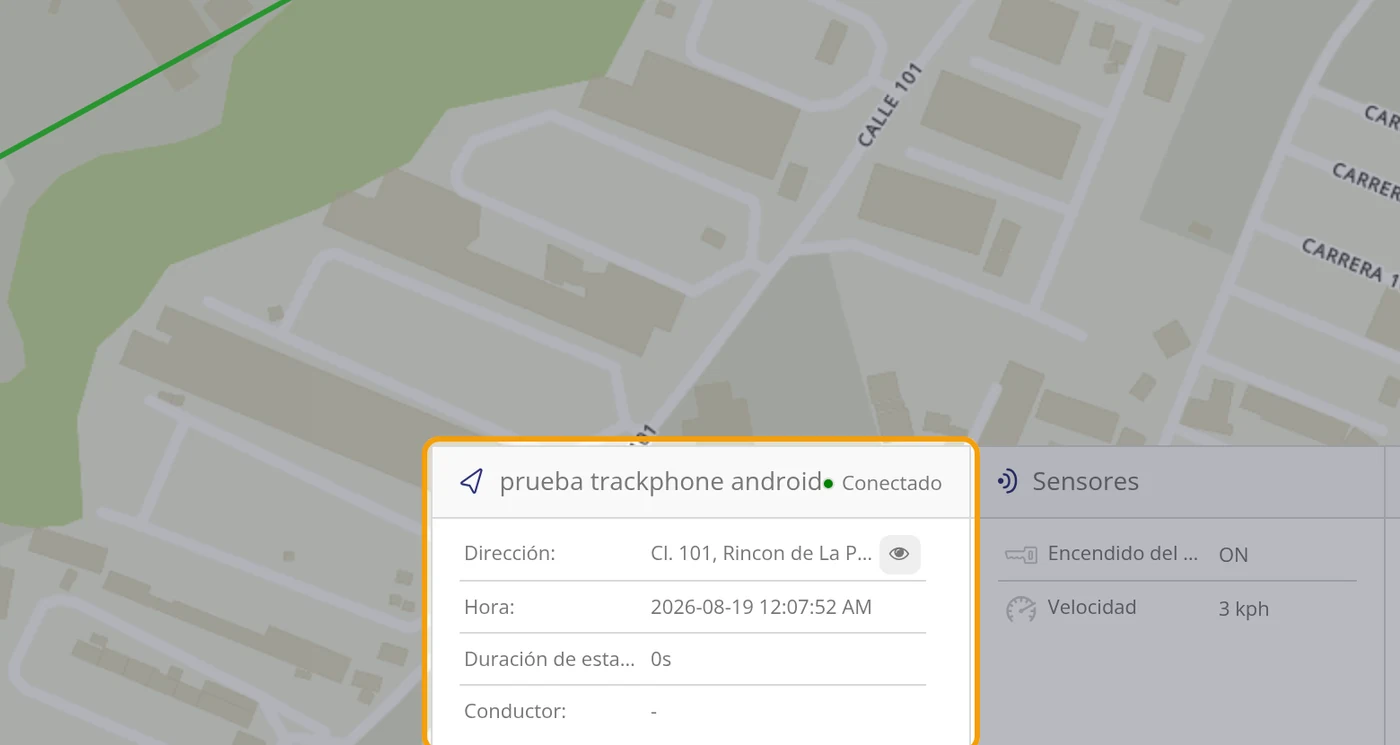
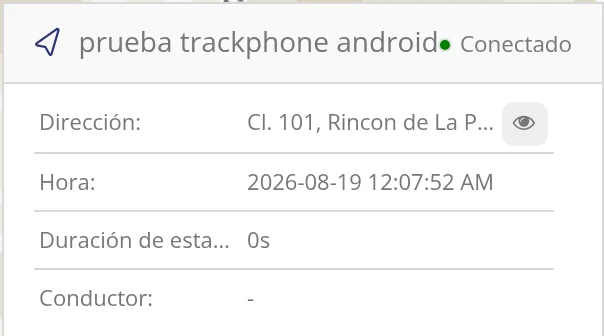
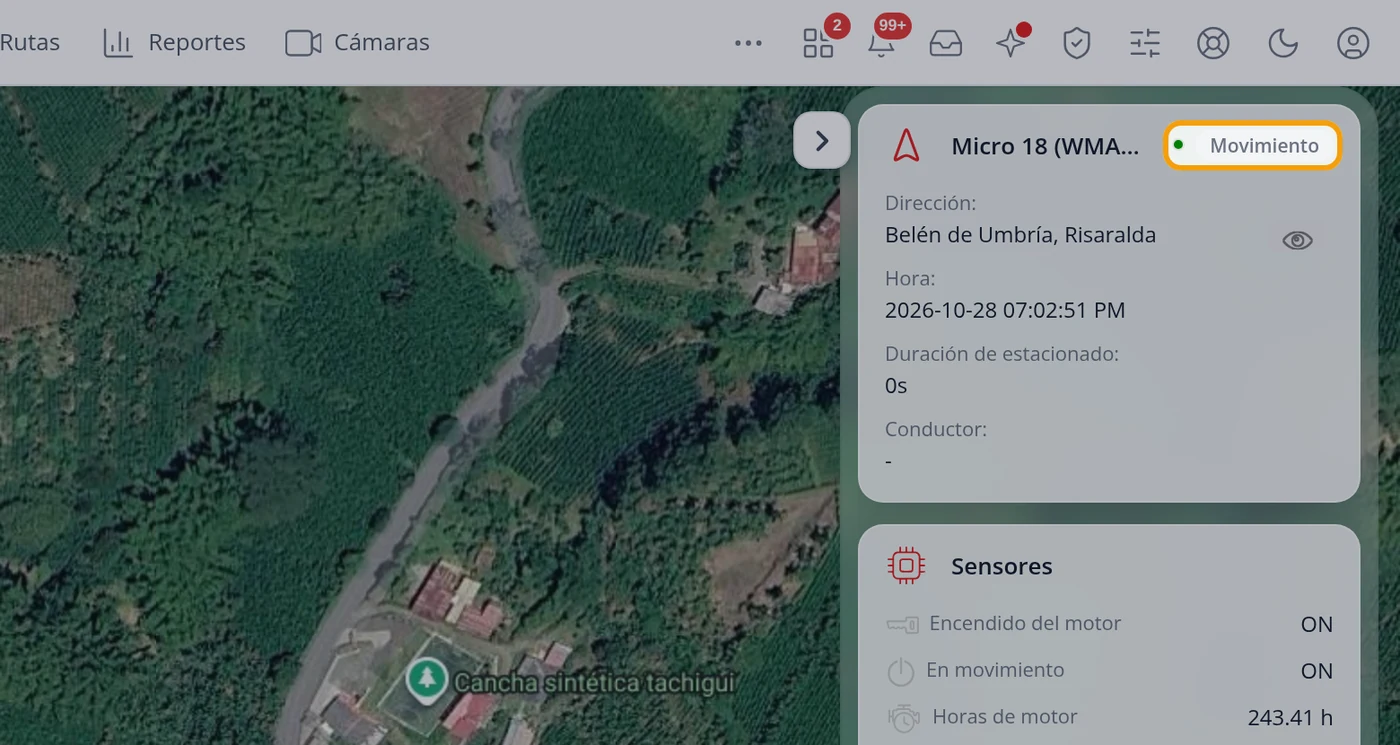
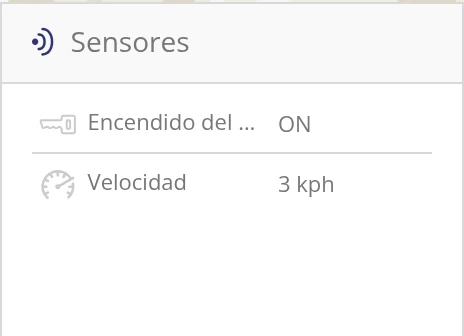
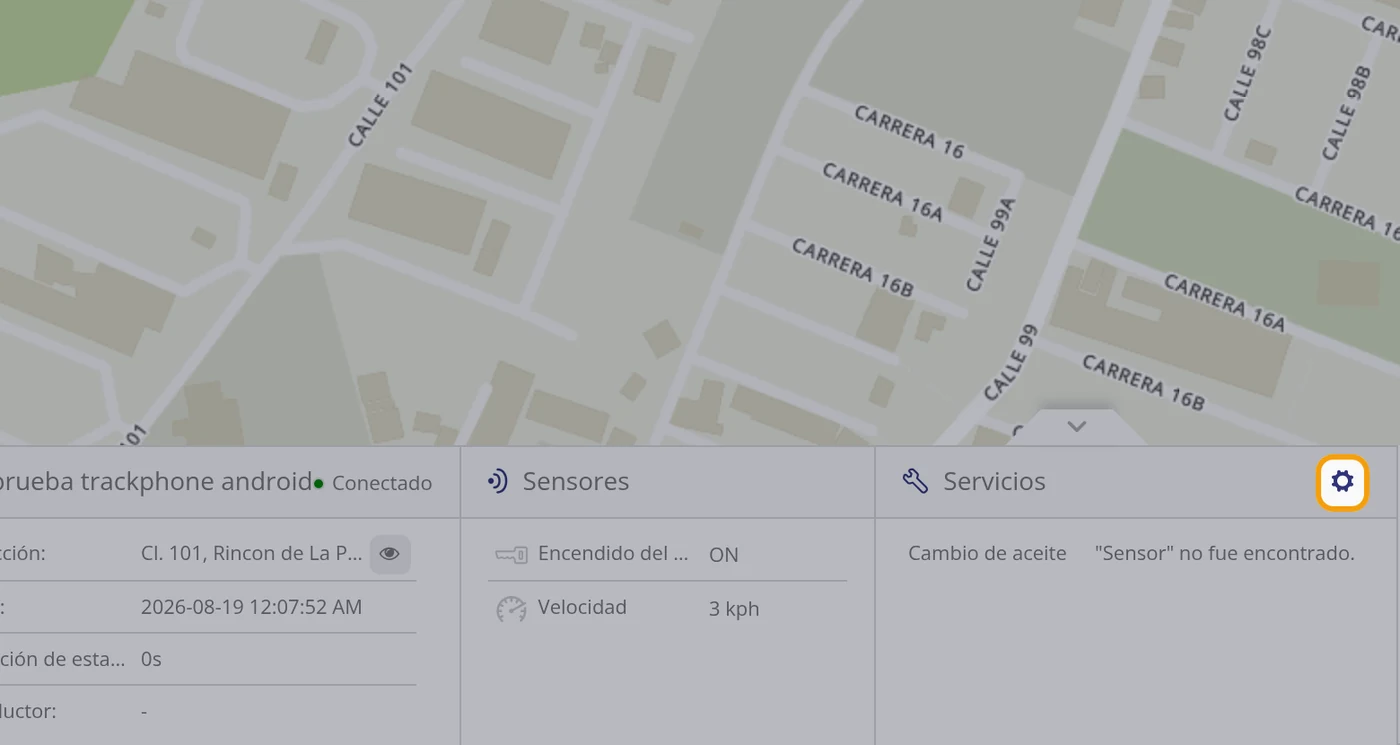
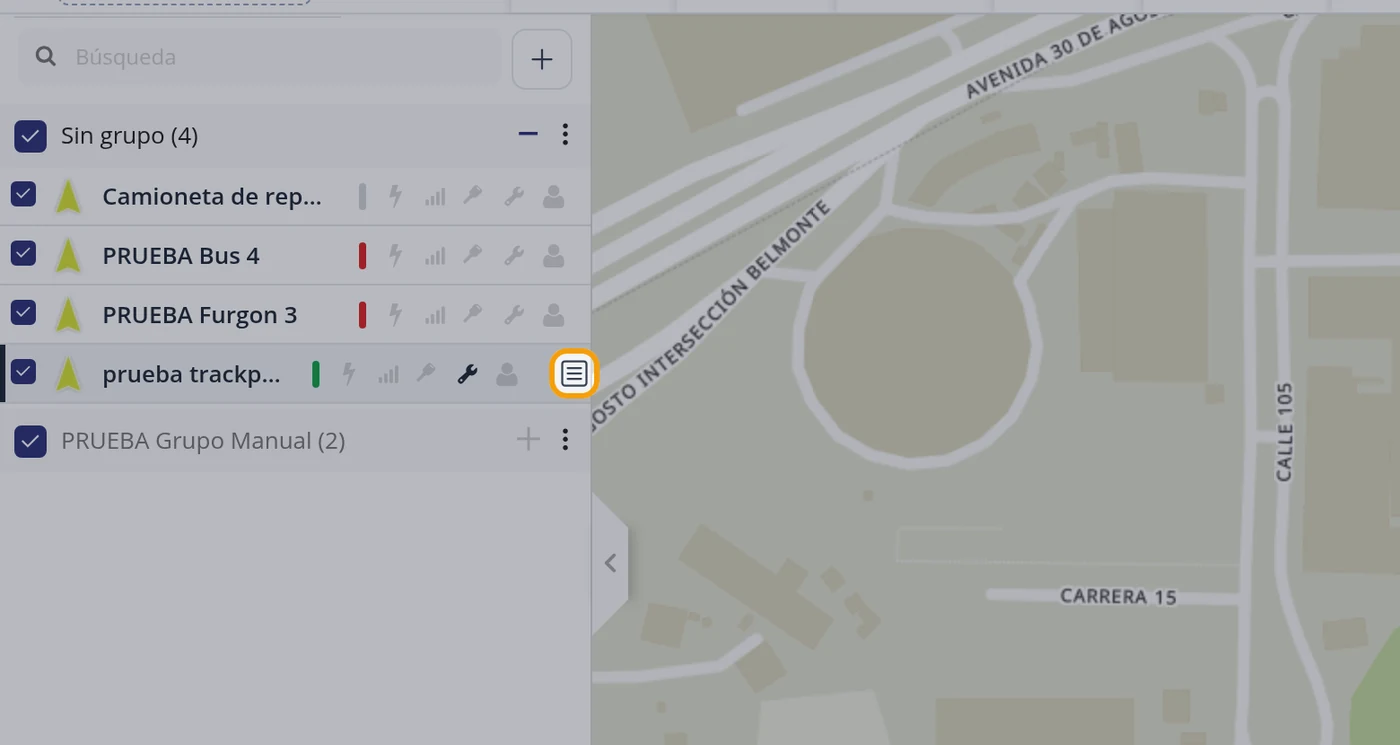
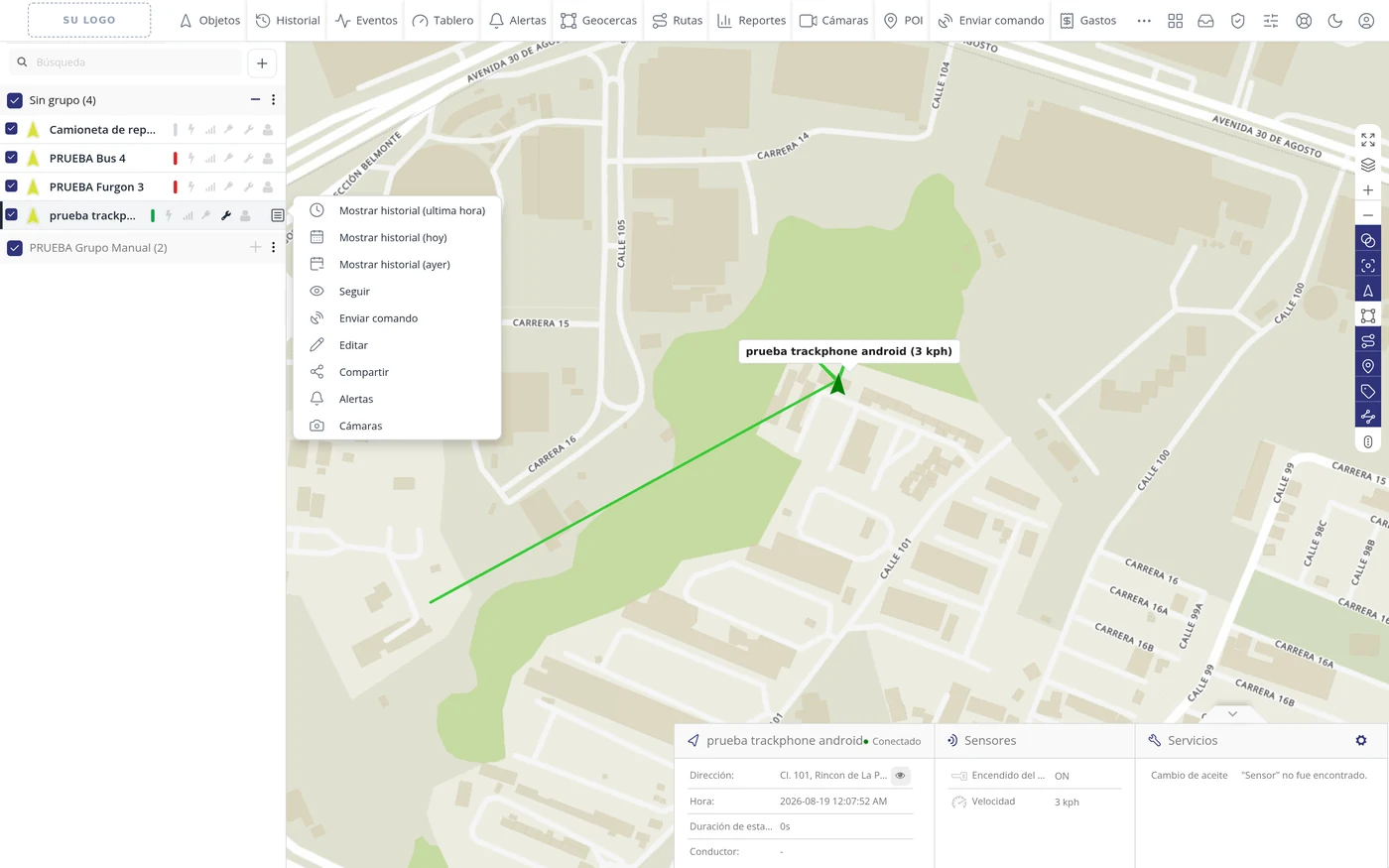
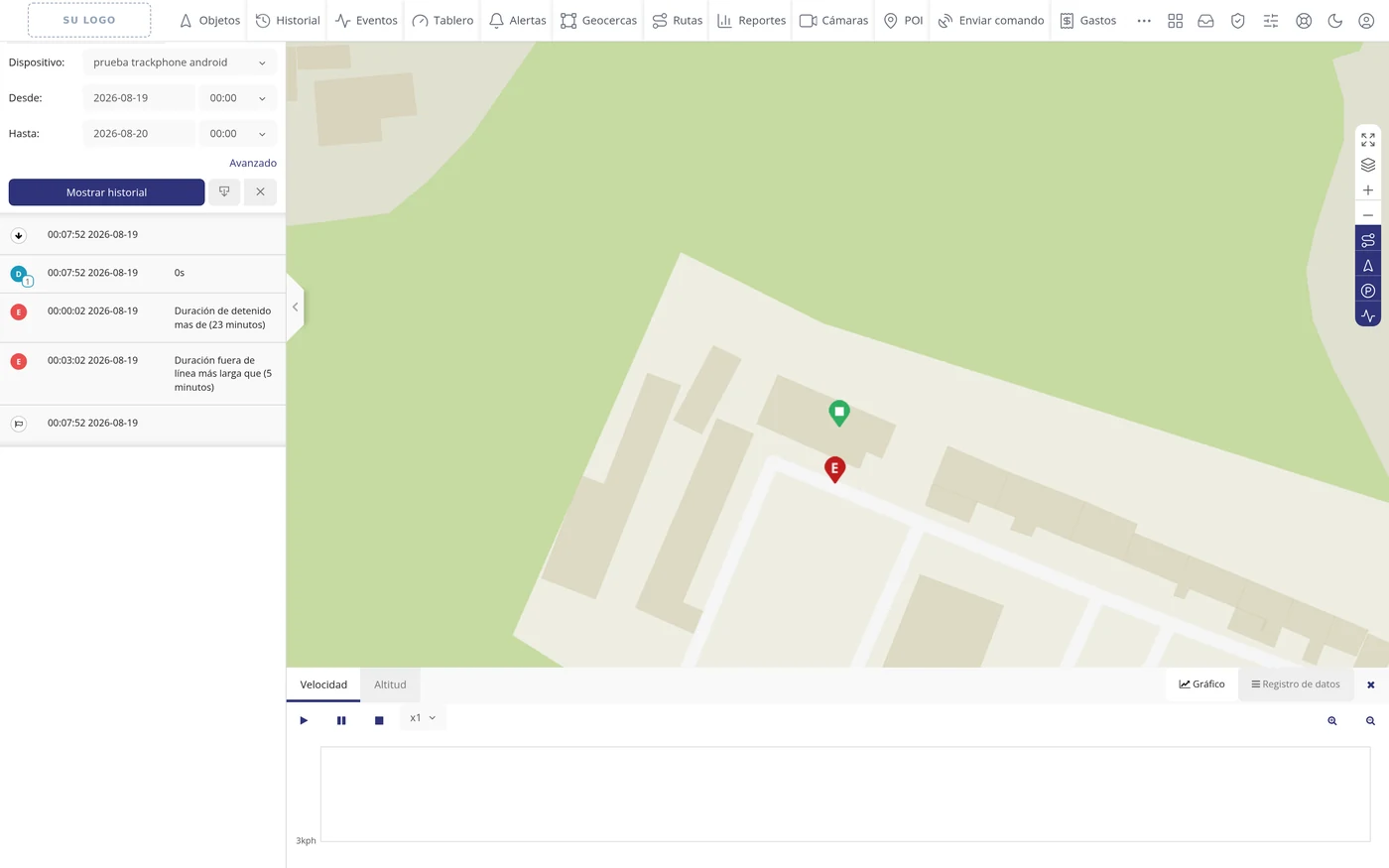
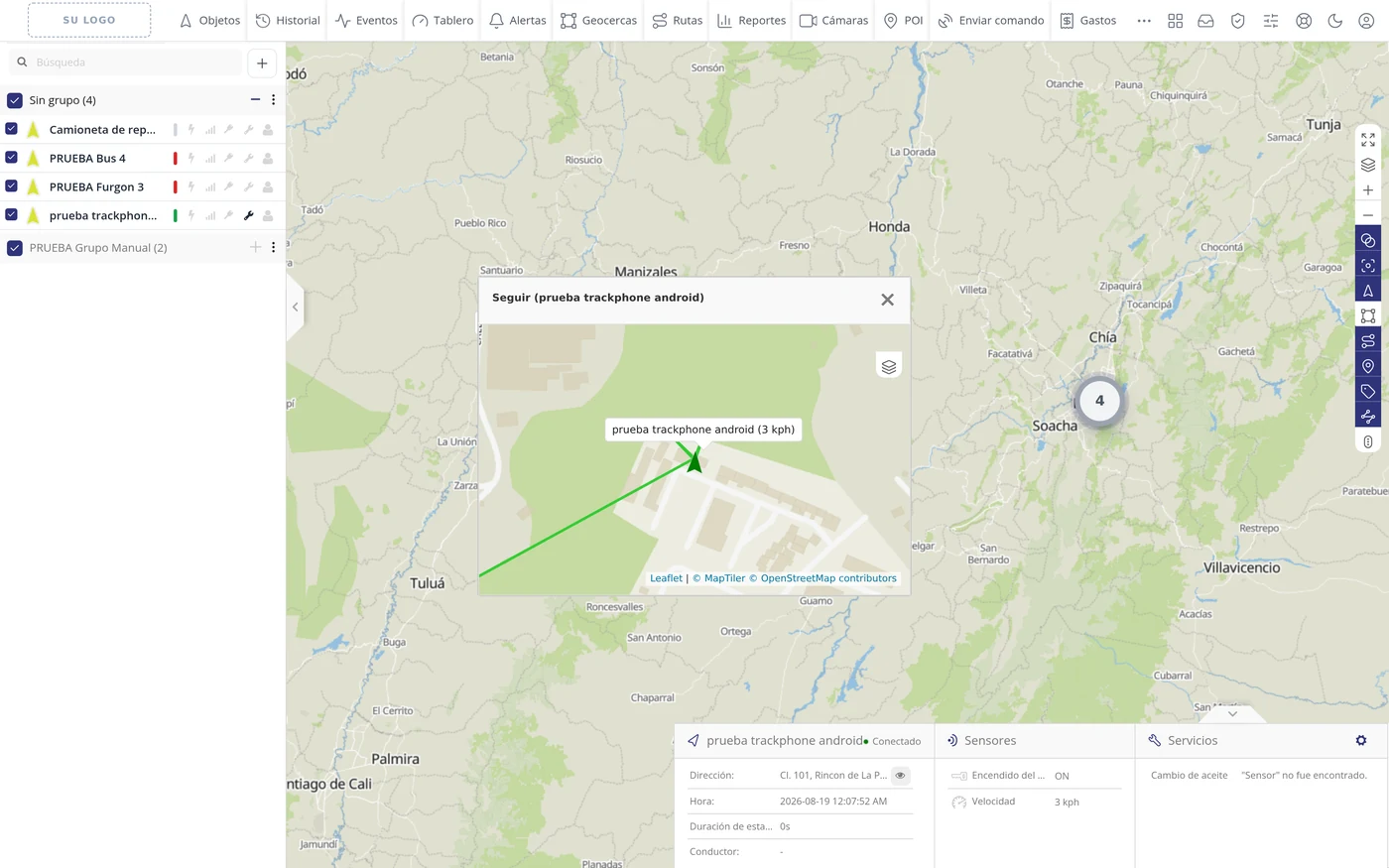
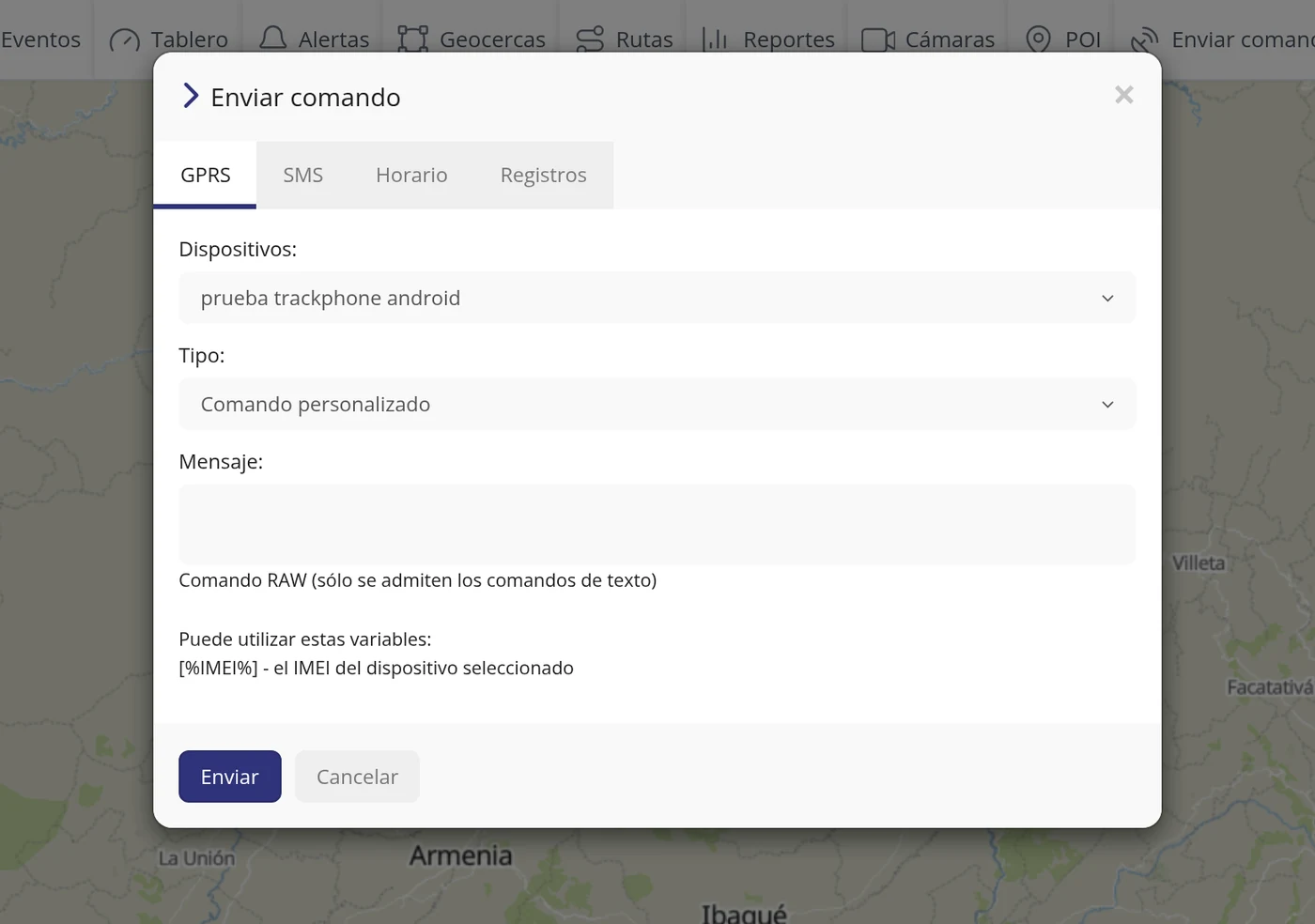
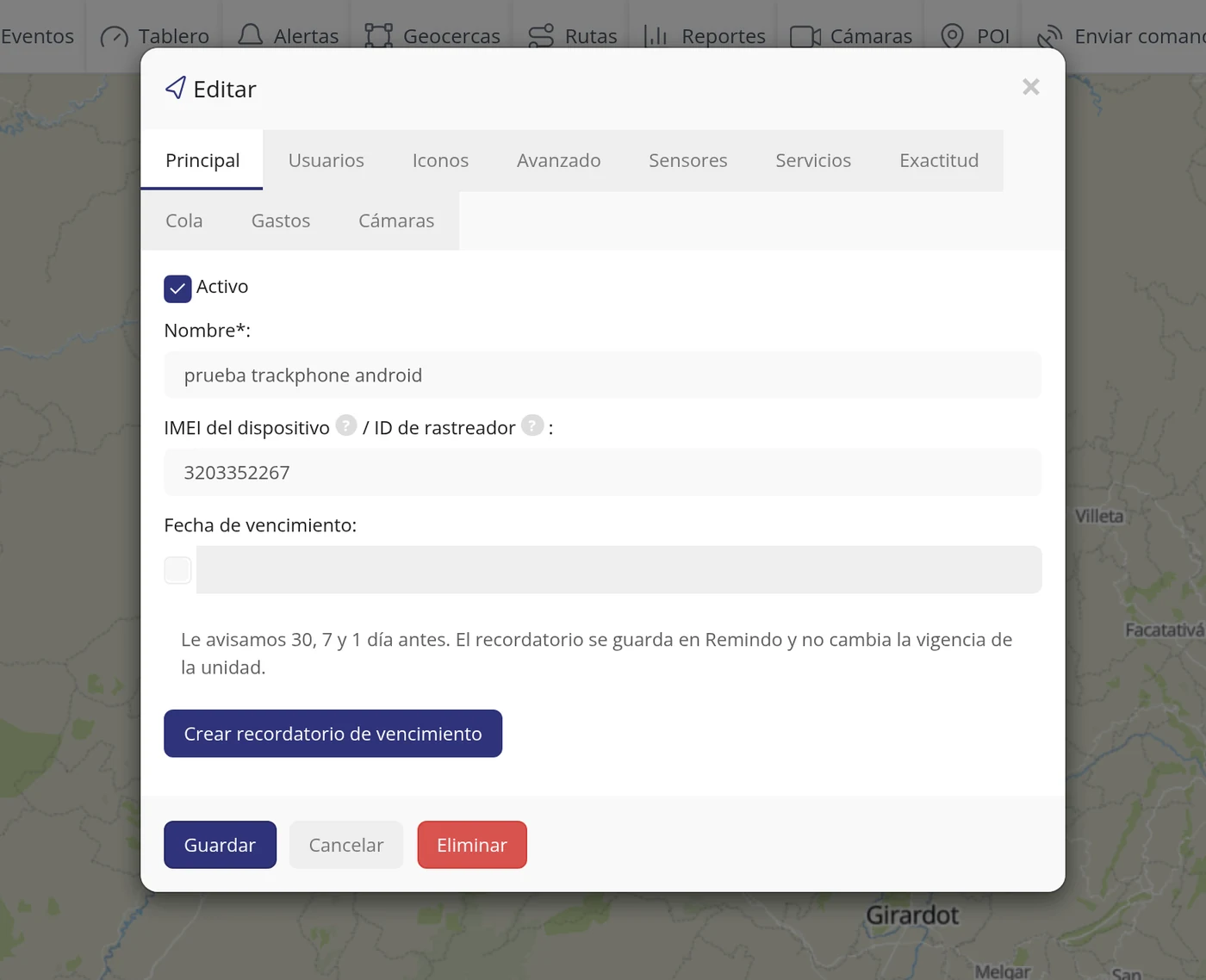
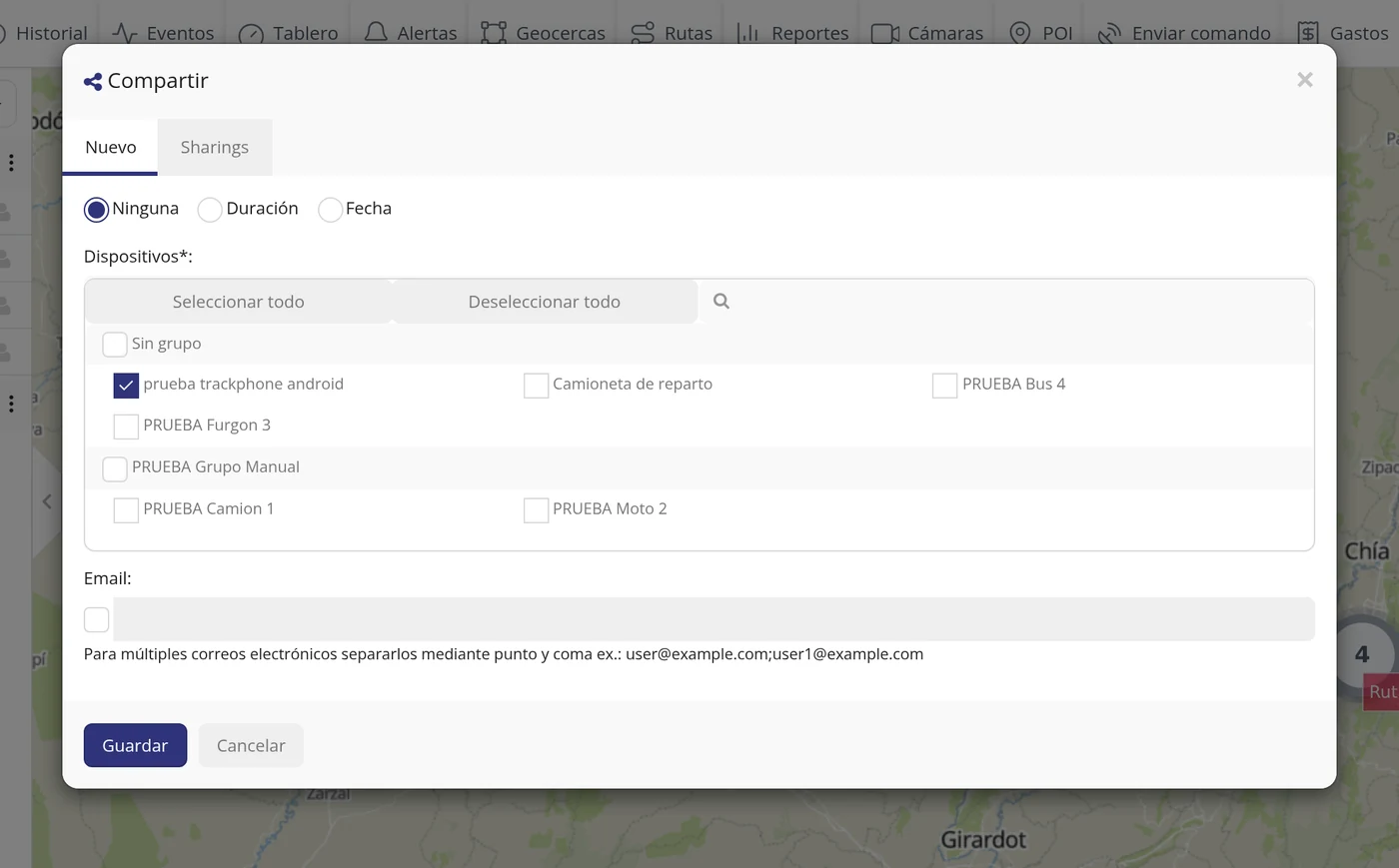
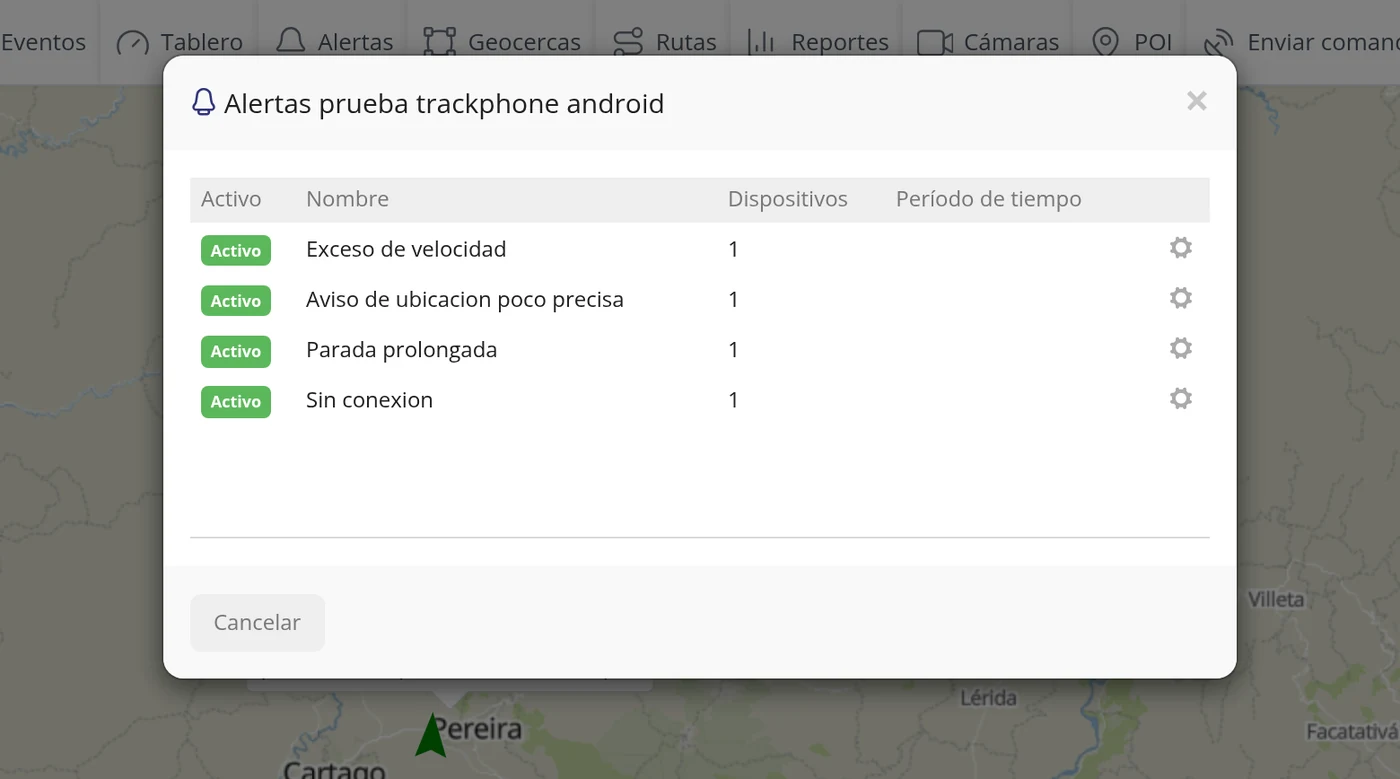
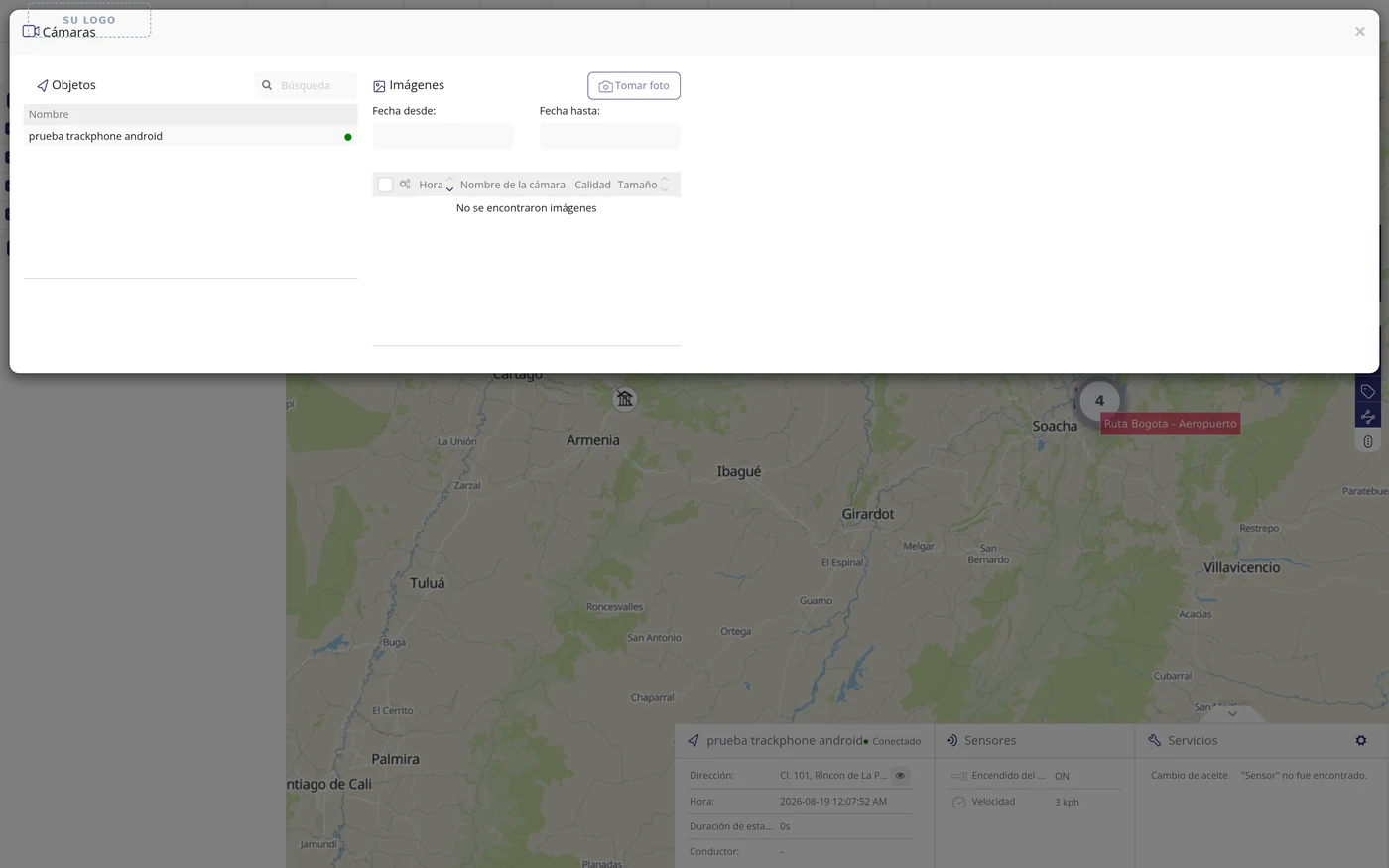
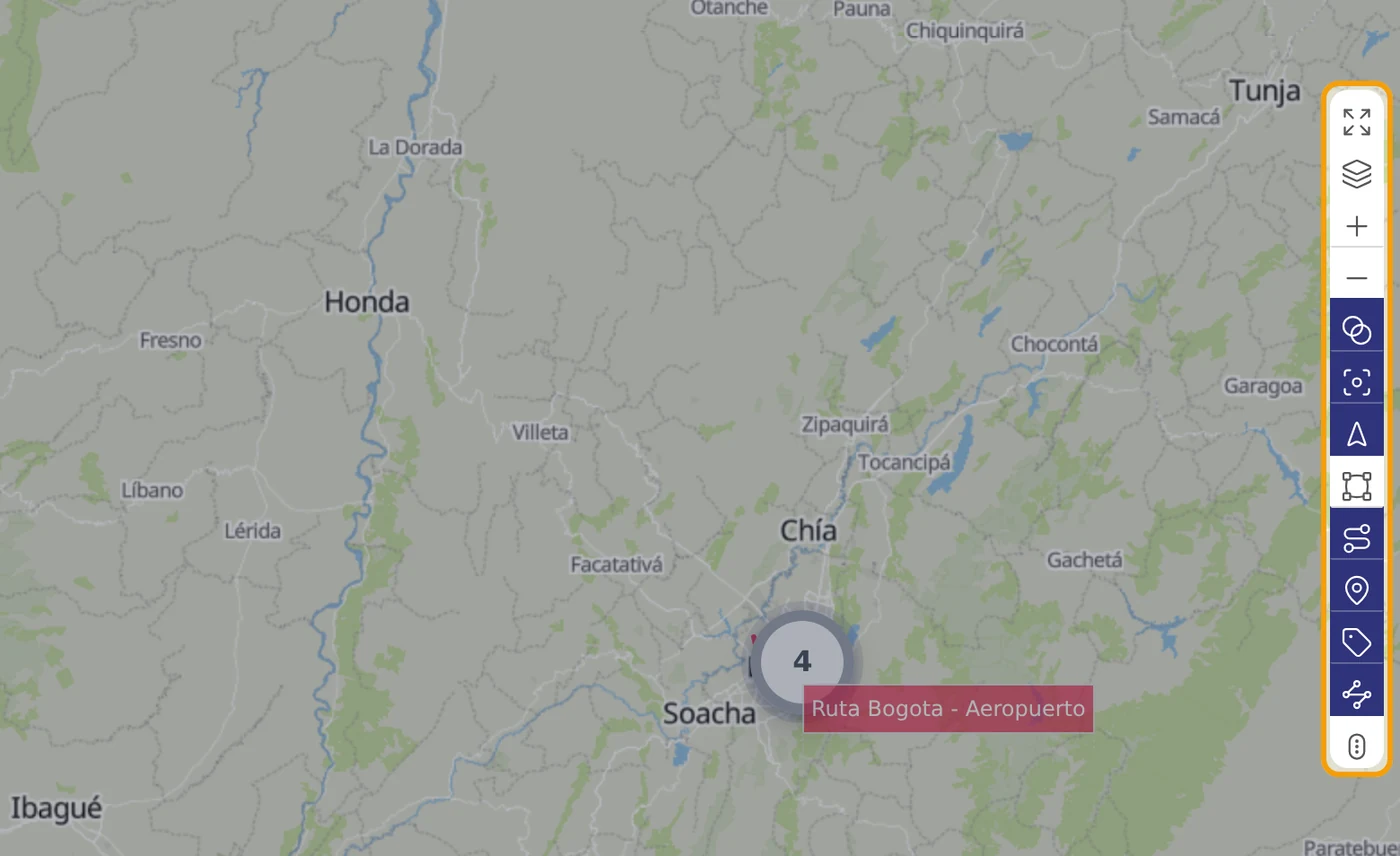

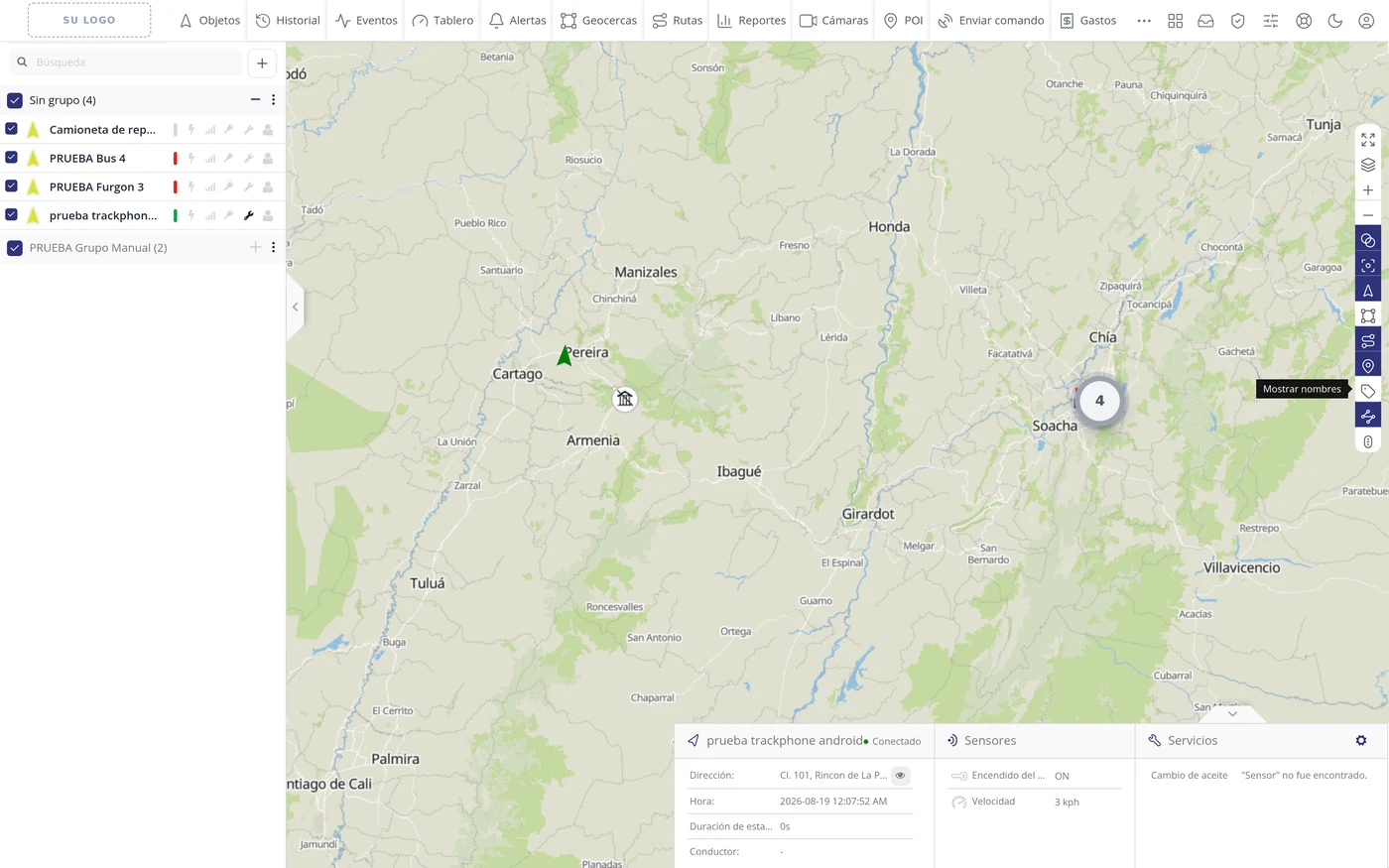
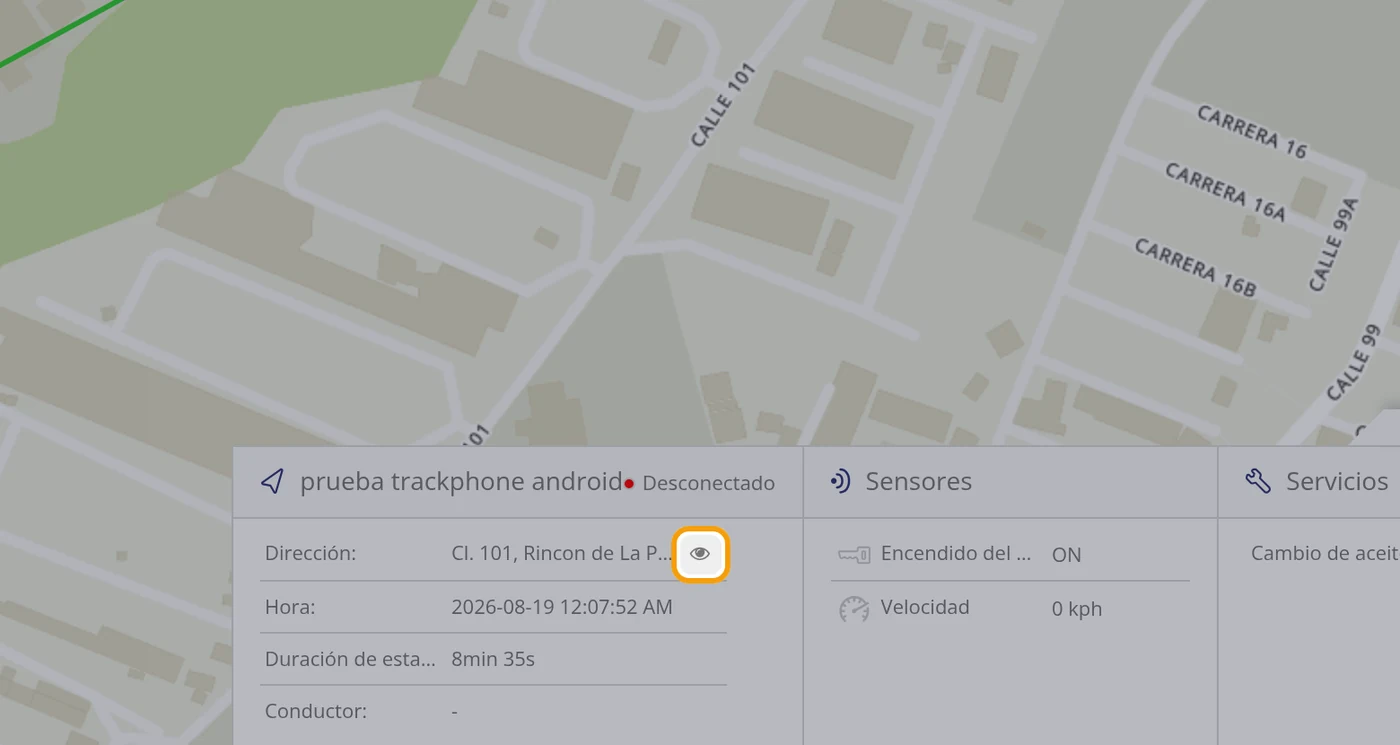
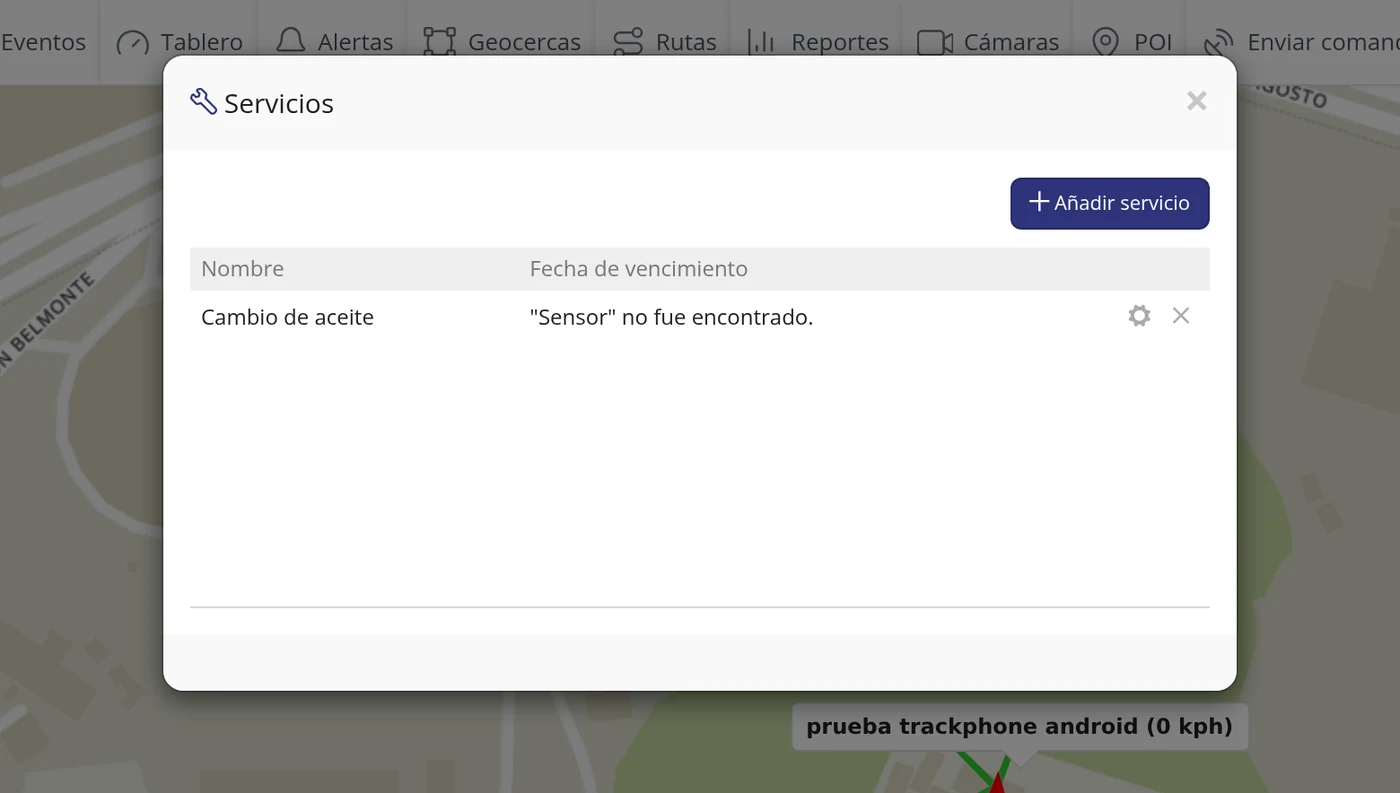
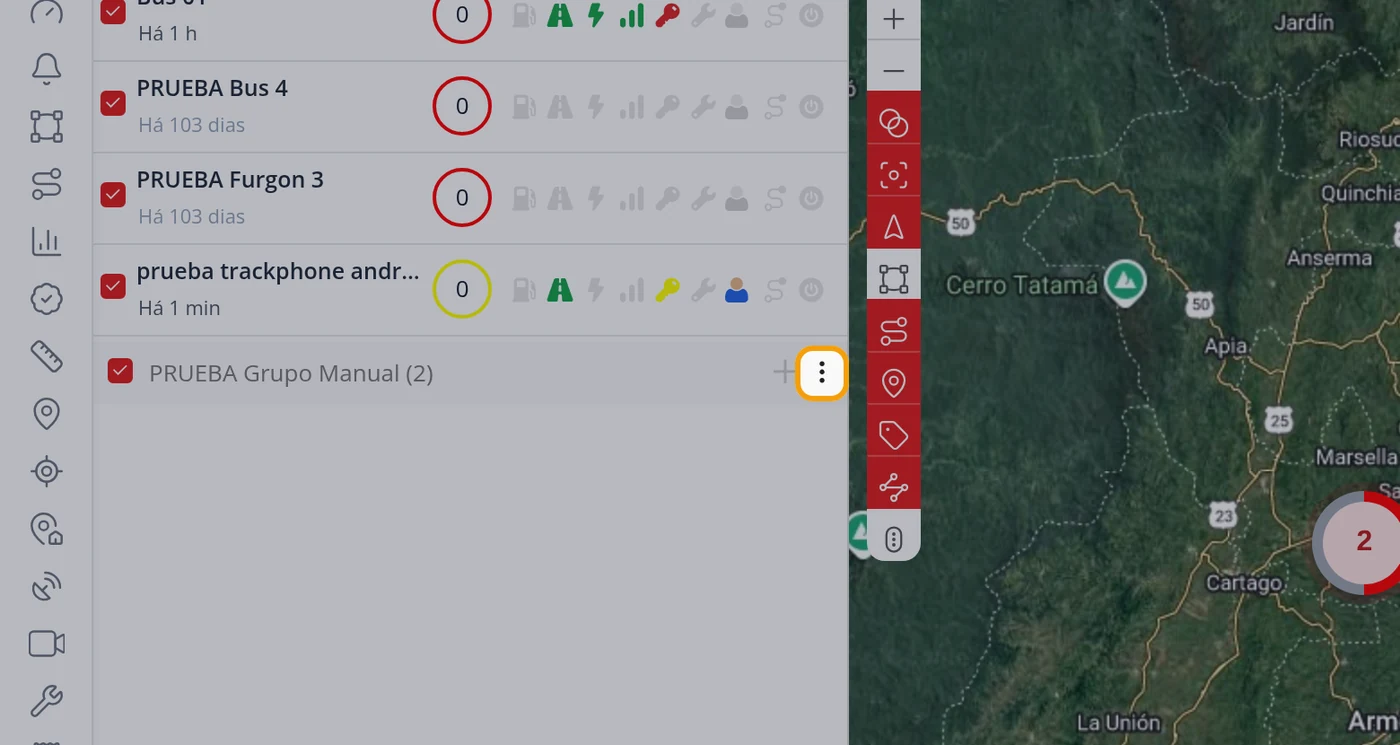
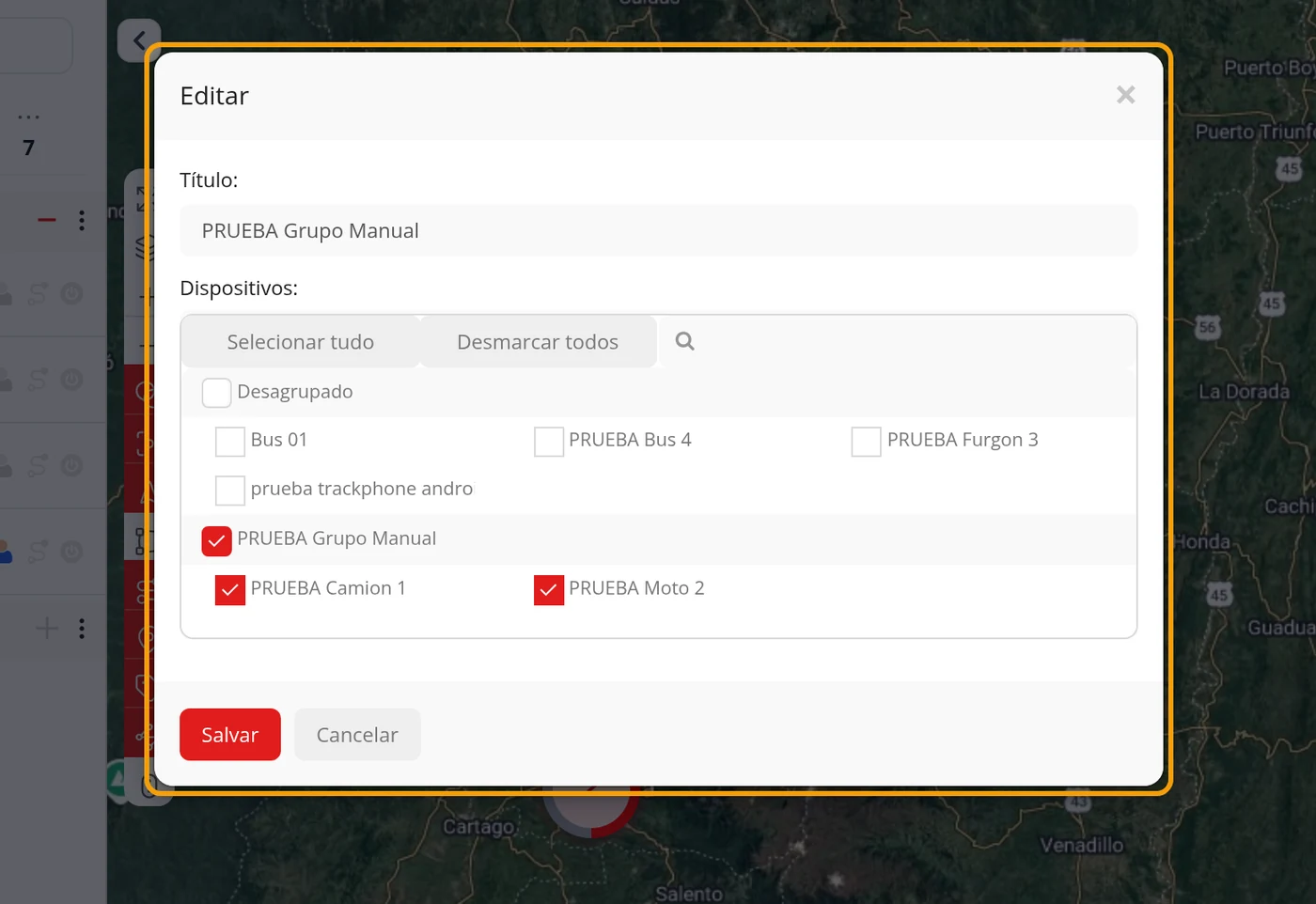
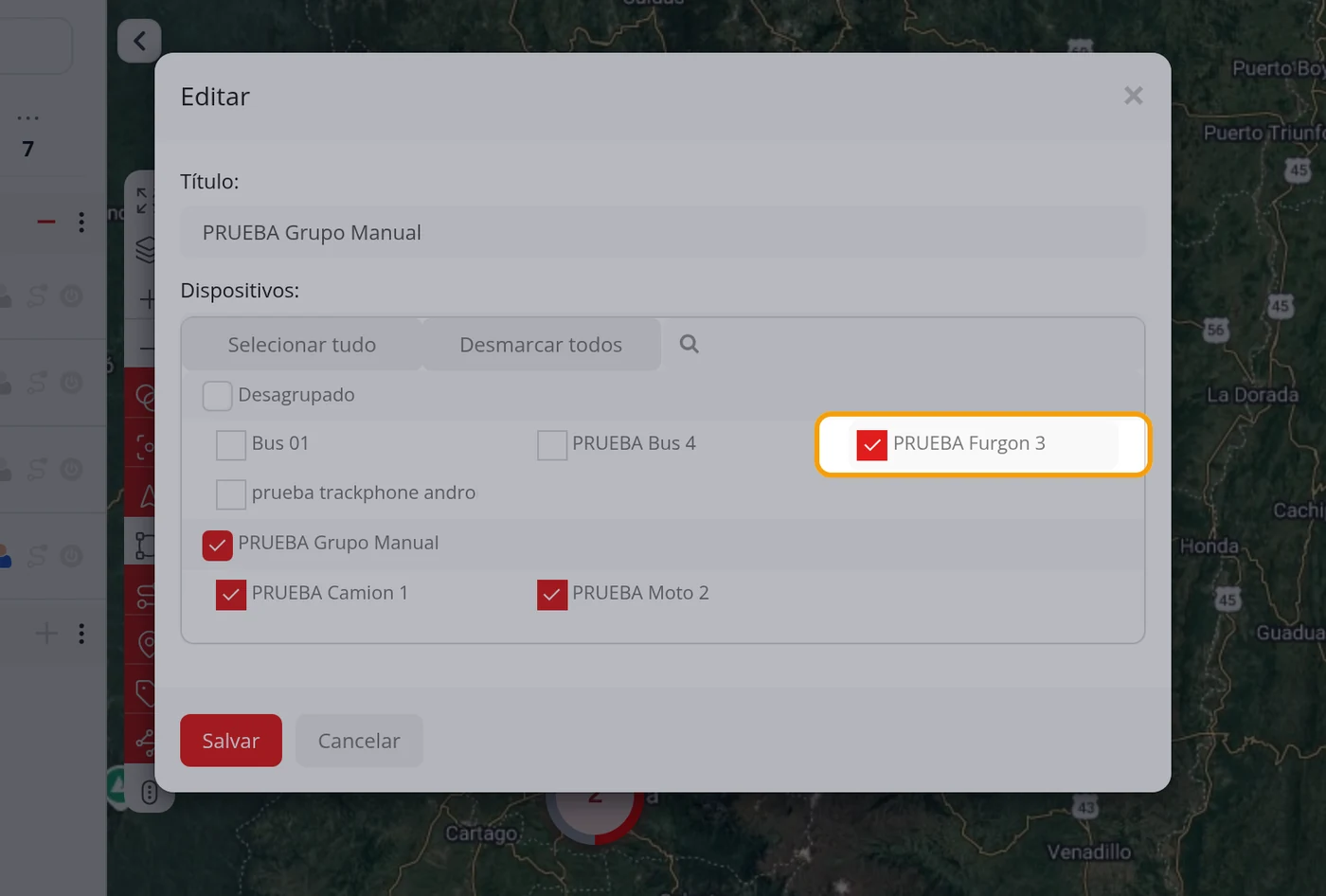
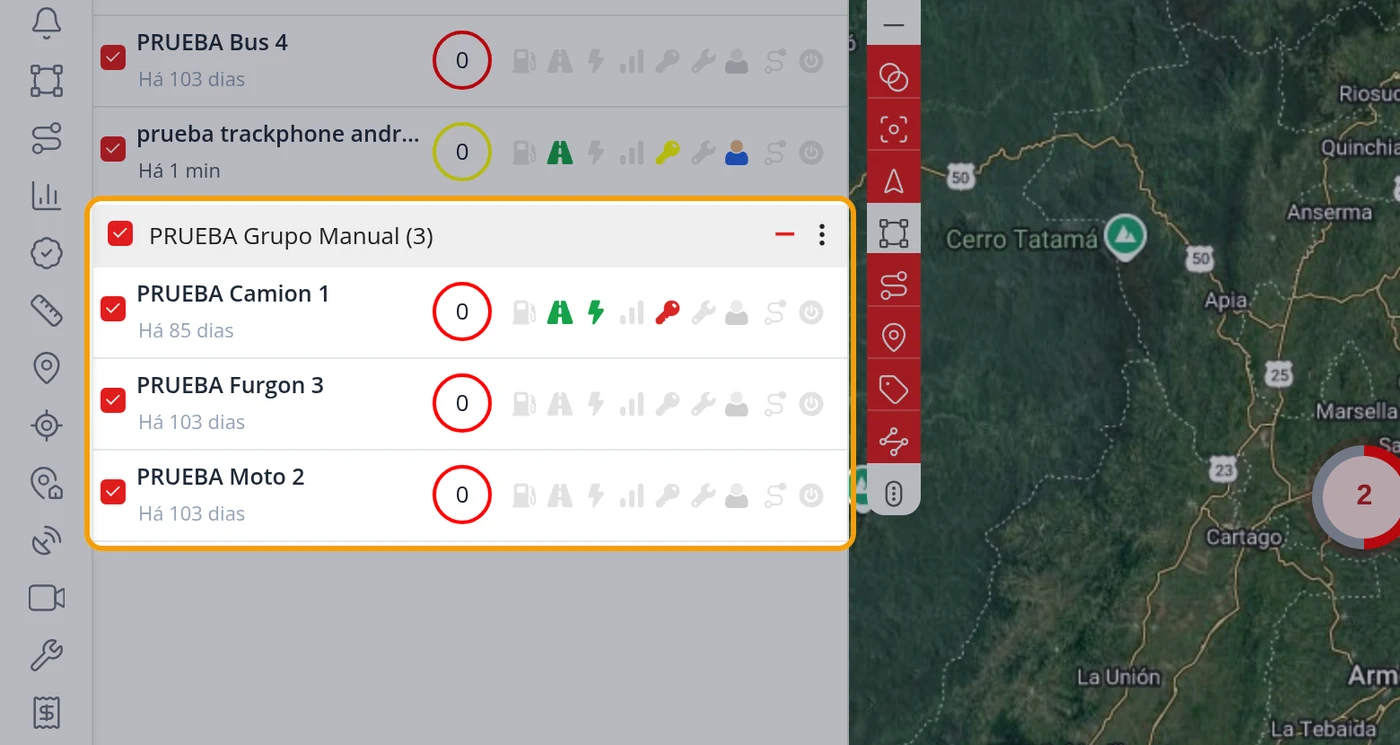
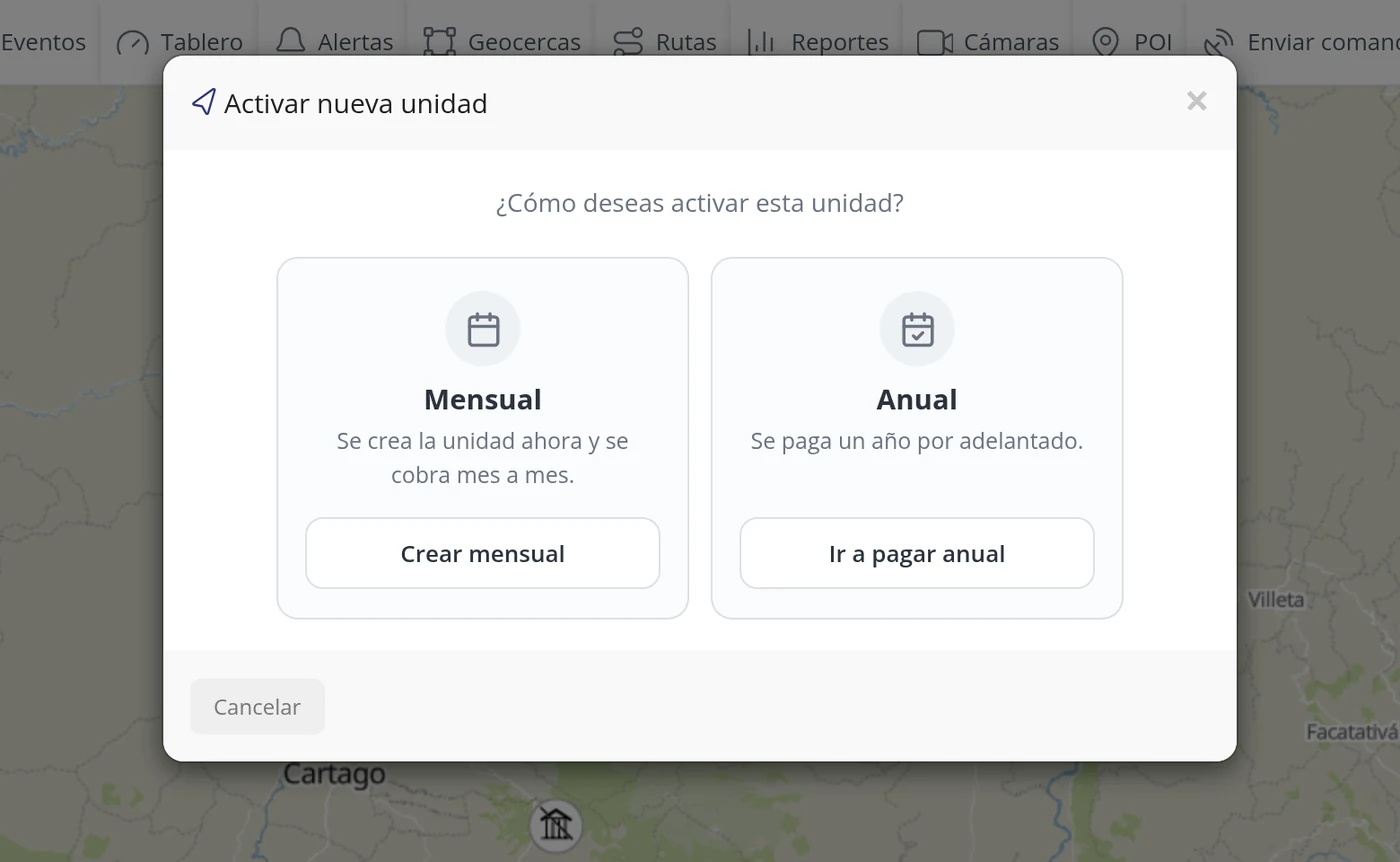
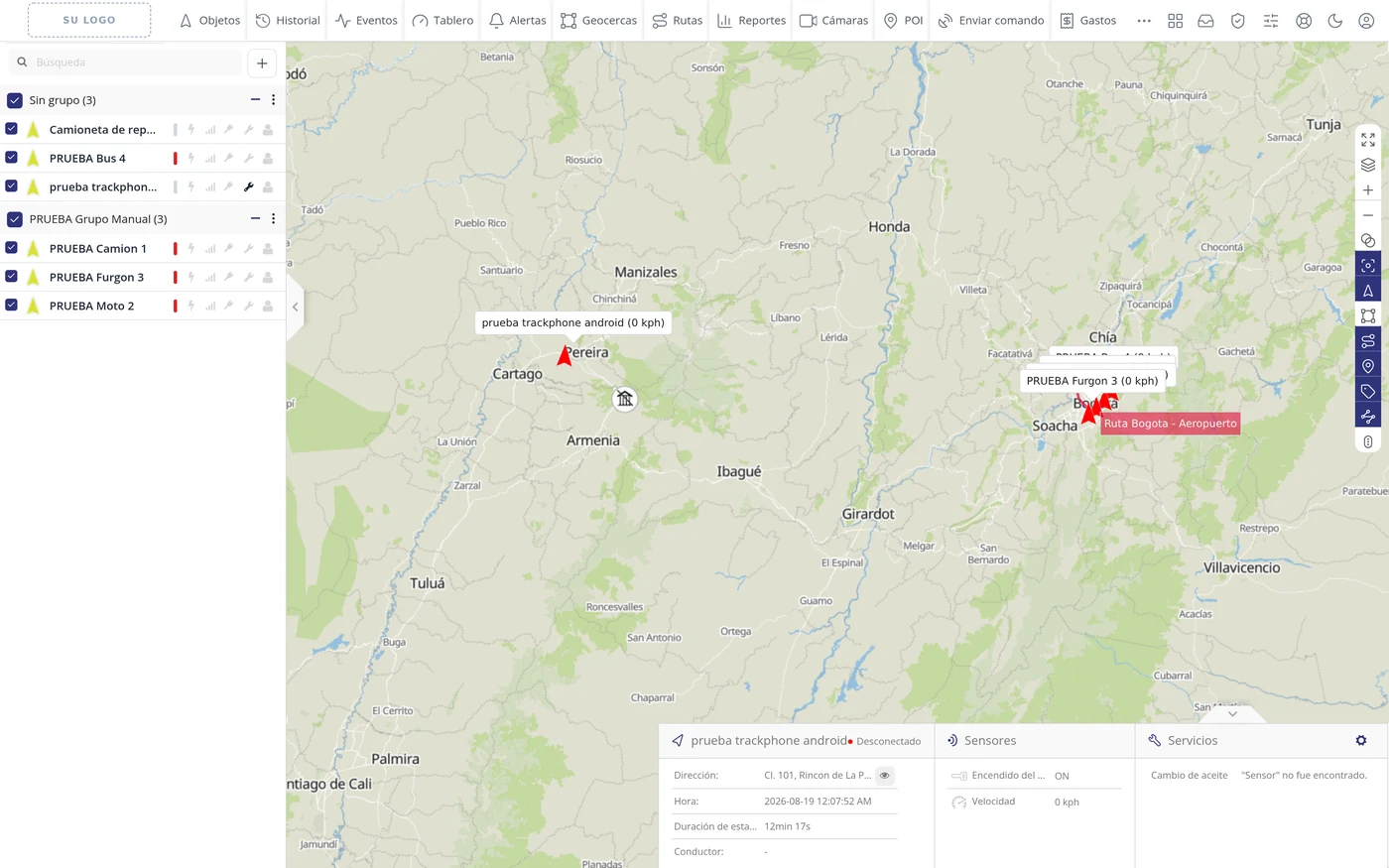
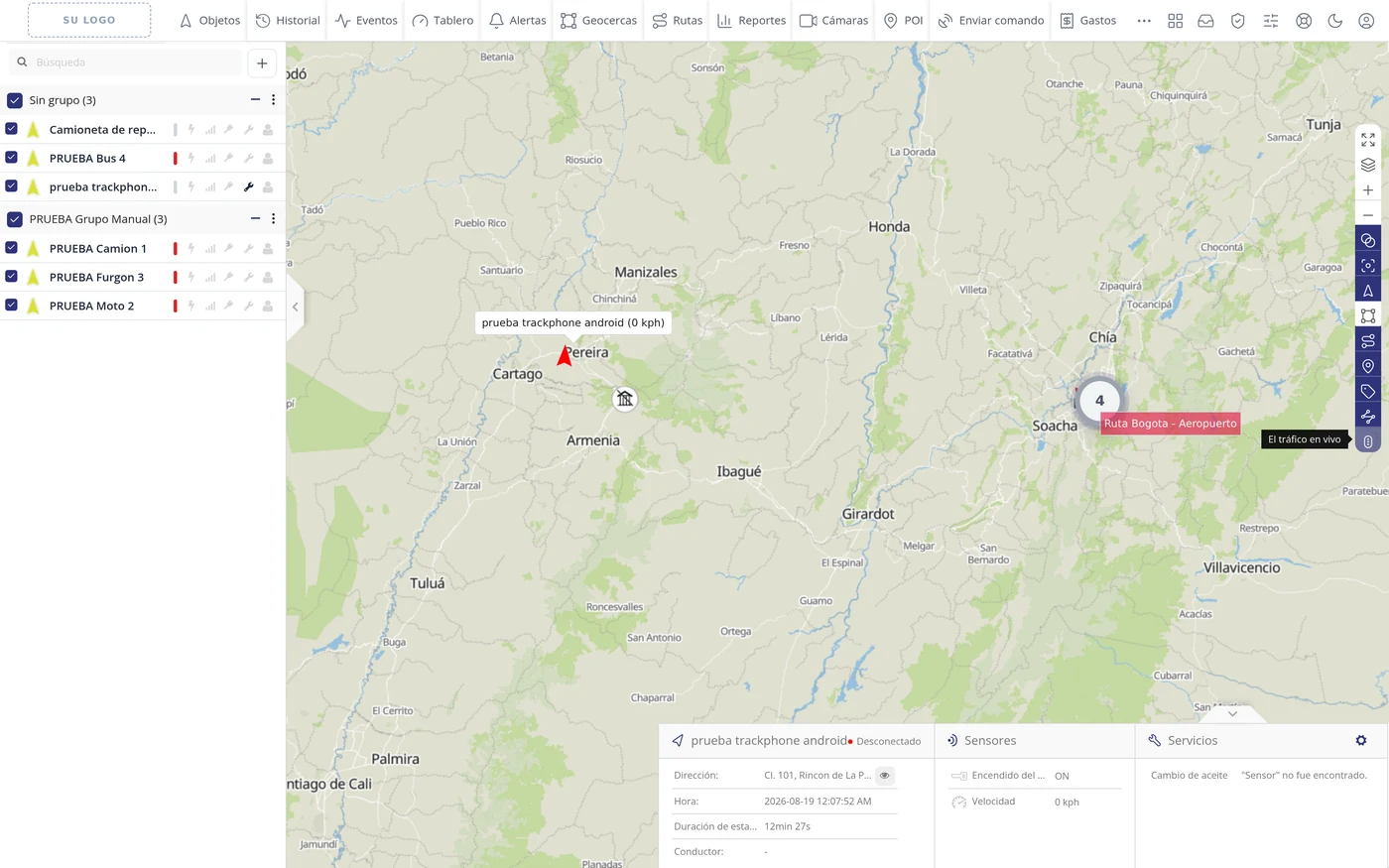
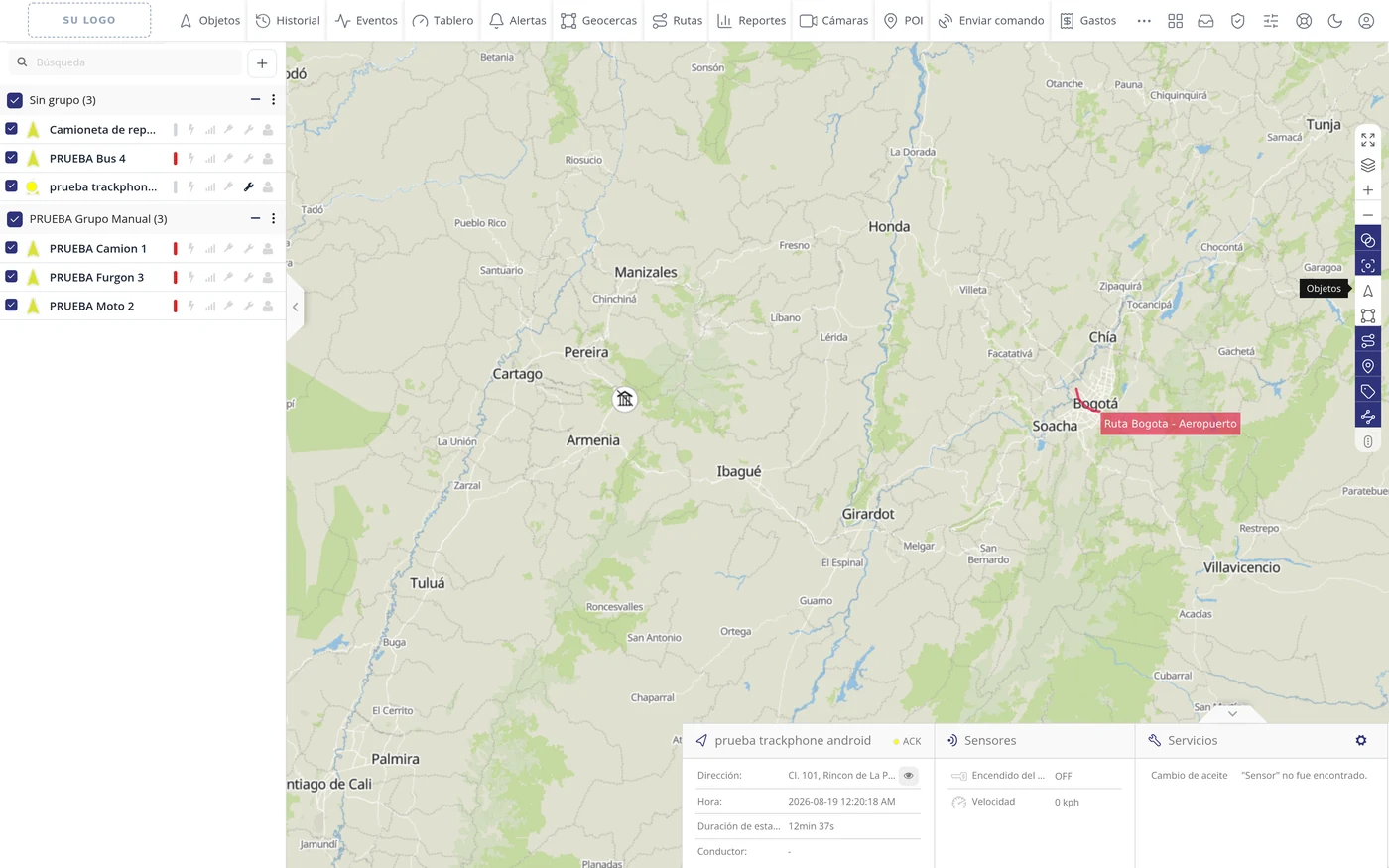
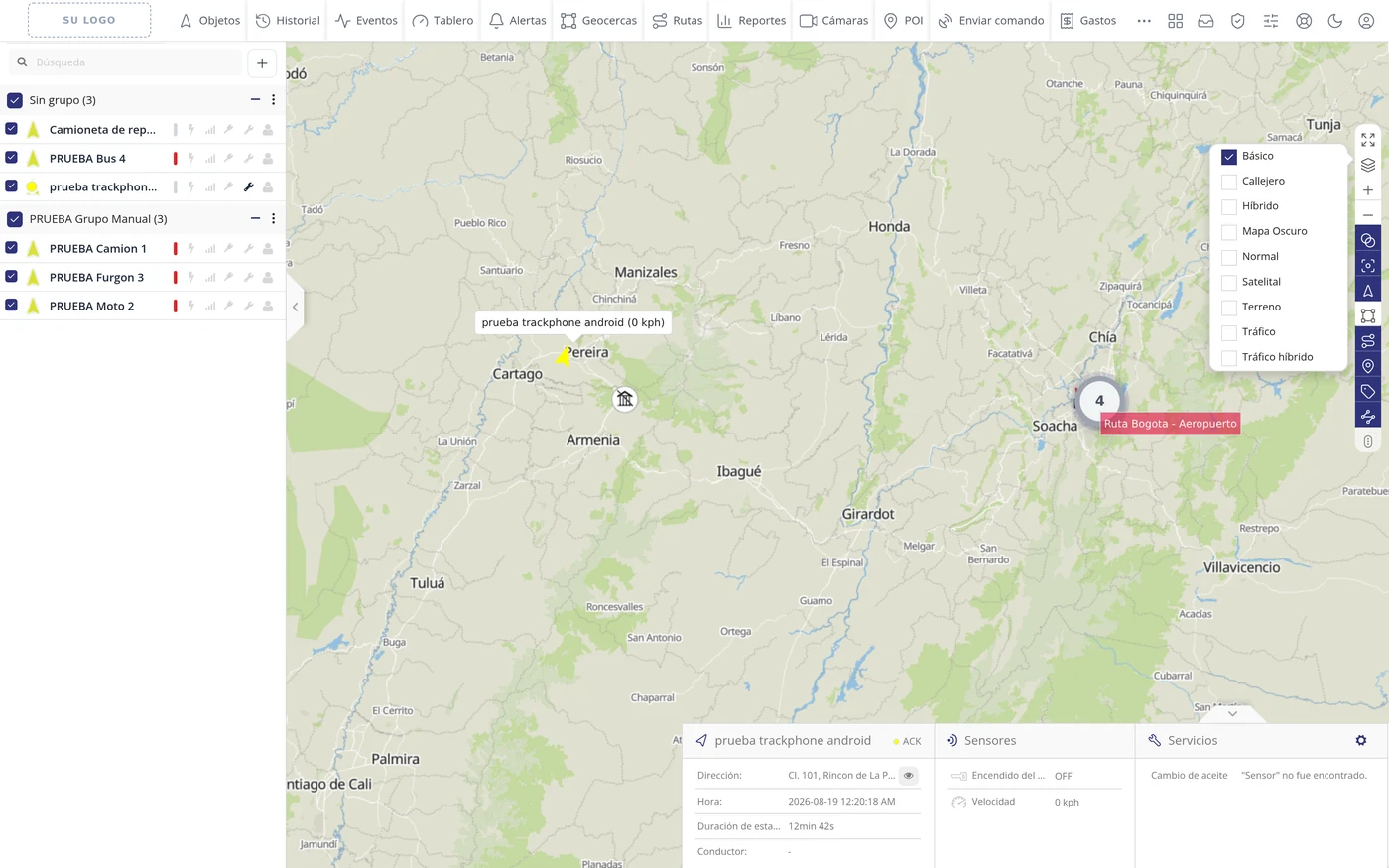
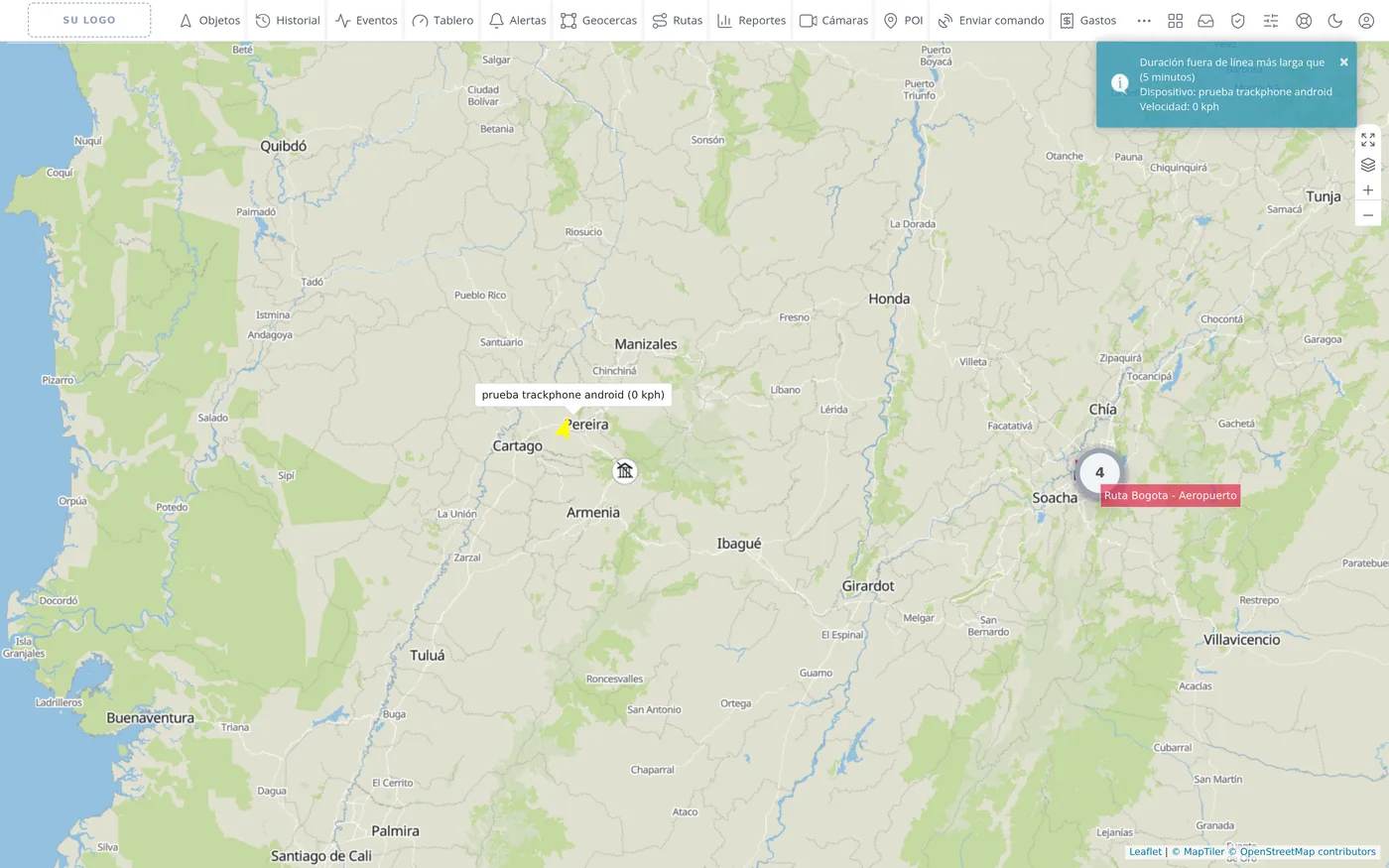
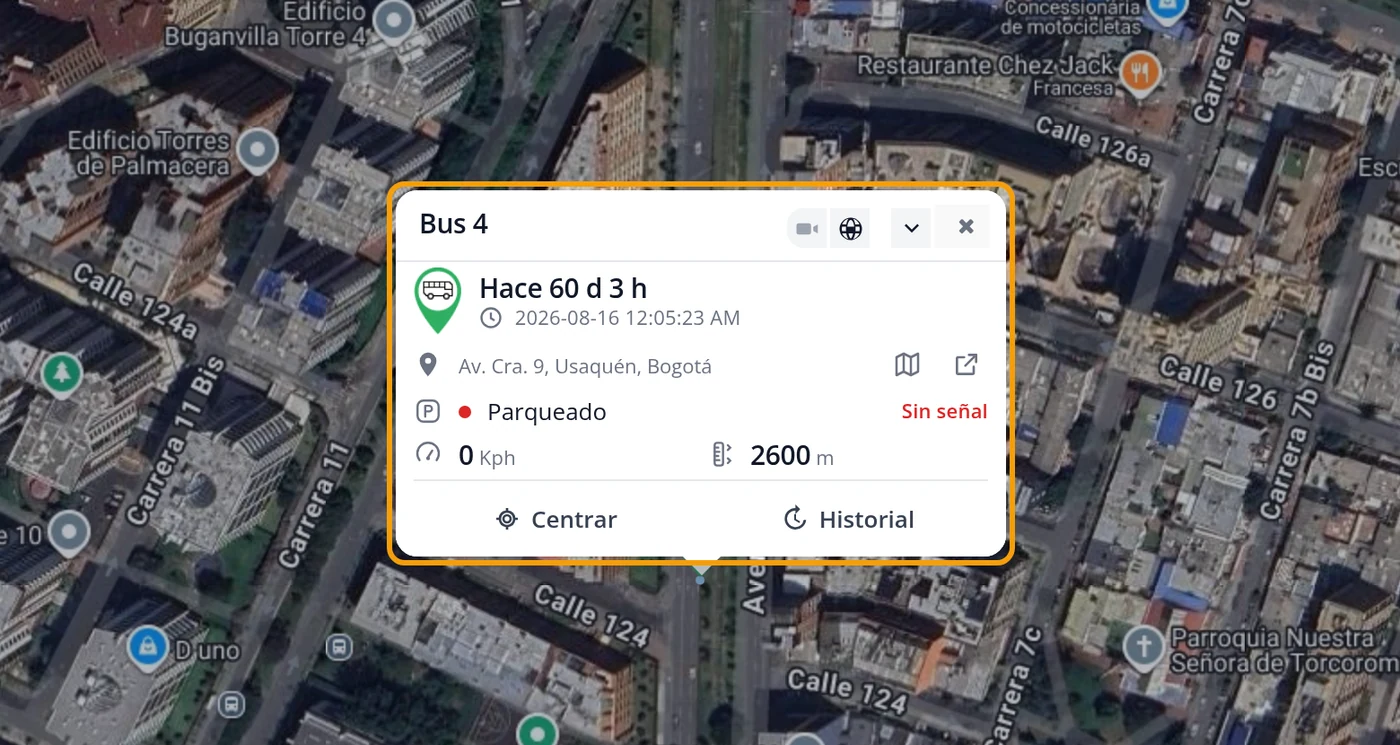
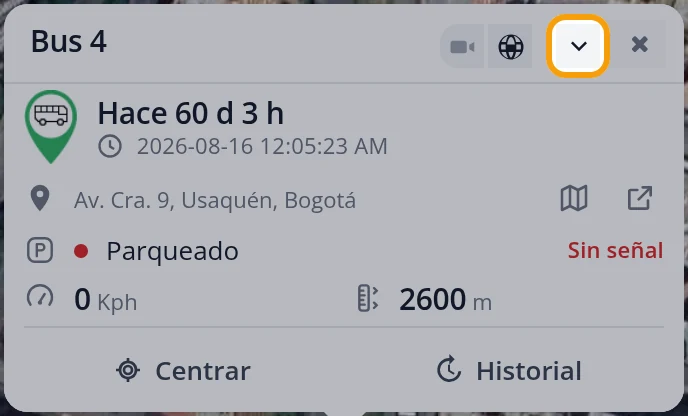
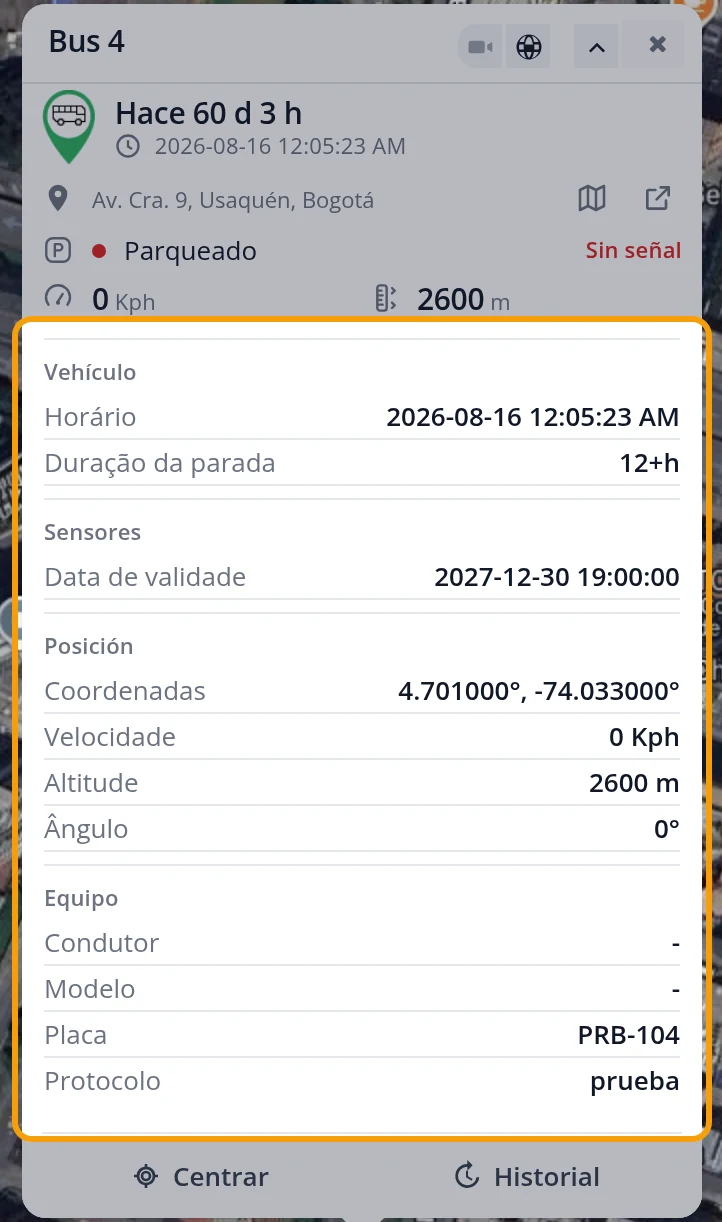
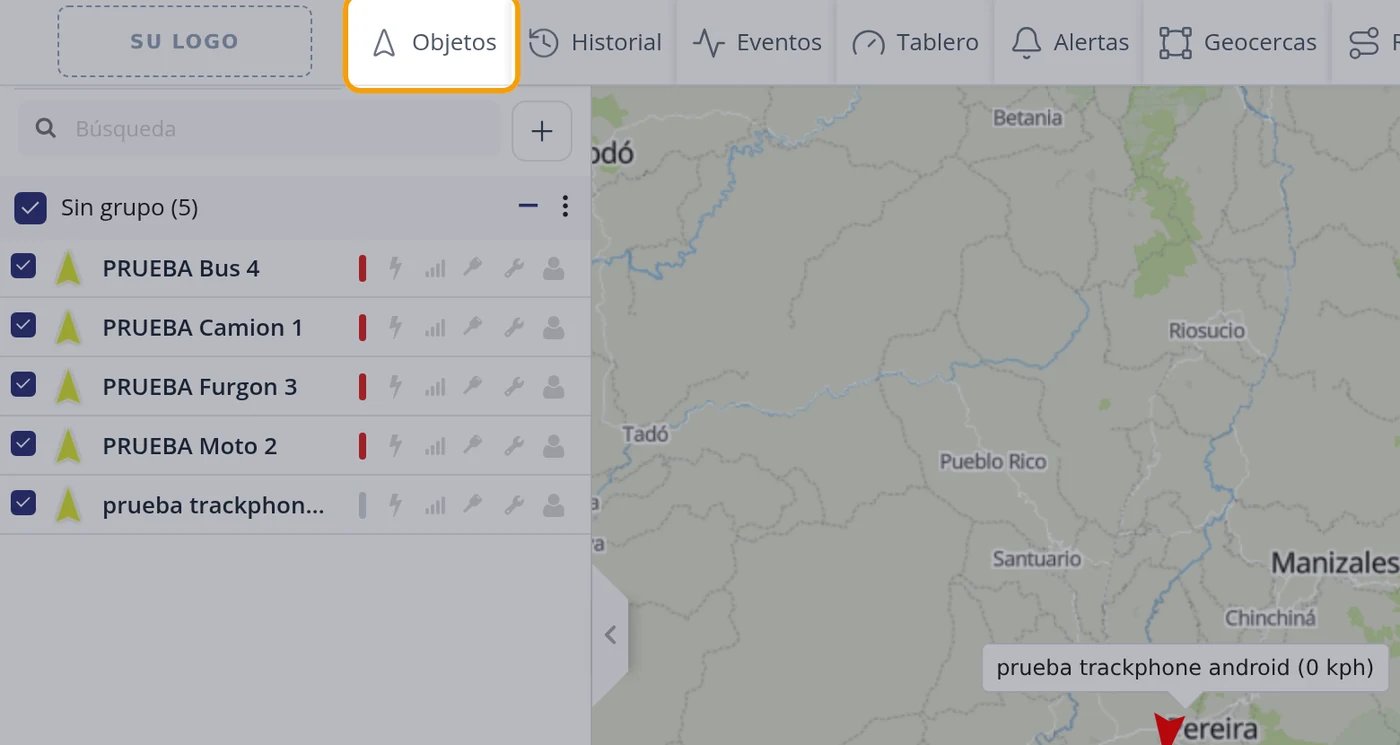
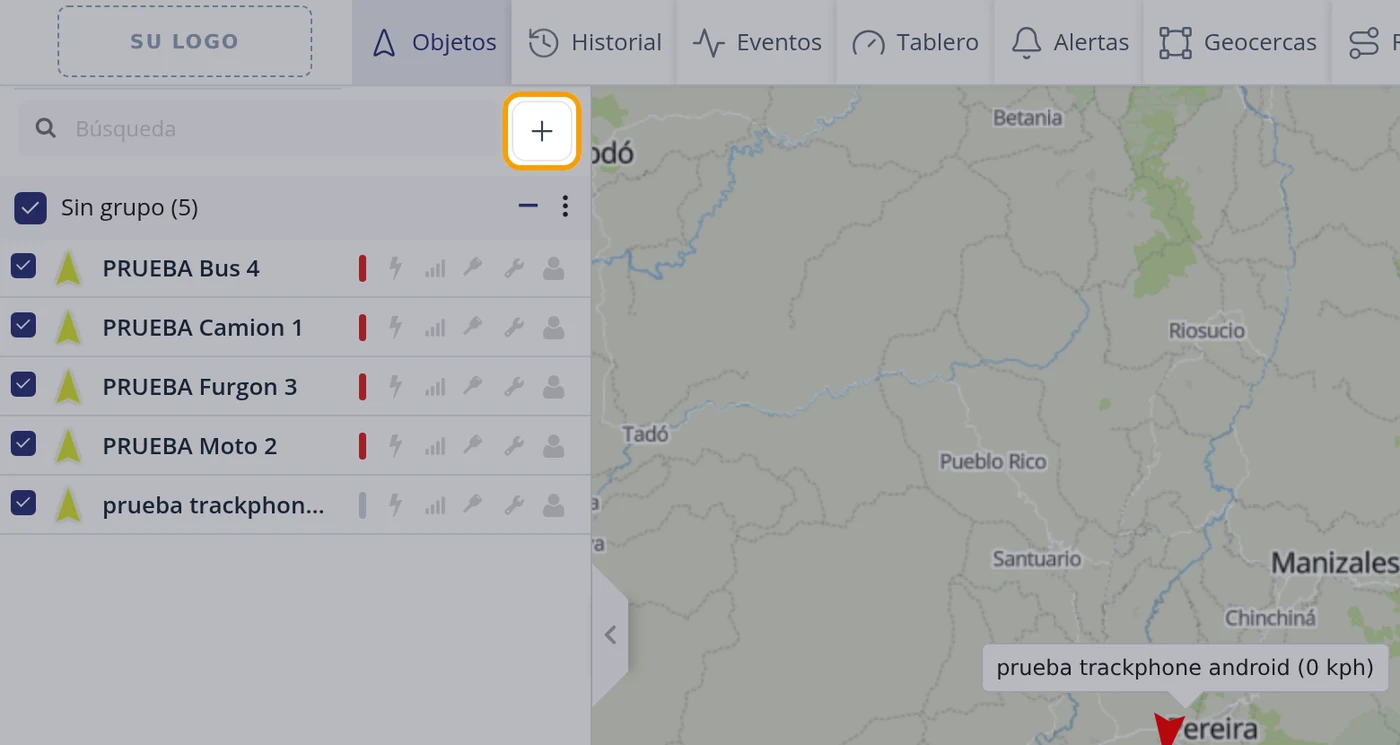
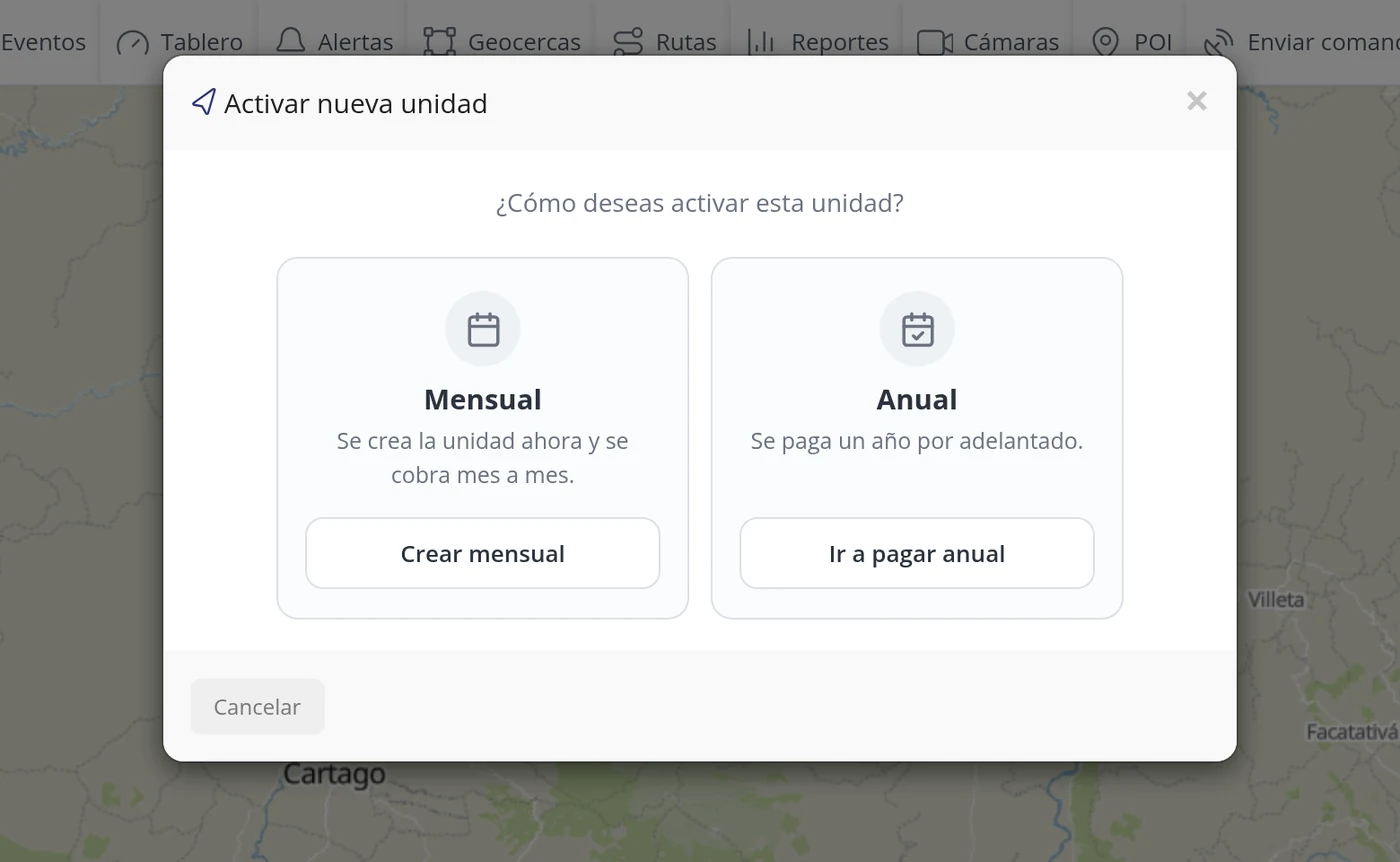
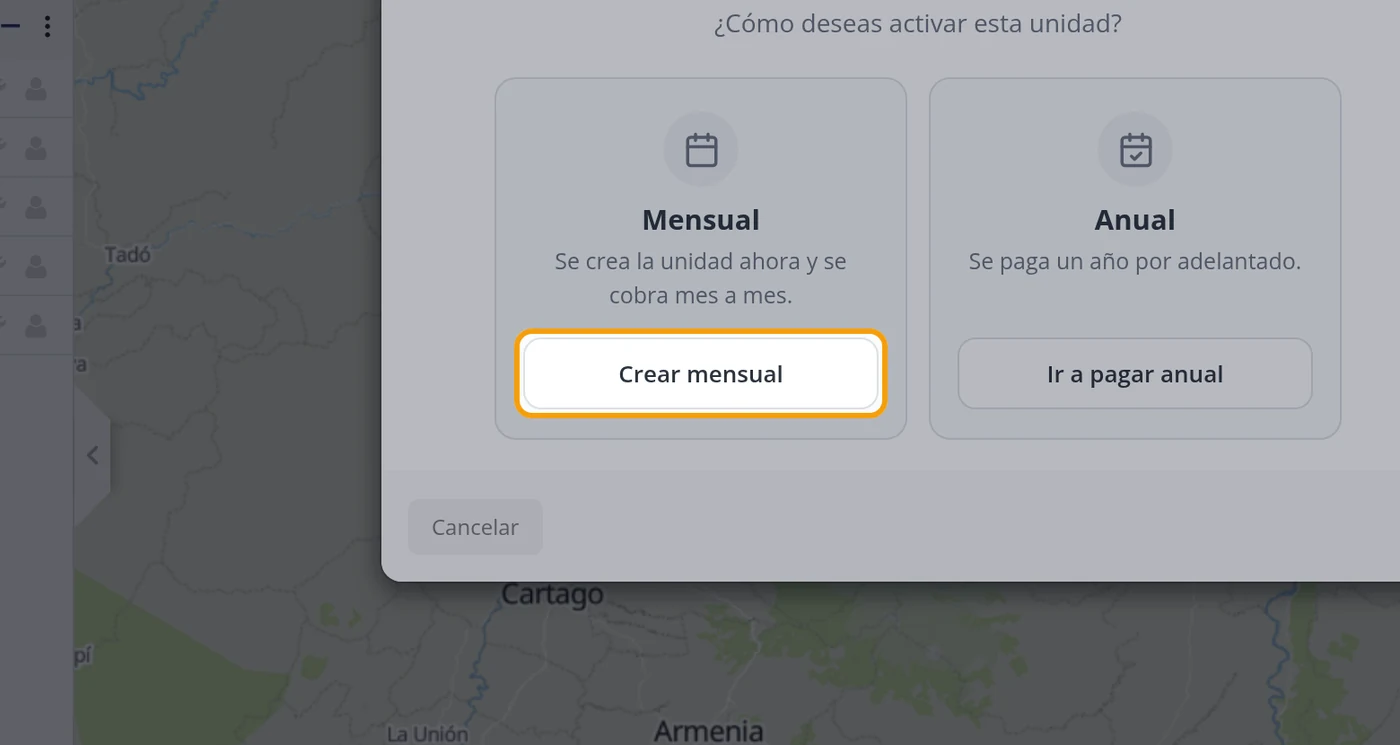
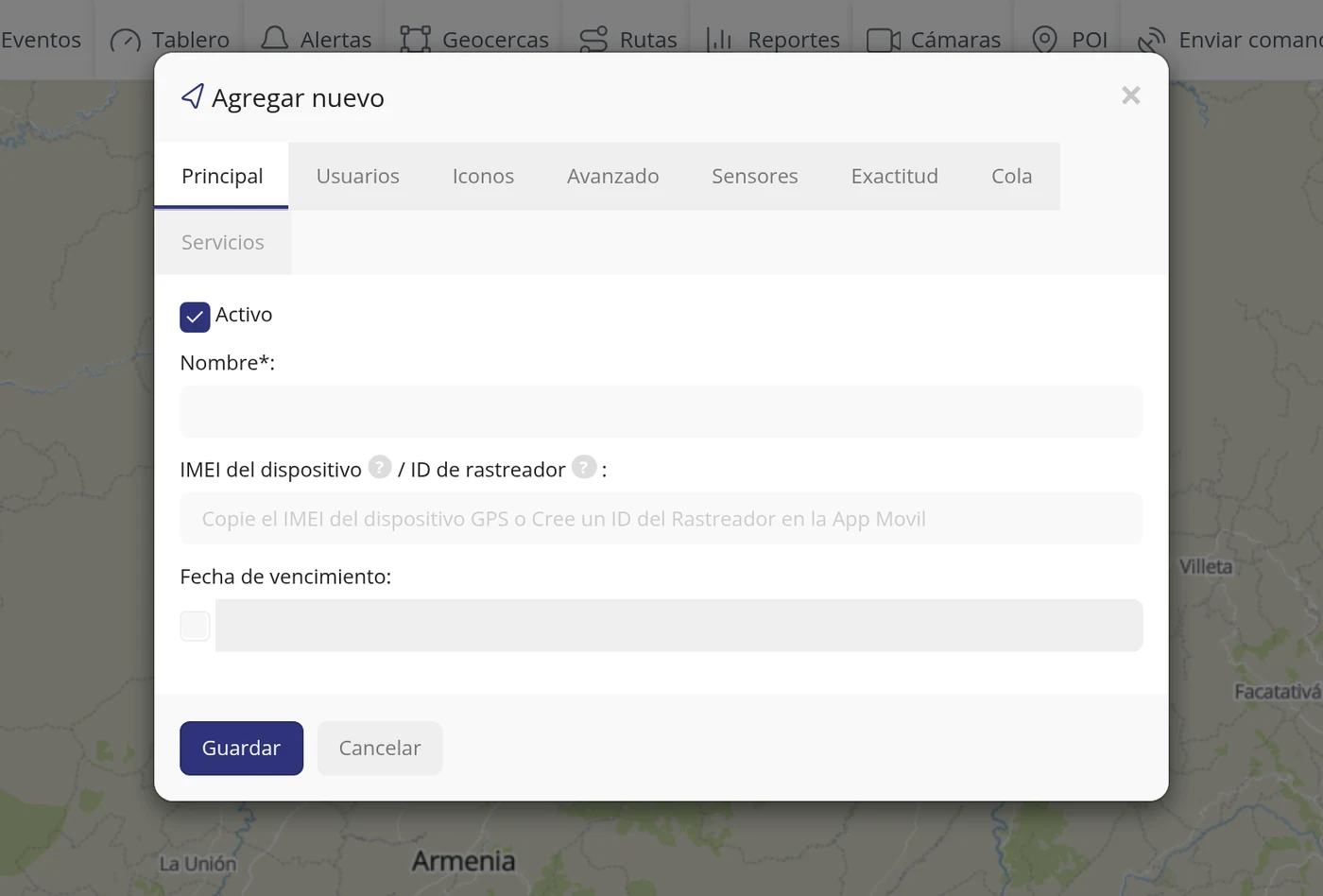
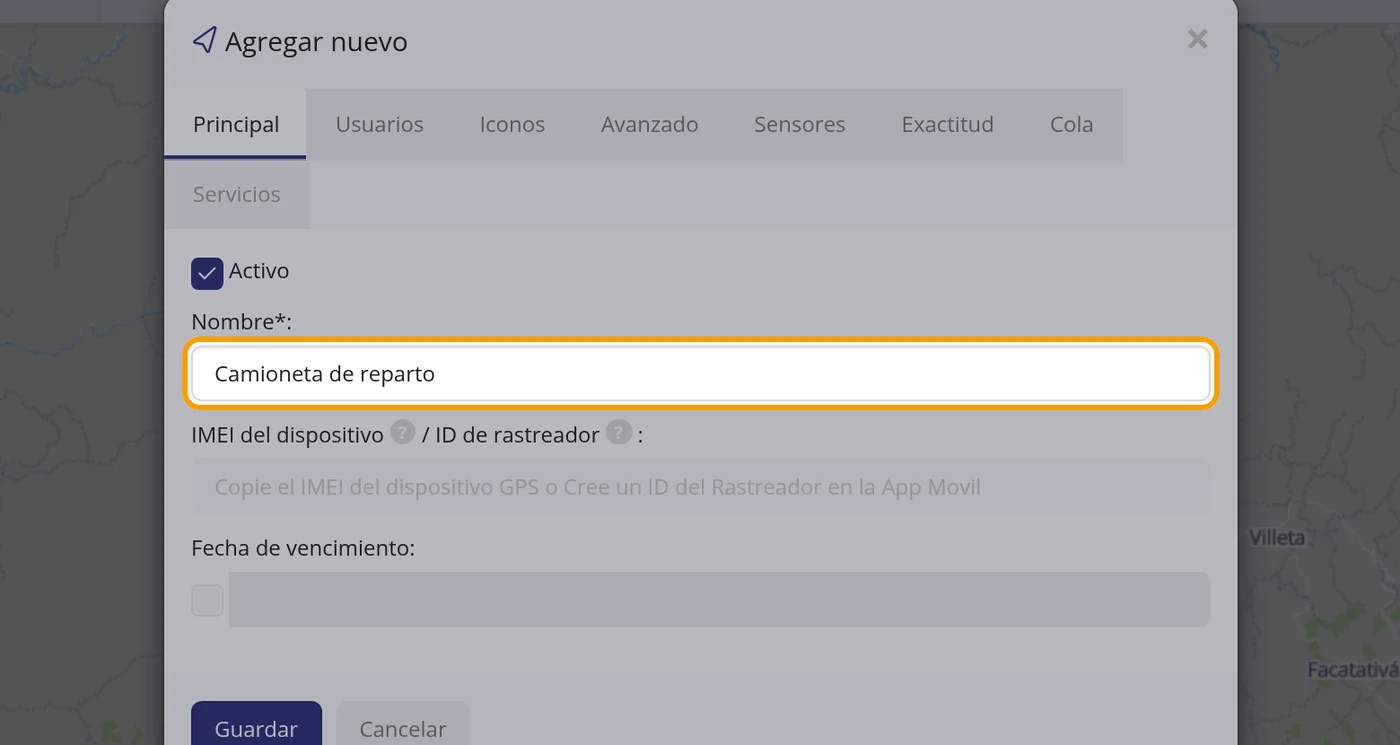
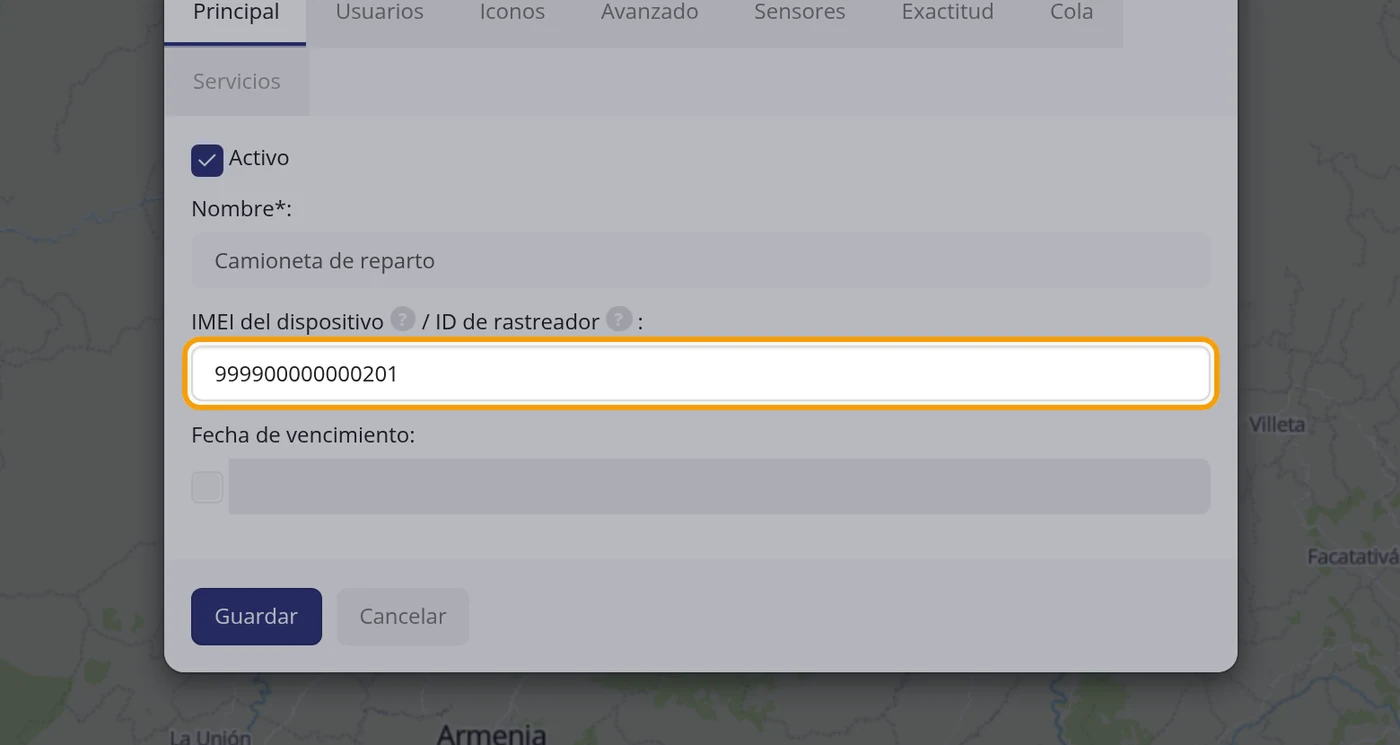 Atenção